


 TL;DR:
Pour concevoir une infographie dans Microsoft PowerPoint, il est nécessaire de configurer des dimensions de diapositive personnalisées et d'agencer manuellement des graphiques SmartArt, tandis qu'EdrawMax offre une alternative basée sur des modèles préconçus et exportables.
● Dans PowerPoint, le processus exige de sélectionner une disposition vierge, d'appliquer une taille de diapositive personnalisée en mode portrait (par exemple 12 po de largeur sur 20 po de hauteur) depuis l'onglet Création, puis de structurer le contenu via la fenêtre des graphiques SmartArt.
● L'alternative EdrawMax élimine la configuration manuelle de la page en fournissant des modèles d'infographie intégrés, des thèmes applicables en un clic et des bibliothèques de symboles à glisser-déposer sur le canevas.
● Les diagrammes générés dans EdrawMax peuvent être exportés sous forme de fichiers PowerPoint nativement modifiables, à la condition stricte que vous ou vos collaborateurs utilisiez Microsoft PowerPoint version 2013 ou une version supérieure pour les éditer.
Demandez un résumé à l'IA
 ChatGPT
 Perplexity
 Gemini
 Claude
 Grok
Grok
Les infographies sont répandues de nos jours et vous pouvez les voir partout. Cependant, certaines personnes peuvent trouver difficile de créer une infographie, car elles ne savent pas comment utiliser Photoshop. Dans l'article d'aujourd'hui, nous vous expliquerons comment créer une infographie dans Microsoft PowerPoint.
Dans cet article
Comment créer une infographie dans PowerPoint
Étape 1 : Redimensionner les diapositives pour l'infographie
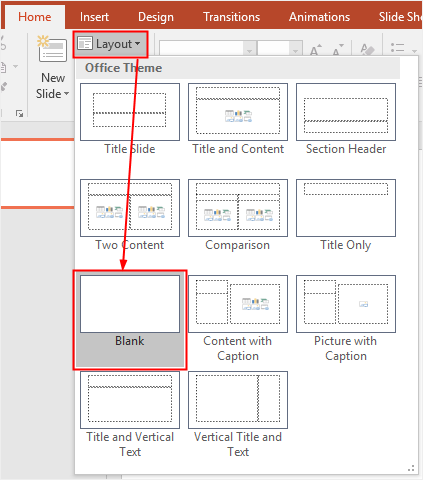
Normalement, lorsque vous créez et ouvrez un nouveau document PowerPoint, la première chose que vous pouvez faire est de modifier la disposition des diapositives et de choisir un style vierge.
Allez dans l'onglet Accueil, cliquez sur le bouton Disposition dans le groupe Diapositives, puis sélectionnez Vierge dans le menu déroulant.
Ensuite, vous pouvez redimensionner les diapositives à une taille appropriée pour créer une infographie. Allez dans Création, cliquez sur le bouton Taille de la diapositive dans le groupe Personnaliser groupe.
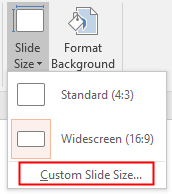
Puis cliquez sur Taille de diapositive personnalisée dans le menu déroulant pour ouvrir la boîte de dialogue Taille de la diapositive.
Ensuite, dans le menu déroulant Taille des diapositives pour, choisissez Personnalisé. Entrez 12 po dans la zone numérique Largeur et 20 po dans la zone numérique Hauteur zone numérique. Et en même temps, l'Orientation of Diapositives et Notes, Documents et Plan seront modifiés en Portrait.
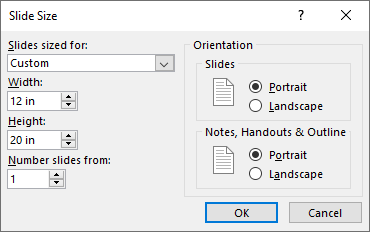
Ici, vous pouvez choisir de saisir n'importe quel nombre de largeur et de hauteur pour la taille de la diapositive tant que cela présente mieux votre contenu de conception.
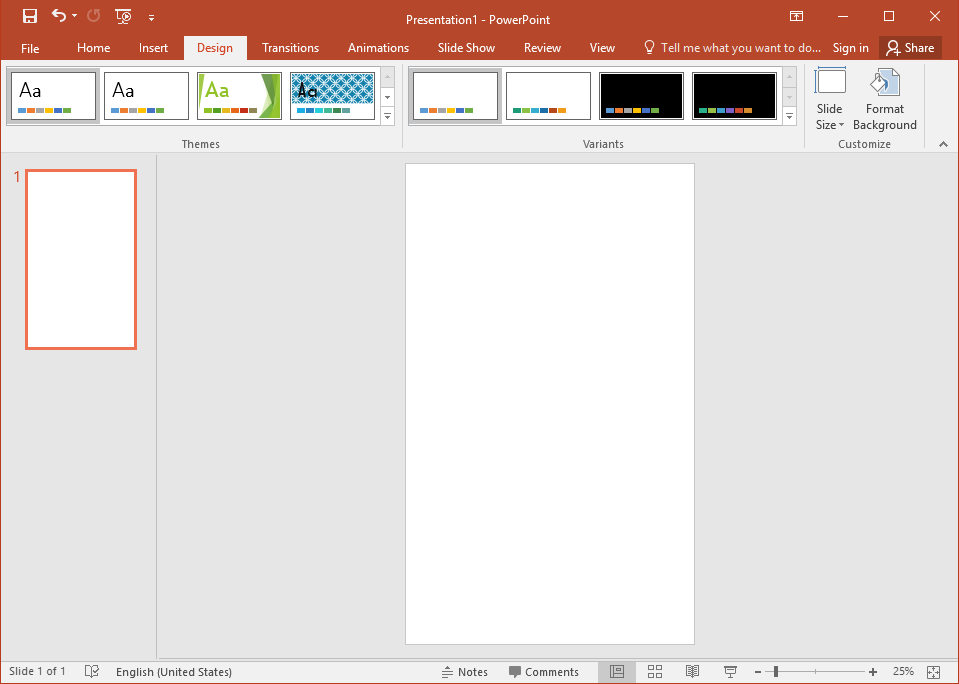
Maintenant, la diapositive ressemblera à ceci :
Étape 2 : Personnaliser l'arrière-plan de l'infographie
Dans Microsoft PowerPoint, il existe différentes façons de personnaliser l'arrière-plan, vous choisissez donc la plus appropriée et insérez l'arrière-plan souhaité pour décorer l'infographie.
Insérer un arrière-plan de thème intégré
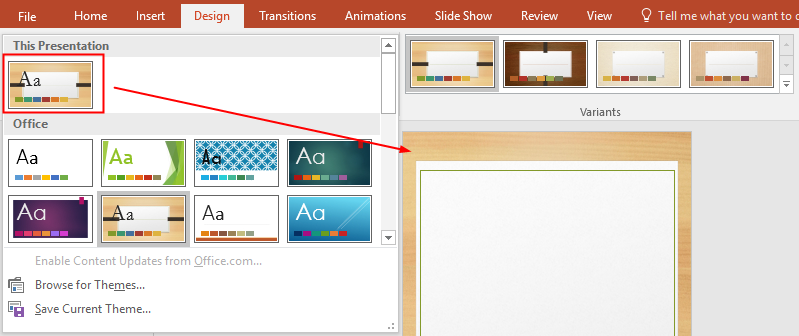
Pour formater rapidement l'arrière-plan dans PowerPoint, vous pouvez choisir un arrière-plan de thème intégré et cliquer pour l'activer sur la page de diapositive.
Allez dans l'onglet Création onglet, cliquez sur l'icône de flèche vers le bas pour ouvrir le menu des thèmes, sélectionnez le style de thème souhaité et cliquez dessus afin que l'arrière-plan de la page de diapositive soit modifié automatiquement.
Modifier la couleur de remplissage de l'arrière-plan
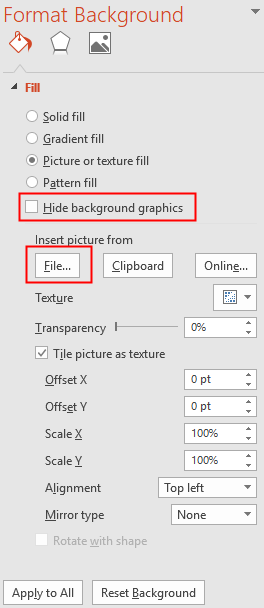
Faites un clic droit sur l'espace vide de la page et choisissez Format de l'arrière-plan dans le menu contextuel pour ouvrir le volet Format de l'arrière-plan. De plus, vous pouvez également cliquer sur le bouton Format de l'arrière-plan à côté du bouton Taille de la diapositive.
Par conséquent, vous pouvez décider d'utiliser un remplissage uni, un remplissage dégradé, un remplissage d'image ou de texture, ou un remplissage de motif pour formater l'arrière-plan. En attendant, vous pouvez cocher Masquer les graphiques d'arrière-plan pour masquer l'arrière-plan immédiatement.
Insérer une image comme arrière-plan
Lorsque vous décidez d'utiliser un remplissage d'image pour l'arrière-plan, vous pouvez cliquer sur le bouton Fichier sous Insérer une image depuis, trouver l'image souhaitée dans le stockage local et cliquer sur Ouvrir.
Une fois que vous souhaitez modifier l'arrière-plan ou autre chose, vous pouvez simplement cliquer sur le bouton Réinitialiser l'arrière-plan en bas du volet de droite pour nettoyer l'arrière-plan et revenir à l'état d'origine.
Étape 3 : Ajouter des graphiques SmartArt à l'infographie
Lorsque l'arrière-plan a été configuré, vous pouvez ajouter des formes personnalisées et des graphiques vectoriels à l'infographie. Cependant, pour les débutants, SmartArt est l'un des moyens efficaces pour commencer avec une infographie dans Microsoft PowerPoint.
Allez dans l'onglet Insertion, cliquez sur le groupe SmartArt dans le groupe Illustrations. Puis la fenêtre Choisir un graphique SmartArt s'ouvrira.
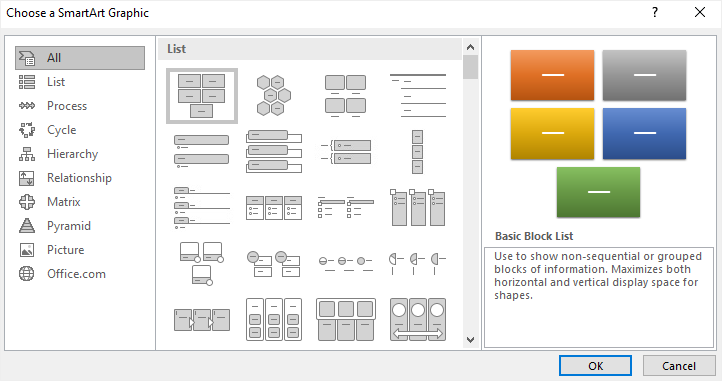
Vous pouvez choisir des graphiques SmartArt appropriés et les ajouter dans la page de diapositive. Vous pouvez décider quels graphiques seront insérés dans la page en fonction de vos propres idées.
De plus, il existe de nombreux autres éléments comme des graphiques vectoriels, des images, de belles polices et des icônes mignonnes que vous pouvez mélanger avec des graphiques SmartArt pour compléter la conception de l'infographie.
Enfin, l'exemple d'infographie est présenté dans l'image ci-dessous :

Comment créer une infographie dans EdrawMax
Du redimensionnement des diapositives, de la personnalisation de l'arrière-plan à l'utilisation des outils SmartArt, nous avons passé trop de temps à créer des présentations pour l'infographie. Existe-t-il un moyen plus simple de créer une infographie ?
La réponse est Oui. Maintenant, nous allons vous présenter un moyen plus efficace de créer une infographie qui vous aidera à économiser du temps et des efforts et à créer des infographies de haute qualité avec les modèles gratuits.
 Note G2 : 4,5/5 (Plus de 2360 réponses)
 100% sûr | Sans annonces |
 Propulsé par l'IA
Étape 1 : Sélectionner un modèle d'infographie approprié
Activez EdrawMax, et allez trouver Infographies dans la liste des types de diagrammes.
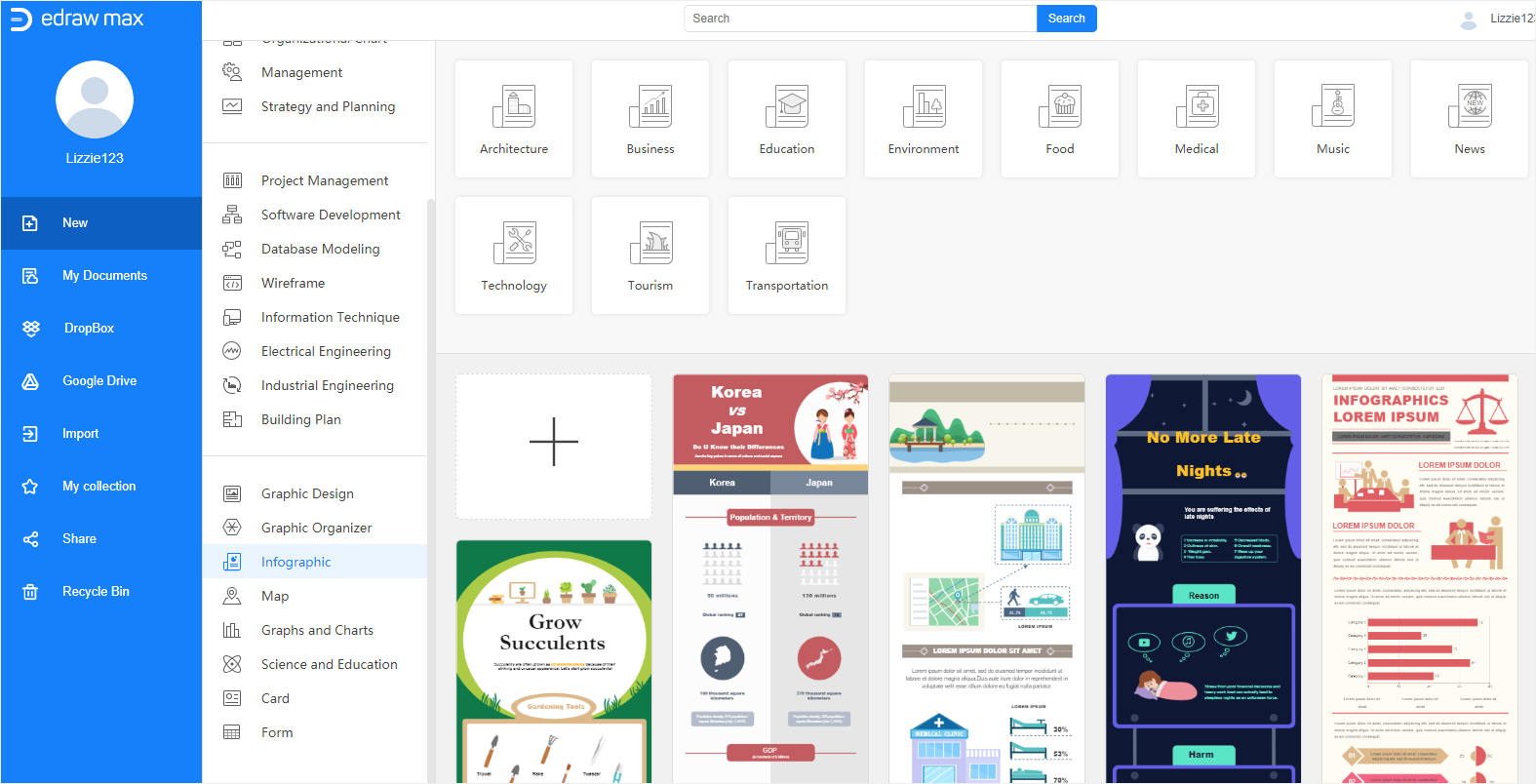
Cliquez sur l'icône plus ou sur l'un de ces modèles d'infographie pour accéder à l'interface principale. En plus de ces modèles intégrés, EdrawMax fournit également un grand nombre de modèles d'infographie en téléchargement et utilisation gratuits.
Dans ce cas, je choisirai l'un des modèles prédéfinis pour créer ma propre infographie.
Étape 2 : Modifier le thème de l'infographie
Après avoir sélectionné un modèle et être entré dans l'interface principale, l'exemple d'infographie ressemble maintenant à ceci :
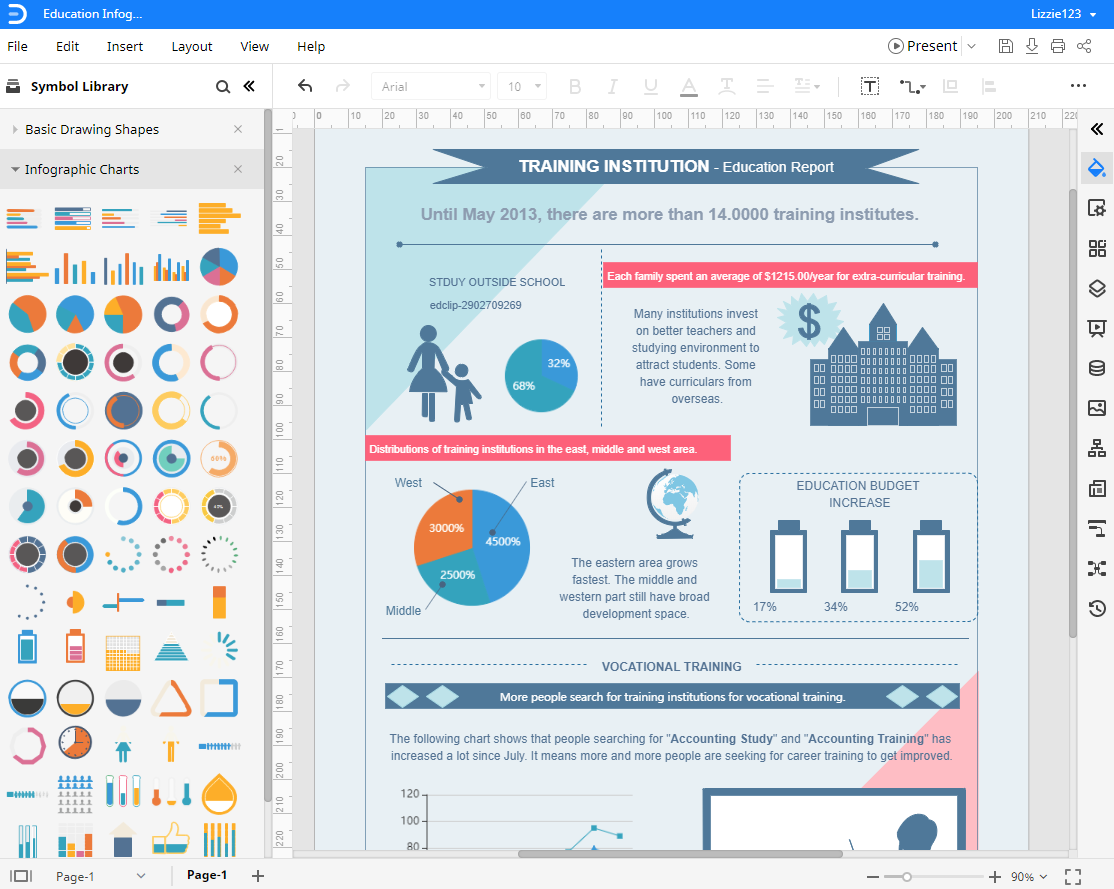
Pour changer le thème de toute l'infographie, vous devez :
- Cliquer sur l'icône de thème
 dans la barre latérale droite pour ouvrir Thème volet.
 - Sélectionnez le schéma de thème souhaité, la couleur du thème, le style de connecteur (s'il y a des connecteurs), ou le type de police pour l'infographie.
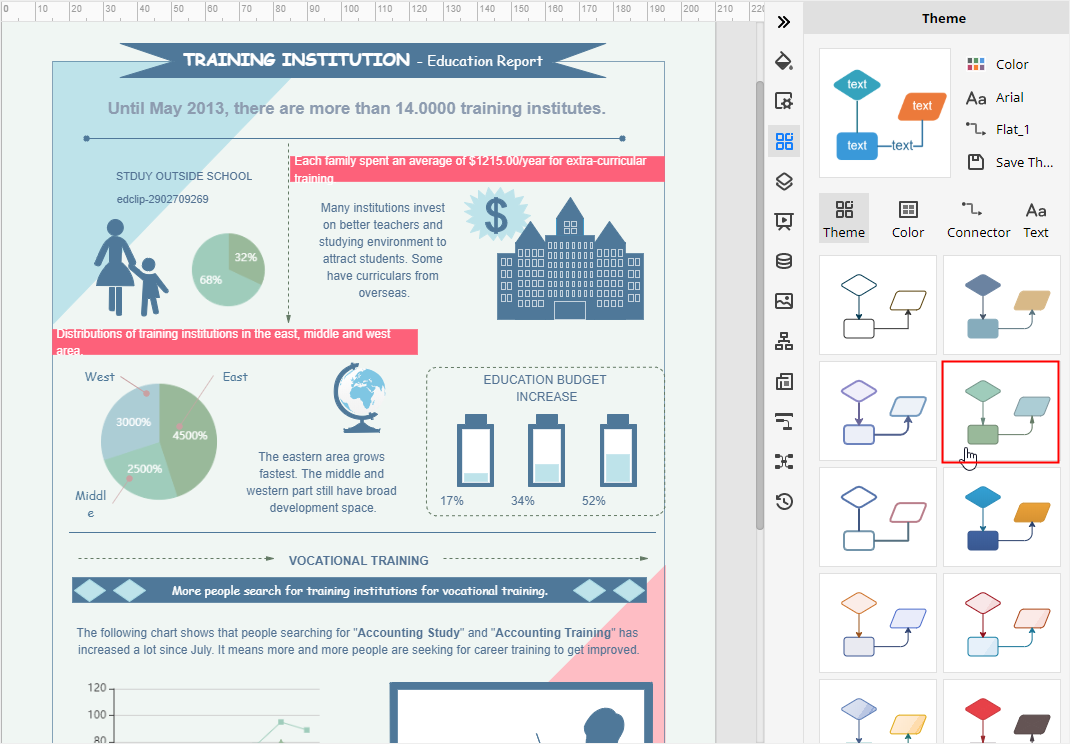
- Si vous êtes satisfait du thème personnalisé que vous avez créé dans EdrawMax, vous pouvez cliquer sur le Enregistrer le thème bouton à côté de la miniature, le nommer et l'enregistrer dans la liste des thèmes ci-dessous.
Étape 3 : Ajouter des symboles ou des formes d'infographie
Cliquez sur l'icône de bibliothèque de symboles  dans le volet gauche, sélectionnez le graphique d'infographie ou d'autres types de symboles dans la fenêtre Bibliothèque, cliquez OK.
Ensuite, vous verrez les symboles sélectionnés affichés dans le volet gauche. Sélectionnez les symboles appropriés, faites-les glisser et déposez-les sur le canevas pour compléter l'infographie. Ici, dans cet exemple, les symboles et les formes sont déjà sur le Bibliothèque volet.
Comment exporter un diagramme EdrawMax en fichier PowerPoint
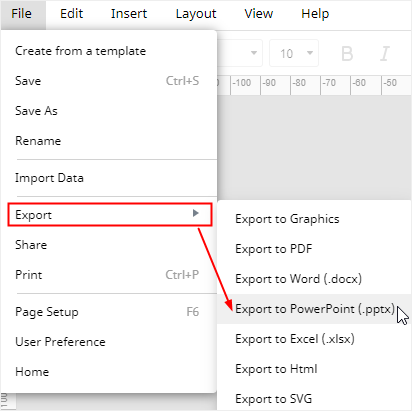
Lorsque vous avez terminé de créer une infographie dans EdrawMax Online, vous pouvez également enregistrer et exporter l'infographie en tant que fichier PowerPoint.
Allez dans l'onglet Fichier, cliquez sur le bouton Exporter > Exporter vers PowerPoint, et EdrawMax enregistre et télécharge automatiquement l'infographie créée en tant que fichier PowerPoint sur votre ordinateur. Ainsi, vous pouvez obtenir une infographie au format PowerPoint. N'oubliez pas que tous les fichiers Microsoft Office exportés depuis EdrawMax sont modifiables.
Il sera beaucoup plus facile pour vous de créer une infographie dans EdrawMax Online que d'utiliser PowerPoint. De plus, vous ou toute autre personne pouvez éditer et modifier l'infographie exportée directement dans Microsoft PowerPoint (uniquement pour les versions 2013 ou supérieures).
Ainsi, vous pouvez transmettre et partager les infographies que vous avez créées dans EdrawMax avec vos amis ou partenaires.

Simple. Intelligent. Des diagrammes étonnants pour chaque idée.

 (IA et Web)