


 TL;DR:
Pour créer un diagramme de Venn dans Google Slides, insérez des cercles sur une diapositive, ajustez la transparence de leurs couleurs de remplissage pour révéler les intersections, puis superposez des zones de texte.
● EdrawMax propose une méthode alternative utilisant des modèles intégrés ou des formes de la bibliothèque, nécessitant également d'augmenter la transparence du remplissage uni pour visualiser les chevauchements.
● Les diagrammes issus d'EdrawMax intègrent un mode de présentation direct et s'exportent aux formats JPEG, PNG, DOCX, PPTX et XLSX en restant modifiables sous MS Office.
Demandez un résumé à l'IA
 ChatGPT
 Perplexity
 Gemini
 Claude
 Grok
Grok
Dans cet article, vous apprendrez comment créer un diagramme de Venn dans Google Slides et cela peut également être réalisé dans Google Docs, Google Sheets ou les programmes Microsoft Office. Même un débutant peut suivre ce tutoriel et créer un diagramme de Venn basique très rapidement.
Dans cet article
Comment créer un diagramme de Venn dans Google Slides
Vous constaterez que les étapes de création de diagrammes de Venn dans Google Slides sont assez similaires à celles de Google Docs et Google Sheets. La différence est que Google Slides est plus puissant dans ses fonctionnalités de dessin.
Suivez simplement les étapes simples ci-dessous :
- Activez Google Slides et ouvrez un nouveau fichier de présentation.
- Supprimez les zones de texte d'origine sur la diapositive et rendez-la vierge.
- Insérez des cercles dans la diapositive.
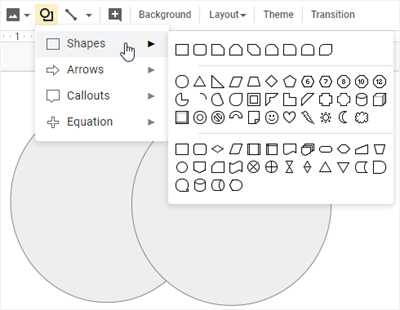
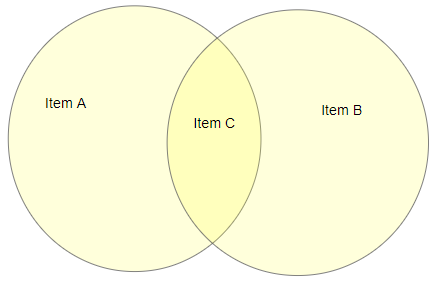
- Sélectionnez les cercles et ajustez leurs couleurs de remplissage et leur transparence pour rendre l'intersection visible.
- Ajoutez des zones de texte sur les cercles et saisissez du texte ou des chiffres.
- Enregistrez ou téléchargez le document et ce diagramme est votre diagramme de Venn Google Slides.
Comment créer un diagramme de Venn dans EdrawMax
J'espère que vous comprenez clairement comment créer un diagramme de Venn dans Google Slides. Et maintenant, passons à EdrawMax. Vous pouvez créer des diagrammes de Venn professionnels sans difficulté. Le processus sera simplifié et efficace en utilisant EdrawMax.
 Note G2 : 4,5/5 (Plus de 2360 réponses)
 100% sûr | Sans annonces |
 Propulsé par l'IA
Étape 1 : Utilisez un modèle de Venn intégré
Ouvrez (EdrawMax Online) sur votre navigateur, naviguez vers Diagramme de base > Diagramme de Venn, et vous pouvez choisir un modèle de Venn que vous souhaitez utiliser dans la galerie de modèles.
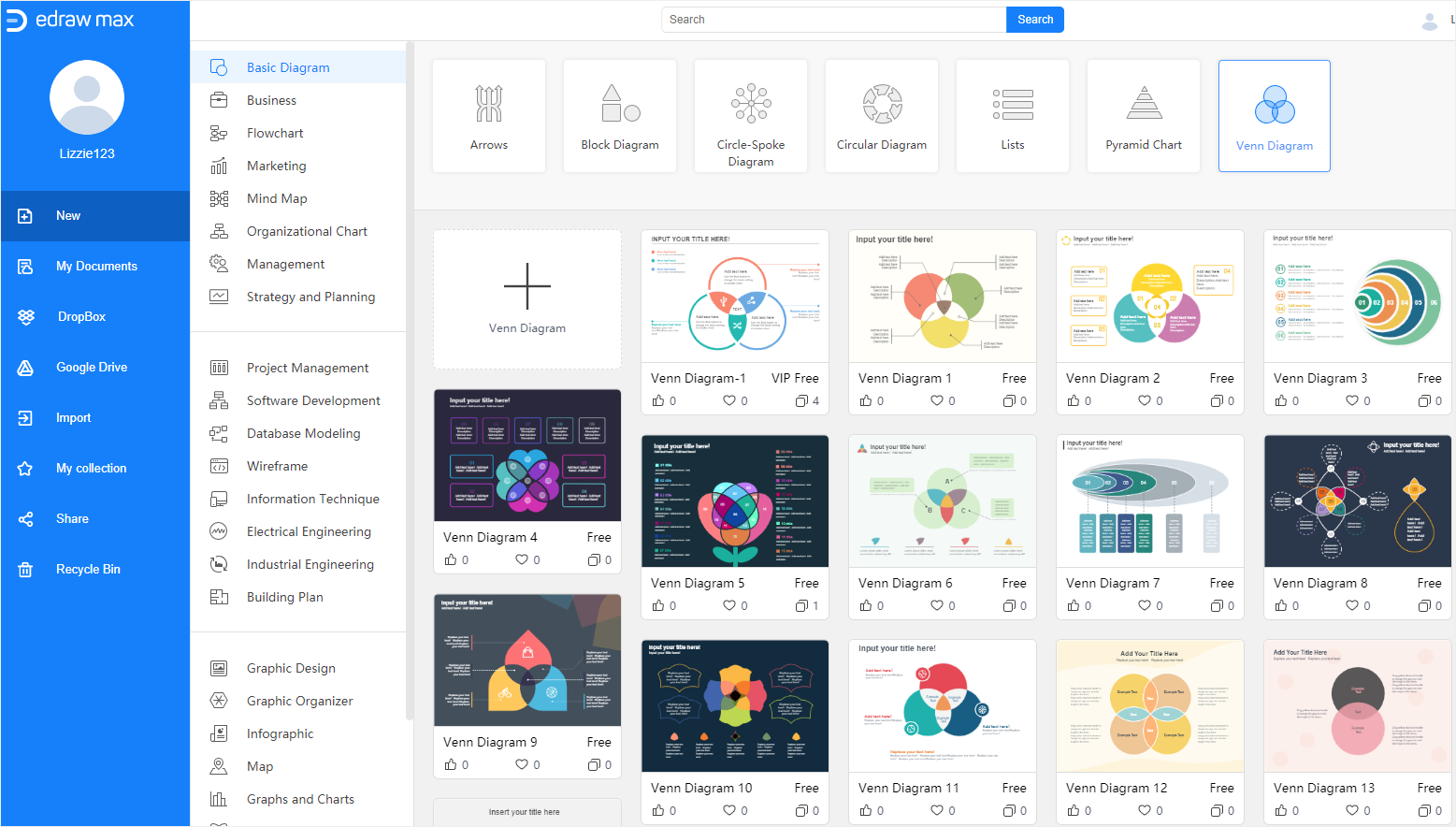
Cliquez sur sa vignette et vous pourrez visualiser, modifier et éditer le modèle sur une nouvelle page web. Ces modèles de Venn sont idéaux pour une utilisation dans les présentations et ils peuvent les rendre plus accrocheuses et vivantes.
Étape 2 : Ajoutez des formes de Venn intégrées
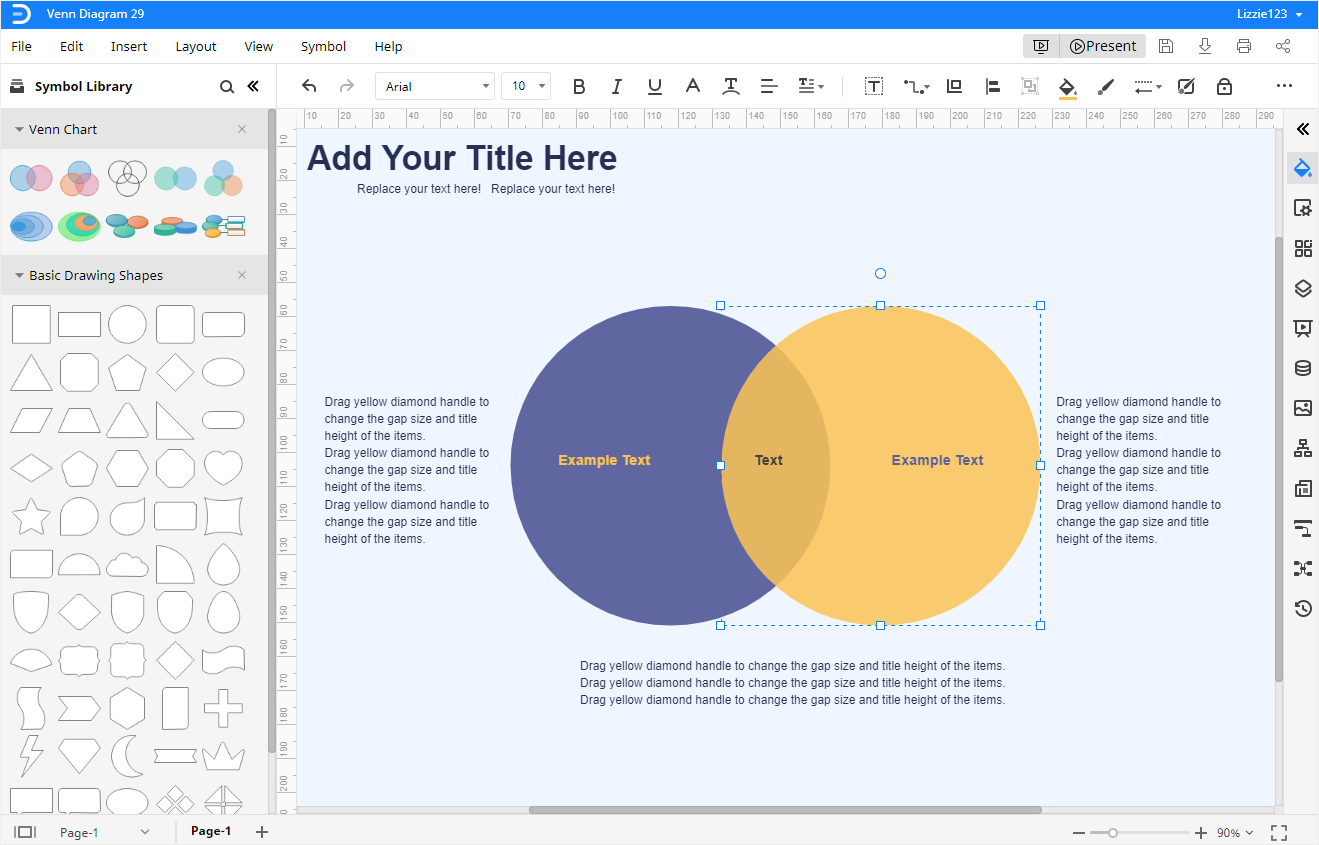
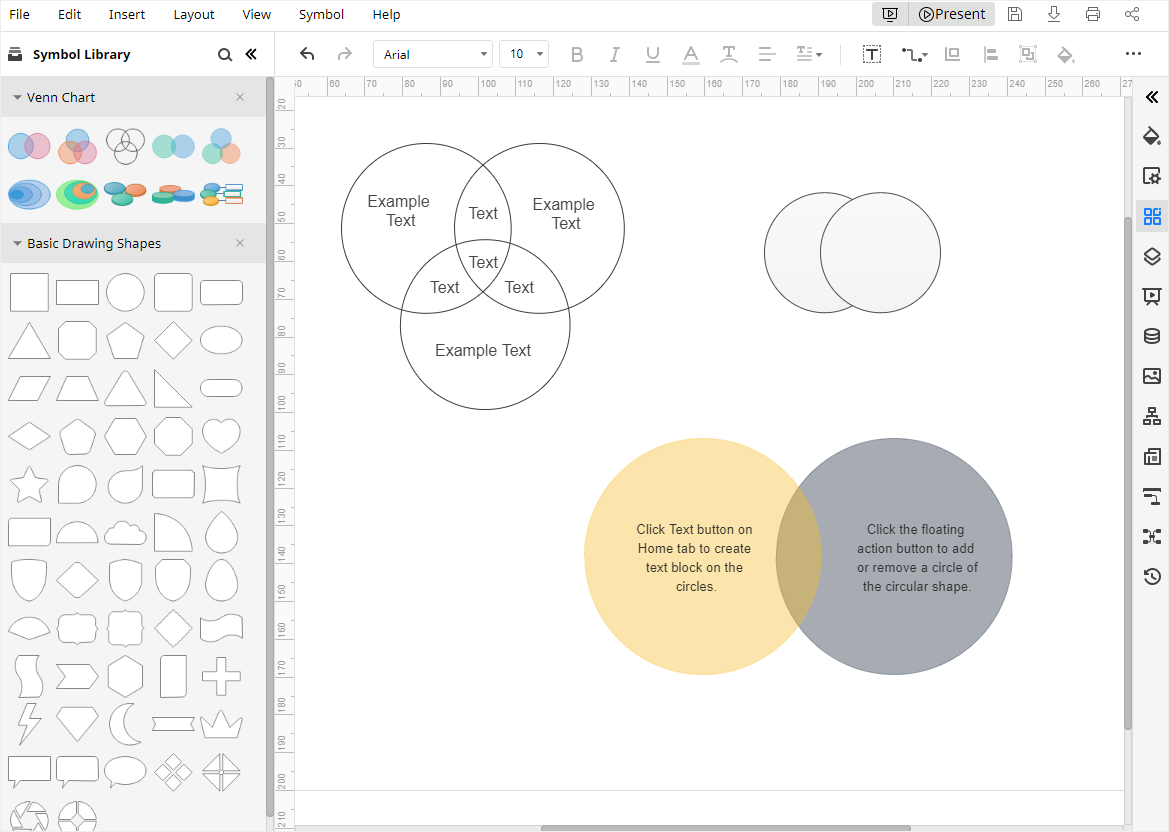
EdrawMax fournit également des formes de Venn courantes dans la bibliothèque de symboles. Recherchez les formes de Venn et les formes de dessin de base, puis elles apparaîtront dans le volet Bibliothèque.
Vous pouvez simplement glisser-déposer les formes souhaitées sur la page de dessin, double-cliquer dessus et modifier le texte.
Étape 3 : Personnalisez votre diagramme de Venn
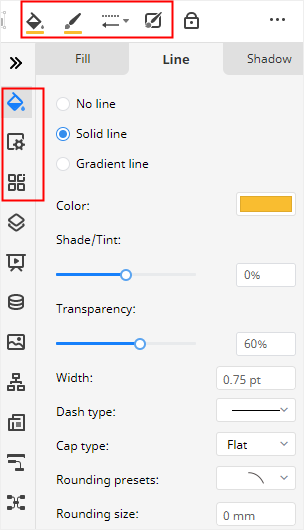
Vous pouvez modifier les styles de remplissage, les styles de ligne, les styles d'ombre, les couleurs d'arrière-plan, les thèmes de diagramme et appliquer des styles rapides à l'ensemble du diagramme avec les outils de formatage d'Edraw. Vous pouvez les trouver dans le volet Remplissage/Ligne/Ombre, Mise en page, Thème et les barres d'outils.
Gardez à l'esprit que vous devez également augmenter la transparence du remplissage (sélectionnez d'abord Remplissage uni) comme le diagramme de Venn dans Google Slides, afin de pouvoir voir clairement les sections qui se chevauchent.
Étape 4 : Présentez votre diagramme de Venn
Lorsque vous créez un diagramme de Venn en ligne dans Google Slides, vous pouvez présenter votre diagramme de Venn à votre public. Ici, dans EdrawMax Online, vous pouvez cliquer sur le bouton Lecture dans le coin supérieur droit et faire une présentation avec vos diagrammes.

Comment exporter un diagramme Edraw dans des formats courants
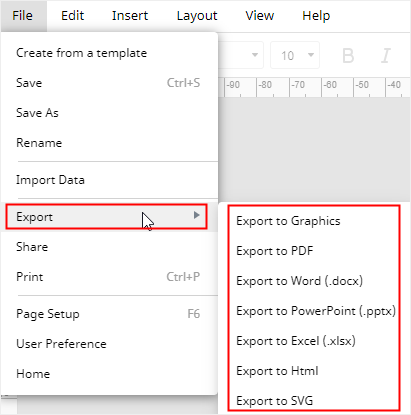
Lorsque vous créez un diagramme de Venn dans Google Slides, vous pouvez télécharger le document en tant que fichier PowerPoint. De même, EdrawMax peut également exporter vos diagrammes dans différents formats de fichiers, notamment JPEG, PNG, DOCX, PPTX et XLSX. De plus, vous constaterez que ces diagrammes Edraw exportés sont modifiables et imprimables dans les programmes MS Office. EdrawMax rend le partage de diagrammes avec d'autres aussi simple que possible.
Inscrivez-vous à EdrawMax Online et essayez-le gratuitement !

Simple. Intelligent. Des diagrammes étonnants pour chaque idée.

 (IA et Web)