


 TL;DR:
Pour créer une affiche, vous pouvez modifier un modèle téléchargé via le menu Nouveau de MS PowerPoint ou utiliser la section Conception graphique d'EdrawMax.
● Dans PowerPoint, la méthode consiste à rechercher "Affiche" dans les modèles, à cliquer sur Créer pour télécharger le fichier, puis à remplacer le contenu factice par votre texte, vos tableaux et vos images.
● EdrawMax nécessite une connexion au compte et permet de concevoir une affiche de zéro ou depuis un modèle, en offrant des options de modification par calques séparés, l'intégration de filigranes et le réglage de la transparence.
● Tout projet d'affiche finalisé dans EdrawMax peut être enregistré directement en tant que présentation MS PowerPoint en sélectionnant l'option Exporter vers PowerPoint (.pptx) depuis le menu Fichier.
Demandez un résumé à l'IA
 ChatGPT
 Perplexity
 Gemini
 Claude
 Grok
Grok
Une affiche est une feuille de papier avec des graphiques et du texte, qui est utilisée pour la promotion d'un événement, d'un produit ou d'une idée. Généralement, elle est imprimée sur une grande feuille de papier. Une affiche vise à attirer l'attention du grand public. L'essence d'une affiche est également de la rendre attrayante et informative.
Il est facile d'apprendre à créer une affiche dans PowerPoint. Dans cet article, vous apprendrez le processus étape par étape sur la façon de créer une affiche dans PowerPoint et EdrawMax également.
Dans cet article
Comment créer une affiche dans PowerPoint
Maintenant, nous savons ce qu'est une affiche et son importance. Continuons pour apprendre à créer une affiche dans PowerPoint ! Préparez-vous et suivez le tutoriel ci-dessous !
Étape 1 :
Ouvrez MS PowerPoint sur votre ordinateur.
Étape 2 :
Après avoir ouvert PowerPoint, si vous voulez créer une présentation d'affiche, faites d'abord votre présentation. Sinon, ouvrez une diapositive vierge.
Il existe maintenant deux façons de créer une affiche dans PowerPoint : soit vous pouvez utiliser les graphiques SmartArt et les options de texte, soit vous pouvez créer une affiche dans PowerPoint avec un modèle.
Ici, nous utiliserons un modèle pour créer une affiche dans PowerPoint.
Étape 3 :
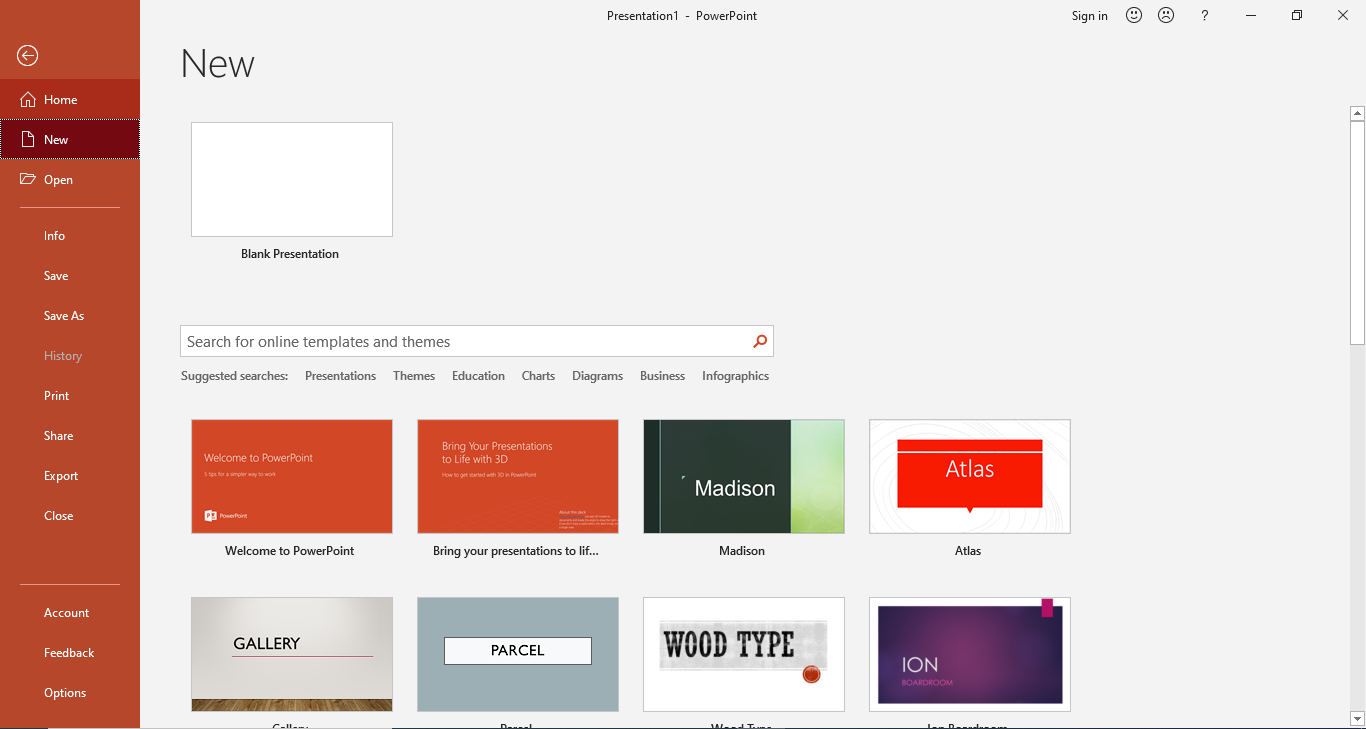
Cliquez sur l'onglet Fichier dans le coin supérieur gauche de PowerPoint. Ensuite, cliquez sur l'onglet Nouveau. Vous pouvez voir le menu Nouveau dans l'image ci-dessous.
Étape 4 :
Vous pouvez voir dans le menu Nouveau, et il y a de nombreuses catégories de modèles. Pour créer une affiche PowerPoint à l'aide d'un modèle, vous devrez trouver le modèle d'une affiche.
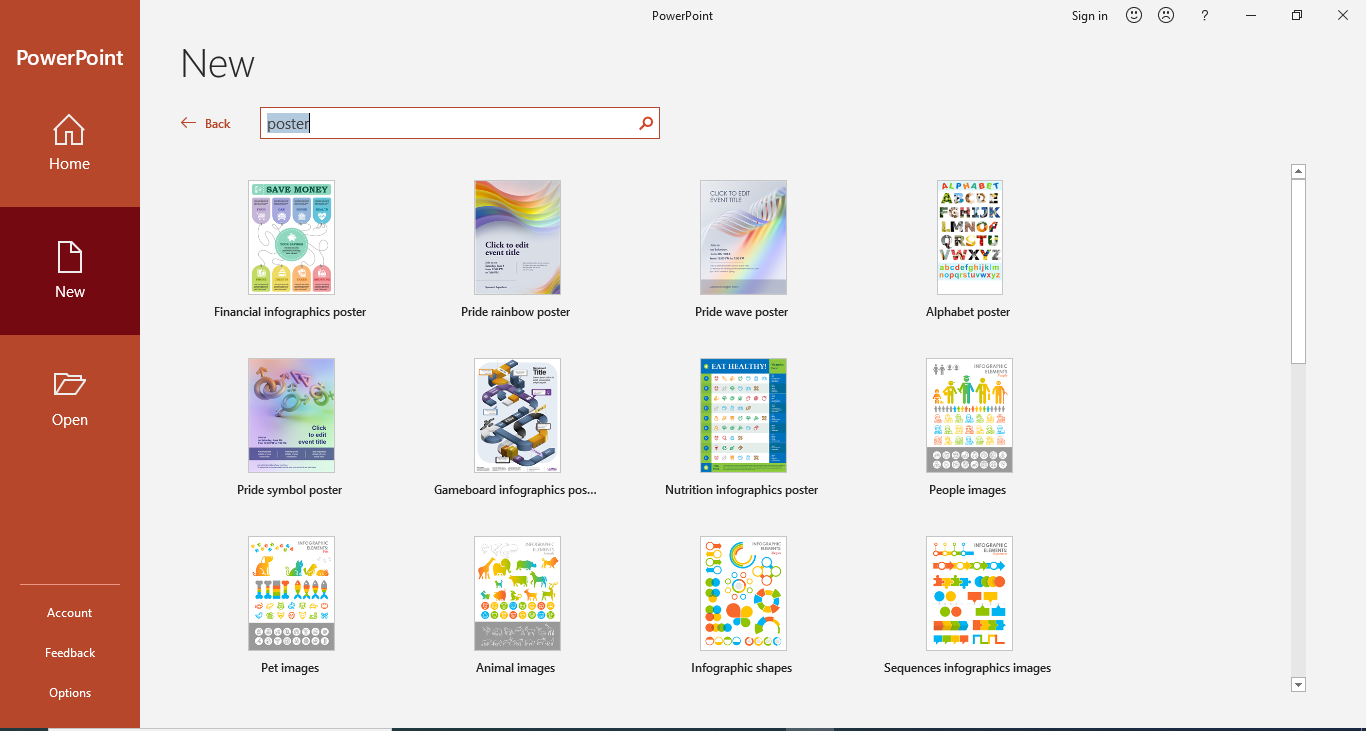
Maintenant, tapez Affiche dans la barre de recherche. Quelques modèles apparaîtront après une courte recherche. Pour utiliser un modèle, vous devrez d'abord le télécharger.
Étape 5 :
Sélectionnez un modèle, et vous verrez une boîte de dialogue. Cliquez sur le bouton Créer sous les détails du modèle dans la boîte de dialogue, et il commencera à se télécharger.
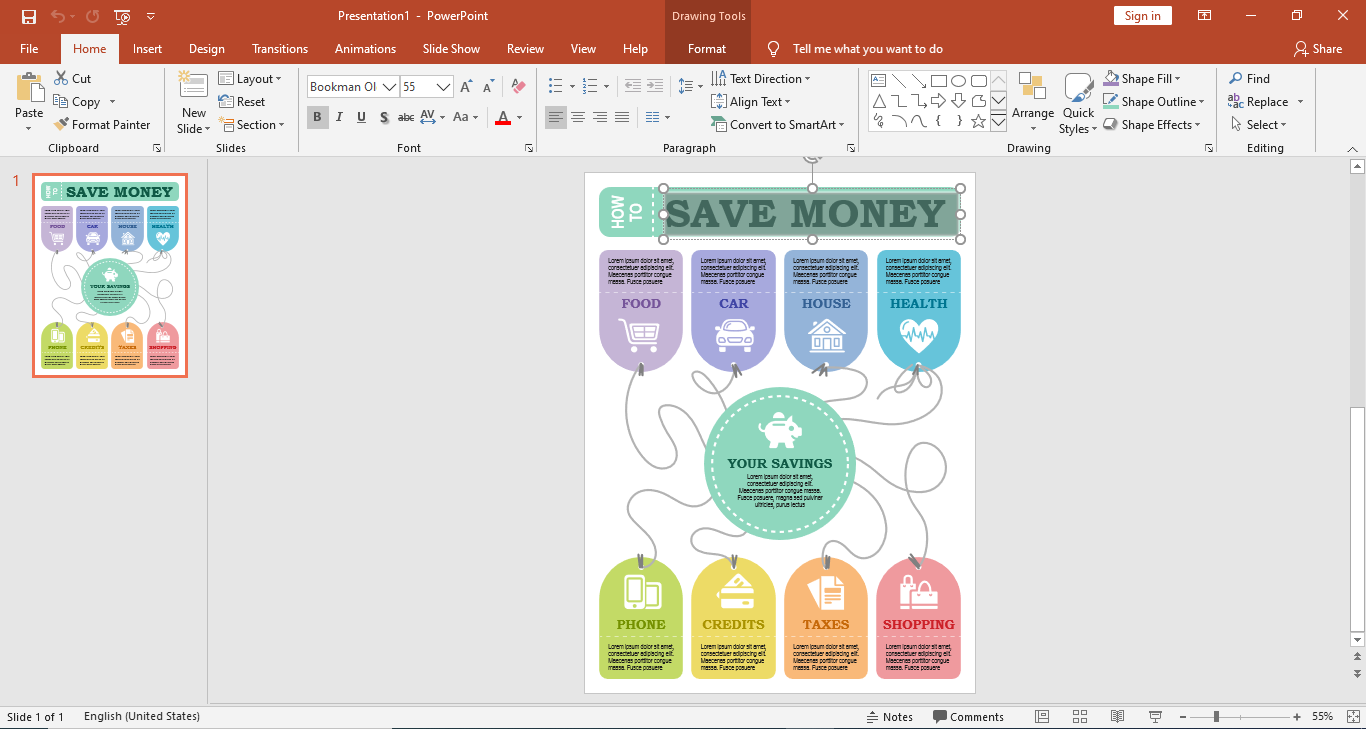
Une fois le processus de téléchargement terminé, le modèle s'ouvrira dans une nouvelle fenêtre où vous pourrez modifier le modèle. Vous pouvez voir le modèle s'ouvrir dans une nouvelle fenêtre dans l'image ci-dessous.
Étape 6 :
Une fois le modèle ouvert dans la nouvelle fenêtre, vous pouvez modifier le contenu du modèle et le remplacer par votre contenu.
Pour modifier le texte, cliquez sur le texte de l'espace réservé dans le modèle et supprimez le texte du modèle et tapez votre contenu.
Vous pouvez voir les tableaux dans le contenu du modèle, si vous voulez modifier ces tableaux, double-cliquez sur le tableau, et il s'ouvrira dans un éditeur. Vous pouvez ajouter plus de colonnes ou de lignes au tableau et insérer les valeurs que vous voulez afficher dans votre affiche. De même, vous pouvez également supprimer un tableau.
Pour ajouter une image dans l'affiche, cliquez sur l'onglet Insertion, puis sélectionnez l'onglet Image. Ensuite, choisissez une image dans la boîte de dialogue et cliquez sur le bouton Insérer .
Comment créer une affiche dans EdrawMax
 Note G2 : 4,5/5 (Plus de 2360 réponses)
 100% sûr | Sans annonces |
 Propulsé par l'IA
Étape 1 :
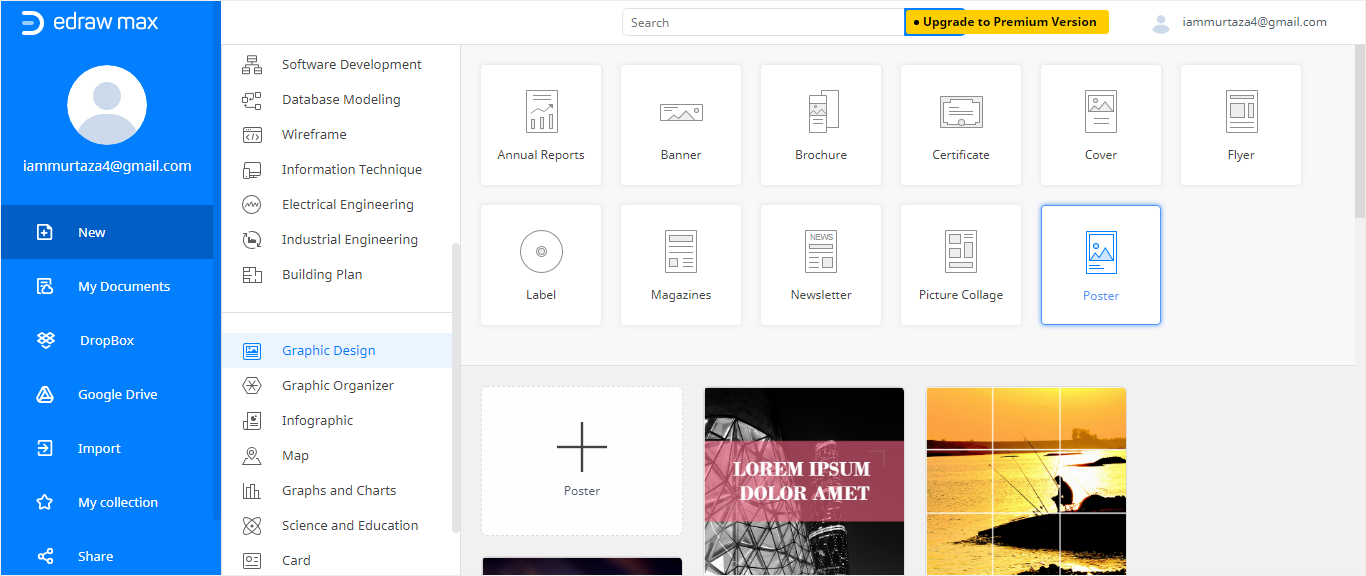
Tout d'abord, vous devez vous connecter à votre compte EdrawMax. Ensuite, cliquez sur l'onglet Nouveau. Il ouvrira le menu Nouveau.
Étape 2 :
Vous pouvez créer une affiche en utilisant la section Conception graphique. Cliquez sur l'onglet Conception graphique du menu Nouveau. Dans le menu Conception graphique, vous trouverez l'onglet Affiche.
Étape 3 :
Cliquez sur l'onglet Affiche et vous serez dirigé vers les modèles d'affiches et créer une nouvelle section. Ensuite, vous pouvez sélectionner n'importe quel modèle ou vous pouvez également choisir de créer une affiche à partir de zéro.
Étape 4 :
Choisissez n'importe quel modèle de la collection de modèles d'affiches EdrawMax. Cliquez sur n'importe quel modèle, et il s'ouvrira dans une nouvelle fenêtre dans l'éditeur EdrawMax. Depuis l'éditeur, vous pourrez modifier le modèle et insérer le contenu de votre affiche. Depuis l'éditeur, vous pouvez sélectionner le texte de l'espace réservé dans le modèle et ajouter votre contenu au modèle.
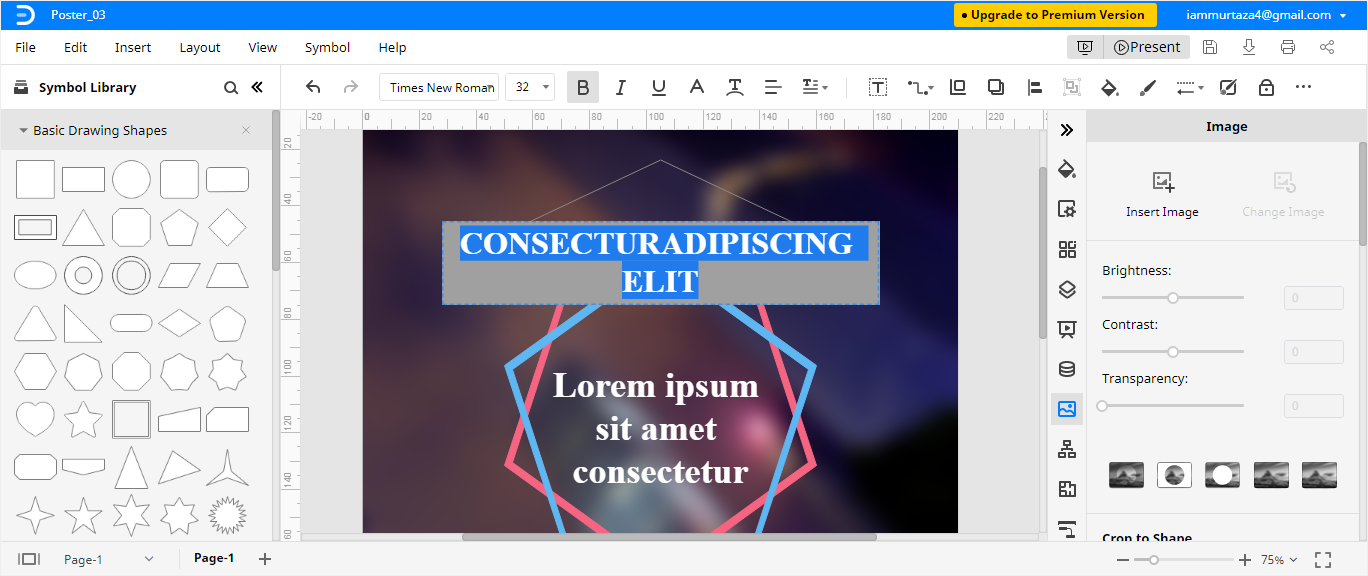
Vous pouvez ajouter des symboles et changer l'image de la manière que vous voulez. Vous pouvez changer les couleurs d'arrière-plan, insérer des symboles, des graphiques, des filigranes, et vous pouvez également ajuster la transparence de l'affiche selon vos préférences. Avec EdrawMax Online, vous pouvez créer n'importe quelle affiche que vous voulez !
Vous avez également la possibilité d'ajouter différentes couches et de modifier ensuite leurs propriétés séparément.
Comment enregistrer une affiche Edraw en tant que fichier PowerPoint
Après avoir créé votre affiche dans EdrawMax, vous pouvez l'enregistrer dans différents formats. Si vous voulez enregistrer votre affiche au format PowerPoint, c'est un processus facile en deux étapes. Suivez les étapes ci-dessous pour enregistrer votre affiche en tant que fichier PowerPoint.
Étape 1 :
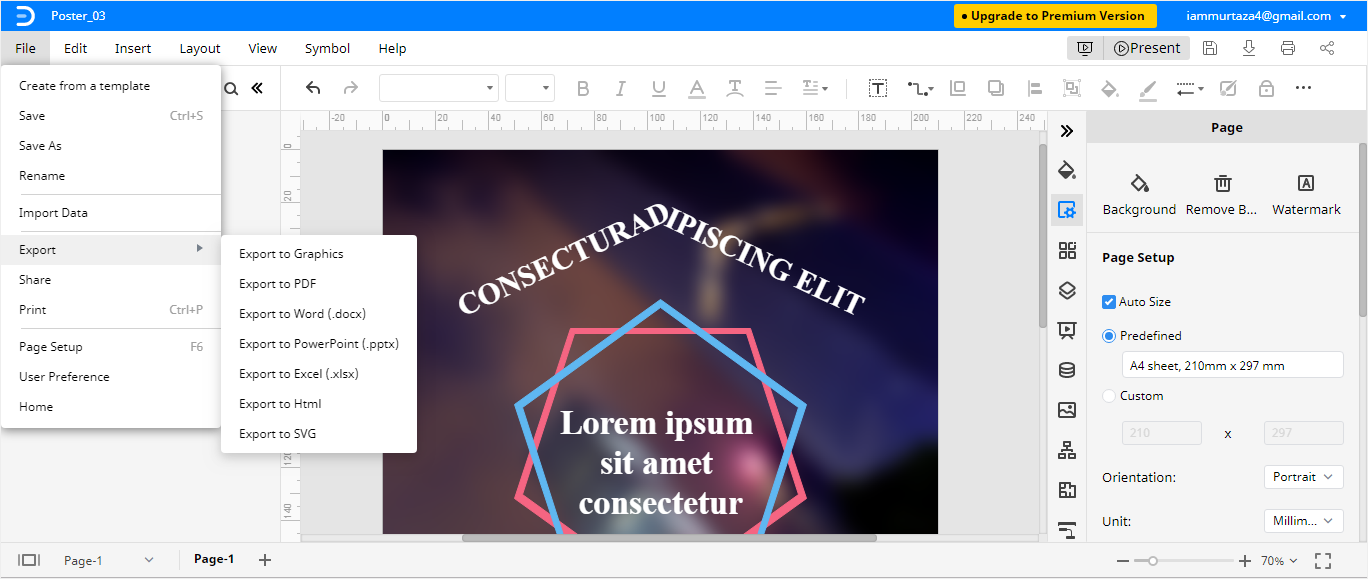
Sélectionnez Fichier puis choisissez Exporter.
Étape 2 :
Dans le menu Exporter, sélectionnez Exporter vers PowerPoint (.pptx). C'est tout ce que vous avez à faire ! Votre affiche est maintenant enregistrée en tant que fichier PowerPoint sur votre ordinateur !
Voilà tout sur la façon de créer une affiche dans PowerPoint et EdrawMax !

Simple. Intelligent. Des diagrammes étonnants pour chaque idée.

 (IA et Web)