


 TL;DR:
Pour créer un diagramme de Gantt dans Google Slides, modifiez manuellement un modèle de chronologie ou insérez un graphique préalablement configuré dans Google Sheets.
● Google Slides ne disposant pas de modèle de Gantt natif, l'insertion depuis Google Sheets est la méthode requise pour lier les données du projet et bénéficier d'une mise à jour instantanée lors des modifications.
● EdrawMax constitue une alternative automatisée qui génère directement le diagramme via l'importation de fichiers de données XLSX ou CSV, sans nécessiter de saisie manuelle.
● Les diagrammes créés sur ces deux plateformes peuvent être exportés et téléchargés au format Microsoft PowerPoint (.pptx) pour être partagés et modifiés par d'autres utilisateurs.
Demandez un résumé à l'IA
 ChatGPT
 Perplexity
 Gemini
 Claude
 Grok
Grok
Les gens utilisent des diagrammes de Gantt pour enregistrer le processus du projet et peuvent parfois avoir besoin de les présenter à leurs supérieurs ou aux membres de l'équipe. Ce tutoriel voudrait vous apprendre comment créer et présenter un diagramme de Gantt dans Google Slides avec des instructions étape par étape.
Dans cet article
Comment créer un diagramme de Gantt dans Google Slides
Étape 1 : Sélectionner une mise en page vierge
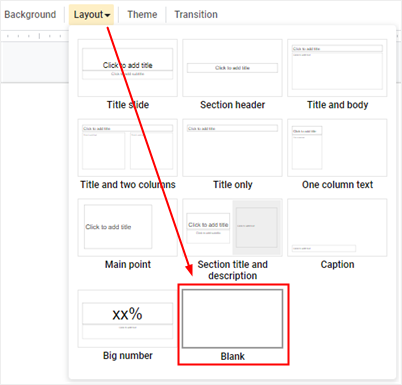
Pour mieux présenter le processus de création d'un diagramme de Gantt, cliquez sur le bouton Mise en page dans la barre d'outils, sélectionnez Vierge dans le menu déroulant afin que la diapositive soit une page totalement vierge sans zones de texte.
Étape 2 : Insérer un diagramme de chronologie
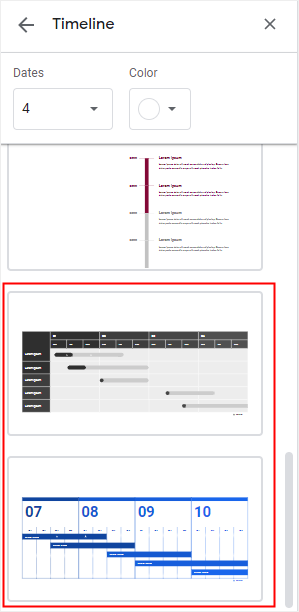
Accédez à l'onglet Insérer, cliquez sur Diagramme dans le menu déroulant et le volet Diagrammes apparaîtra sur le côté droit.
Pourquoi devons-nous insérer un diagramme de chronologie dans Google Slides ? Il n'y a pas de diagramme de Gantt prédéfini dans Google Slides, mais vous pouvez constater que deux des modèles de chronologie dans Google Slides ressemblent à de simples diagrammes de Gantt.
Par conséquent, vous pouvez utiliser ces deux modèles et créer vos propres diagrammes de Gantt. Cliquez sur la vignette et le modèle sera inséré sur la diapositive.
Étape 3 : Remplir le texte sur le diagramme
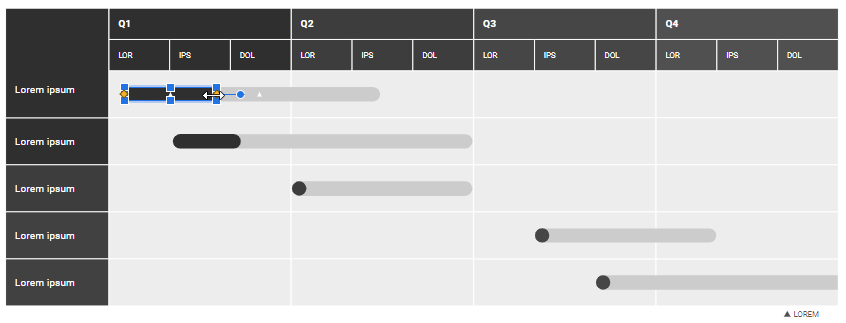
Sur le diagramme d'exemple, vous pouvez simplement cliquer sur les cases et saisir le texte ou les données. De plus, pour modifier la longueur de la barre noire (qui signifie généralement l'achèvement de la tâche), sélectionnez la barre noire et faites glisser la souris lorsque le curseur se transforme en flèche bidirectionnelle.
Fondamentalement, vous pouvez créer un diagramme de Gantt simple dans Google Slides de cette manière.
Étape 4 : Insérer un graphique à partir de Sheets
Cependant, la première méthode vous prendra beaucoup de temps pour saisir le texte et les données dans le graphique. Donc, si vous avez déjà enregistré les données du projet, vous pouvez (lire ce tutoriel) pour traiter vos données dans Google Sheets et les rendre appropriées pour créer un diagramme de Gantt.
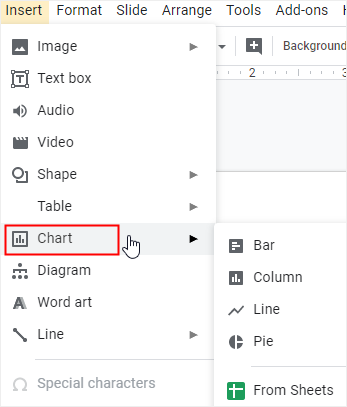
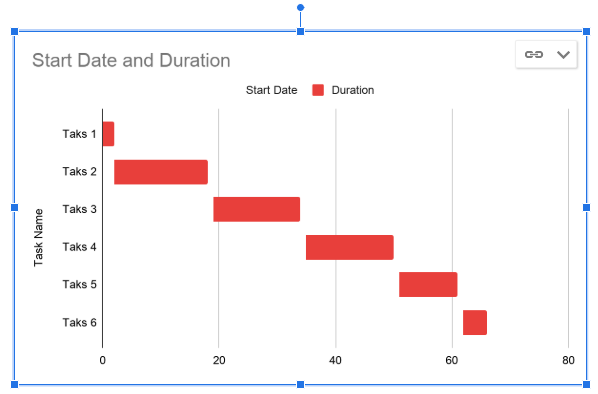
Lorsque vous obtenez un diagramme de Gantt dans Google Sheets, retournez à Google Slides, cliquez sur Insérer > Graphique et choisissez À partir de Sheets.
Suivez les instructions et insérez le diagramme de Gantt dans la diapositive. Chaque fois que vous modifiez les données du projet dans Google Sheets, un bouton de mise à jour apparaîtra à côté de l'icône de lien, vous pouvez cliquer sur ce bouton pour mettre à jour votre diagramme de Gantt instantanément.
Comment créer un diagramme de Gantt dans EdrawMax
Si vous souhaitez trouver un moyen plus simple et plus rapide de créer un diagramme de Gantt, veuillez consulter le tutoriel ci-dessous. Vous apprendrez à quel point il est facile et efficace d'utiliser EdrawMax pour créer des diagrammes de Gantt avec des modèles gratuits, des fonctionnalités de dessin puissantes et d'importation de données.
 Note G2 : 4,5/5 (Plus de 2360 réponses)
 100% sûr | Sans annonces |
 Propulsé par l'IA
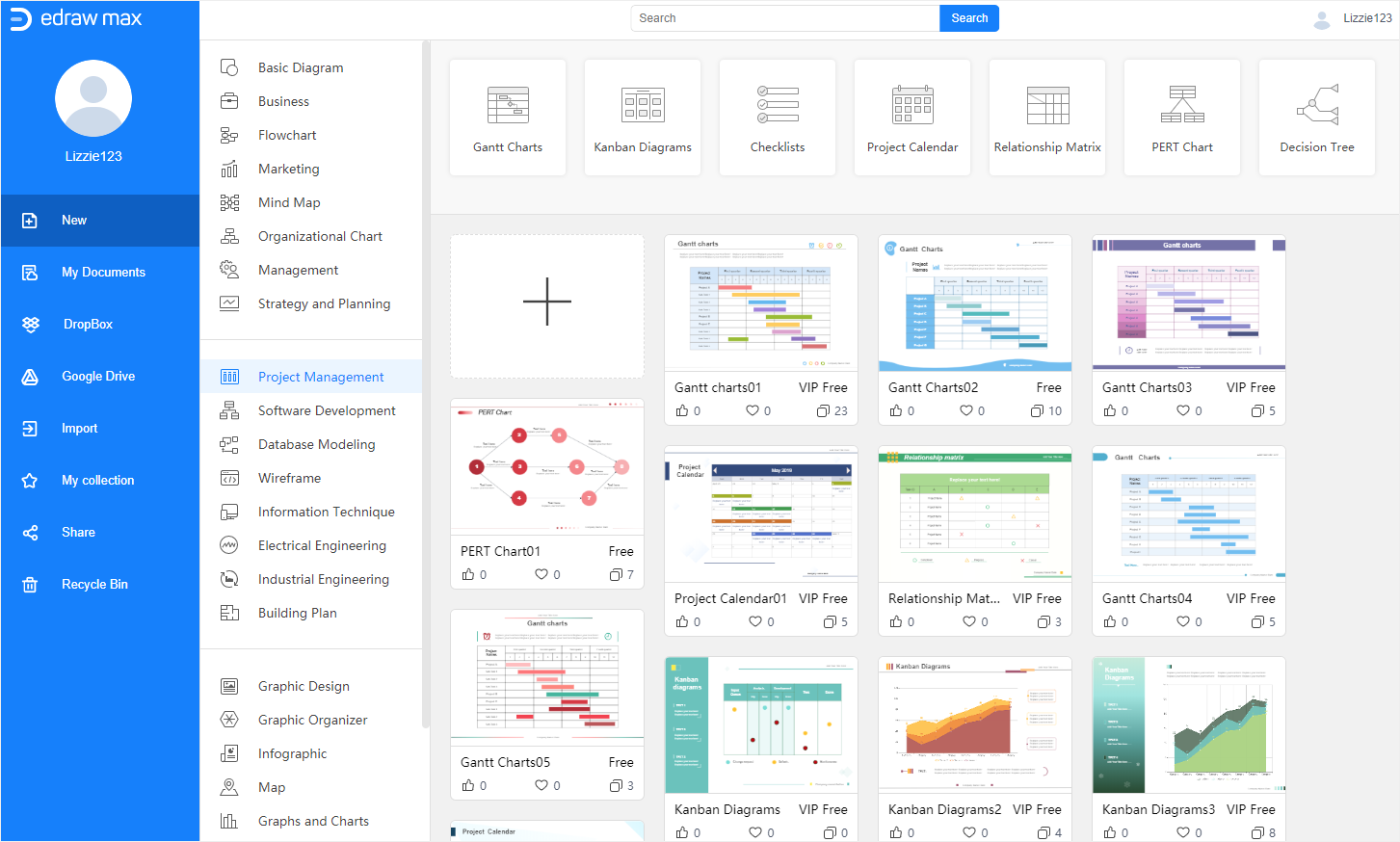
Étape 1 : Choisir un modèle de diagramme de Gantt dans EdrawMax
Si le diagramme de Gantt que vous allez créer est destiné à une présentation, nous vous recommandons d'utiliser les modèles de diagramme de Gantt gratuits dans EdrawMax. Parce que ces modèles préfabriqués sont plus appropriés pour montrer de manière vivante les processus de projet dans une présentation.
Étape 2 : Ouvrir un modèle de diagramme de Gantt
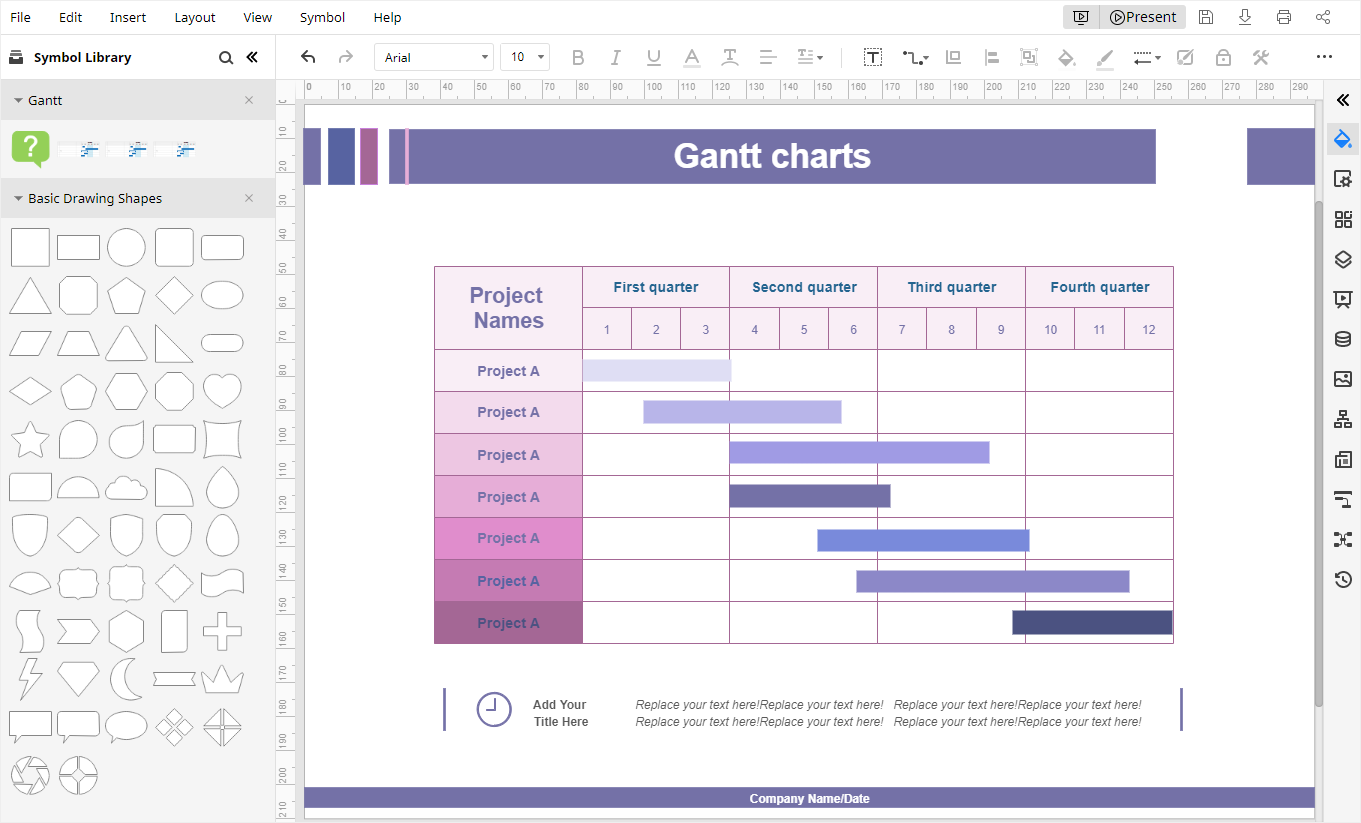
Cliquez sur la vignette du modèle, EdrawMax ouvrira le modèle et affichera le diagramme de Gantt sur l'interface principale où vous pouvez modifier le texte, changer les couleurs ou remplacer les éléments.
Étape 3 : Importer des données pour créer un diagramme de Gantt
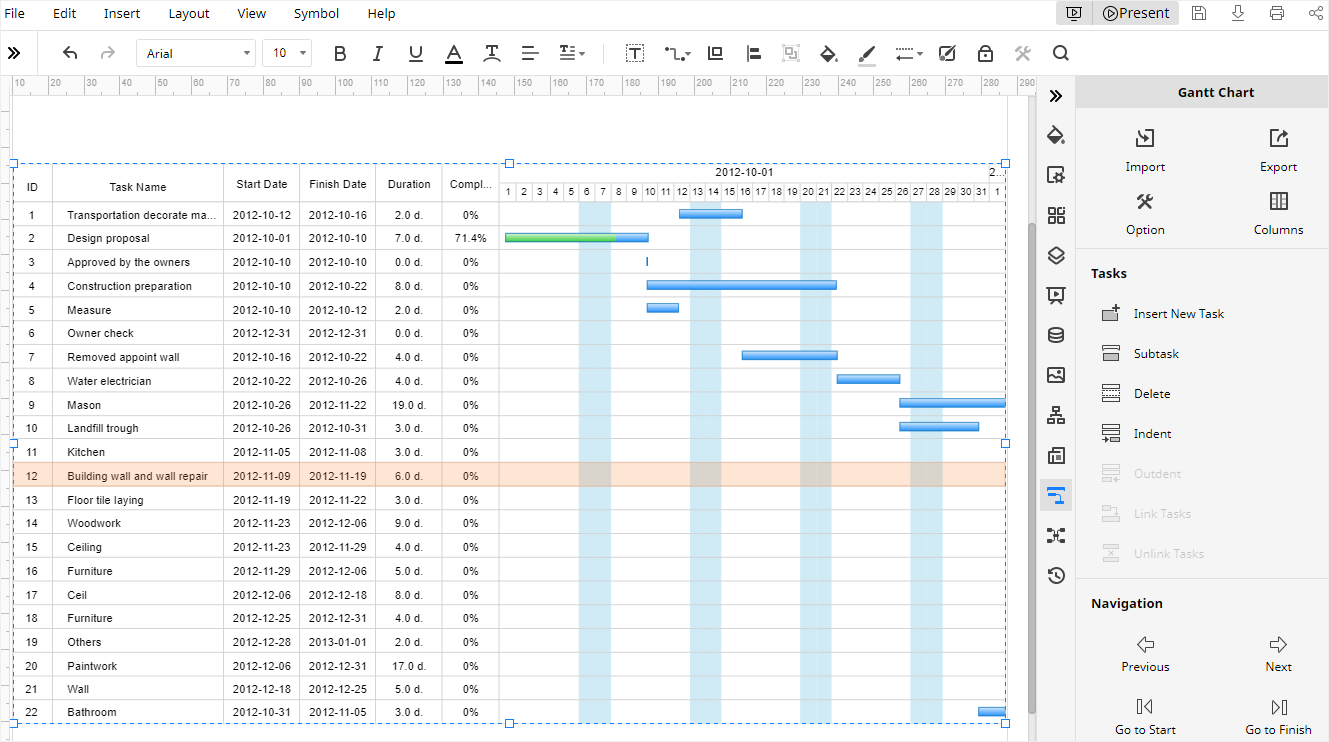
Outre l'utilisation d'un modèle, l'importation des données du projet dans EdrawMax est également possible et EdrawMax générera automatiquement un diagramme de Gantt basé sur les données.
Cliquez sur l'icône Diagramme de Gantt  dans la barre latérale droite, appuyez sur le bouton Importer dans le volet Diagramme de Gantt, recherchez le fichier de données (XLSX ou CSV) et cliquez sur Ouvrir pour permettre à EdrawMax d'ouvrir le fichier et de créer un diagramme de Gantt.
Dans ce cas, le diagramme de Gantt ressemble à celui montré ci-dessous :
Étape 4 : Personnaliser votre diagramme de Gantt
Pour utiliser le modèle de diagramme de Gantt, les outils de mise en forme sur le volet Remplissage/Ligne/Ombre, le volet Mise en page, et le volet Thème vous aideront à modifier les couleurs de remplissage, les styles de ligne, les styles d'ombre, les paramètres de page ou les thèmes de graphique.
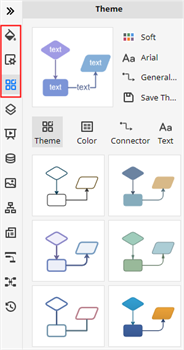
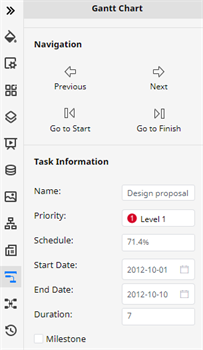
Pour importer des données de tâches, vous pouvez également utiliser les outils de mise en forme des trois premiers volets. Mais pour modifier les informations de tâche, sélectionnez la tâche, allez dans le volet Diagramme de Gantt, faites défiler vers le bas.
Étape 5 : Présenter votre diagramme de Gantt
Pour présenter le diagramme de Gantt sur EdrawMax, cliquez simplement sur le bouton Lecture dans le coin supérieur droit de l'interface principale, puis EdrawMax affichera la page actuelle en mode plein écran.
Pour créer des diapositives basées sur le document, cliquez sur le bouton Présenter et commencez à créer des diapositives sur le volet Diapositives.

Pour une équipe, une gestion de projet stricte est essentielle, et parfois une image claire du processus et des ajustements en temps réel sont nécessaires. EdrawMax est un excellent créateur de diagramme de Gantt, et il dispose également d'une version d'équipe pour le partage de fichiers, la gestion d'équipe - modifications des autorisations des membres. En savoir plus sur EdrawMax business et comment il peut vous aider à réduire les coûts tout en créant des diagrammes de Gantt.
Comment exporter un diagramme de Gantt vers PowerPoint
Vous pouvez choisir de télécharger les diagrammes de Gantt que vous avez créés dans Google Slides dans certains formats de présentation ou graphiques courants.
Accédez à l'onglet Fichier, cliquez sur Télécharger et vous pouvez sélectionner Microsoft PowerPoint (.pptx) dans le menu de droite. Google Slides enregistrera le diagramme de Gantt en tant que fichier Microsoft PowerPoint.
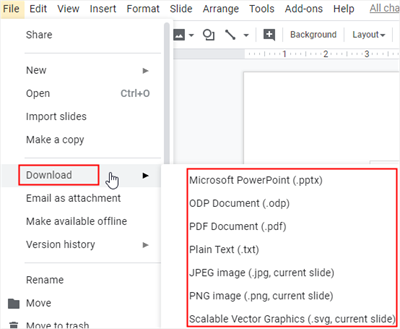
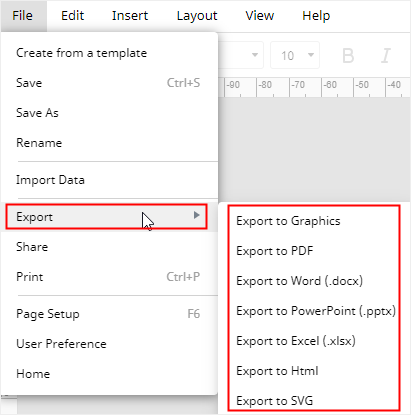
De même, vous pouvez également exporter et télécharger le diagramme de Gantt dans EdrawMax. EdrawMax prend également en charge l'exportation de diagrammes Edraw vers divers types de fichiers tels que les graphiques (.png ou .jpeg), PDF et formats de fichiers MS Office (.docx, .pptx et .xlsx).
Cliquez sur l'onglet Fichier, sélectionnez le format de fichier souhaité dans le menu de droite du bouton Exporter.
De plus, les fichiers MS Office exportés dans EdrawMax sont modifiables dans les programmes correspondants afin que vous puissiez partager vos diagrammes et graphiques avec d'autres, même s'il ou elle n'est pas un utilisateur Edraw.
Cliquez sur le bouton Enregistrer sous, choisissez d'enregistrer vos diagrammes de Gantt sur le cloud personnel Edraw, Google Drive ou Dropbox.

Simple. Intelligent. Des diagrammes étonnants pour chaque idée.

 (IA et Web)