




 TL;DR:
Bien que Google Slides permette de concevoir des organigrammes basiques manuellement avec des formes et des lignes, EdrawMax offre une solution plus efficace grâce à ses modèles, ses connecteurs automatisés et ses capacités d'exportation avancées.
● La création dans Google Slides nécessite l'insertion et la liaison manuelles de formes sur une diapositive vierge, tandis qu'EdrawMax intègre des connecteurs qui se fixent aux formes et restent attachés automatiquement lors de leurs déplacements.
● EdrawMax permet de démarrer à partir de modèles téléchargeables au format EDDX et propose un volet de personnalisation dédié pour ajuster les thèmes, les styles de police, l'orientation de la page ou ajouter un filigrane.
● Contrairement aux téléchargements standards de Google Slides, EdrawMax génère des exportations vers MS Office (PowerPoint, Word, Excel) qui demeurent entièrement modifiables sans restriction, avec la possibilité d'enregistrer directement les fichiers sur un cloud personnel, Google Drive ou Dropbox.
Demandez un résumé à l'IA
 ChatGPT
 Perplexity
 Gemini
 Claude
 Grok
Grok
Google Apps a été considéré comme un ensemble d'outils de productivité tout-en-un depuis sa mise à disposition du public. Par conséquent, dans ce tutoriel, nous essayons d'utiliser Google Slides pour créer un organigramme de base et constatons que c'est moins efficace que nos créateurs d'organigrammes.
Dans cet article
Comment créer un organigramme dans Google Slides
Étape 1 : Démarrer une nouvelle présentation
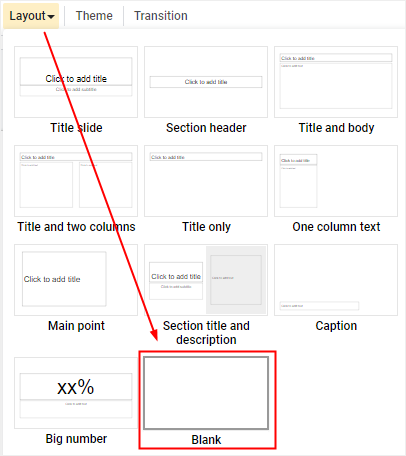
Accédez à Google Slides sur votre navigateur et ouvrez une diapositive vierge. Pour mieux montrer les étapes de dessin suivantes, cliquez sur le bouton Mise en page dans la barre d'outils et sélectionnez Vierge dans le menu déroulant. Ensuite, la diapositive deviendra vierge.
Étape 2 : Commencer à dessiner votre organigramme
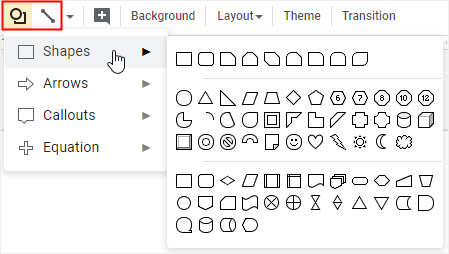
Cliquez sur le bouton Forme dans la barre d'outils et choisissez les formes d'organigramme sous le groupe Formes.
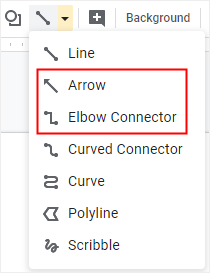
Cliquez sur le bouton Ligne à côté du bouton Forme, utilisez les flèches droites et les connecteurs coudés pour relier les formes et créer un organigramme complet.
Étape 3 : Personnaliser votre organigramme
Pour modifier le style ou la couleur de votre organigramme dans Google Slides, vous pouvez d'abord sélectionner les formes, puis choisir les options de formatage appropriées dans la barre d'outils.

Comment créer un organigramme dans EdrawMax
En parcourant le processus de création d'un organigramme de base dans Google Slides, vous découvrirez à quel point il est facile et rapide de créer un organigramme complexe dans un créateur d'organigrammes professionnel avec des modèles d'organigrammes gratuits.
 Note G2 : 4,5/5 (Plus de 2360 réponses)
 100% sûr | Sans annonces |
 Propulsé par l'IA
Étape 1 : Sélectionner un modèle d'organigramme
Il existe deux approches pour obtenir des modèles d'organigrammes dans EdrawMax.
Premièrement, ouvrez (EdrawMax), cliquez sur Organigramme dans la liste des types de diagrammes, et vous verrez de nombreux modèles d'organigrammes.
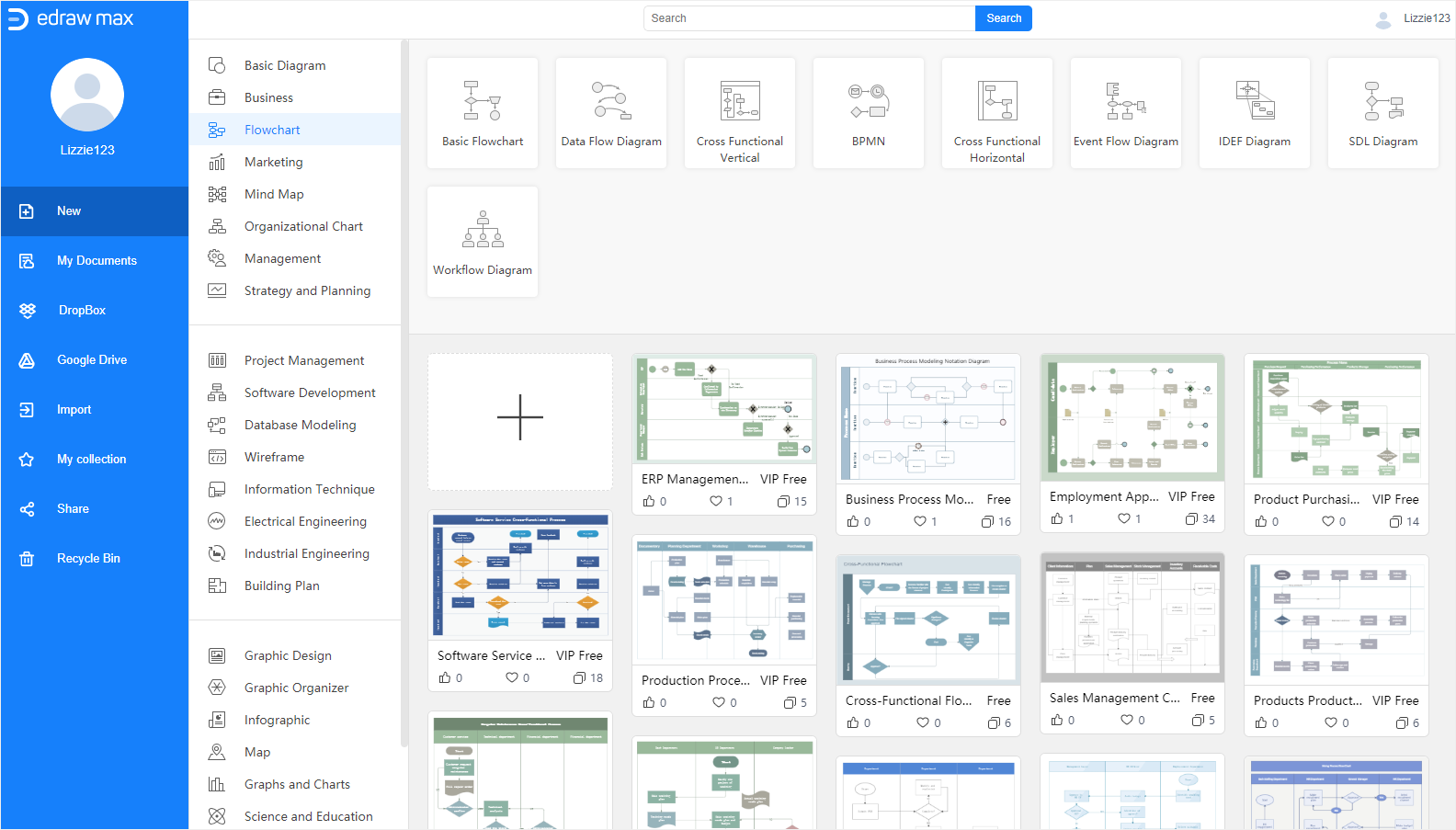
Deuxièmement, parcourez (Modèles Edraw), choisissez quelques modèles d'organigrammes dans la galerie de modèles et téléchargez-les en tant que fichiers EDDX sur votre ordinateur.
Étape 2 : Créer un organigramme
Si vous décidez d'utiliser un modèle d'organigramme, vous pouvez cliquer sur la miniature du modèle sélectionné ou cliquer sur le bouton Importer sur la page Accueil et importer le modèle enregistré dans EdrawMax.
Maintenant, le modèle d'organigramme sera sur l'interface principale.
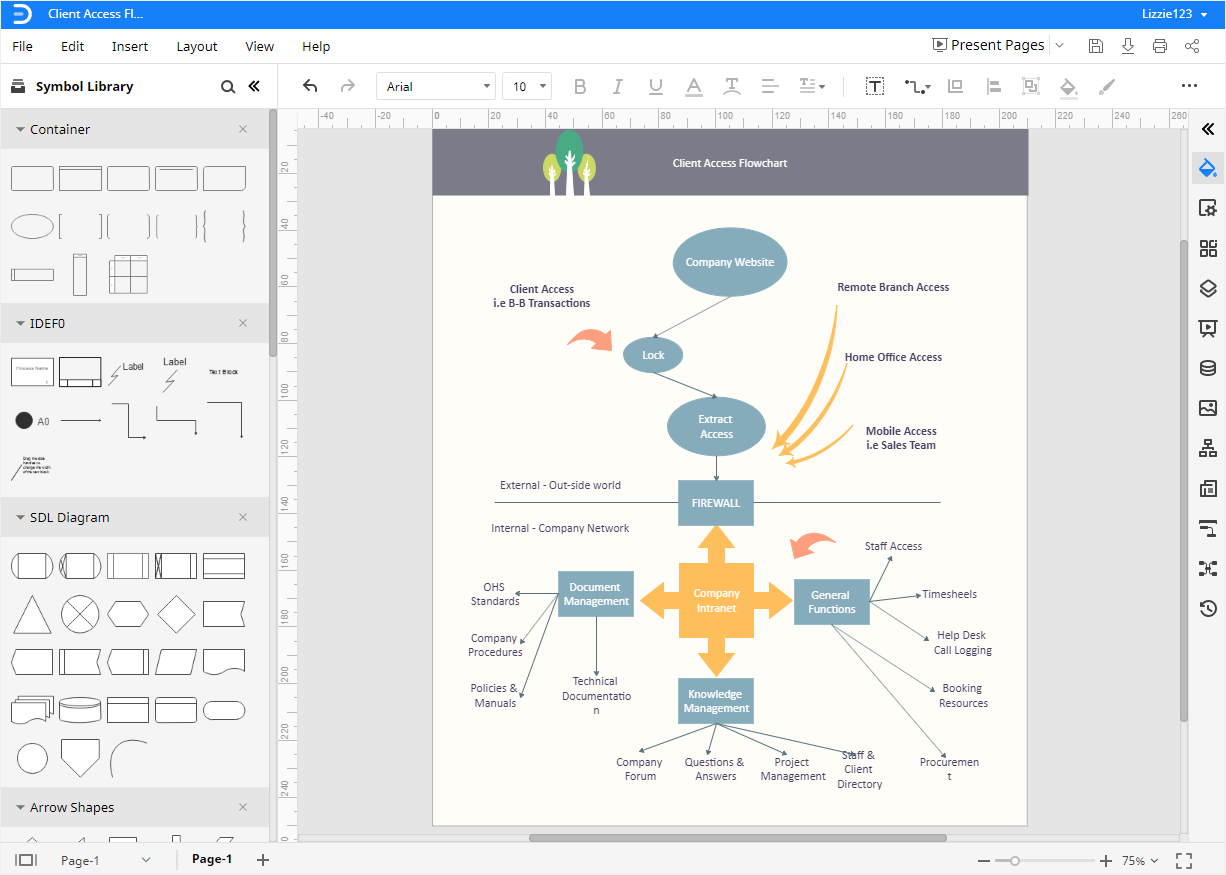
Si vous voulez simplement un modèle d'organigramme vierge, vous pouvez cliquer sur la miniature plus vierge dans la galerie de modèles et EdrawMax ouvrira une page de dessin vierge pour vous. Vous pouvez dessiner manuellement l'organigramme avec les formes et symboles d'organigramme intégrés.
Pour ajouter des formes d'organigramme dans le volet de bibliothèque, vous devez cliquer sur l'icône de bibliothèque de symboles  , ouvrir la boîte de dialogue Bibliothèque et choisir les formes et symboles.
Vous pouvez faire glisser et déposer ces formes et symboles sur la page de dessin, cliquer sur le bouton Connecteur  dans la barre d'outils pour ajouter des lignes de connexion entre les formes. Les connecteurs peuvent se fixer automatiquement aux formes et lorsque vous déplacez la forme, les lignes attachées à la forme resteront connectées.
Étape 3 : Personnaliser votre organigramme
Pour modifier la couleur d'arrière-plan ou ajouter un filigrane sur l'organigramme, cliquez sur l'icône Mise en page ou appuyez sur F6 pour ouvrir le volet Page. De plus, sur le volet Page, vous pouvez modifier les options de taille de page, d'orientation de page, de style de numérotation de page, etc.
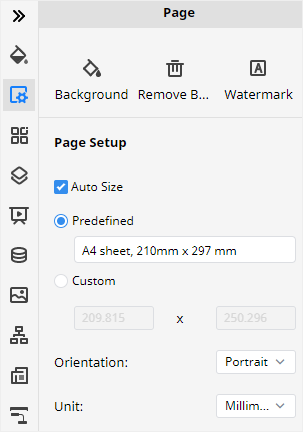
Pour modifier le thème de l'ensemble de l'organigramme, cliquez sur l'icône Thème  pour ouvrir le volet Thème et choisissez le schéma de thème, la couleur, le style de connecteur ou le style de police souhaité.
Étape 4 : Partager votre organigramme
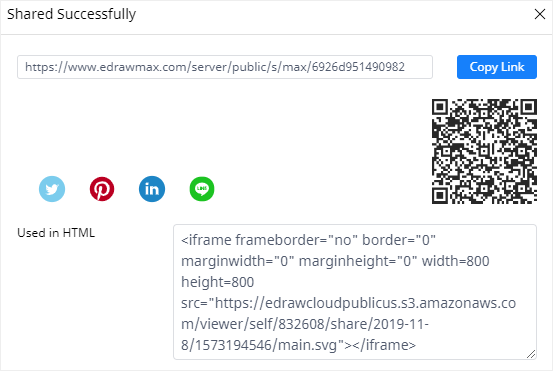
Pour partager l'organigramme dans EdrawMax, cliquez sur le bouton Partager dans le coin supérieur droit de l'interface principale ou accédez à l'onglet Fichier, cliquez sur Partager dans le menu déroulant.
Ensuite, la boîte de dialogue Partagé avec succès apparaîtra. Vous pouvez sélectionner la manière de partager votre organigramme avec d'autres.
Comment exporter un organigramme en fichier PowerPoint
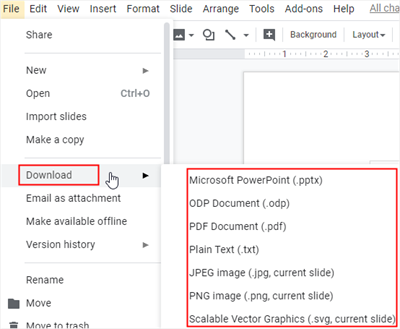
Dans Google Slides, vous pouvez choisir de télécharger l'organigramme dans certains formats de fichiers courants ou de l'envoyer par e-mail en pièce jointe. Accédez à Fichier, cliquez sur Télécharger dans le menu déroulant et choisissez le type de fichier requis.
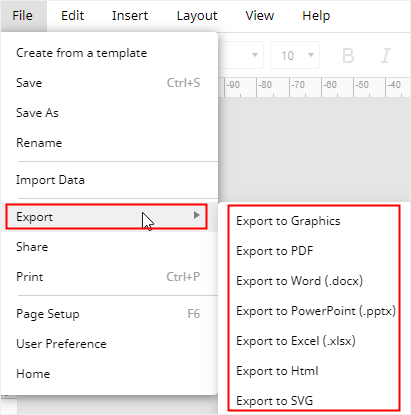
Alors que dans EdrawMax, la fonctionnalité d'exportation de diagrammes est plus puissante et les utilisateurs auront plus de choix. Accédez à Fichier, cliquez sur Exporter et choisissez votre format de fichier préféré.
Si vous cliquez sur Enregistrer sous dans le menu déroulant, vous pouvez enregistrer votre organigramme dans le cloud personnel, Google Drive or Dropbox dans la fenêtre contextuelle Enregistrer sous. Ainsi, vous pouvez accéder, visualiser ou modifier votre organigramme à tout moment et n'importe où.
Note G2 : 4,5/5 (Plus de 2360 réponses)
100% sûr | Sans annonces |
Propulsé par l'IADe plus, tous les fichiers MS Office exportés (Word, Excel et PowerPoint) par EdrawMax sont modifiables. Lorsque vous utilisez EdrawMax pour créer et exporter un organigramme en tant que document MS Office, vous pouvez éditer et modifier l'organigramme sans obstacles.
> pour créer et exporter un organigramme, vous et d'autres pourriez l'éditer et le modifier sans restrictions.

Simple. Intelligent. Des diagrammes étonnants pour chaque idée.

 (IA et Web)