


 TL;DR:
Pour créer un arbre de décision dans MS PowerPoint, insérez une hiérarchie horizontale via les graphiques SmartArt ou utilisez un modèle de diagramme en arbre, tout en ayant la possibilité de concevoir le diagramme dans EdrawMax Online pour l'exporter ensuite.
● La configuration manuelle dans PowerPoint nécessite d'accéder à la section Illustrations pour sélectionner la hiérarchie horizontale, ou de rechercher un modèle de diagramme en arbre pour remplacer les textes d'espace réservé par vos résultats.
● EdrawMax Online centralise la création dans l'onglet Gestion de projet, offrant des modèles spécifiques d'arbres de décision et des paramètres de personnalisation plus étendus pour les lignes, les ombres et les formes de nœuds.
● Les diagrammes générés via Edraw peuvent être convertis en fichiers PowerPoint (.pptx) directement depuis le menu d'exportation, ou enregistrés sur des services cloud compatibles tels que Dropbox et Google Drive.
Demandez un résumé à l'IA
 ChatGPT
 Perplexity
 Gemini
 Claude
 Grok
Grok
Un arbre de décision est un organigramme de décisions et de leurs résultats — il est utilisé comme outil d'aide à la décision. C'est aussi une façon de montrer un diagramme de l'algorithme basé uniquement sur des instructions conditionnelles. L'objectif de dessiner un arbre de décision est de comprendre rapidement les résultats d'une décision et les résultats ultérieurs des décisions basées sur les résultats précédents.
Vous pouvez facilement créer un arbre de décision dans PowerPoint. Cet article est un guide étape par étape sur la façon de créer un arbre de décision dans PowerPoint et EdrawMax.
Dans cet article
Comment créer un arbre de décision dans PowerPoint
Maintenant que nous avons discuté de ce qu'est un arbre de décision, allons-y et commençons à le créer sur PowerPoint !
Étape 1 : Ouvrez MS PowerPoint sur votre ordinateur. Créer un arbre de décision ppt dans PowerPoint est facile. Vous pouvez utiliser l'une des deux façons de créer une présentation PowerPoint d'arbre de décision : soit dessiner en utilisant un modèle PowerPoint d'arbre de décision, soit utiliser les graphiques SmartArt.
Voyons comment créer un arbre de décision dans PowerPoint en utilisant les graphiques SmartArt.
Étape 2 : Insérez une diapositive vierge à partir de l'option Nouvelle diapositive. Cliquez sur l'onglet Insertion puis sélectionnez Graphiques SmartArt dans la section Illustrations. Une boîte de dialogue s'ouvrira. Vous pouvez voir la boîte de dialogue dans l'image ci-dessous.
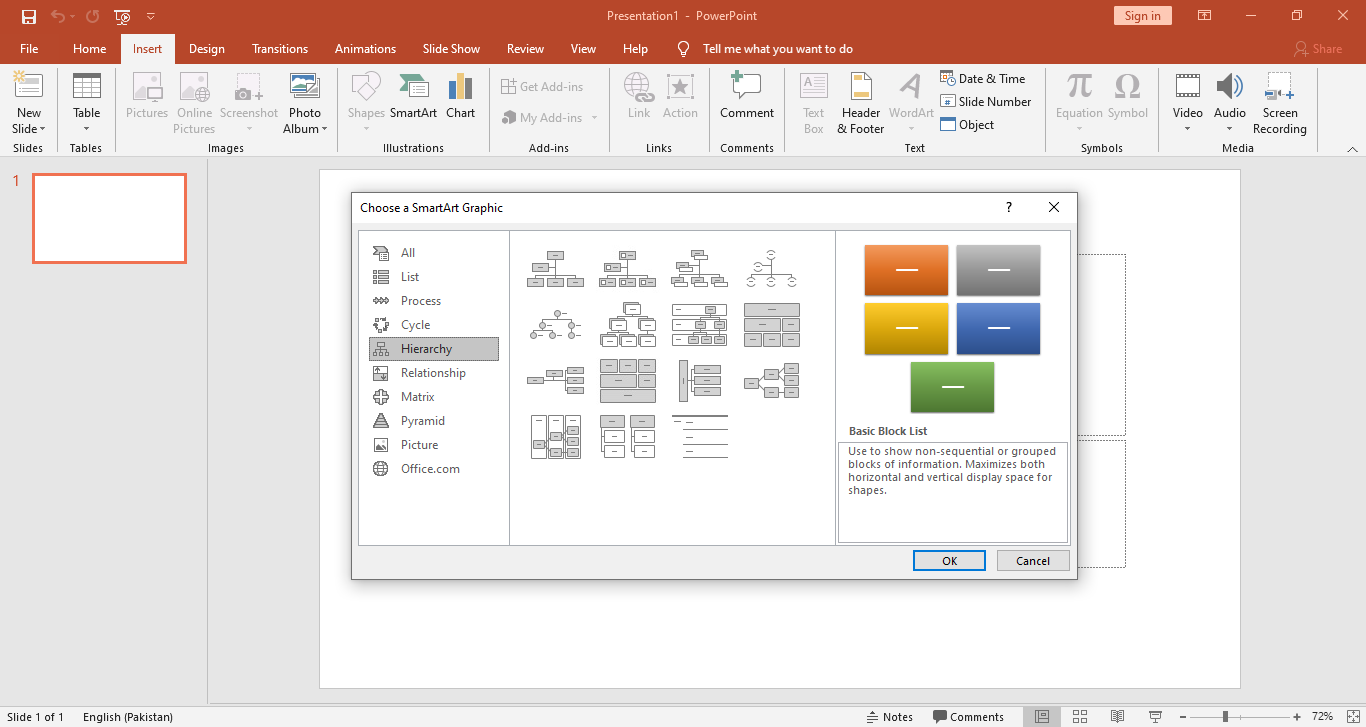
Étape 3 : Allez dans l'onglet Hiérarchie, puis cliquez et sélectionnez la Hiérarchie horizontale. Ensuite, cliquez sur le bouton OK en bas de la boîte de dialogue, et le graphique SmartArt sera réorganisé dans la fenêtre PowerPoint.
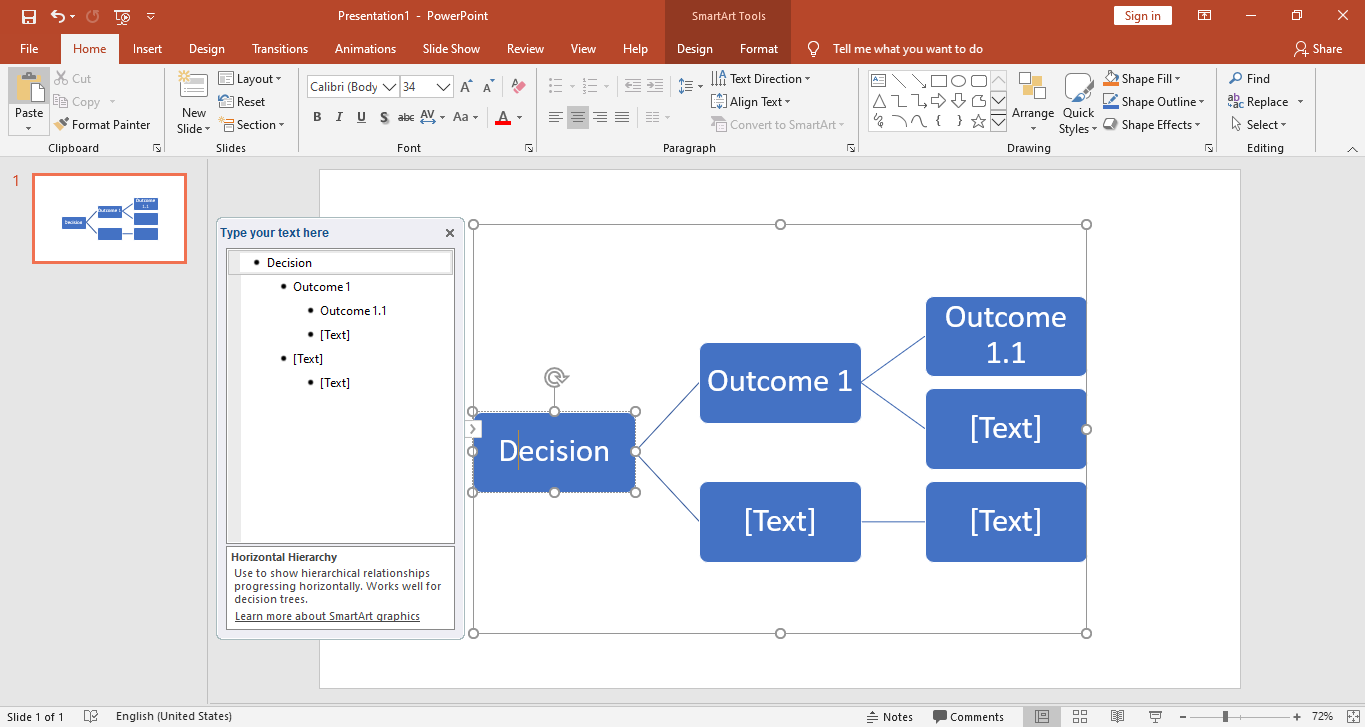
Étape 4 : Vous pourrez modifier le Hiérarchie horizontale graphique SmartArt dans la fenêtre d'édition PowerPoint. Cliquez sur le texte d'espace réservé dans les cases de hiérarchie et remplacez-les par votre décision et vos résultats.
Vous pouvez voir les cases de décision et de résultat modifiées dans l'image ci-dessous.
Maintenant, voyons comment créer un arbre de décision dans PowerPoint en utilisant un modèle.
Étape 1 : Ouvrez PowerPoint sur votre ordinateur.
Étape 2 : Cliquez sur l'onglet Fichier puis sélectionnez l'onglet Nouveau. Vous pouvez voir le Nouveau menu dans l'image ci-dessous.
Étape 3 : Vous trouverez plusieurs catégories de modèles. Pour créer un arbre de décision en utilisant un modèle, vous devez trouver le modèle pour un Diagramme en arbre. Maintenant, tapezDiagramme en arbredans la barre de recherche. Vous trouverez quelques modèles après une courte attente.
Vous pouvez voir une vignette d'aperçu du modèle. Cliquez sur le modèle et une boîte de dialogue apparaîtra. Dans la boîte de dialogue, cliquez sur le boutonCréer. Après le téléchargement, le modèle s'ouvrira dans PowerPoint dans une nouvelle fenêtre.
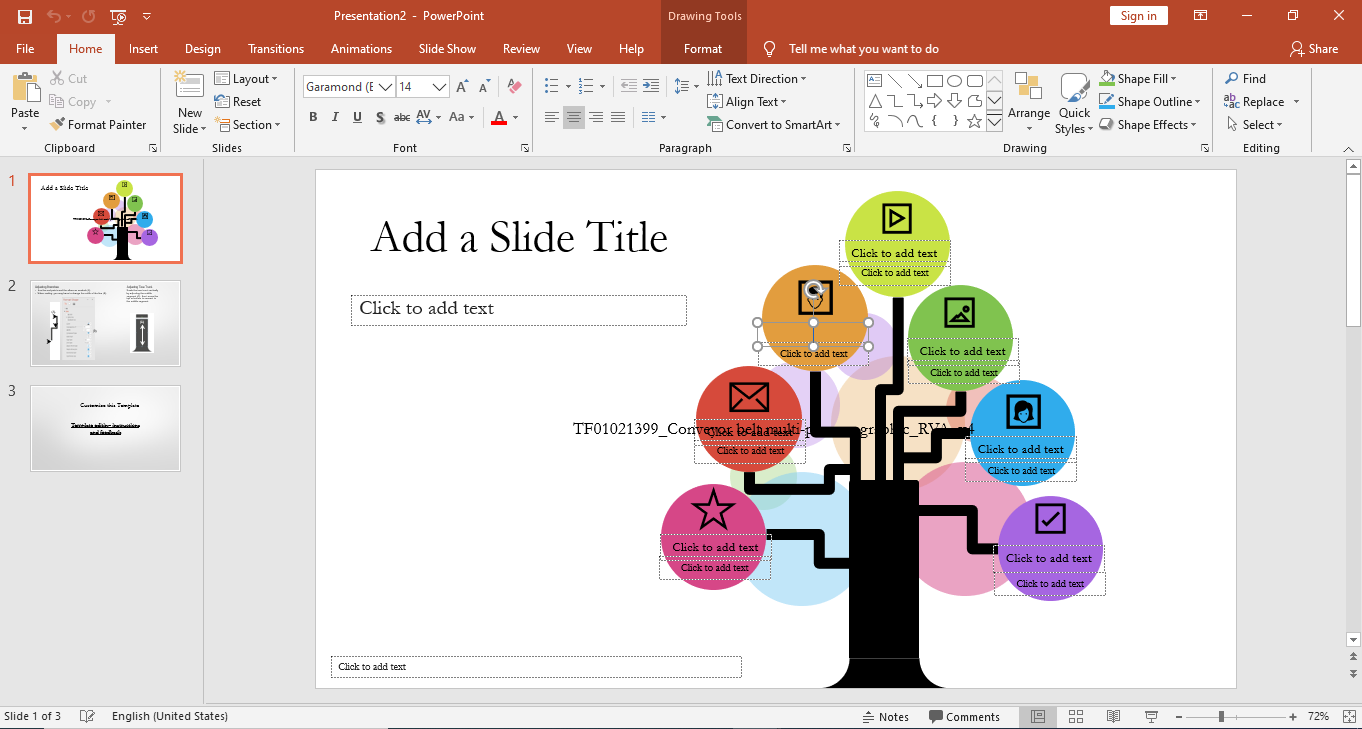
Étape 4 : Vous pouvez modifier le modèle dans PowerPoint et remplacer le texte dans les cases de décision et les résultats en cliquant sur le texte d'espace réservé.
Cette section concerne la création d'un arbre de décision dans PowerPoint ! Ensuite, apprenons comment créer un arbre de décision dans EdrawMax Online !
Créer un arbre de décision dans EdrawMax - Plus facile et meilleur
 Note G2 : 4,5/5 (Plus de 2360 réponses)
 100% sûr | Sans annonces |
 Propulsé par l'IA
Étape 1 : Après vous être connecté, allez dans l'onglet Nouveau juste en dessous de votre adresse e-mail. Ensuite, allez dans l'onglet Gestion de projet. Vous pouvez voir le menu Gestion de projet dans la capture d'écran ci-dessous.
Étape 2 : Dans le menu Gestion de projet, allez dans l'onglet Arbre de décision. Une collection de modèles et l'option de créer un nouvel arbre de décision apparaîtront dans le menu.
Pour créer un arbre de décision à partir de zéro, cliquez sur le grand signe +.
Étape 3 : Choisissez un modèle parmi les options disponibles. Lorsque vous cliquez sur le modèle, il sera réorganisé dans l'éditeur en ligne EdrawMax. Ensuite, modifiez le modèle pour l'adapter à vos besoins. Vous pouvez voir un modèle d'arbre de décision réorganisé dans l'éditeur dans l'image ci-dessous.
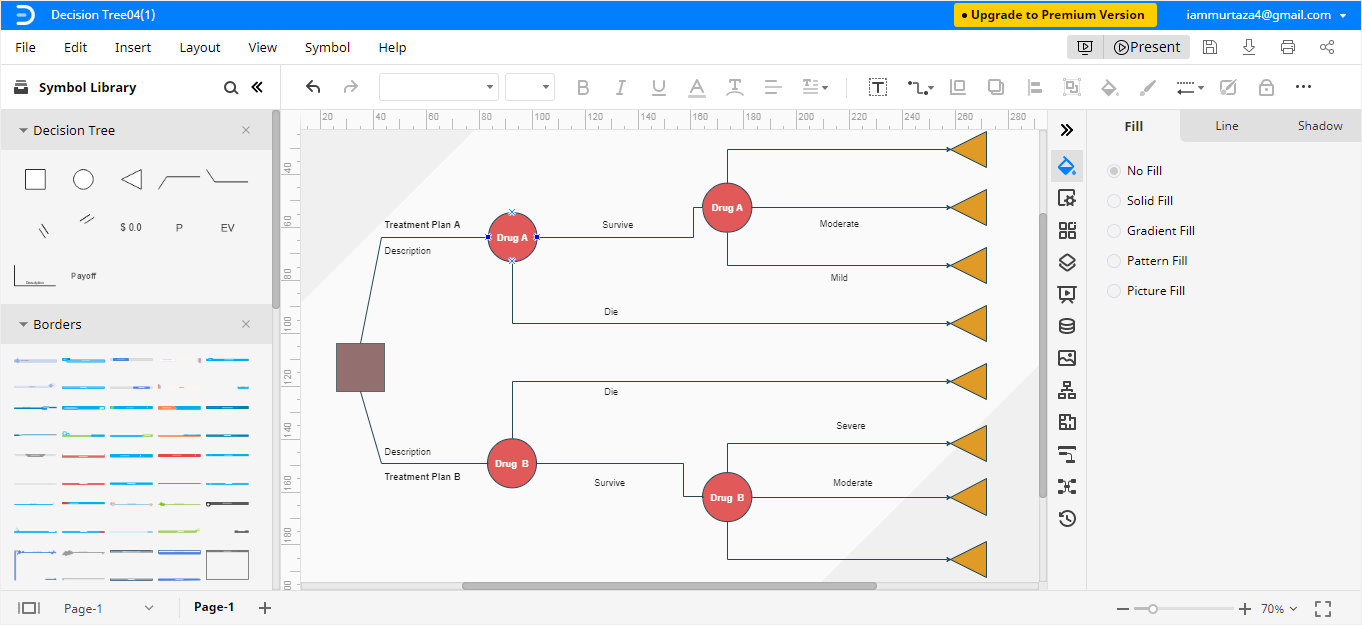
Étape 4 : Cliquez sur le contenu que vous souhaitez modifier et remplacez-le par votre texte dans les nœuds de l'arbre de décision, cliquez sur le texte d'espace réservé et tapez ce que vous voulez à la place du contenu prédéfini. Vous pouvez également insérer ou supprimer les cases de décision et les résultats.
De plus, vous pouvez également changer le motif des lignes et des ombres. Vous pouvez remplir les cases et les symboles en utilisant le type que vous souhaitez. Avec EdrawMax Online, il existe d'innombrables options d'édition pour vous assurer d'obtenir exactement l'arbre de décision que vous aviez imaginé dans votre tête !
Comment enregistrer un diagramme Edraw en tant que fichier PowerPoint
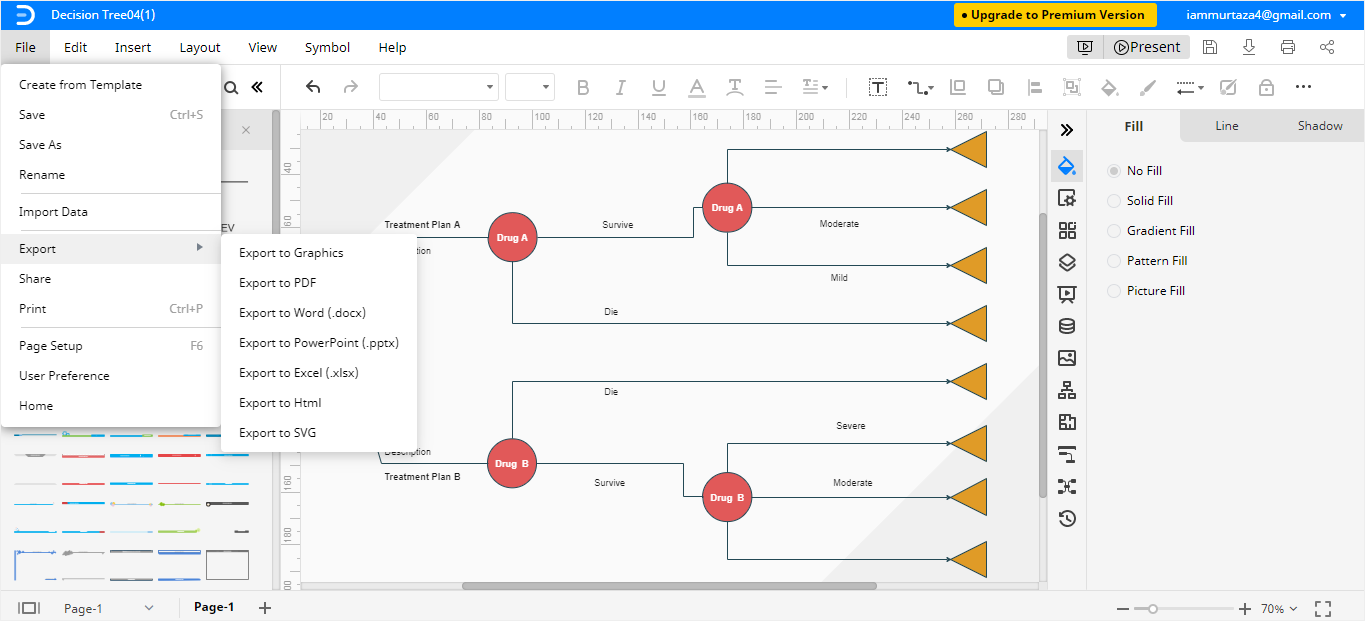
Après avoir créé un arbre de décision dans EdrawMax, vous pouvez l'enregistrer dans différents formats. Si vous souhaitez enregistrer votre arbre de décision au format PowerPoint, c'est un processus facile en deux étapes. Suivez les étapes ci-dessous pour enregistrer votre arbre de décision au format PowerPoint.
Cliquez sur Fichier dans le coin supérieur gauche, et dans le menu déroulant, sélectionnez Exporter. Dans le menu Exporter, sélectionnez Exporter vers PowerPoint (.pptx), et votre arbre de décision sera enregistré en tant que fichier PowerPoint sur votre ordinateur. Vous pouvez également enregistrer et exporter vos fichiers Edraw vers Dropbox et Google Drive !
C'est tout ce qu'il y a à savoir sur la création d'un arbre de décision dans PowerPoint et EdrawMax. Alors, qu'attendez-vous ? Inscrivez-vous sur EdrawMax Online aujourd'hui et créez des graphiques sans tracas ! C'est là pour toutes vos solutions de présentation !

Simple. Intelligent. Des diagrammes étonnants pour chaque idée.

 (IA et Web)