


 TL;DR:
Pour créer une brochure dans MS PowerPoint, vous devez la concevoir de toutes pièces sur une présentation vierge en insérant un tableau 3x1 pour définir un format à trois volets, car le logiciel ne propose pas de modèles de brochure prédéfinis.
● Laissez une marge d'environ 0,5 pouce autour de votre tableau et dupliquez la première diapositive pour configurer le recto et le verso avant d'ajouter manuellement vos zones de texte et images.
● EdrawMax Online offre une solution alternative plus pratique avec des modèles gratuits prêts à l'emploi (nécessitant la création d'un compte), avec la possibilité d'exporter le résultat directement sous forme de fichier MS PowerPoint ou de le sauvegarder sur Google Drive et Dropbox.
Demandez un résumé à l'IA
 ChatGPT
 Perplexity
 Gemini
 Claude
 Grok
Grok
Une brochure est une publicité papier utilisée pour générer de la notoriété et diffuser des informations sur le marketing. Les brochures peuvent prendre la forme d'un dépliant, d'un pamphlet ou d'un livret. Aujourd'hui, nous allons vous expliquer comment créer une brochure sur PowerPoint sans difficulté. Ce tutoriel vous enseignera les bases pour créer une brochure attrayante rapidement et facilement.
Dans cet article
Comment créer une brochure sur PowerPoint
Suivez ce guide étape par étape pour apprendre à créer une brochure sur PowerPoint.
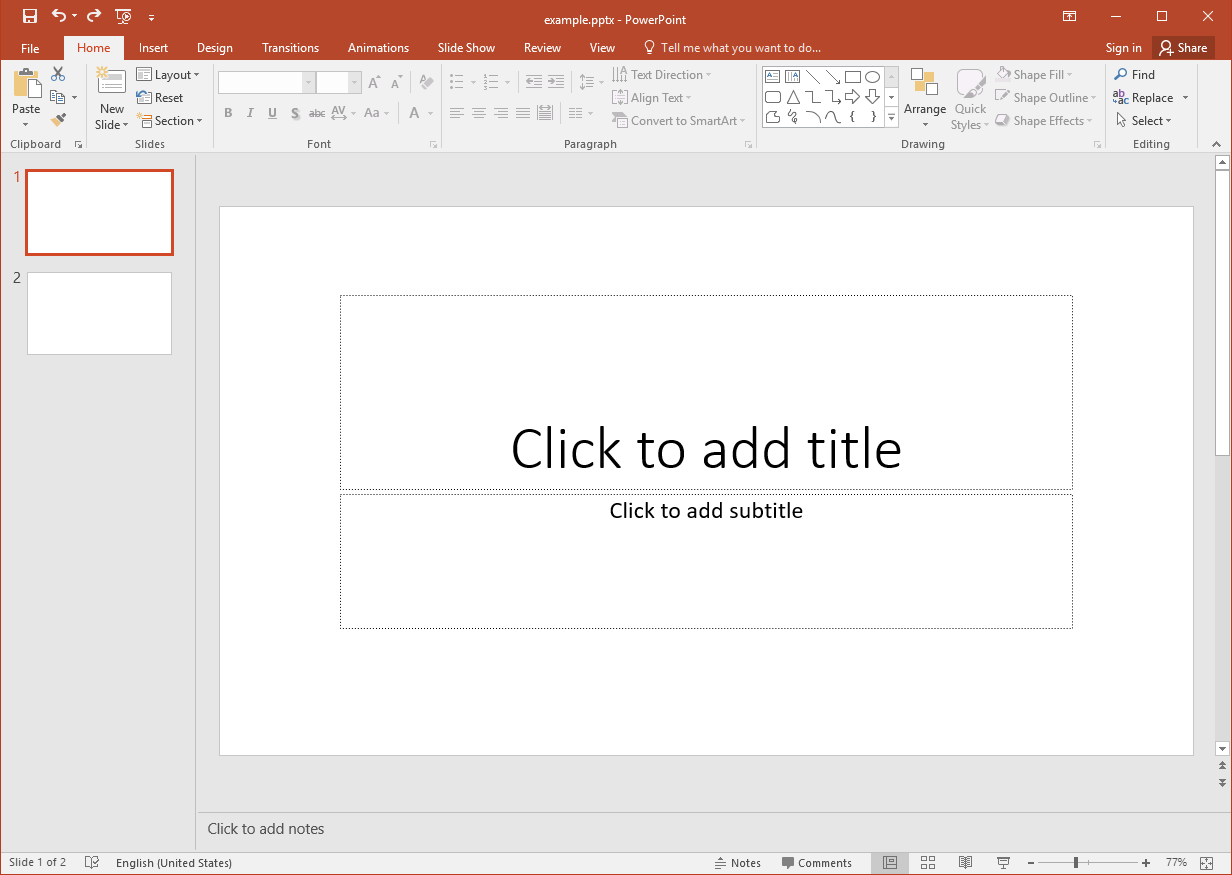
Étape 1 : Ouvrir une présentation vierge sur PowerPoint
Ouvrez votre PowerPoint et commencez à créer une brochure à partir de zéro car il n'y a pas de modèle de brochure prédéfini dans MS PowerPoint. Ouvrez une présentation vierge et supprimez toutes les zones de texte et les espaces réservés de la diapositive pour obtenir une mise en page vierge.
Étape 2 : Insérer un tableau
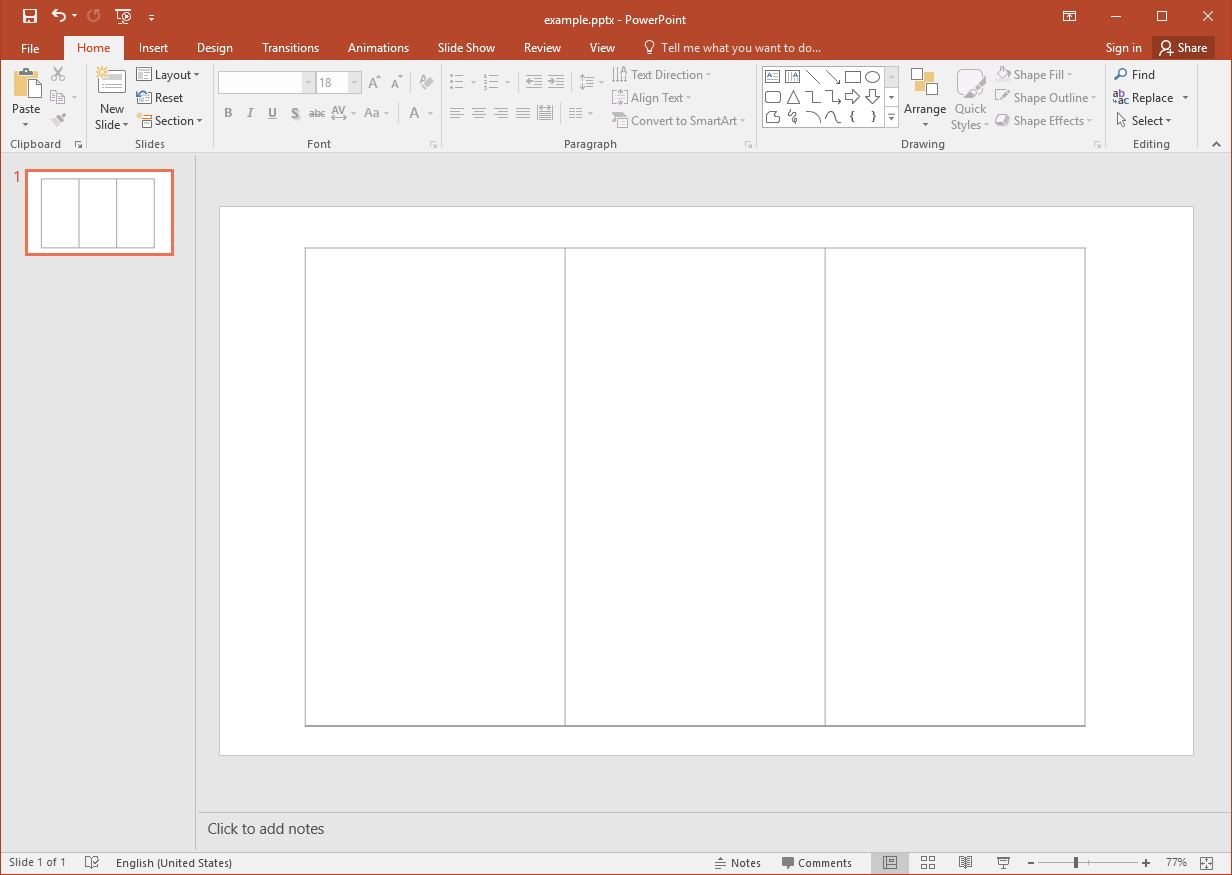
Accédez à l'onglet Insertion et sélectionnez un tableau « 3x1 », c'est-à-dire trois lignes et une colonne. Redimensionnez le tableau pour qu'il s'adapte à la diapositive en faisant glisser les coins. Assurez-vous de laisser environ 0,5 pouce d'espace pour les marges. Vous pouvez définir le tableau sur des mesures spécifiques à l'aide de l'option Taille du tableau sous l'onglet Outils de tableau Disposition.
Vous pouvez également modifier la couleur du tableau sous l'onglet Outils de tableau Conception.
Étape 3 : Créer une diapositive en double
Créez une diapositive en double, puis la diapositive 1 sera le recto de votre brochure, tandis que la diapositive 2 sera le verso. Il est préférable de le faire car la brochure typique est généralement pliée en trois comme celle ci-dessous. Ou vous pouvez ignorer cette étape si vous souhaitez créer un autre type de brochure.
Étape 4 : Modifier votre brochure
Si vous avez sélectionné un modèle de brochure PowerPoint, vous pouvez le personnaliser en ajoutant des images et des graphiques. Vous pouvez ajouter des images depuis votre galerie en cliquant sur Images sous l'onglet Insertion. Vous pouvez redimensionner les images en faisant glisser le coin et les modifier en sélectionnant différentes options sous l'onglet Format.
Étape 5 : Ajouter des zones de texte
Ajoutez des zones de texte sur les diapositives et commencez à saisir les informations que vous souhaitez partager sur la brochure. Vous pouvez mettre les titres en gras et mettre les notes importantes en italique, surligner le texte et modifier le style et la taille de la police.
Étape 6 : Personnaliser votre brochure
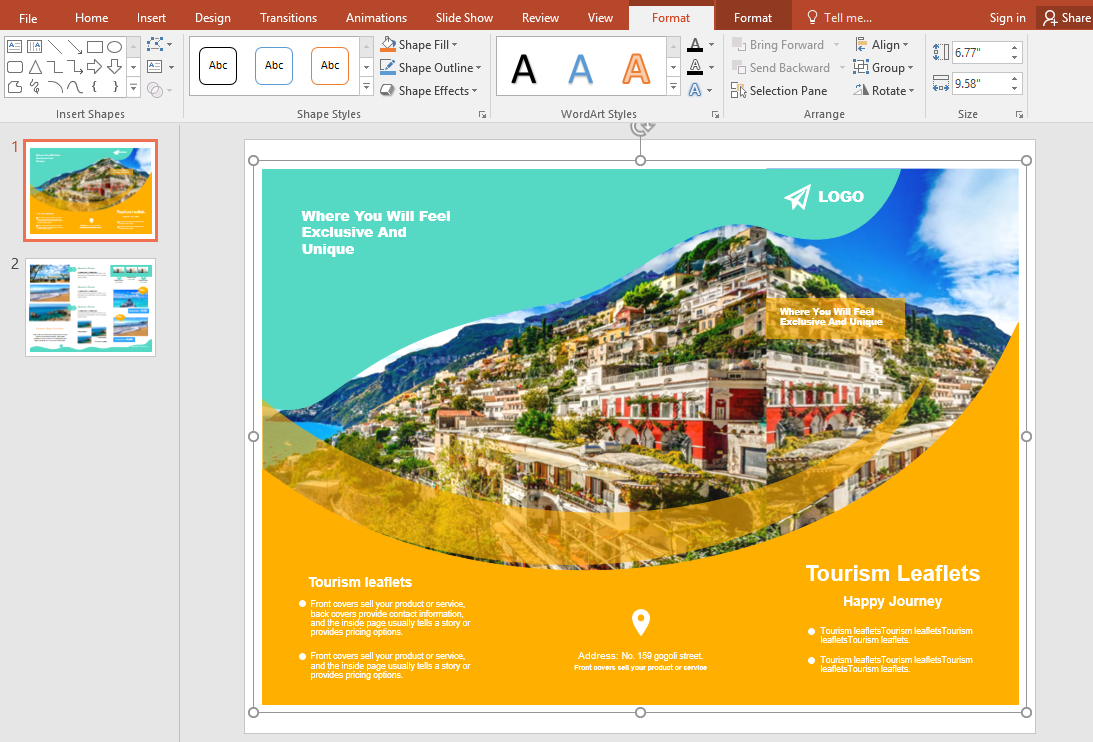
Organisez les images et le texte selon votre esthétique et vos préférences personnelles. Continuez à concevoir la brochure jusqu'à ce que vous soyez satisfait de son apparence. Voici une brochure créée dans PowerPoint.
Comment créer une brochure dans EdrawMax
EdrawMax Online est une option plus pratique et polyvalente pour concevoir des brochures par rapport à PowerPoint. EdrawMax Online dispose d'une large gamme de modèles de brochures gratuits, modifiables et imprimables pour les utilisateurs.
 Note G2 : 4,5/5 (Plus de 2360 réponses)
 100% sûr | Sans annonces |
 Propulsé par l'IA
De plus, EdrawMax Online vous permet d'exporter des documents Edraw sous forme de fichiers MS PowerPoint et d'enregistrer des documents dans Google Drive et Dropbox. Vous pouvez suivre ce guide étape par étape pour créer une superbe brochure en utilisant EdrawMax Online.
Étape 1 : Ouvrir EdrawMax Online
Inscrivez-vous pour un compte Edraw en quelques étapes simples si vous n'utilisez pas EdrawMax auparavant. Lorsque vous réussissez à vous connecter à EdrawMax Online, vous pouvez utiliser EdrawMax Online gratuitement.
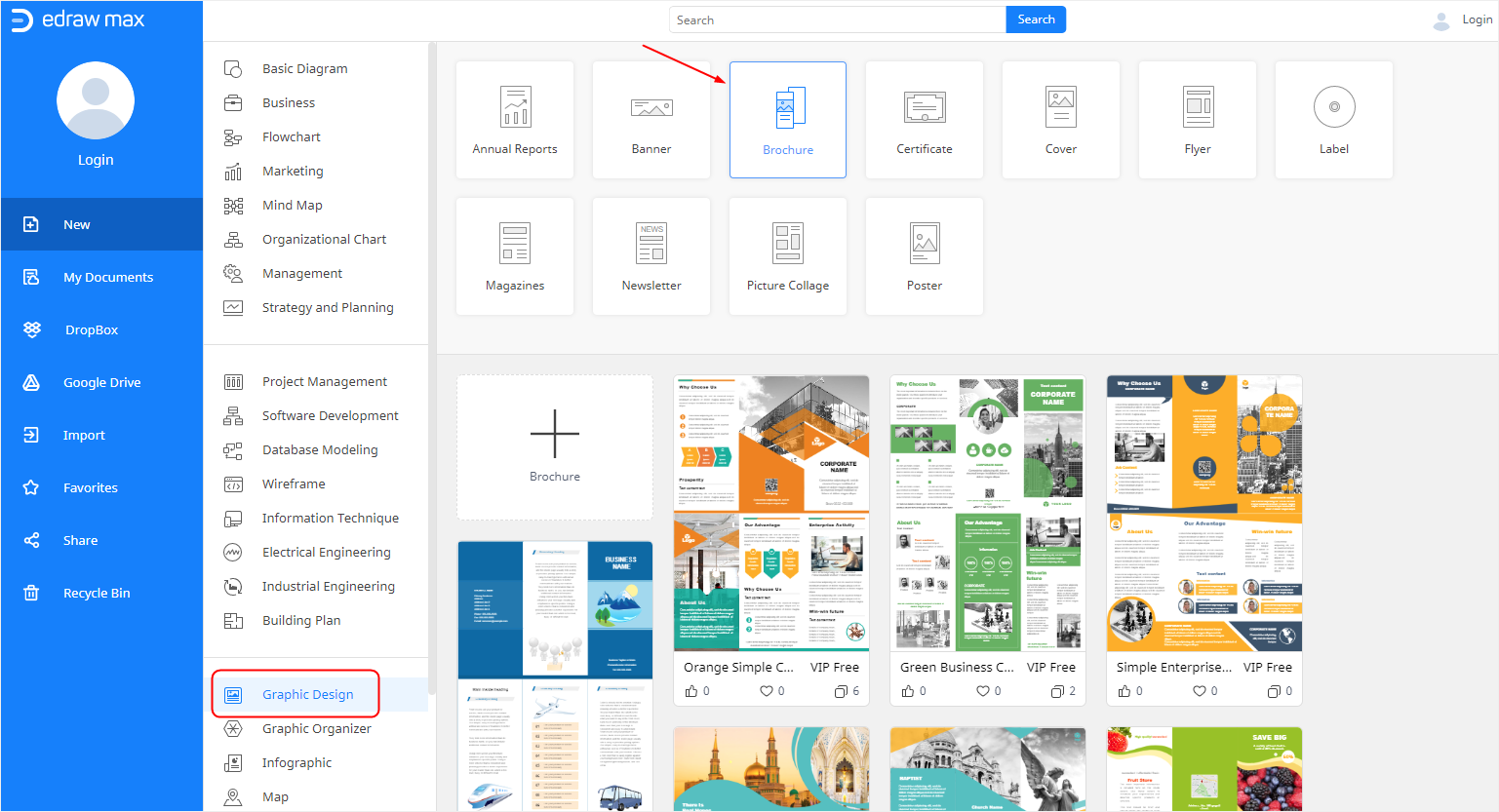
Étape 2 : Sélectionner votre modèle
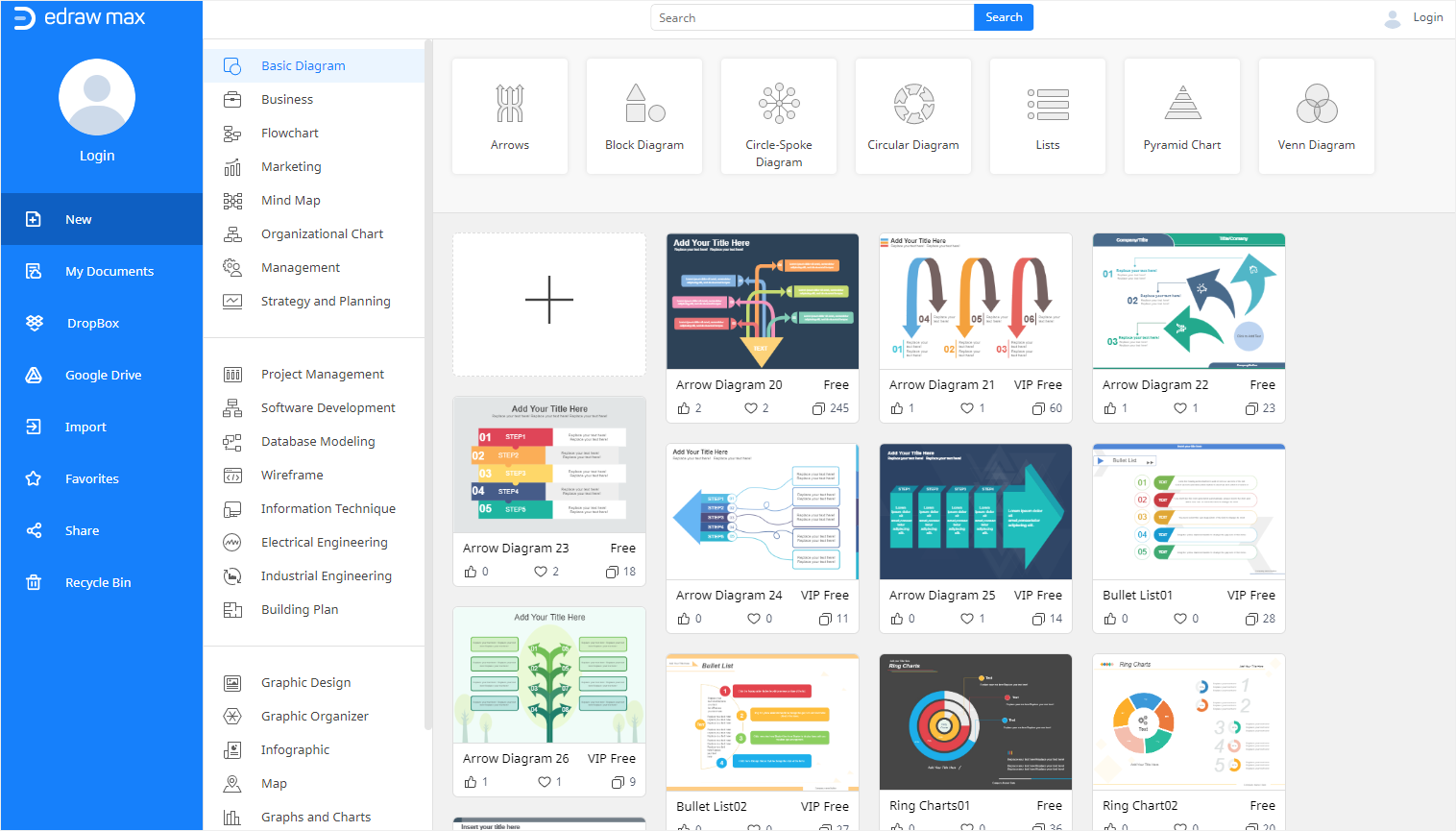
Comme pour les brochures PowerPoint, vous pouvez concevoir une brochure dans EdrawMax en sélectionnant des modèles prêts à l'emploi ou en la créant à partir de zéro. Sélectionnez un modèle de votre choix parmi les modèles de brochures gratuits Edraw ou cliquez sur l'option page vierge. Pour l'instant, nous choisirons un modèle prêt à l'emploi.
Étape 3 : Modifier votre modèle
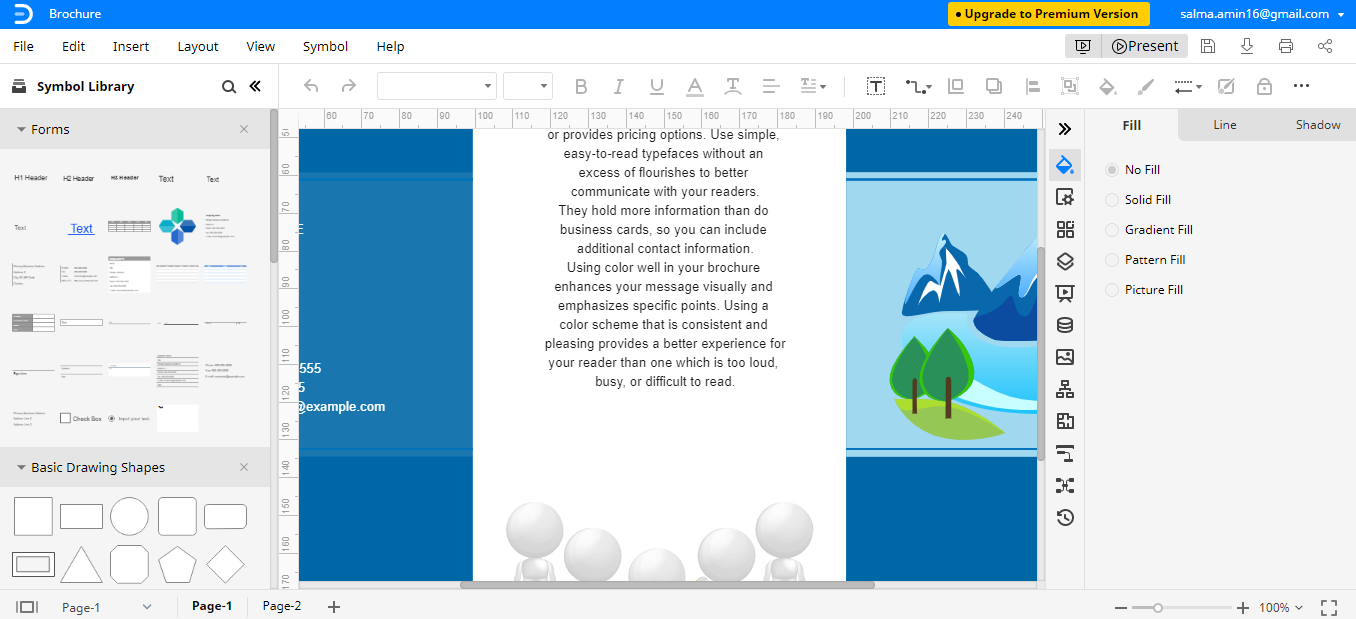
EdrawMax offre de nombreux outils d'édition et de mise en forme pour créer du contenu personnalisé. Vous pouvez choisir des infographies, des graphiques, des étiquettes, des diagrammes, des illustrations et d'autres options de mise en forme pour améliorer l'apparence de votre brochure.
De plus, vous pouvez également modifier l'arrière-plan et ajouter des filigranes. Avec EdrawMax Online, vous pouvez modifier et personnaliser votre brochure pratiquement comme vous le souhaitez !
Comment enregistrer une brochure Edraw en tant que fichier commun
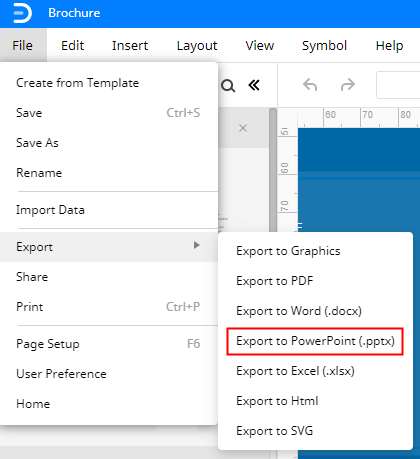
Une fois que vous avez créé votre brochure, vous pouvez l'enregistrer en tant que fichier PowerPoint. Accédez à l'onglet Fichier et cliquez sur l'option Exporter. Ensuite, choisissez Exporter vers PowerPoint puis enregistrez votre fichier. Vous pouvez maintenant afficher le fichier enregistré en tant que brochure PowerPoint et le partager avec d'autres.
Notre guide sur la façon de créer une brochure sur PowerPoint se termine ici !

Simple. Intelligent. Des diagrammes étonnants pour chaque idée.

 (IA et Web)