


 TL;DR:
Créer un graphique à barres dans MS PowerPoint implique un processus d'édition manuelle souvent chronophage, tandis qu'EdrawMax Online offre une alternative dédiée permettant de générer automatiquement des graphiques à partir de données importées et de les exporter directement au format .pptx.
● MS PowerPoint convient aux graphiques basiques intégrés aux présentations, mais sa nature d'outil de présentation limite la fusion de différents types de diagrammes, restreint le choix de modèles et enferme l'accessibilité des fichiers dans l'écosystème Microsoft.
● L'automatisation dans EdrawMax Online nécessite l'importation de vos fichiers de données locaux ou depuis Google Drive, ce qui ajuste instantanément les barres et permet de modifier finement les transparences, les séries et les catégories via le volet Données.
● Bien que l'outil en ligne prenne en charge plus de 280 types de diagrammes et des exportations multiformes (PNG, PDF, SVG), il présente un nombre limité de symboles Six Sigma natifs, obligeant l'utilisateur à créer ou importer ses propres bibliothèques pour ce standard précis.
Demandez un résumé à l'IA
 ChatGPT
 Perplexity
 Gemini
 Claude
 Grok
Grok
- Comment créer un graphique à barres dans PowerPoint
- Comment créer un graphique à barres en ligne plus facilement
- Modèles de graphiques à barres PowerPoint
- Créateur de graphiques à barres en ligne gratuit
- Points clés à retenir
1. Comment créer un graphique à barres dans PowerPoint
Le graphique à barres est un type de représentation qui permet la comparaison entre deux ou plusieurs groupes basés sur un paramètre particulier. Les données sont représentées sous forme de barres. La hauteur des barres augmente avec l'augmentation de la valeur.
Tandis qu'elle diminue avec sa baisse. Deux axes sont nécessaires pour présenter une valeur à l'aide de graphiques à barres. Si vous voulez créer un graphique à barres dans PowerPoint, vous pouvez utiliser les étapes suivantes :
Étape 1 : Insérer le graphique à barres
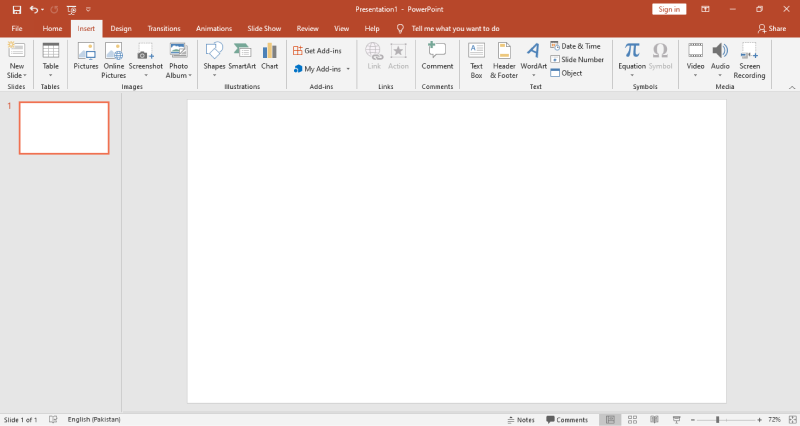
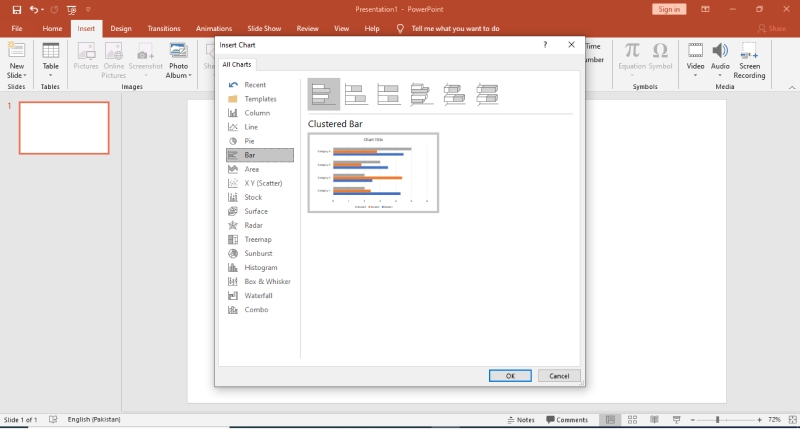
Avant d'insérer un graphique à barres dans la diapositive, sélectionnez la diapositive particulière à laquelle vous souhaitez ajouter le graphique à barres. Après cela, vous devez cliquer sur l'onglet Insertion dans la barre d'onglets. Ensuite, vous pouvez cliquer sur le bouton Graphique présent dans la section Illustration. Après avoir cliqué sur l'onglet Graphique, une boîte de dialogue apparaîtra. Ici, vous pouvez sélectionner le graphique à barres comme type de graphique dans la liste.
Étape 2 : Faire glisser l'onglet Catégorie
Pour obtenir un graphique circulaire sur la feuille vierge, vous devez aller dans la section Dimension et faire glisser l'onglet Catégorie vers la carte des repères de couleurs. Ensuite, vous devez déplacer l'onglet Ventes de la section Mesures vers la première carte de repères de taille, puis vers les repères d'étiquette. Une fois que vous faites glisser l'onglet Ventes vers Taille et Étiquette, des valeurs s'afficheront sur le graphique circulaire.
Étape 3 : Créer votre graphique à barres dans PowerPoint
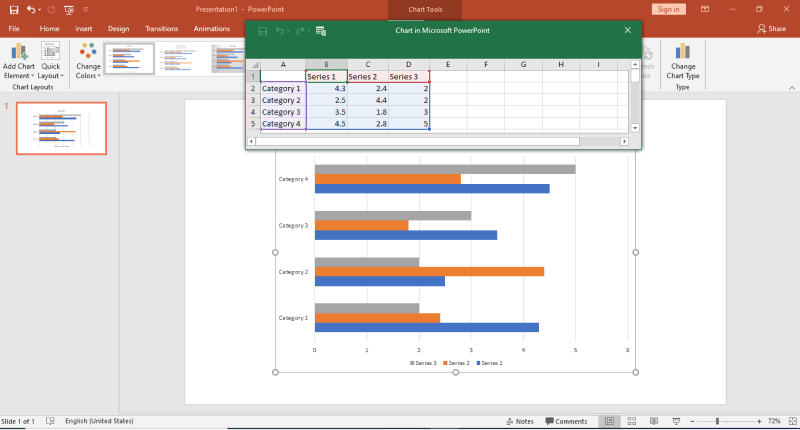
Une fois que le graphique à barres s'ouvre dans la diapositive, vous pouvez modifier le modèle selon votre choix. Ajoutez ou modifiez les catégories présentes dans le graphique. Vous devez modifier les valeurs des catégories en cliquant sur les cases sous les colonnes de séries. Pour ajouter plus de séries de barres ou modifier les noms des séries, vous pouvez cliquer sur les colonnes dans la zone d'édition. Une fois votre édition terminée et finalisée, vous pouvez enregistrer la présentation PowerPoint.
Les graphiques à barres aident à comparer plusieurs objets à l'aide de deux axes. Vous pouvez utiliser PowerPoint pour créer un graphique à barres, mais le processus est long et chronophage. Vous devez utiliser des modèles de haute qualité sur l'outil en ligne EdrawMax pour créer un graphique à barres selon vos besoins.
1.1 Les avantages de créer un graphique à barres dans PowerPoint
Un graphique à barres est un graphique qui illustre graphiquement des données catégorielles avec des barres rectangulaires dont les hauteurs ou longueurs sont proportionnelles aux valeurs qu'elles présentent. Il y a plusieurs avantages à créer un graphique à barres sur PowerPoint. Par exemple :
- Puisque PowerPoint est un outil de présentation, vous pouvez facilement présenter votre analyse de graphique à barres à votre équipe.
- Plusieurs entreprises tierces offrent une variété de modèles de graphiques à barres PowerPoint, vous permettant de créer facilement le graphique à barres.
- La fonction de changement automatique de couleur de PowerPoint vous permet de créer des graphiques à barres d'apparence exceptionnelle.
1.2 Les inconvénients de créer un graphique à barres dans PowerPoint
PowerPoint est un outil de présentation et non un outil de dessin. Il présente donc plusieurs limitations lorsqu'on l'utilise pour créer un graphique à barres dans PowerPoint. Il y a quelques inconvénients à créer un graphique à barres dans PowerPoint, comme :
- Il dispose de moins de modèles de graphiques à barres facilement disponibles.
- Vous ne pouvez pas fusionner deux ou plusieurs types de diagrammes graphiques différents en un seul.
- Les graphiques à barres créés dans PowerPoint ne seront accessibles que dans les outils Microsoft.
1.3 Conseils pour créer un graphique à barres dans PowerPoint
Si vous utilisez PowerPoint pour créer un graphique à barres, il y a certains conseils que vous devriez suivre afin de créer facilement votre graphique à barres :
- Étiquetez correctement votre axe X et votre axe Y.
- Augmentez la taille des polices pour qu'elles soient faciles à lire.
- Supprimez la légende et ajoutez des étiquettes de données.
2. Comment créer un graphique à barres en ligne plus facilement
Il existe un outil EdrawMax Online qui réduit votre temps pour créer un graphique à barres. De plus, il contient de nombreux modèles de graphiques à barres dans la communauté de produits et de modèles que vous pouvez utiliser immédiatement et créer des graphiques sans effort.
Le meilleur, c'est qu'EdrawMax Online est également accessible en ligne, vous permettant de travailler de manière transparente sur n'importe quelle plateforme. Avec de simples options de glisser-déposer, vous pouvez également créer des graphique à barres visuellement attrayants via EdrawMax Online de la manière suivante :
Étape 1 : Se connecter à EdrawMax Online
Tout d'abord, vous devez vous connecter à votre compte EdrawMax Online. Si vous n'avez jamais utilisé EdrawMax Online auparavant, vous pouvez vous inscrire pour un compte gratuit avec votre adresse e-mail. Ensuite, vous pouvez utiliser EdrawMax Online gratuitement.
 Source :EdrawMax Online
Étape 2 : Cliquer sur Dessin vierge ou Trouver un modèle
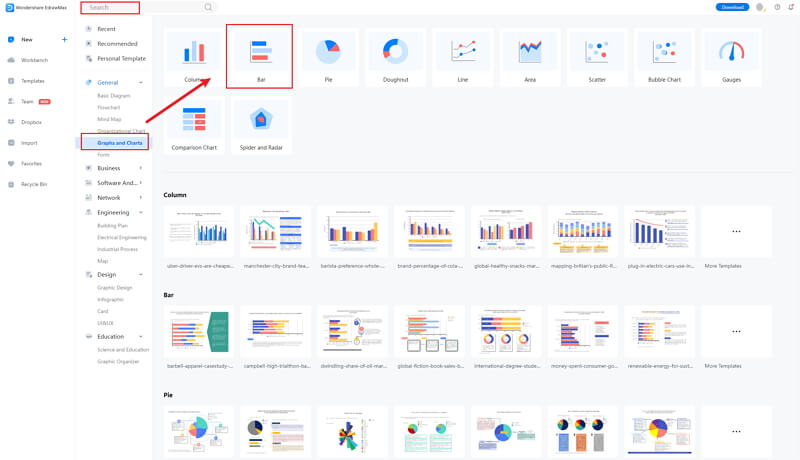
Après vous être connecté à votre compte, trouvez l'onglet Général dans le menu. Cliquez sur l'onglet Nouveau, et le menu s'ouvrira. Dans la liste Nouveau, sélectionnez l'onglet Graphiques et diagrammes. Lorsque vous cliquez sur l'onglet Graphiques et diagrammes, le panneau apparaîtra dans la fenêtre latérale.
Dans le menu Graphiques et diagrammes, sélectionnez l'onglet Barres, et quelques modèles de graphiques à barres et l'onglet Créer nouveau (grand signe +) apparaîtront sur le panneau ci-dessous. Vous pouvez créer un graphique à barres en utilisant un modèle ou créer un graphique à partir de zéro.
 Source :EdrawMax Online
Étape 3 : Modifier votre graphique
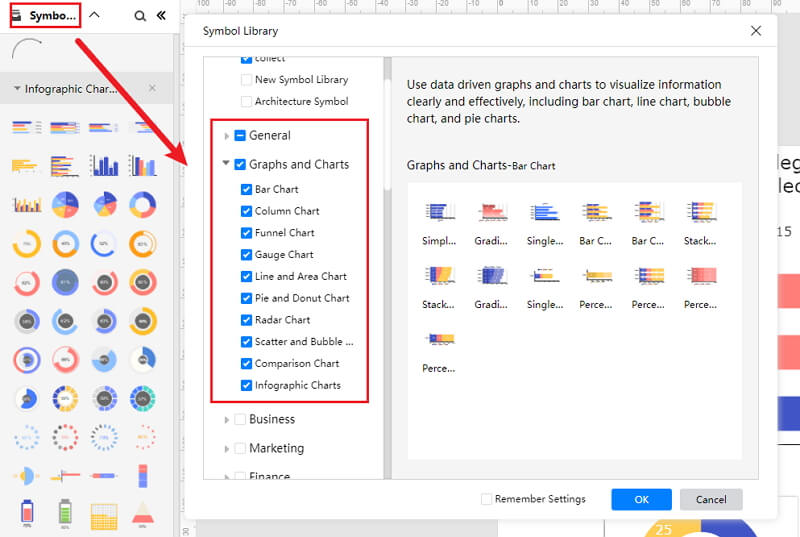
Lorsque vous cliquez sur le grand signe +, la fenêtre d'édition s'ouvrira. Vous devez trouver le graphique à barres dans la Bibliothèque de symboles, il existe de nombreux thèmes pour les graphiques à barres.
Cliquez sur l'option Bibliothèque de symboles en haut à gauche de la fenêtre d'édition. Ensuite, une boîte de dialogue s'ouvrira. Dans la boîte de dialogue, allez au menu Graphique. Un menu contextuel pour les catégories de symboles de graphiques à barres apparaîtra. Ensuite, cochez l'onglet Graphique à barres, cliquez sur le bouton OK pour importer le graphique à barres dans la fenêtre d'édition.
Ou vous pouvez importer les données de votre côté, et le graphique à barres sera créé automatiquement.
 Source :EdrawMax Online
Étape 4 : Ajouter plus de détails pour compléter le graphique
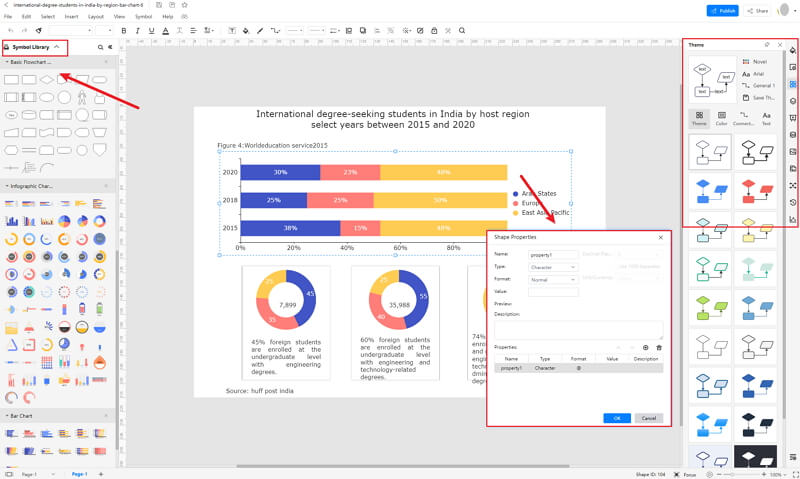
Une fois les symboles importés dans la fenêtre d'édition, vous pouvez glisser-déposer les symboles de graphique à barres dans l'éditeur pour créer votre graphique à barres en les utilisant. Pour modifier le symbole, cliquez dans les cases et saisissez votre contenu. De même, vous pouvez rendre les cases plus attrayantes en utilisant les options Remplissage, Ligne, et Ombre.
Il existe de nombreuses options d'édition disponibles dans EdrawMax Online pour s'assurer que votre graphique à barres est personnalisé selon vos besoins. Vous pouvez modifier la transparence, changer le type de remplissage, ainsi qu'ajouter et supprimer des couches.
Si vous souhaitez modifier le type de graphique, allez dans le volet Attributs, puis cliquez sur l'option Modifier le type. Pour modifier les séries et les catégories de données, allez dans le volet Données, et une fenêtre d'édition s'ouvrira où vous pourrez saisir vos données. Vous pouvez ajouter plus de séries et de catégories ainsi que modifier les différentes valeurs par rapport aux séries et catégories.
 Source :EdrawMax Online
Étape 5 : Exporter le graphique à barres en PowerPoint
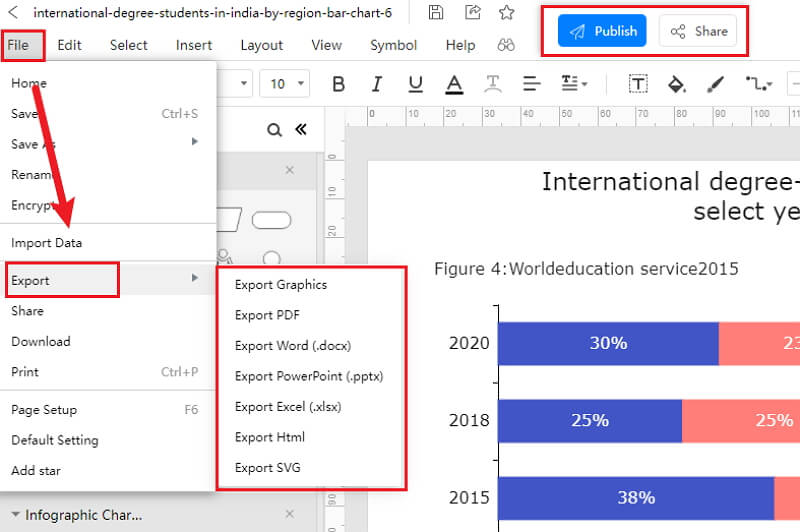
Cliquez sur Fichier dans le coin supérieur gauche, sélectionnez dans le menu déroulant Exporter. Dans le menu Exporter, sélectionnez Exporter vers PowerPoint (.pptx), et votre graphique à barres Edraw sera enregistré en tant que fichier PowerPoint sur votre ordinateur. Vous pouvez également exporter au format graphique et joindre l'image dans le PowerPoint.
Si vous vous demandez encore comment créer un graphique à barres dans EdrawMax Online, vous pouvez consulter ce guide des graphiques à barres pour référence.
 Source :EdrawMax Online
2.1 Les avantages de créer un graphique à barres dans EdrawMax Online
Comparé à PowerPoint, il existe de nombreux avantages à créer un graphique à barres dans EdrawMax Online :
- EdrawMax Online permet de créer un graphique à barres en ligne et l'enregistre automatiquement, ce qui signifie que vous pouvez créer des graphiques n'importe où et n'importe quand.
- EdrawMax Online dispose d'une puissante Communauté de modèles, où vous pouvez trouver l'inspiration parmi des milliers de modèles créés par les utilisateurs d'Edraw.
- EdrawMax Online prend en charge l'exportation et l'importation de plusieurs formats de fichiers, ce qui garantit que vous pouvez poursuivre votre travail d'une autre plateforme vers EdrawMax Online, ou vous pouvez exporter votre graphique à barres depuis EdrawMax Online et le joindre à d'autres fichiers.
- Ou vous pouvez même partager votre graphique à barres avec d'autres en utilisant le Mode Présentation.
2.2 Les inconvénients de créer un graphique à barres dans EdrawMax Online
Même s'il existe certains avantages à utiliser EdrawMax Online comme outil pour créer votre graphique à barres, certaines limitations affectent la qualité globale du projet. Par exemple :
- EdrawMax Online contient un nombre limité de symboles liés au six sigma. Cependant, il est bon pour vous de créer vos propres symboles de graphiques à barres, vous pouvez créer des symboles depuis EdrawMax, ou vous pouvez importer les symboles que vous aimez et les enregistrer dans vos bibliothèques de symboles pour une utilisation ultérieure.
2.3 Conseils pour créer un graphique à barres dans EdrawMax Online
Créer un graphique à barres dans EdrawMax Online peut être plus facile que dans PowerPoint, car il existe des ressources et une fonction d'exportation puissante.
- Choisissez un modèle intégré depuis Communauté de modèles pour démarrer rapidement.
- Utilisez les barres d'outils puissantes sur les côtés droit et gauche du canevas pour rendre votre graphique à barres plus impressionnant.
- Exportez votre graphique à barres dans plusieurs formats pour répondre à vos besoins, ou partagez-le sur vos réseaux sociaux, par e-mail et imprimez-le.
3. Modèles de graphiques à barres PowerPoint
Voici les modèles PowerPoint de graphiques à barres, vous pouvez vous y référer ou même les utiliser immédiatement en toute simplicité. Il existe plus d'exemples de graphiques à barres proposés pour vous donner de l'inspiration et que vous pouvez utiliser immédiatement.
Graphique à barres PowerPoint
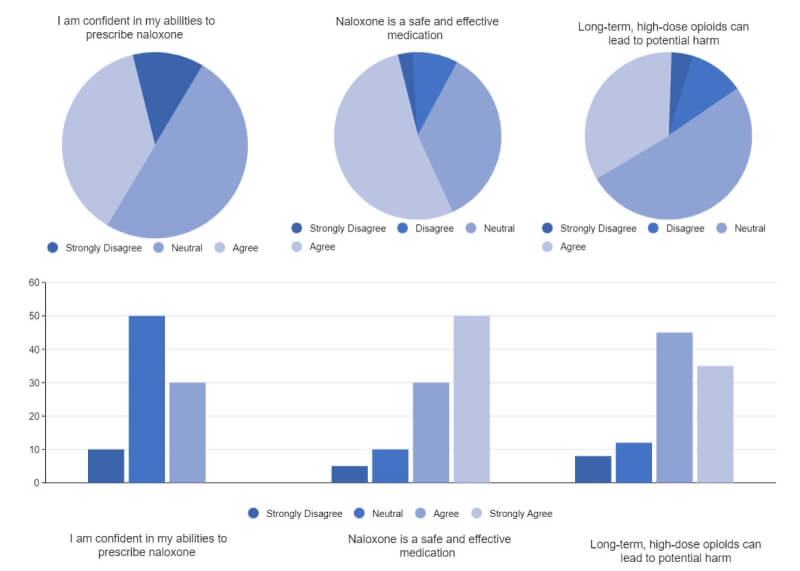
Le modèle de graphique à barres suivant contient également plusieurs graphiques circulaires. Comme nous pouvons le voir dans l'illustration graphique des données catégorielles, nous avons analysé les avantages et les inconvénients de différents médicaments. Comme illustré dans le modèle de graphique à barres ci-dessous, les opioïdes à long terme et à forte dose peuvent entraîner des dommages potentiels.
Alors que la Naloxone est un médicament sûr et efficace à utiliser. En même temps, la personne qui a analysé les données semble suffisamment confiante dans ses capacités pour prescrire de la Naloxone à ses patients. Vous pouvez utiliser des graphiques circulaires et des graphiques à barres pour représenter visuellement vos résultats.
Source :EdrawMax Online
Modèle de graphique à barres
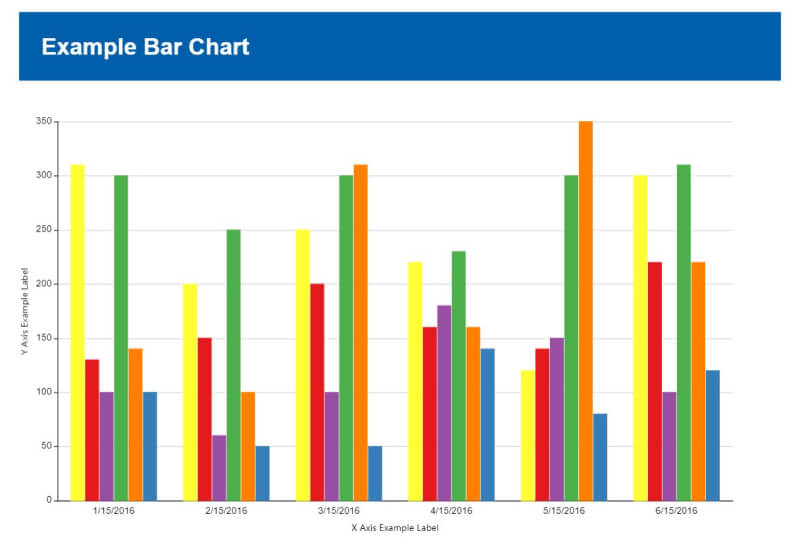
Le graphique à barres suivant montre l'axe X et l'axe Y avec les données placées en conséquence. Au lieu d'utiliser des graphiques à barres ou des graphiques à barres à partir de zéro, vous pouvez commencer à utiliser EdrawMax Online, qui propose des modèles de graphiques à barres gratuits et d'autres éléments de diagramme. Tout ce que vous avez à faire est de saisir les données dans le tableau de l'axe X et le tableau de l'axe Y, et en un seul clic, votre graphique à barres sera prêt à être présenté.
Comme vous pouvez le voir ici, le modèle de graphique à barres suivant présente les changements de l'axe X et de l'axe Y en fonction des différents mois et années. Avec EdrawMax, vous pouvez également changer la couleur de chacune des barres, garantissant que vous ou votre équipe puissiez facilement différencier plusieurs résultats.
Source :EdrawMax Online
Graphique à barres segmenté
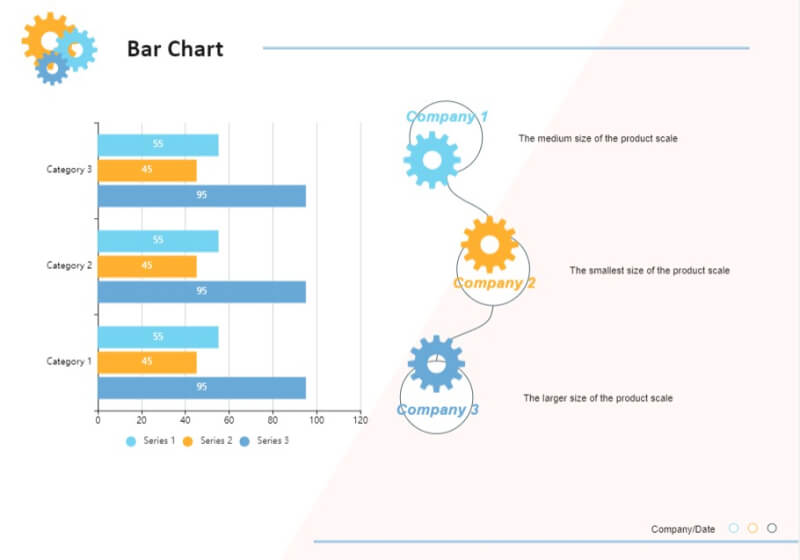
Le graphique à barres suivant aide à visualiser la distribution de différents points de données à travers différents sous-groupes de vos données. Comme vous pouvez le voir ici, nous avons examiné quels groupes sont les plus courants ou les plus élevés sur un graphique à barres et comment d'autres groupes pourraient être liés les uns aux autres. De tels graphiques à barres peuvent être employés dans différents scénarios pour illustrer les données catégorielles sur deux verticales différentes.
Le modèle de graphique à barres ci-dessous vous est présenté par EdrawMax Online. Vous pouvez également utiliser EdrawMax Online pour créer des graphiques à barres pour votre utilisation. Ces modèles de graphiques à barres gratuits sont 100 % personnalisables, vous permettant de les personnaliser facilement selon votre marque.
Source : EdrawMax Online
4. Fonctionnalités d'EdrawMax Online
EdrawMax Online est un créateur de graphiques à barres en ligne gratuit, qui répond à vos besoins pour un usage professionnel si vous recherchez un logiciel dédié à la création de graphiques. Avec EdrawMax Online, vous pouvez ajouter les données manuellement dans la feuille afin que le graphique change et se forme en conséquence. En même temps, vous pouvez également utiliser la fonction d'importation de cet outil tout-en-un pour parcourir les fichiers locaux de votre système, qui contiennent des données au format requis pour créer un graphique à barres.
- Il existe des milliers d'éléments de conception dans EdrawMax Online qui peuvent vous aider à créer plus de 280 types de diagrammes différents.
- Vous pouvez également parcourir sa vaste gamme de modèles dans Communauté de modèleset les personnaliser facilement selon vos besoins.
- EdrawMax Online est un outil gratuit multiplateforme auquel vous pouvez accéder sur n'importe quel navigateur et utiliser sans aucune expérience préalable en conception.
- Il existe des fonctionnalités dédiées pour personnaliser vos diagrammes et les exporter dans de nombreux formats comme PNG, PDF, TIFF, SVG et plus encore.
EdrawMax Online est livré avec plusieurs modèles de graphiques différents, comme les graphiques de comparaison, les barres infographiques et la liste de comparaison, vous offrant plus de flexibilité et de robustesse.
[匹配渠道块数据有误btn-multi-device.html]5. Points clés à retenir
Même si PowerPoint peut être votre outil de prédilection pour votre travail de présentation, vous ne pouvez pas vous y fier lorsqu'il s'agit de créer des graphiques à barres pour illustrer vos données de manière catégorique. Pour effectuer une analyse aussi détaillée, vous avez besoin d'EdrawMax Online, qui vous permet d'importer toutes les données directement depuis votre système ou Google Drive.
De plus, PowerPoint vous permettra uniquement de créer et de concevoir un ensemble de graphiques à barres. Néanmoins, avec EdrawMax Online, vous pouvez créer un graphique à barres groupées, un graphique à barres horizontal, un graphique à barres empilées et plus encore.

Simple. Intelligent. Des diagrammes étonnants pour chaque idée.

 (IA et Web)