


 TL;DR:
Concevez une bannière basique directement dans PowerPoint en modifiant la taille de la diapositive dans le menu Création, ou optez pour Edraw Max en ligne si vous avez besoin de modèles de conception avancés pour des campagnes marketing.
● PowerPoint convient aux bannières de présentation simples grâce à des outils limités nécessitant de configurer manuellement un arrière-plan uni et d'importer vos propres images.
● Edraw Max exige une connexion à sa plateforme en ligne mais facilite la création avec des modèles personnalisables prêts à l'emploi et une bibliothèque de symboles accessibles depuis le menu Conception graphique.
● Les bannières finalisées dans Edraw Max peuvent être exportées en tant que fichier PowerPoint (.ppt) pour conserver la possibilité de les modifier, ou enregistrées directement sur les services cloud Google Drive et Dropbox.
Demandez un résumé à l'IA
 ChatGPT
 Perplexity
 Gemini
 Claude
 Grok
Grok
- Comment créer une bannière dans PowerPoint
- Comment créer une bannière dans Edraw Max
- Comment exporter une bannière Edraw en tant que fichier PowerPoint
Comment créer une bannière dans PowerPoint
Il est facile de créer une bannière PowerPoint, et vous pouvez créer à partir de zéro ou utiliser un modèle de bannière PowerPoint. Apprenons comment créer une bannière dans PowerPoint !
Étape 1 – Ouvrir une présentation vierge sur PowerPoint
Ouvrez PowerPoint sur votre ordinateur et créez une diapositive vierge.
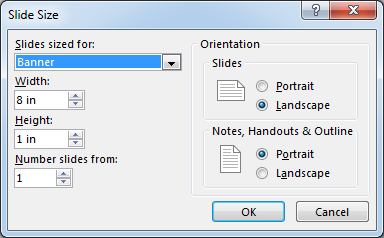
Étape 2 – Sélectionner Création et Taille de diapositive
Pour créer une bannière dans PowerPoint, allez dans le menu Création et dans Taille de diapositive sélectionnez Bannière.
Étape 3 – Choisir votre couleur d'arrière-plan
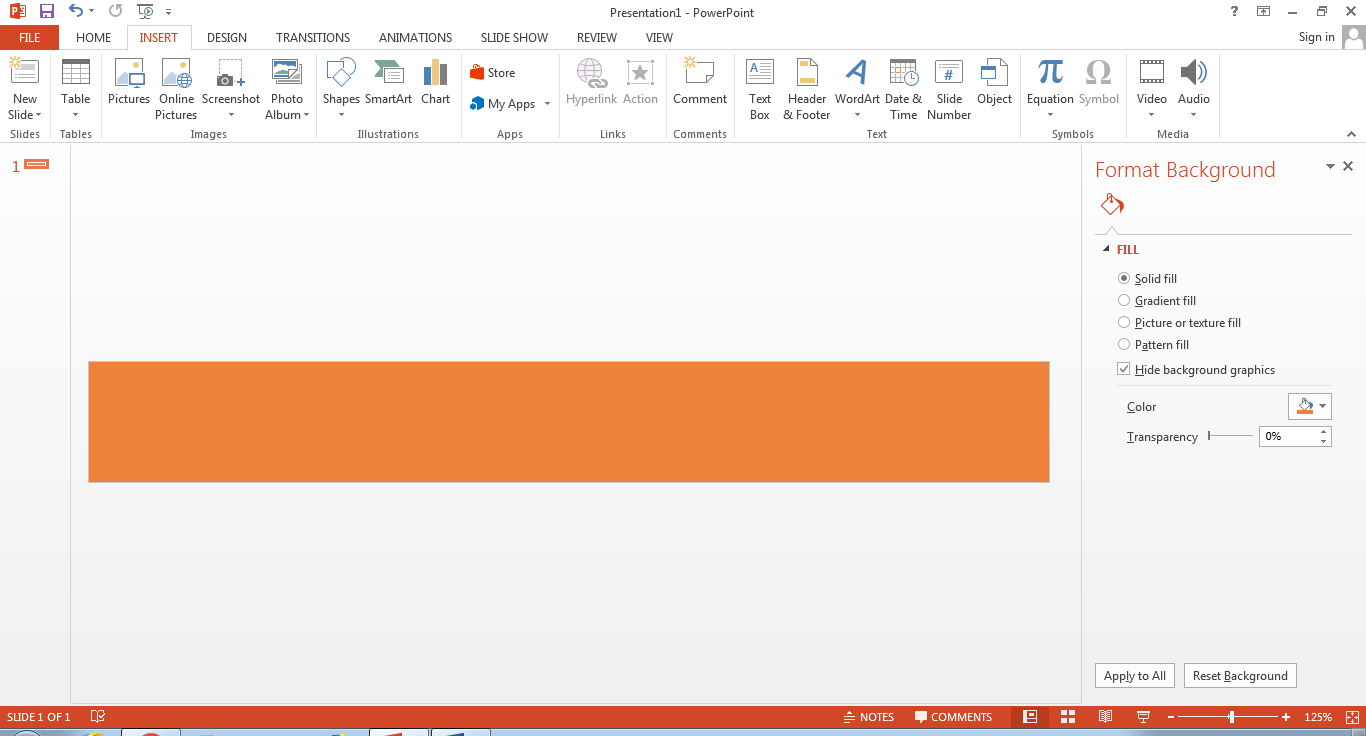
Pour rendre votre bannière attrayante, changez la couleur d'arrière-plan dans Format d'arrière-plan en une couleur unie.
Étape 4 – Sélectionner votre police et modifier votre bannière
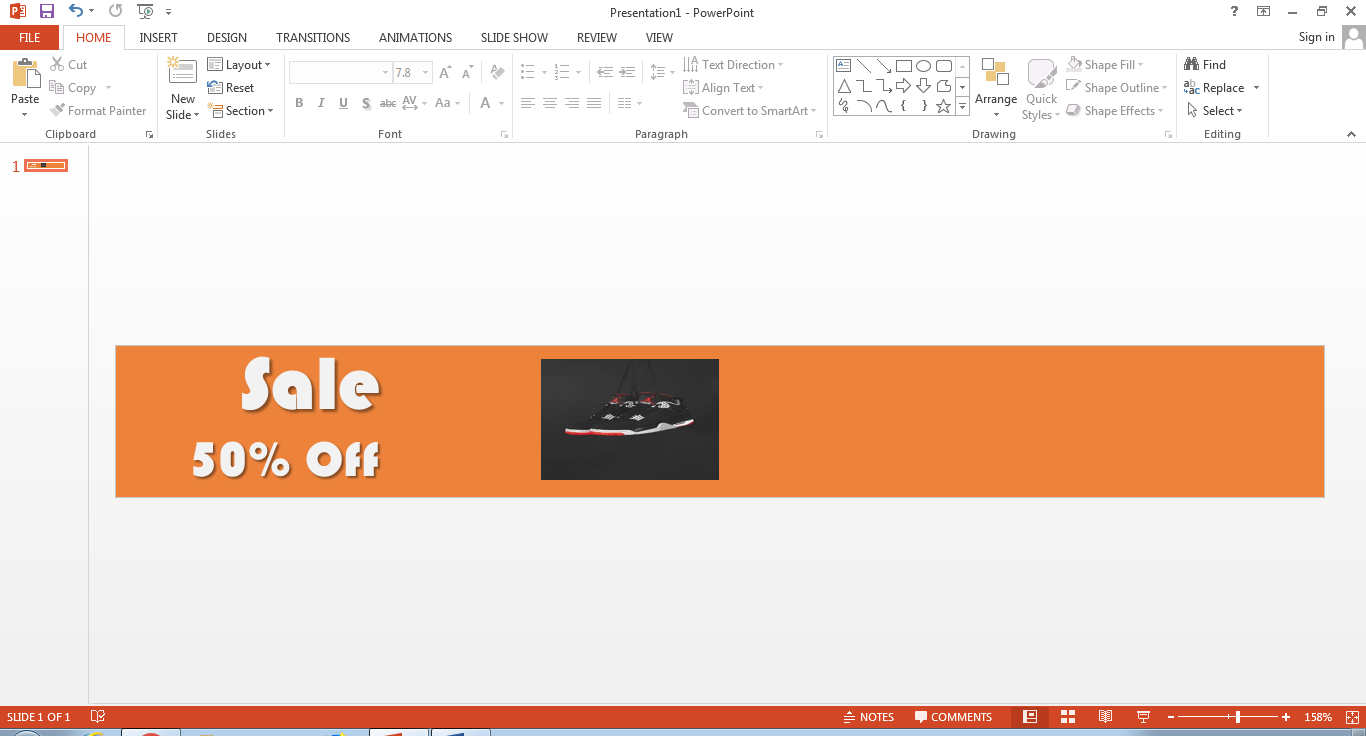
Maintenant, insérez vos images depuis l'ordinateur si vous souhaitez les ajouter à votre bannière ou téléchargez une image pertinente depuis Google, qui est libre de droits. Dans le menu Police, tapez ce que vous voulez et choisissez un style de police que vous aimez.
Comment créer une bannière dans Edraw Max
Pour créer une bannière en ligne gratuitement, Edraw Max est un choix de premier ordre. Microsoft PowerPoint dispose d'outils relativement basiques en matière de conception de bannière. Vous pouvez l'utiliser pour créer une bannière simple pour représenter quelque chose dans votre présentation. Edraw Max permet de créer une bannière esthétique et moderne que vous pouvez utiliser pour mener une campagne marketing réussie et forte.
Edraw Max dispose d'une vaste gamme de beaux modèles, formes et symboles pour créer une bannière attrayante en ligne gratuitement. Voyons comment.
 Note G2 : 4,5/5 (Plus de 2360 réponses)
 100% sûr | Sans annonces |
 Propulsé par l'IA
Étape 1 – Se connecter à votre Edraw Max Online
Ouvrez la plateforme Edraw Max en ligne sur votre navigateur et Connectez-vous à votre compte. Seulement alors pourrez-vous accéder à la plateforme d'édition et aux modèles pour créer votre bannière.
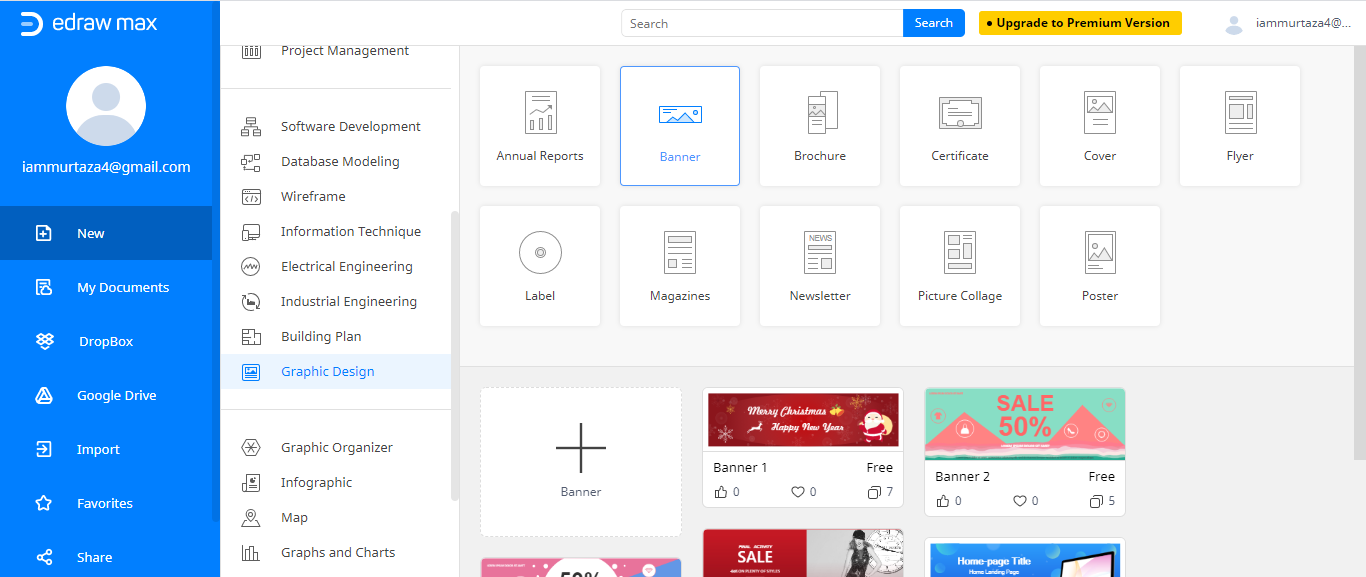
Étape 2 – Sélectionner bannière dans le menu Conception graphique
Edraw Max est un outil complet de diagrammes et de conception où vous pouvez créer des graphiques, des diagrammes et des designs pour répondre à vos besoins professionnels et personnels. Il propose des modèles de diagrammes et de graphiques liés à tous les domaines professionnels et éducatifs.
Pour créer une bannière attrayante, ouvrez le menu Conception graphique. Dans le menu, sélectionnez Bannière. Dans le menu Bannière, vous pouvez trouver plusieurs modèles gratuits pour créer une bannière en ligne gratuitement. Les modèles sont modifiables et vous pouvez choisir celui qui convient à vos besoins.
Étape 3 – Modifier votre bannière
Lorsque vous cliquez sur un modèle, il s'ouvre dans une nouvelle fenêtre où vous pouvez y apporter des modifications. Une bannière est généralement placée sur un mur ou suspendue entre deux points. Personne ne s'arrête pour la lire, donc votre message doit être très concis, et le jeu de couleurs doit être très attrayant pour que tout le monde puisse comprendre le but d'un coup d'œil.
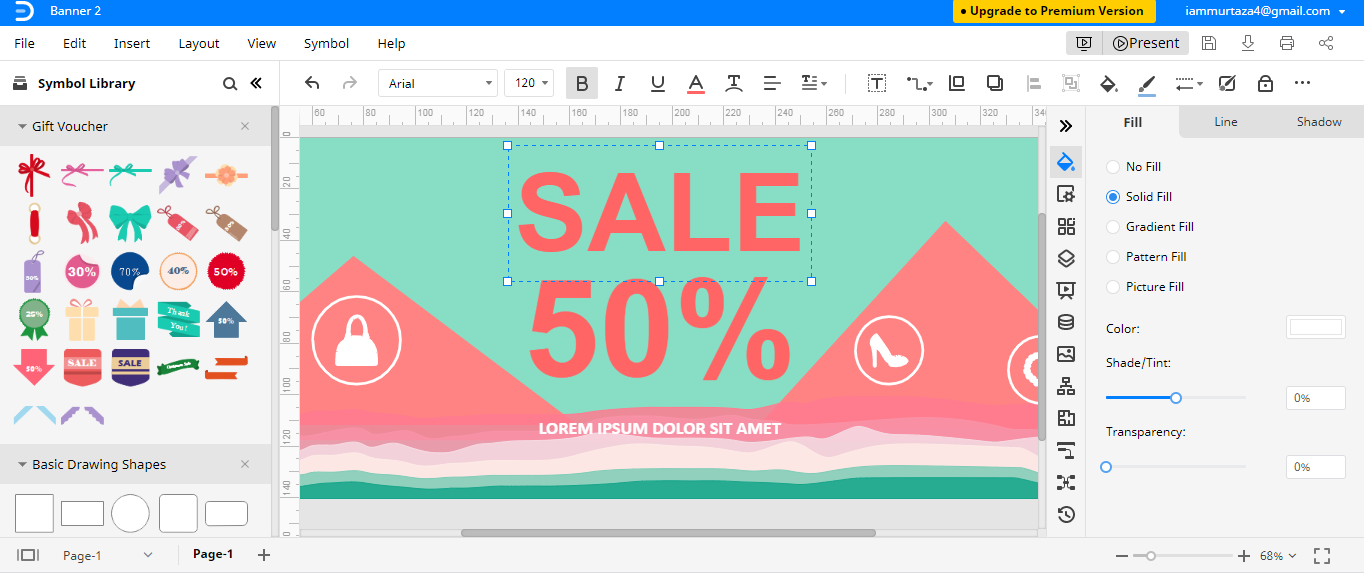
Dans le modèle, la couleur d'arrière-plan est claire, alors assurez-vous que la partie texte est écrite dans des couleurs vives. Edraw Max permet de modifier le modèle très rapidement, en double-cliquant sur le texte et en tapant ce dont vous avez besoin.
Étape 4 – Ajouter des symboles depuis la bibliothèque de symboles
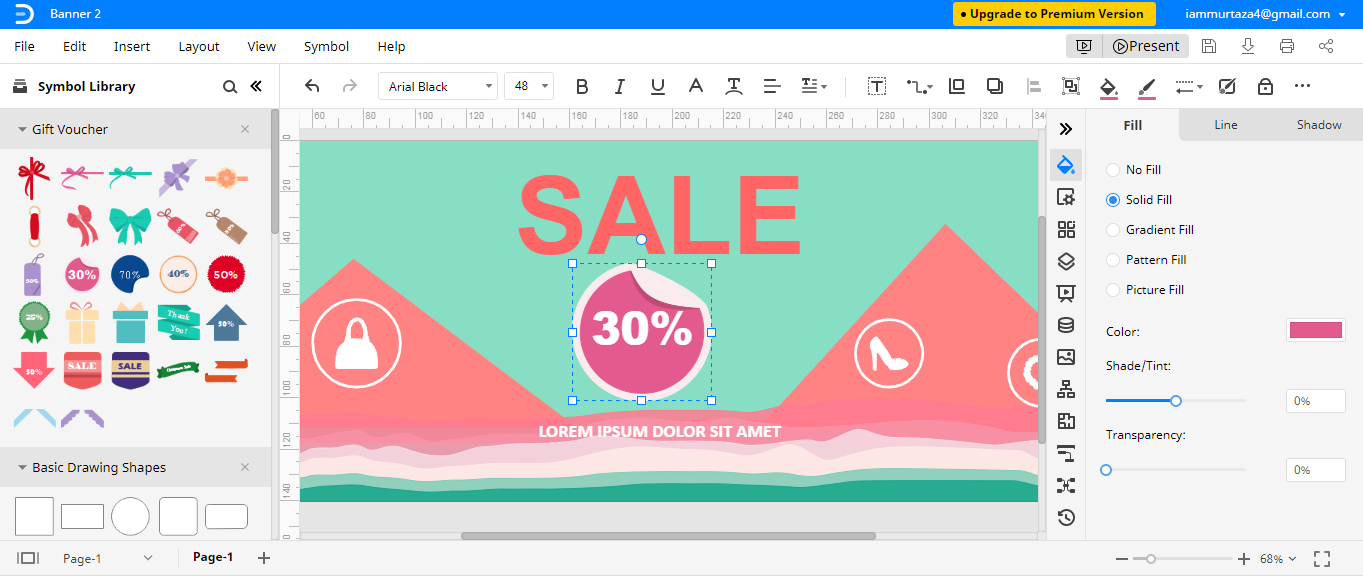
Si vous devez inclure quelque chose d'autre qui n'est pas présent dans le modèle, vous pouvez explorer la Bibliothèque de symboles. Dans la capture d'écran ci-dessous, un symbole est ajouté, qui n'était pas inclus dans le modèle original. Il suffit de glisser-déposer le symbole où vous en avez besoin dans la bannière. Edraw Max fournit non seulement des tonnes de modèles, mais ils sont également facilement modifiables.
Comment exporter une bannière Edraw en tant que fichier PowerPoint
Les fichiers Edraw Max peuvent être exportés sur votre ordinateur dans différents formats. Le but de cette fonctionnalité est de vous permettre de modifier les fichiers dans le logiciel correspondant si vous souhaitez ajuster le design ou les informations.
Pour enregistrer votre bannière au format PowerPoint, naviguez dans le menu Fichier et allez à l'option Exporter. Ensuite, sélectionnez Exporter PowerPoint (.ppt).
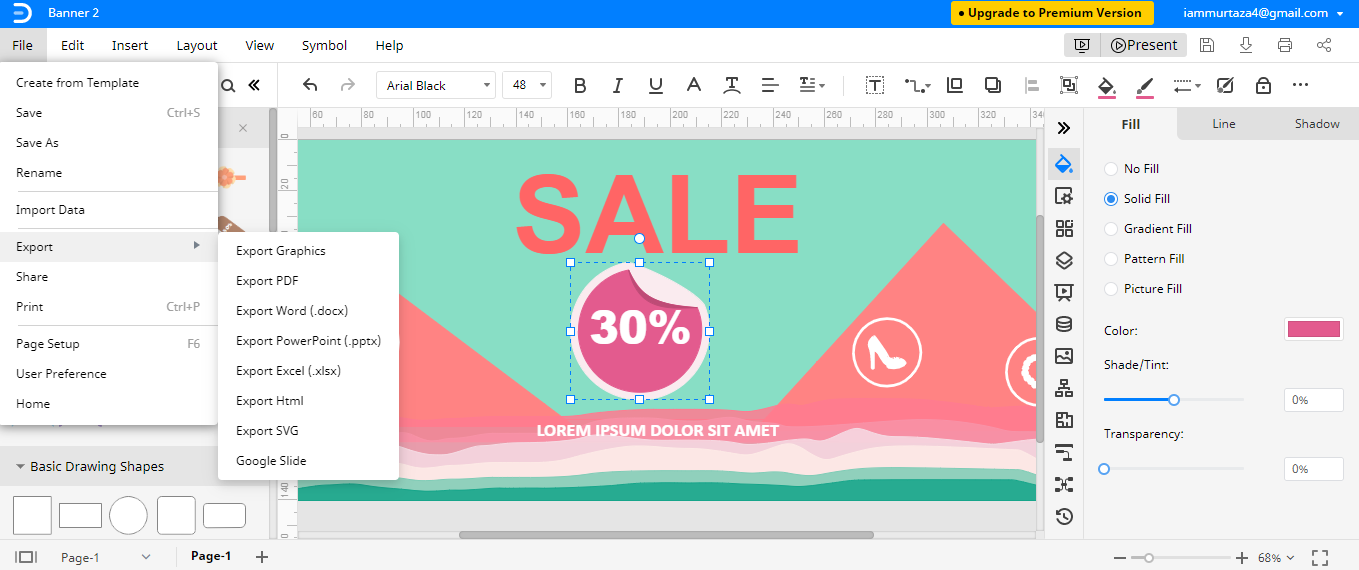
Vous pouvez également enregistrer vos fichiers dans le stockage cloud. Edraw Max permet aux utilisateurs d'enregistrer directement les fichiers depuis leur plateforme vers Google Drive et Dropbox.
Edraw Max ajoute une touche esthétique à vos designs et diagrammes. C'est quelque chose que vous ne pouvez pas réaliser avec Microsoft PowerPoint car les fonctionnalités sont limitées, et ce n'est pas un logiciel spécialisé pour les diagrammes et la conception. Edraw Max aide non seulement à créer des bannières de niveau basique mais aussi des bannières professionnelles et attrayantes. Si vous ne pouvez pas vous permettre un graphiste, alors le choix le plus viable et parfait est d'essayer Edraw Max par vous-même pour créer une bannière de niveau avancé.

Simple. Intelligent. Des diagrammes étonnants pour chaque idée.

 (IA et Web)