


 TL;DR:
La création d'un organigramme dans Google Slides s'effectue soit manuellement via l'insertion d'un diagramme hiérarchique pour les structures simples, soit par l'importation d'un graphique préalablement généré dans Google Sheets pour les équipes plus nombreuses.
● Google Slides ne possède pas de modèles d'organigrammes préfabriqués exacts, obligeant l'utilisateur à adapter un modèle de diagramme "Hiérarchie" modifiable manuellement, ce qui peut s'avérer chronophage pour les structures denses.
● EdrawMax constitue une alternative plus adaptée pour les organigrammes complexes en automatisant la génération du graphique grâce à l'importation directe des informations des employés depuis un fichier de données CSV ou un tableur.
● Si Google Slides permet le téléchargement du résultat aux formats Microsoft PowerPoint, PDF, JPEG ou PNG, EdrawMax se distingue en exportant des fichiers Office (DOCX, XLSX, PPTX) qui restent modifiables sans restriction par les membres d'une équipe.
Demandez un résumé à l'IA
 ChatGPT
 Perplexity
 Gemini
 Claude
 Grok
Grok
Vous recherchez un moyen rapide de créer un organigramme mais ne connaissez aucun créateur d'organigrammes professionnel ? Google Slides peut être un bon choix pour créer rapidement un organigramme de base. Dans cet article, nous vous expliquerons comment créer un organigramme de différentes manières dans Google Slides.
Comment créer un organigramme dans Google Slides
Étape 1 : Sélectionner la mise en page vierge
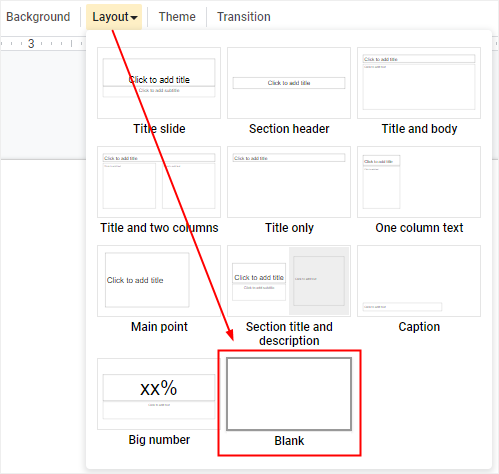
Activez Google Slides dans le navigateur et ouvrez une nouvelle diapositive. Cliquez sur Mise en page dans la barre d'outils et choisissez Vierge dans le menu déroulant.
Étape 2 : Insérer un modèle de diagramme hiérarchique
Dans Google Slides, il n'existe pas de modèles d'organigrammes préfabriqués exacts. Cependant, vous pouvez utiliser un diagramme hiérarchique pour dessiner votre propre organigramme, car tous deux sont conçus pour présenter la relation hiérarchique. Allez dans l'onglet Insertion, cliquez sur Diagramme dans le menu déroulant pour ouvrir le volet Diagrammes, où vous pouvez trouver le diagramme hiérarchique souhaité.
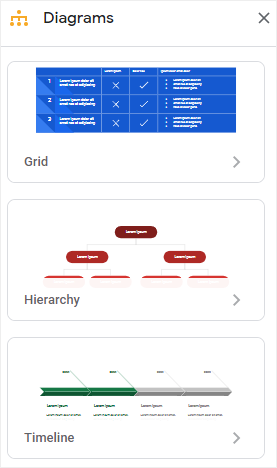
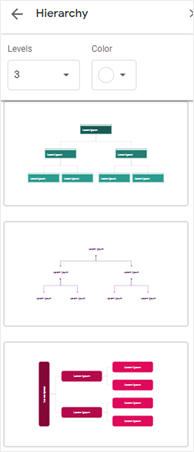
Cliquez sur l'icône Hiérarchie et choisissez votre type de diagrammes préféré dans le volet. De plus, vous pouvez modifier le nombre de niveaux et la couleur du thème.
Étape 3 : Créer votre propre organigramme
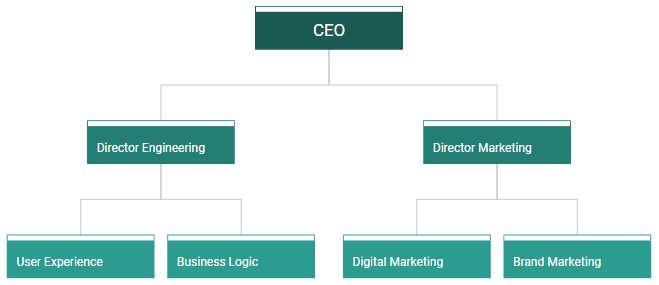
Cliquez sur la miniature et l'organigramme que vous sélectionnez sera inséré dans la diapositive. Vous pouvez maintenant saisir les informations sur les employés dans le graphique.
Étape 4 : Formater votre organigramme dans Google Slides
Sélectionnez l'une des cartes d'employé, faites un clic droit dessus et choisissez Options de format dans le menu contextuel pour ouvrir le volet Options de format.
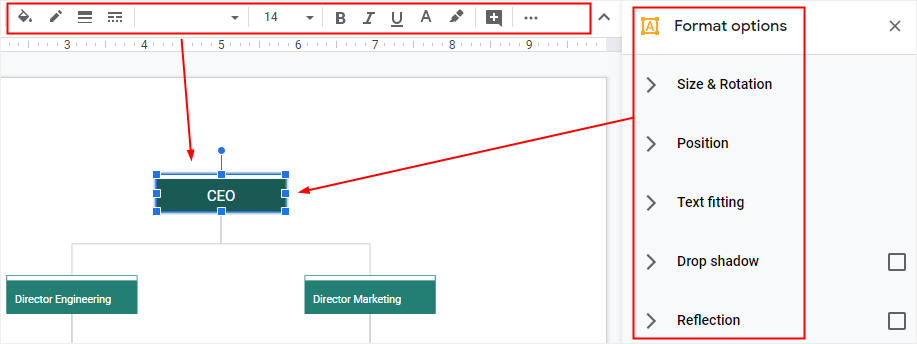
Avec d'autres options de formatage dans la barre d'outils, vous pouvez modifier le style, la couleur, la taille ou la position de la carte sélectionnée.
Utilisation d'un organigramme Google Sheets
La première méthode pour créer un organigramme dans Google Slides peut prendre du temps s'il y a trop d'employés ajoutés au graphique. Par conséquent, nous vous présenterons la deuxième méthode pour créer un organigramme dans Google Slides, qui nécessite de créer d'abord l'organigramme dans Google Sheets.
Remarque : Cliquez ici pour savoir comment créer un organigramme dans Google Sheets. Une fois que vous avez créé un organigramme dans Google Sheets basé sur les données, allez dans l'onglet Insertion de Google Slides, cliquez sur Graphique > Depuis Sheets dans le menu.
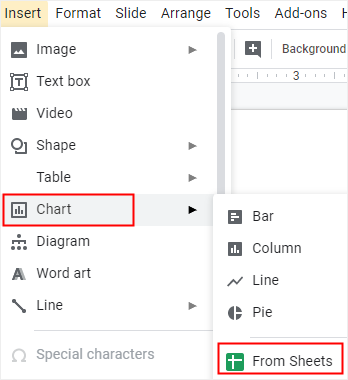
Suivez les instructions et importez l'organigramme Google Sheets dans la diapositive. Maintenant, l'organigramme inséré peut ressembler au graphique ci-dessous.
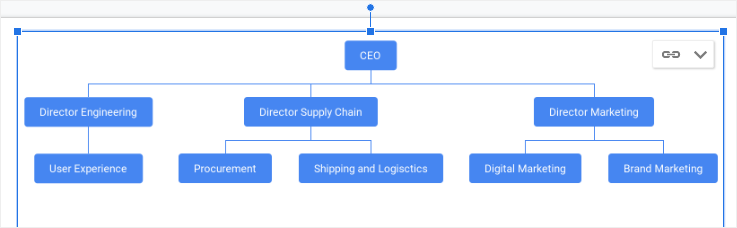
Vous pouvez également utiliser les outils de formatage mentionnés ci-dessus pour modifier le style ou la couleur de l'organigramme jusqu'à ce que le graphique réponde à vos exigences.
Comment créer un organigramme dans EdrawMax
Cependant, comparé aux créateurs d'organigrammes professionnels, Google Slides n'est pas du tout compétent pour créer des organigrammes compliqués. Par conséquent, je voudrais vous recommander EdrawMax. Il automatisera le processus et créera un organigramme pour vous en quelques minutes.
 Note G2 : 4,5/5 (Plus de 2360 réponses)
 100% sûr | Sans annonces |
 Propulsé par l'IA
Étape 1 : Trouver un modèle d'organigramme
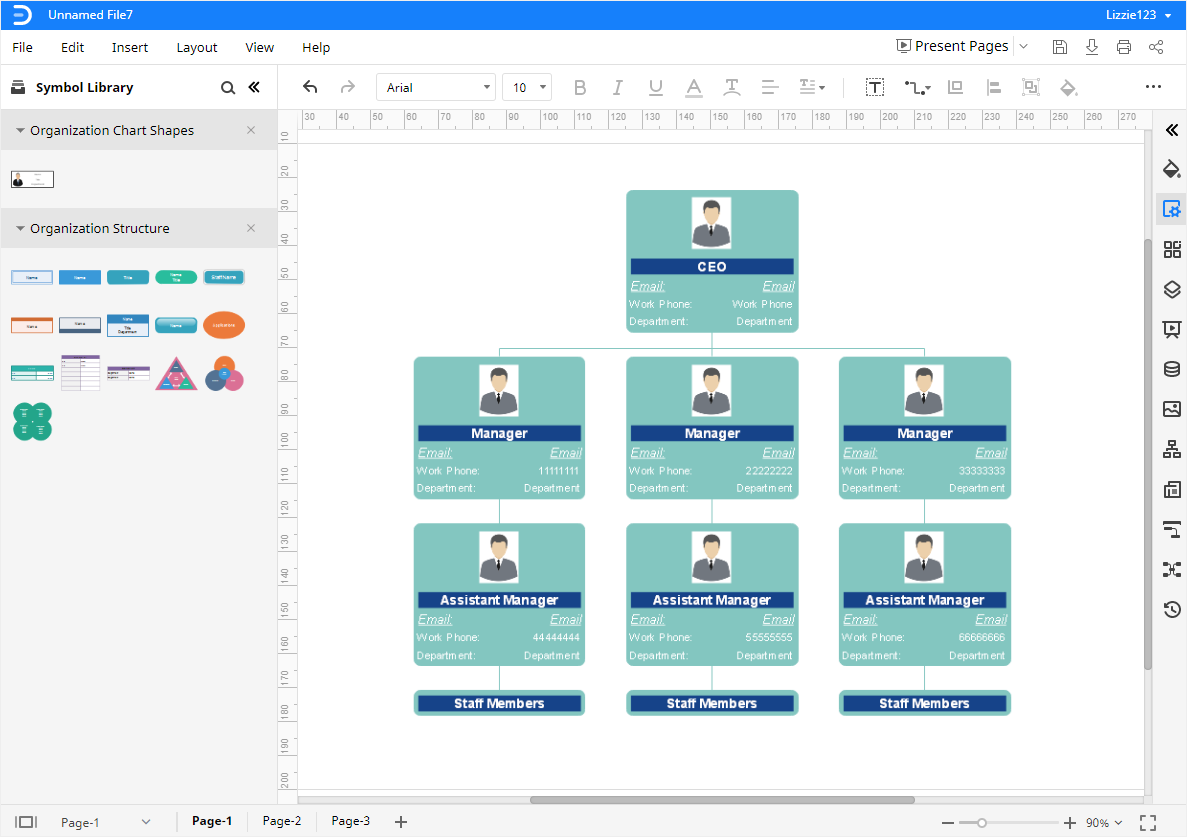
Allez sur Modèles Edraw, et choisissez le modèle d'organigramme souhaité dans la galerie de modèles.
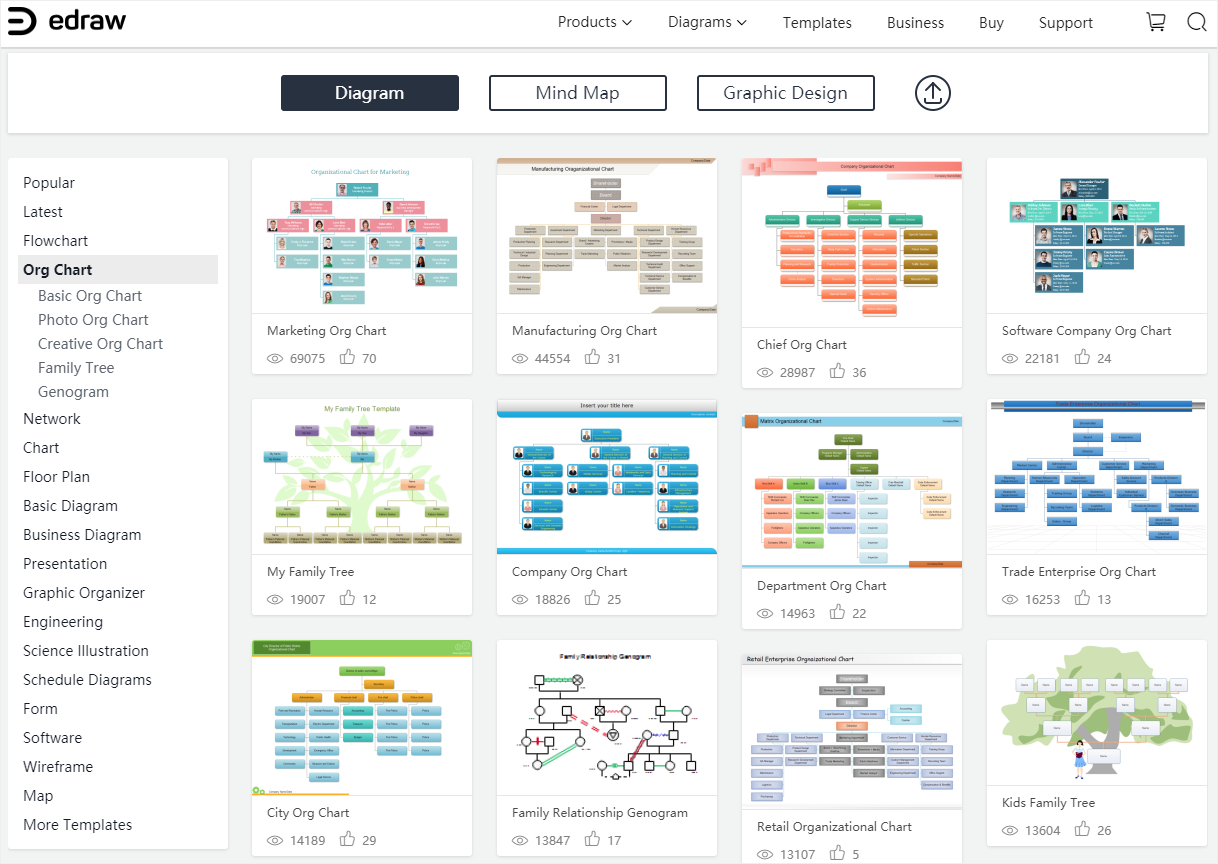
Ensuite, vous pouvez activer EdrawMax, cliquez sur Importer sur la page Accueil et l'application ouvrira le modèle. Vous pouvez modifier le modèle et créer votre propre organigramme.
Étape 2 : Importer vos données d'organigramme
Si vous avez déjà trié les données pour créer l'organigramme dans une feuille de calcul ou un fichier CSV, vous pouvez également importer les données dans EdrawMax et l'application générera automatiquement un organigramme pour vous. Ouvrez un modèle d'organigramme vierge, allez dans l'onglet Fichier, cliquez sur Importer des données dans le menu déroulant et la boîte de dialogue Importer des données s'affichera.
Cliquez sur l'icône Organigramme, et vous verrez que l'Assistant d'importation de données est ouvert. Ensuite, vous devez trouver le fichier de données sur votre ordinateur et suivre les instructions de l'Assistant pour importer les données.
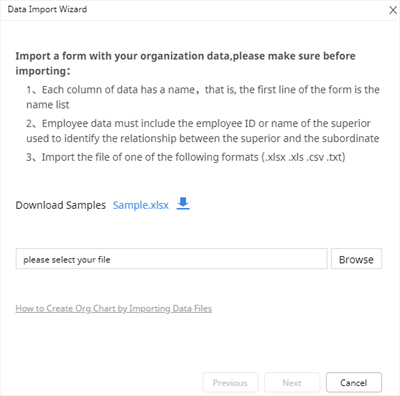
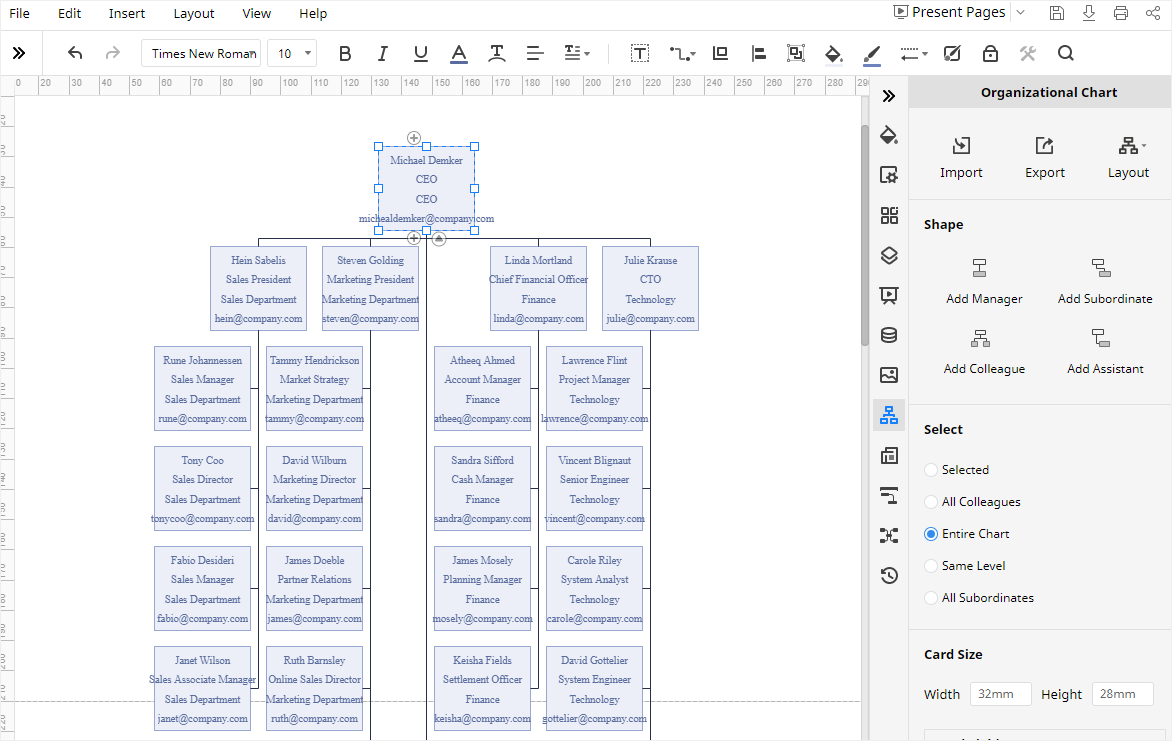
Remarque : Vous pouvez télécharger l'exemple de fichier de données et voir comment organiser et enregistrer les informations de l'entreprise et des employés. Ici, je suis les instructions et crée un organigramme. Il ressemble à :
Étape 3 : Personnaliser votre organigramme
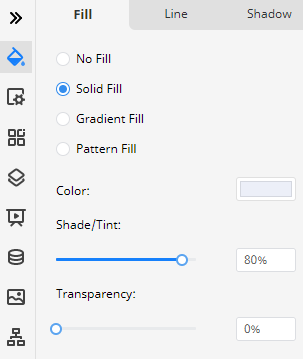
Pour modifier la couleur ou le style du remplissage, de la ligne ou de l'ombre, cliquez sur l'icône Style pour ouvrir Remplissage/Ligne/Ombre.
- Pour modifier la couleur d'arrière-plan ou insérer un filigrane sur l'organigramme, cliquez sur l'icône Mise en page
 pour ouvrir la Page.
 - Pour modifier la mise en page ou ajouter des cartes d'employé sur l'organigramme, cliquez sur Organigramme
 dans la barre latérale droite et ouvrez l'Organigramme.
De plus, vous pouvez également importer des données, exporter l'organigramme ou modifier la mise en page du contenu de la carte d'employé. Avec ces outils de formatage, vous pouvez ajuster la mise en page et modifier les couleurs, le texte, les tailles de carte, les contours, etc. afin que l'organigramme corresponde au style de votre entreprise.
Comment enregistrer un organigramme en tant que fichier PowerPoint
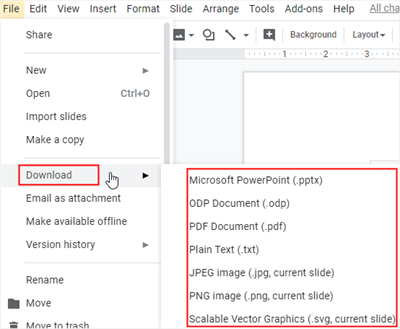
Lorsque vous avez créé un organigramme dans Google Slides, vous pouvez aller dans Fichier, cliquez sur Télécharger dans le menu déroulant et choisir Microsoft PowerPoint, Document PDF, Image JPEG or Image PNG pour enregistrer votre organigramme dans différents formats de fichier.
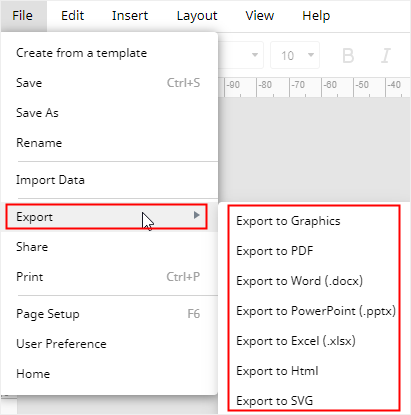
Dans EdrawMax, vous pouvez enregistrer et exporter votre organigramme dans de nombreux formats de fichiers courants, y compris DOCX, XLSX, PPTX et graphiques. Allez dans Fichier, cliquez sur Exporter et choisissez le format d'exportation souhaité.
Lorsque vous cliquez sur Enregistrer sous dans le menu, vous pouvez également choisir d'enregistrer votre organigramme dans votre cloud Edraw personnel, Google Drive or Dropbox dans le Enregistrer sous fenêtre.
Par conséquent, vous pouvez accéder à l'organigramme à tout moment et n'importe où. De plus, les fichiers Office exportés par EdrawMax sont modifiables. Ainsi, lorsque vous utilisez EdrawMax pour créer et exporter un organigramme, vous et les membres de votre équipe pouvez modifier et ajuster l'organigramme sans restrictions.

Simple. Intelligent. Des diagrammes étonnants pour chaque idée.

 (IA et Web)