


 TL;DR:
Bien que la création d'un diagramme en couloirs soit possible manuellement dans Microsoft PowerPoint en assemblant des formes, un outil dédié comme EdrawMax Online est plus adapté aux processus interdépartementaux complexes grâce à son exportation directe en fichier PPTX.
● La méthode sur Microsoft PowerPoint exige de construire les couloirs de toutes pièces avec des conteneurs rectangulaires groupés et d'ajouter individuellement les ovales, rectangles et losanges de décision, une approche rapidement limitée par le manque de fonctionnalités de diagramme avancées.
● EdrawMax Online surmonte ces restrictions techniques pour les débutants et les équipes via une interface multiplateforme (Windows, Mac, Linux, Web) intégrant plus de 50 000 symboles spécifiques et des modèles collaboratifs prêts à l'emploi.
● La structuration visuelle des participants dans ces diagrammes est une étape indispensable pour mettre en évidence les goulots d'étranglement, repérer les gaspillages et éliminer les phases qui se chevauchent lors des opérations partagées.
Demandez un résumé à l'IA
 ChatGPT
 Perplexity
 Gemini
 Claude
 Grok
Grok
- Comment créer un diagramme en couloirs dans PowerPoint ?
- Comment créer un diagramme en couloirs en ligne plus facilement ?
- Modèles PowerPoint de diagrammes en couloirs
- Créateur de diagrammes en couloirs en ligne gratuit
- Points clés à retenir
1. Comment créer un diagramme en couloirs dans PowerPoint ?
Microsoft PowerPoint est un outil puissant qui permet à ses utilisateurs de créer des diapositives avec des enregistrements, des narrations, des transitions et d'autres fonctionnalités pour présenter des informations. En outre, vous pouvez également créer un diagramme en couloirs pour un processus métier dans PowerPoint, et par la suite, vous pouvez le présenter devant votre équipe et les membres d'autres départements. Avant d'aller plus loin, examinons les composants essentiels d'un diagramme en couloirs.
1.1 Composants des diagrammes en couloirs
- Début/Fin : L'ovale représente le point de départ et d'arrivée de tout flux ou processus.
- Processus : La boîte rectangulaire signifie toute action, processus ou étape. La forme rectangulaire arrondie représente des événements automatiques ou tout événement inattendu nécessitant une action ultérieure.
- Décision : La forme de losange symbolise la question ; elle est également connue sous le nom de forme de décision.
1.2 Tutoriel de diagramme en couloirs PowerPoint
Maintenant que vous êtes familiarisé avec les principaux composants des diagrammes en couloirs, apprenons comment en créer un dans Microsoft PowerPoint.
Étape 1 : Ajouter des boîtes/conteneurs de couloirs
Accédez à l'onglet Insertion et cliquez sur formes, ajoutez un grand conteneur rectangulaire pour servir de corps du diagramme en couloirs, placez une autre boîte en haut du corps pour le titre. Regroupez les deux boîtes puis changez la couleur selon vos besoins. Copiez les couloirs sur la page en fonction des participants au processus.
Étape 2 : Étiqueter le couloir
Étant donné que les diagrammes en couloirs sont composés de plusieurs participants ou départements travaillant ensemble pour atteindre un objectif, étiquetez-les pour être familiarisé avec leur tâche ou rôle.
Étape 3 : Ajouter des formes
Dans la bibliothèque de formes de PowerPoint dans l'onglet Insertion, ajoutez des formes et des connecteurs dans votre diagramme en couloirs selon les besoins du processus.
Étape 4 : Formater le diagramme
Pour formater le diagramme, ajoutez des couleurs et des polices à l'organigramme, rendant votre diagramme plus attrayant et compréhensible.
2. Comment créer un diagramme en couloirs en ligne plus facilement ?
Vous ne pouvez pas créer un diagramme idéal pour votre processus avec Microsoft PowerPoint en raison de ses fonctionnalités de diagramme limitées. Pour utiliser des fonctionnalités plus avancées, vous avez besoin d'un excellent logiciel de création de diagrammes comme EdrawMax Online. Il s'agit d'une application de création de diagrammes sophistiquée qui fonctionne sur Windows, Mac, Linux et le Web. Ses solutions visuelles permettent de créer des organigrammes, des organigrammes hiérarchiques, des plans d'étage, des diagrammes pédagogiques et plus de 280 différents types de diagrammes. L'application est approuvée par plus de 25 millions d'utilisateurs et des entreprises réputées.
 Note G2 : 4,5/5 (Plus de 2360 réponses)
 100% sûr | Sans annonces |
 Propulsé par l'IA
Étape 1 : Choisir un modèle

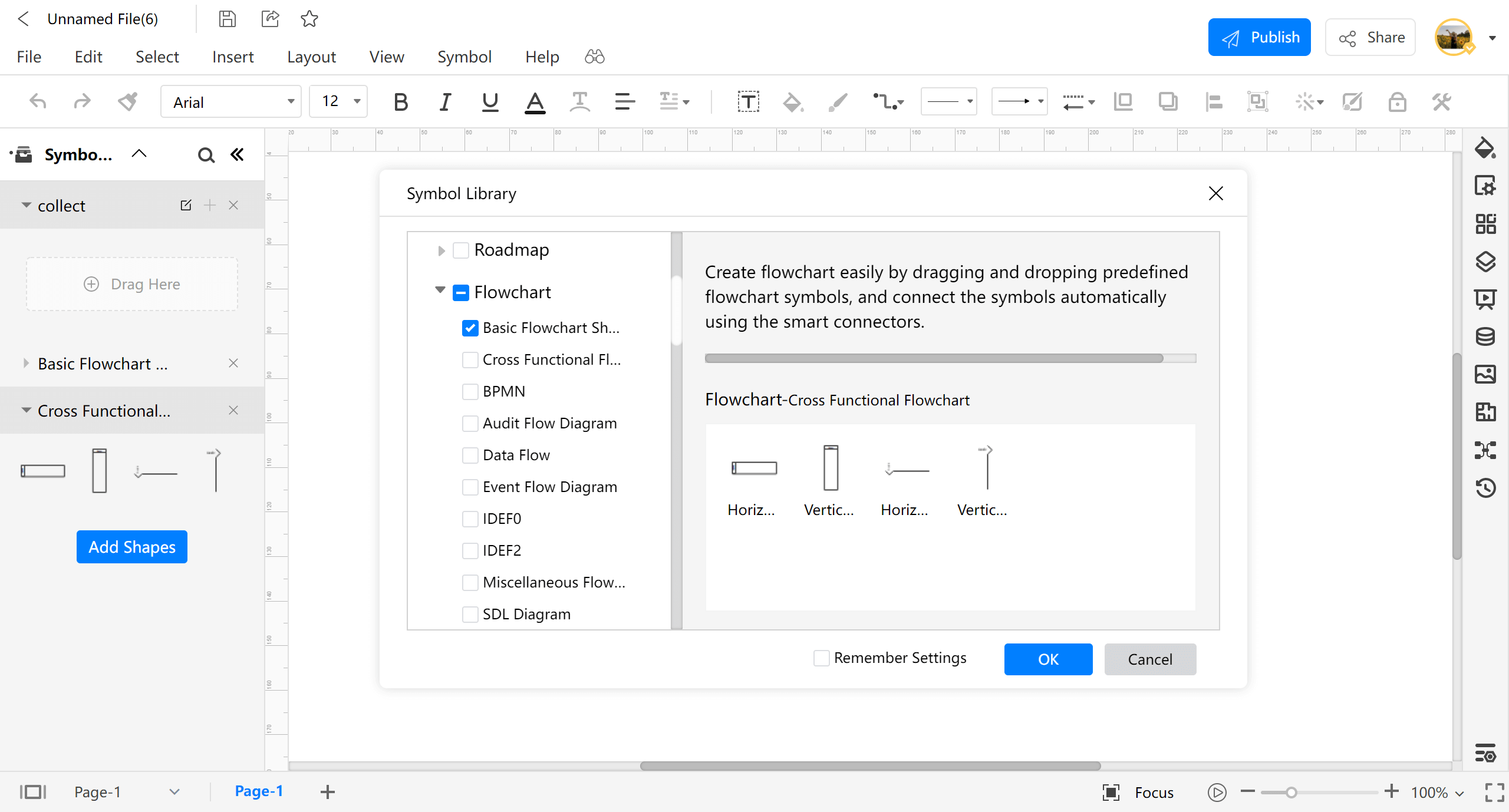
Parcourez EdrawMax Online et commencez par vous connecter avec votre e-mail enregistré. Sélectionnez un modèle qui correspond le mieux aux besoins de votre processus. Vous pouvez personnaliser le modèle selon les exigences de votre processus. Si vous souhaitez créer votre diagramme à partir de zéro, cliquez sur « + ». Vous pouvez trouver et utiliser tous les symboles d'organigramme et de diagramme en couloirs dans la bibliothèque de symboles de gauche.
Étape 2 : Personnaliser le modèle
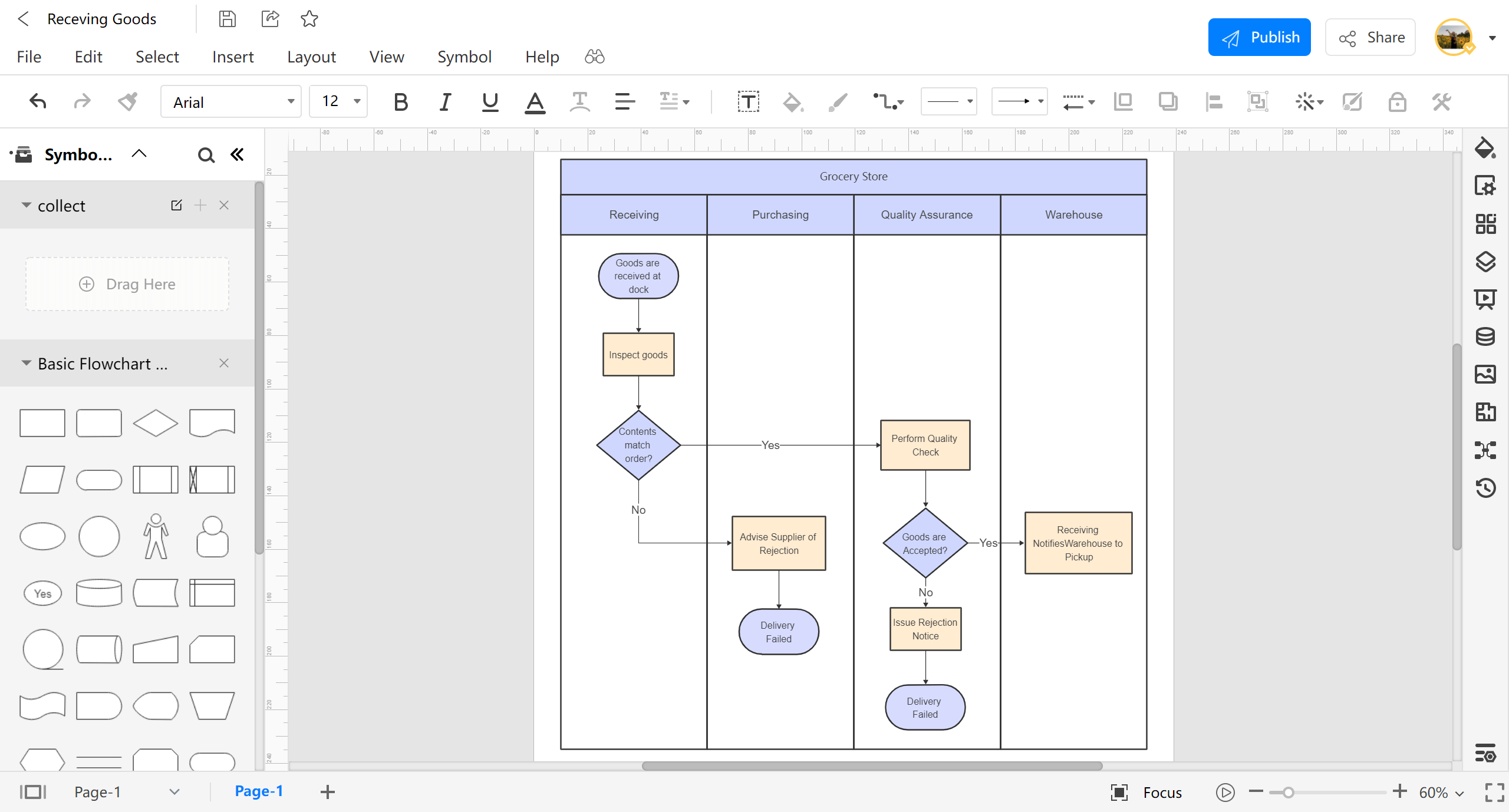
Dans la barre latérale d'EdrawMax Online, vous pouvez facilement ajouter des formes, des textes, des couleurs et des connecteurs à votre diagramme, personnaliser le diagramme de la meilleure façon pour lui donner un aspect attrayant selon les exigences de votre processus.
Étape 3 : Exporter un document en fichier PPTX
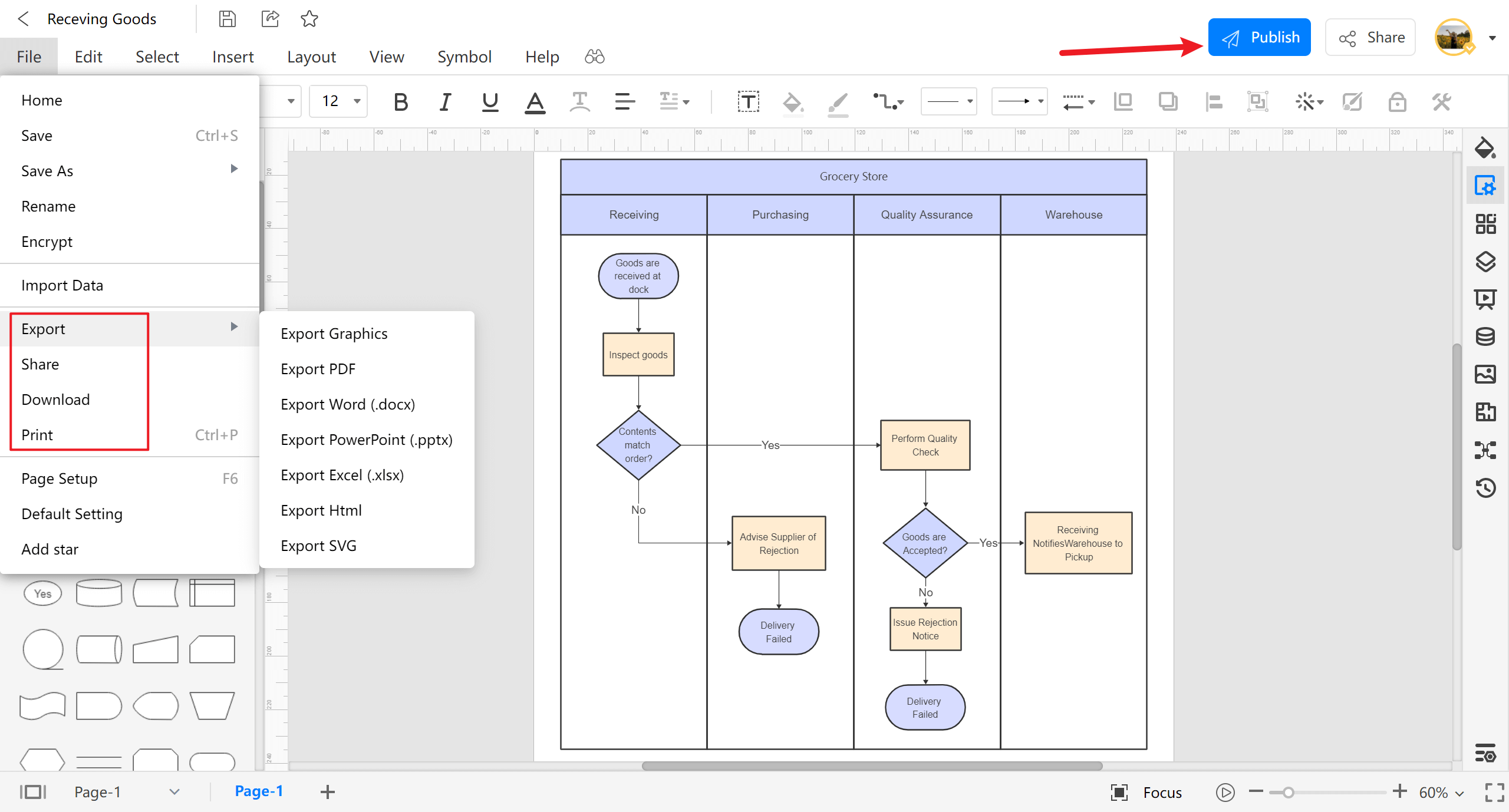
Une fois que vous avez personnalisé le modèle et ajouté toutes les formes et connecteurs nécessaires, il est temps d'exporter votre diagramme en couloirs terminé. Vous pouvez exporter votre diagramme en couloirs dans plusieurs formats, y compris PNG, PDF, etc. Vous pouvez même exporter votre diagramme en couloirs au format PPTX pour le présenter ultérieurement avec votre équipe.
3. Modèles PowerPoint de diagrammes en couloirs
Nous allons examiner quelques modèles de diagrammes en couloirs pour mieux les comprendre.
Exemple 1 : Carte de processus en couloirs
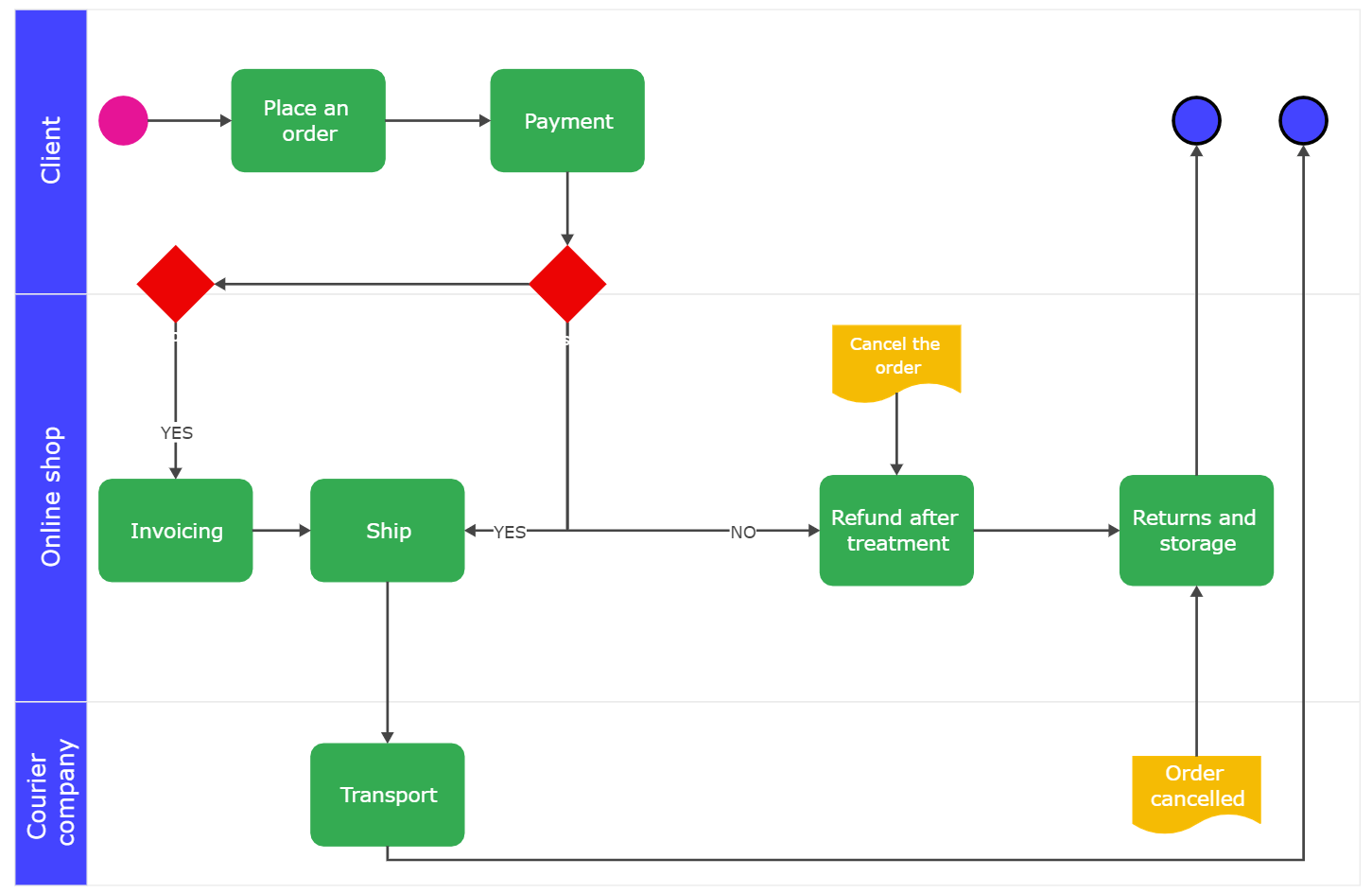
Prenons l'exemple du processus d'achat en ligne pour comprendre la carte de processus en couloirs. Ici, dans ce diagramme, trois participants (le client, la boutique en ligne et l'entreprise de messagerie) interagissent les uns avec les autres pour passer une commande en ligne. Lorsque l'utilisateur final passe une commande et la paie dans la phase initiale, la boutique en ligne recevra une facture pour cet achat. Maintenant, la boutique contactera l'entreprise de messagerie et enverra tous les détails de la commande à expédier. Après avoir reçu toutes les informations, l'entreprise de messagerie livrera maintenant le produit à la porte du client.
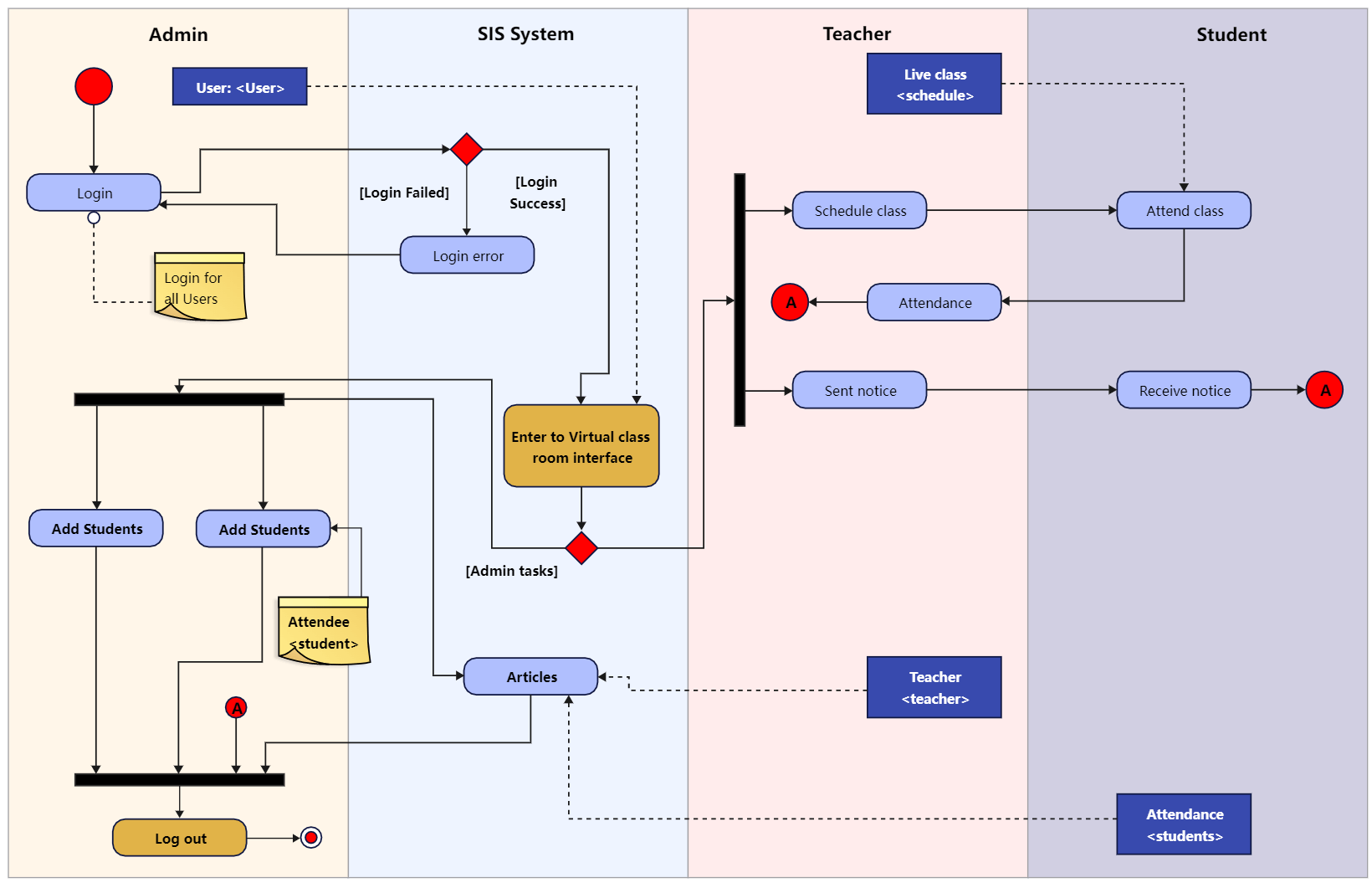
Exemple 2 : Diagramme d'activité avec couloirs
Cet exemple est un merveilleux diagramme d'activité avec couloirs ; le diagramme représente toutes les activités dans un processus de gestion d'établissement scolaire. Quatre participants sont inclus dans le diagramme d'activité : l'administrateur, le système SIS, l'enseignant et l'étudiant. Comme le montre l'image, la section administrateur est responsable de toutes les tâches administratives ; le système SIS contient toutes les informations nécessaires et est interconnecté avec la section des enseignants responsable de la planification des cours, de l'affichage des avis et du suivi de la présence.
Exemple 3 : BPMN en couloirs
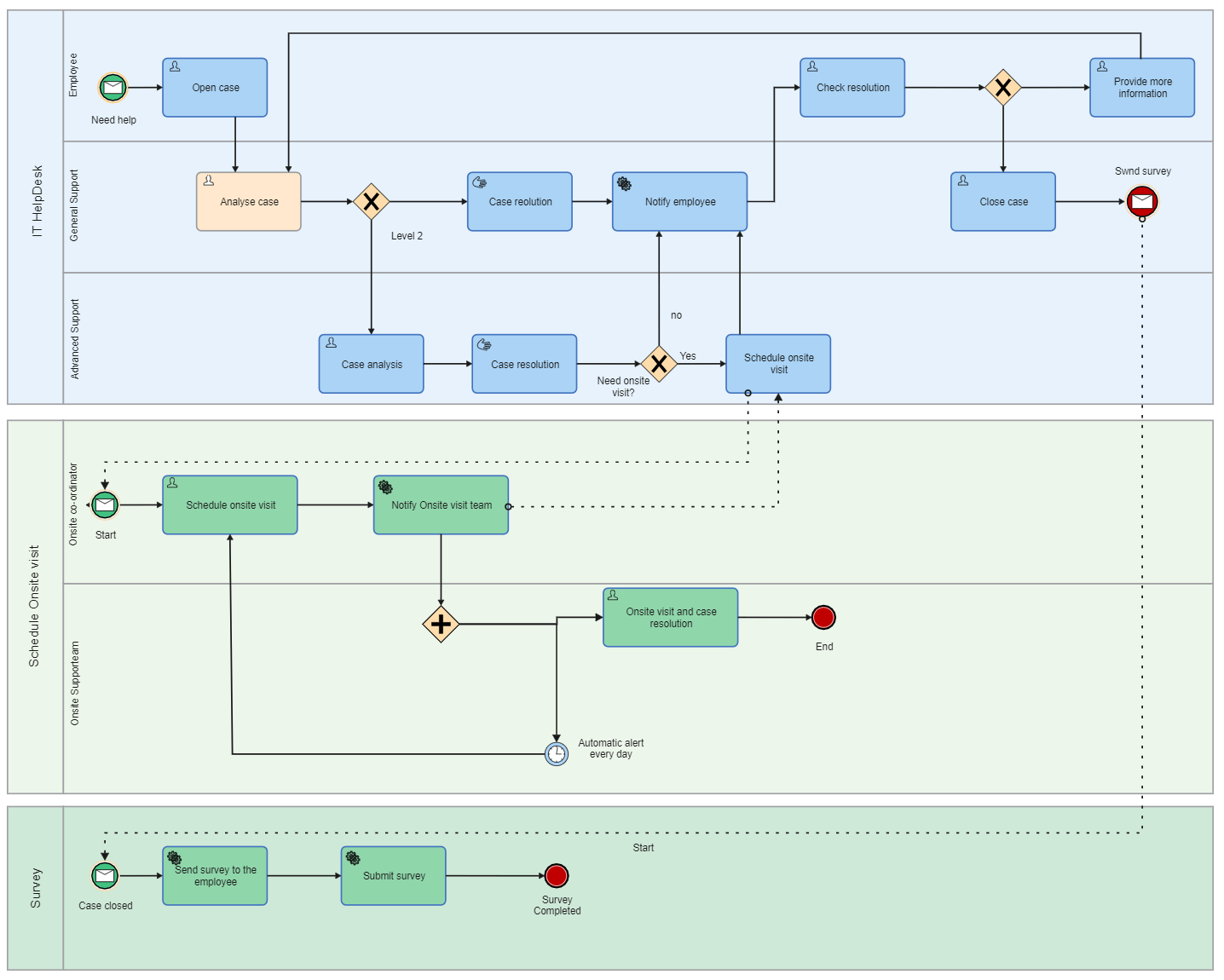
Le diagramme ci-dessus montre un processus de support informatique responsable de la gestion des tickets de support ; il décrit les événements ou activités entre les trois participants ; les employés, le support général et le support avancé. Le diagramme montre les flux de base pour la planification des visites sur site et la collecte des commentaires des employés.
4. Créateur de diagrammes en couloirs en ligne
EdrawMax Online est un outil de création de diagrammes en ligne grâce auquel vous pouvez structurer n'importe quel processus, avec plus de 280 types de diagrammes dans le logiciel, ce qui le rend unique par rapport aux autres outils de création de diagrammes. L'outil en ligne contient plus de 50 000 symboles et formes, grâce auxquels vous pouvez créer un diagramme en couloirs détaillé pour illustrer un processus. EdrawMax prend en charge la collaboration d'équipe afin que vous puissiez concevoir un diagramme avec vos collègues pour n'importe quel processus. Le canevas du créateur d'organigrammes en ligne offre de nombreuses possibilités pour dessiner des lignes, des formes, des modèles et des symboles afin de créer les points de décision nécessaires et d'autres activités liées pour convertir un flux de processus complexe en un organigramme passionnant et simple.
[匹配渠道块数据有误btn-multi-device.html]5. Points clés à retenir
Les diagrammes en couloirs peuvent être formalisés pour relier les processus entre les équipes ou les départements, ce qui permet des opérations plus efficaces au fil du temps. En développant un diagramme en couloirs exemplaire, vous pouvez montrer les redondances dans plusieurs couloirs et révéler les goulots d'étranglement, les gaspillages et autres inefficacités. Cela peut aider à découvrir des phases qui se chevauchent ou inutiles dans un processus. La création de diagrammes en couloirs peut être délicate, surtout lorsque le processus est complexe et repose sur plusieurs départements ; si vous êtes débutant, vous devez commencer avec EdrawMax pour diagrammer votre processus en raison de sa fonctionnalité conviviale.

Simple. Intelligent. Des diagrammes étonnants pour chaque idée.

 (IA et Web)