


 TL;DR:
Vous pouvez structurer un storyboard dans Google Slides en agençant manuellement chaque scène, bien que l'alternative EdrawMax Online soit recommandée pour contourner la complexité de cette méthode grâce à des modèles prédéfinis.
● La conception sur Google Slides impose d'avoir un script préalable pour anticiper le nombre de diapositives requises, puis d'insérer individuellement des formes, des images et des textes d'instructions via la barre d'outils supérieure.
● EdrawMax Online accélère la création pour les débutants via la section Organisateur graphique, offrant un stockage cloud multiplateforme et des structures prêtes à être modifiées comme les storyboards des 5W ou de romans.
Demandez un résumé à l'IA
 ChatGPT
 Perplexity
 Gemini
 Claude
 Grok
Grok
- Comment créer un storyboard dans Google Slides
- Comment créer un storyboard plus facilement
- Les exemples de storyboard
- Créateur de storyboard en ligne
- Points clés à retenir
1. Comment créer un storyboard dans Google Slides
Un réalisateur peut travailler sur ses histoires en utilisant un storyboard. Il peut décomposer le storyboard en termes d'images.
L'utilisateur peut utiliser Google Slides pour créer ses storyboards. Bien que Google Slides soit principalement un outil de présentation, le réalisateur peut utiliser l'outil pour visualiser ses scènes en les organisant correctement. Il existe plusieurs étapes qu'un individu peut suivre pour créer un storyboard dans Google Slides. S'il souhaite créer un storyboard avec cet outil de présentation, il doit savoir comment créer un storyboard dans Google Slides.
Étape 1 : Configuration des diapositives
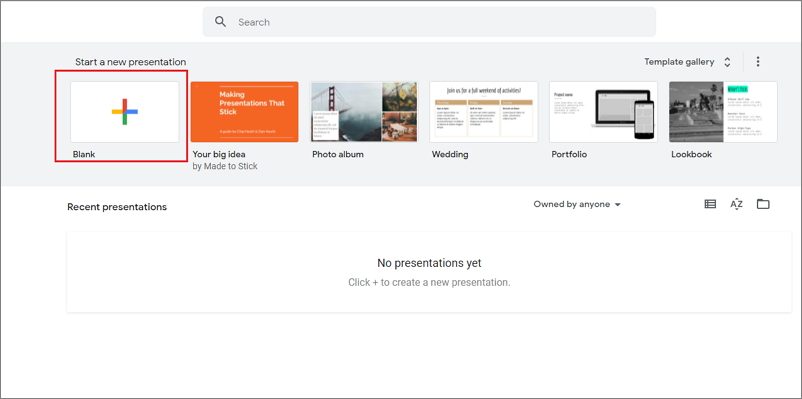
L'utilisateur doit ouvrir Google Slides puis prendre une nouvelle diapositive pour commencer. Il peut sélectionner le thème des diapositives qu'il pense adapté à son objectif. Les utilisateurs peuvent également importer des thèmes s'ils le souhaitent. Lorsque l'utilisateur commence à travailler sur son storyboard, il doit avoir son script à ses côtés pour savoir combien de diapositives il a besoin et quel thème peut être plus approprié pour son travail. Il peut également choisir l'arrière-plan, la mise en page et ajouter des effets de transition lors de la création du storyboard.
Étape 2 : Dessiner sur les diapositives
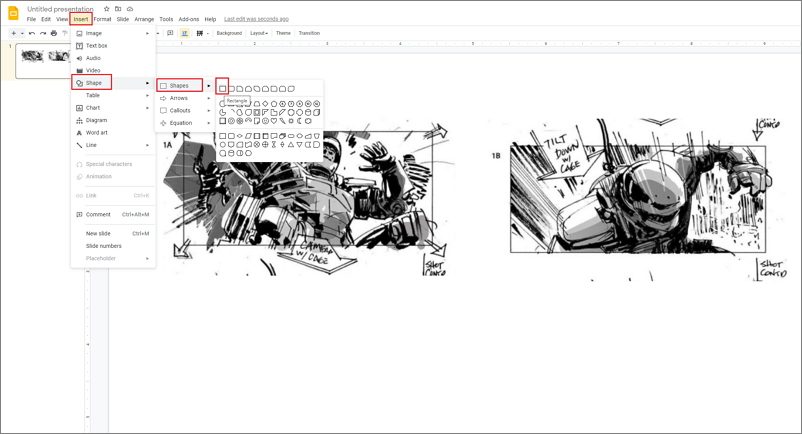
Pour l'étape suivante, l'utilisateur doit dessiner sur les diapositives, et pour cela, il peut utiliser différentes formes. Il y a une fine bande juste en haut des diapositives où il peut trouver des options comme les formes, le texte, les images, et plus encore. L'utilisateur peut prendre une forme ou insérer une image qui représente la scène de son storyboard.
Étape 3 : Insérer du texte
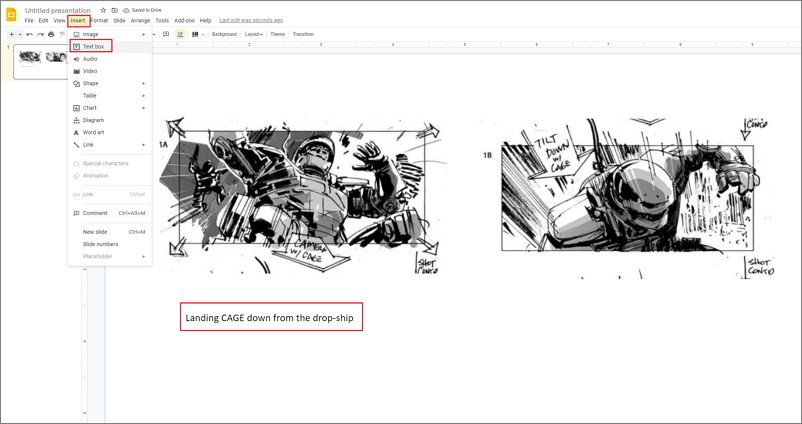
Pour rendre le storyboard plus détaillé, le réalisateur peut ajouter quelques conseils, dialogues et autres idées à l'aide de zones de texte. Il peut trouver les zones de texte sur la même bande où se trouvent les options comme les formes et insérer des images. Une fois qu'il insère un corps de texte, il peut écrire les instructions puis ajouter sa note. L'utilisateur peut modifier la taille de police, le style dans Google Slides.
Étape 4 : Travailler sur la diapositive suivante
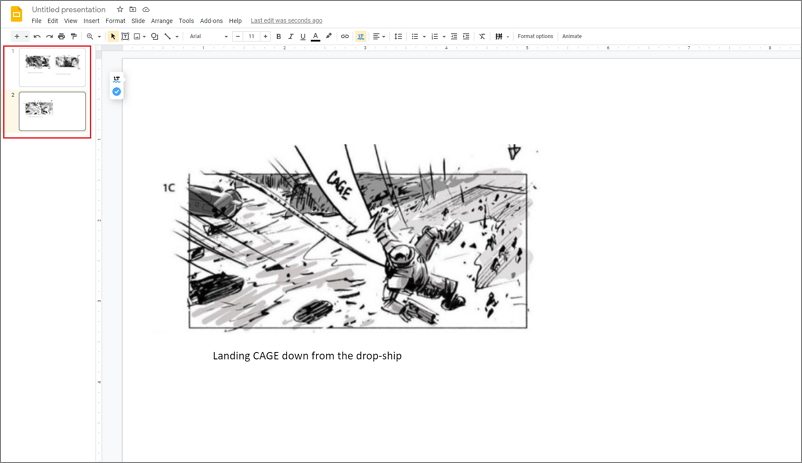
Pour passer à la diapositive suivante, l'utilisateur doit cliquer sur le signe + en haut à gauche, puis il peut suivre la même procédure pour ajouter des images, du texte, des formes, dont il a besoin pour décrire une scène sur son storyboard.
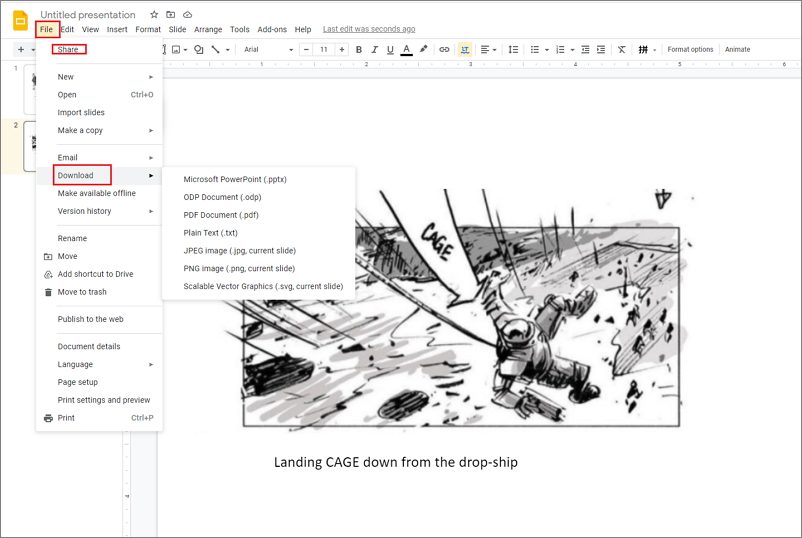
Étape 5 : Enregistrer le storyboard
Lorsque l'utilisateur a terminé toutes les diapositives de son storyboard, il doit enregistrer le fichier. Il peut utiliser le storyboard avec un nom, et le contenu est prêt à être imprimé et partagé avec l'équipe.
2. Comment créer un storyboard plus facilement
Une personne peut utiliser Google Slides en travaillant sur son storyboard. Cela peut prendre beaucoup de temps car le processus de création d'un storyboard sur Google Slides peut être un peu long. Pour les nouveaux utilisateurs inexpérimentés, cela peut être déroutant. Pour rendre le travail sans tracas, ils doivent utiliser l'outil EdrawMax Online. L'outil est livré avec des modèles qui facilitent le processus et aident à gagner du temps. Il y a quelques étapes simples que les utilisateurs peuvent suivre pour créer un storyboard en utilisant EdrawMax
 Note G2 : 4,5/5 (Plus de 2360 réponses)
 100% sûr | Sans annonces |
 Propulsé par l'IA
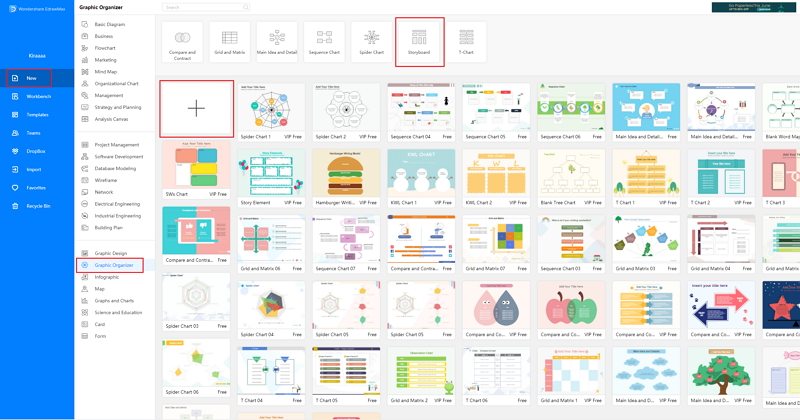
Étape 1 : Sélectionner un modèle de storyboard
L'utilisateur doit ouvrir l'outil EdrawMax Online puis cliquer sur l'option Organisateur graphique. Sous cette option, plusieurs outils de diagramme sont disponibles. Ces outils sont également fournis avec des modèles et des symboles exclusifs pour l'utilisateur qui l'aident à créer le storyboard.
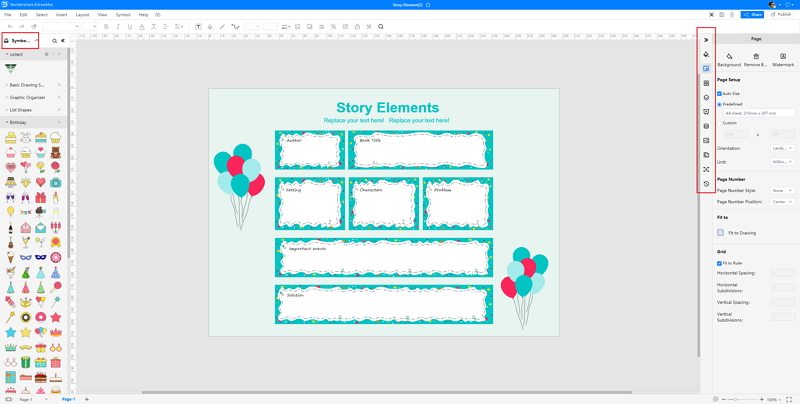
Étape 2 : Personnaliser votre storyboard
Ensuite, à partir des modèles présents dans l'option storyboard où ils peuvent trouver plusieurs modèles de storyboard. Le storyboard dispose également de plusieurs modèles professionnels. La grande variété de modèles peut aider l'utilisateur à créer un storyboard d'aspect parfait pour son travail. L'utilisateur doit choisir un modèle qui semble correspondre à ses besoins. Après cela, il peut facilement modifier ces modèles et ajouter des éléments selon son choix.
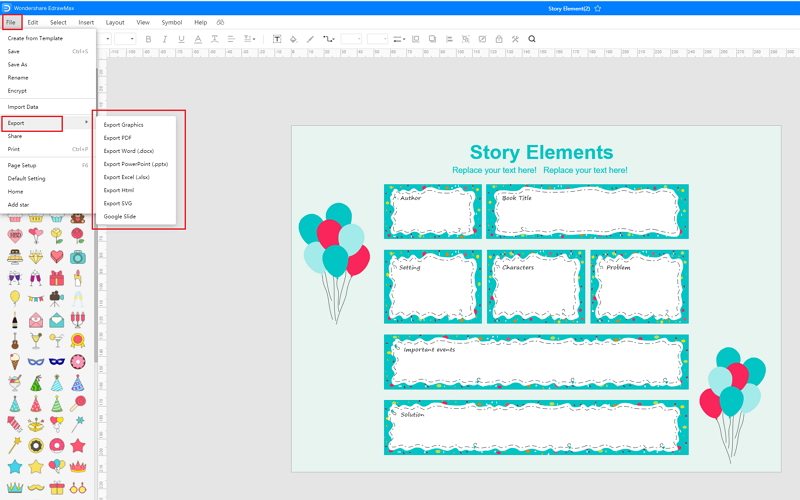
Étape 3 : Exporter et insérer
Lorsque l'utilisateur a terminé la modification des modèles, la dernière étape de la procédure consiste à enregistrer le storyboard. Enfin, l'utilisateur a son storyboard prêt à être partagé avec son équipe.
3. Les modèles Google de storyboard
Parfois, il est vraiment difficile de suivre les étapes sur comment créer un storyboard dans Google Slides ou sur EdrawMax Online et créer le diagramme parfait. À ce moment-là, il existe des exemples de storyboard que vous pouvez modifier immédiatement, ou pour plus de références. Les exemples de storyboard aident non seulement les gens à comprendre le storyboard et sa classification plus en profondeur, mais aident également à dessiner des storyboards sans effort.
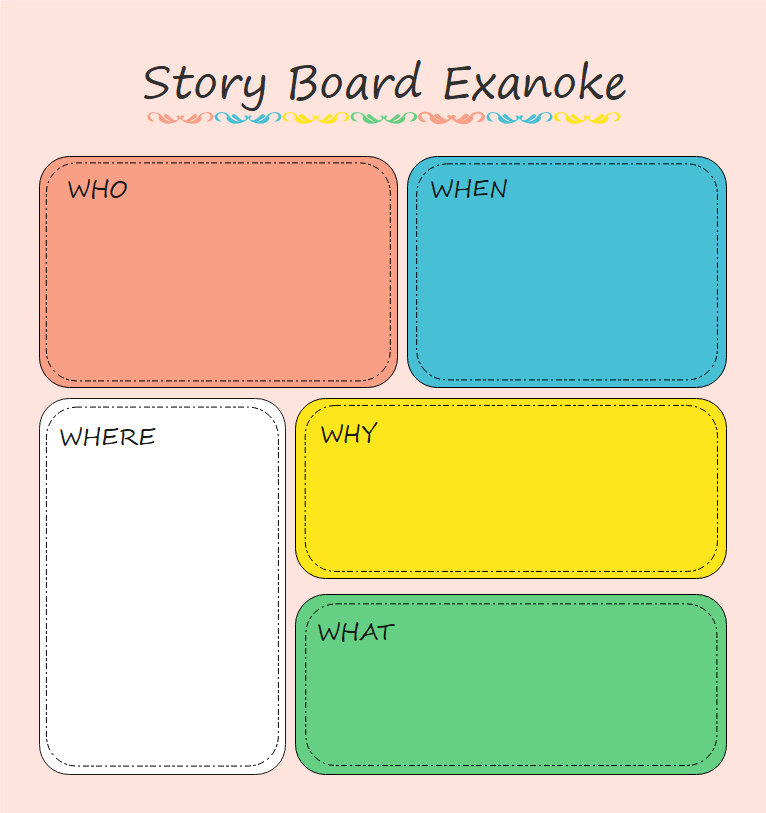
Exemple 1 : Storyboard coloré des 5W
Les cinq W, parfois appelés 5W1H ou 5W, sont des questions dont les réponses sont considérées comme basiques dans la collecte d'informations ou la résolution de problèmes. Selon le diagramme de storyboard coloré des 5W fourni, un reportage ne peut être considéré comme complet que s'il répond à ces questions commençant par des mots interrogatifs : Qui, Quoi, Quand, Où et Pourquoi ?
 Source :EdrawMax Online
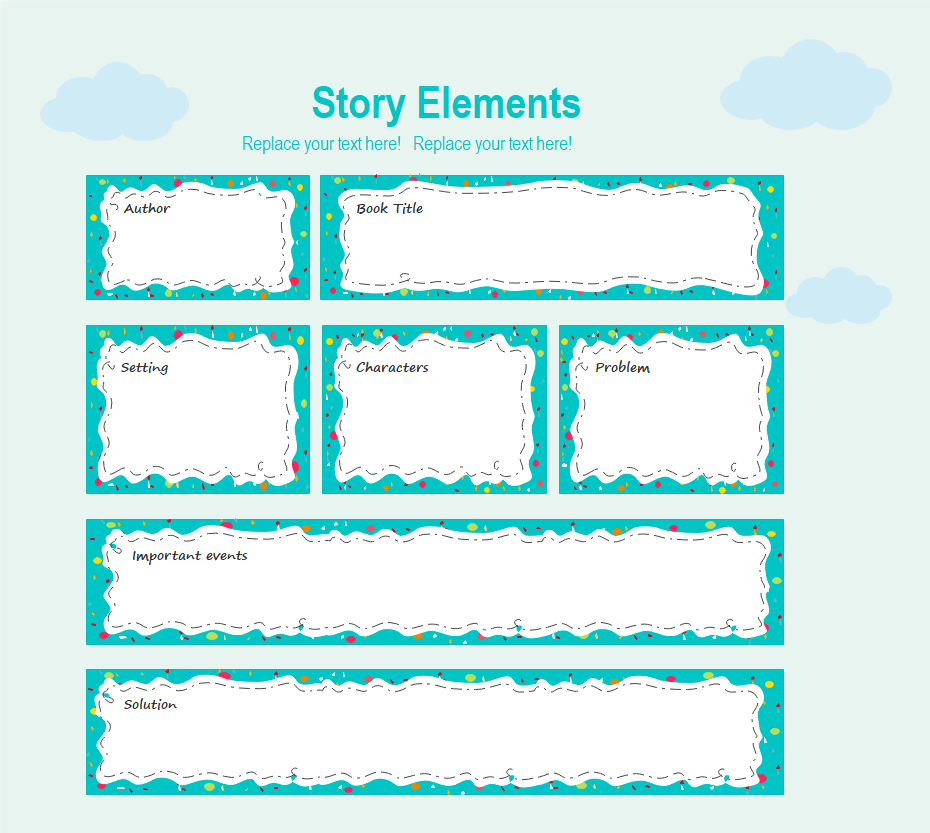
Exemple 2 : Exemple de storyboard
Il s'agit d'un exemple de storyboard, qui montre les composants d'une histoire, y compris l'auteur, le plan, les rôles, etc. Un storyboard est une représentation graphique de la façon dont votre vidéo se déroulera, plan par plan. Essayez ce modèle de storyboard pour créer votre propre tableau maintenant !
 Source :EdrawMax Online
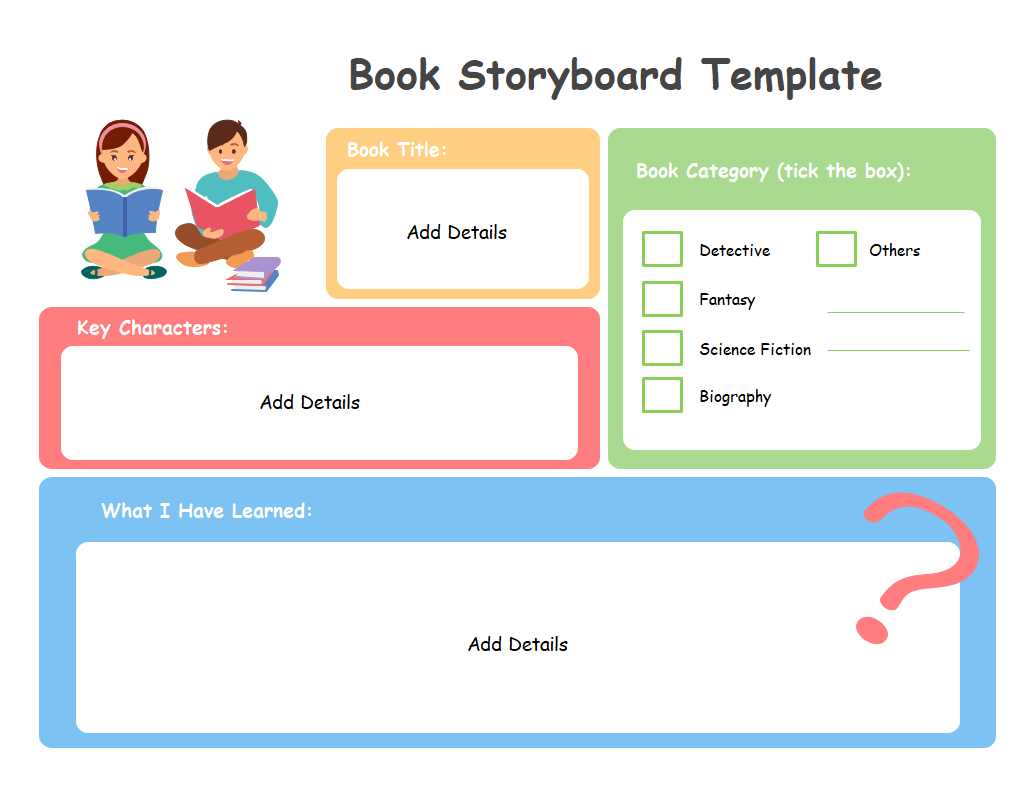
Exemple 3 : Organisateur graphique de storyboard de livre
L'écriture d'un livre est une chose assez délicate à faire et tout le processus devient assez simple si l'on va de l'avant et crée le storyboard du roman dès le début. Un storyboard est une série de dessins accompagnés d'un peu de texte, où chaque dessin détaille un point d'intrigue particulier.
 Source :EdrawMax Online
4. Créateur de storyboard en ligne
EdrawMax Online créateur de storyboard est l'un des meilleurs outils de diagramme qui propose des fonctionnalités uniques. L'outil est devenu un compagnon de confiance de nombreux utilisateurs pour sa nature conviviale. De nombreuses entreprises réputées ont également sélectionné EdrawMax comme outil de diagramme.
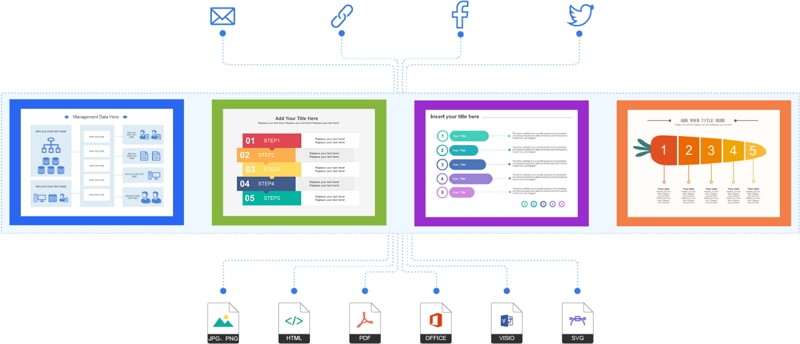
L'outil EdrawMax Online fournit aux utilisateurs des modèles professionnels à partir de la Galerie de modèles EdrawMax. L'utilisateur peut choisir l'un d'entre eux, qu'il peut modifier pour l'adapter à sa narration. L'application offre également des symboles et des formes exclusifs qui peuvent permettre à un utilisateur d'avoir un flux de travail fluide. EdrawMax Online est facilement accessible depuis divers appareils car il est compatible avec plusieurs systèmes d'exploitation. Les utilisateurs peuvent également utiliser le stockage cloud gratuit de l'outil et accéder à leur storyboard depuis plusieurs appareils et le partager facilement avec leur équipe. Ils peuvent également exporter et imprimer leur storyboard à l'aide de cet outil pour une utilisation future.
Pourquoi choisir EdrawMax Online
- Créez plus de 280 types de diagrammes
- Prend en charge la collaboration d'équipe
- Cloud personnel et protection des données
- Imprimer, partager et télécharger
- Communauté de modèles puissante
Note G2 : 4,5/5 (Plus de 2360 réponses)
100% sûr | Sans annonces |
Propulsé par l'IA5. Points clés à retenir
Un réalisateur doit planifier correctement les scènes à l'aide de storyboards. Il existe plusieurs outils pour créer des storyboards, et Google Slides en fait partie. Étant donné que le processus est complexe, l'utilisateur doit savoir comment créer un storyboard dans Google Slides pour faire le travail correctement. Cependant, pour les utilisateurs inexpérimentés, cela peut prendre du temps et être déroutant. Pour cette raison, ils doivent choisir EdrawMax Online comme meilleure alternative. L'outil offre plusieurs modèles de storyboard professionnels que les utilisateurs peuvent modifier pour créer leur storyboard.
Si vous êtes encore confus sur comment créer un storyboard dans EdrawMax Online, voici un guide de storyboard pour vous aider à créer en quelques minutes.

Simple. Intelligent. Des diagrammes étonnants pour chaque idée.

 (IA et Web)