


 TL;DR:
La conception d'un graphique en entonnoir directement dans PowerPoint exige une manipulation manuelle complexe, rendant l'utilisation de modèles prêts à l'emploi via EdrawMax Online plus efficace pour générer rapidement un fichier .pptx professionnel.
● La création native dans PowerPoint nécessite de superposer des rectangles sur un trapèze pivoté à 180 degrés, puis de maîtriser la fonction de fragmentation des formes pour délimiter manuellement chaque niveau de l'entonnoir.
● L'alternative sur EdrawMax Online élimine ce besoin de dessin technique en permettant de personnaliser des modèles de la catégorie Marketing, adaptés à l'illustration de taux de conversion ou de parcours clients, avant leur exportation directe vers PowerPoint.
Demandez un résumé à l'IA
 ChatGPT
 Perplexity
 Gemini
 Claude
 Grok
Grok
- Comment créer un graphique en entonnoir dans PowerPoint
- Comment faciliter la création d'un graphique en entonnoir
- Modèles de graphique en entonnoir PowerPoint
- Créateur de graphique en entonnoir en ligne
- Points clés à retenir
1. Comment créer un graphique en entonnoir dans PowerPoint
Lorsqu'un utilisateur a besoin de planifier un outil graphique pour simplifier des données séquentielles, il utilise les graphiques en entonnoir. Les graphiques en entonnoir ont différentes étapes qui simplifient les informations complexes. Beaucoup de personnes peuvent trouver difficile de créer un graphique en entonnoir. Il existe plusieurs outils graphiques en ligne comme PowerPoint, qu'ils peuvent utiliser pour créer leurs graphiques en entonnoir. Mais le processus est long car ils doivent travailler sur le graphique manuellement. Les personnes nouvelles et inexpérimentées peuvent trouver cela déroutant. Si quelqu'un veut créer un graphique en entonnoir PowerPoint, il doit connaître les bases de PowerPoint et ses fonctions. Sinon, il peut être difficile et presque impossible d'obtenir un résultat professionnel.
Pour créer un graphique en entonnoir PowerPoint, un utilisateur doit suivre ces étapes :
Étape 1 : Ouvrir de nouvelles diapositives dans PowerPoint
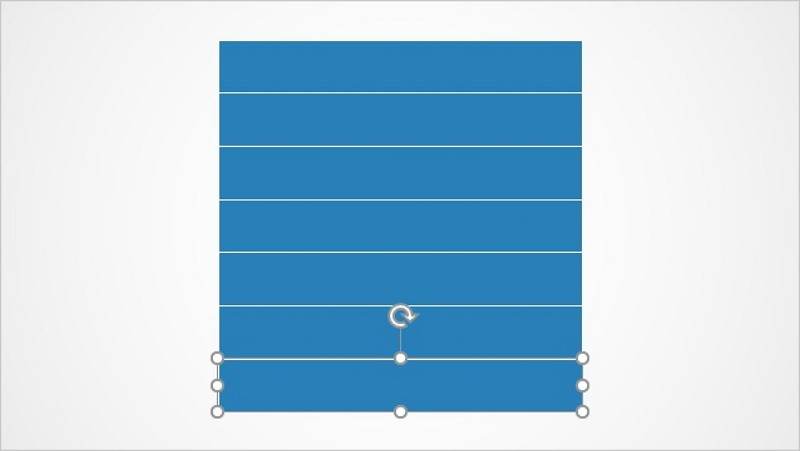
L'utilisateur doit ouvrir une nouvelle diapositive dans PowerPoint depuis la section « Nouveau ». Après avoir atteint la nouvelle diapositive, il peut commencer son travail en ajoutant manuellement des formes pour les graphiques en entonnoir. Ensuite, il doit ajouter des formes rectangulaires. Il doit aller dans l'option Insertion, où il peut trouver différents types de formes. Il doit sélectionner les formes rectangulaires dans la liste des formes et des lignes.
Étape 2 : Créer la forme d'entonnoir
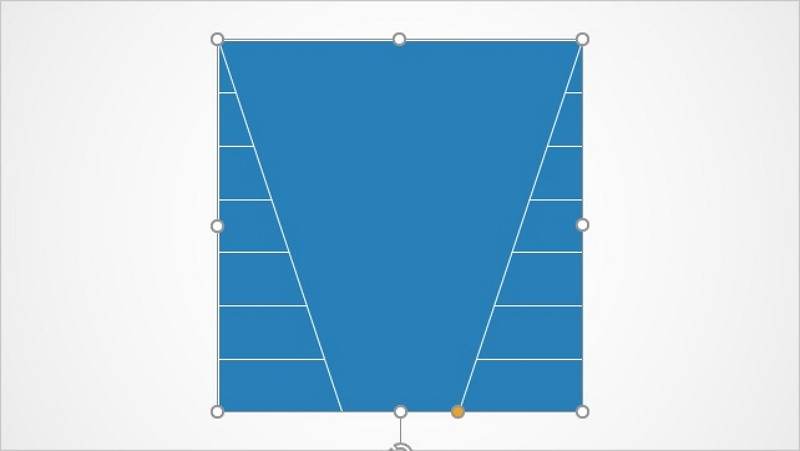
L'utilisateur doit prendre la forme trapézoïdale parmi les formes et la faire pivoter de 180 degrés avant de la placer. Il doit redimensionner la forme. Après cela, il peut supprimer les formes de la première, troisième et cinquième étape. Après avoir sélectionné les parties restantes de la forme d'étape, il doit cliquer sur l'option Format. Cette option a une fonction Fusionner les formes, à partir de laquelle il peut choisir Fragment. L'utilisateur doit répéter le même processus pour les autres formes d'étape. Enfin, il doit supprimer les formes dont il n'a pas besoin.
Étape 3 : Ajouter des détails et enregistrer
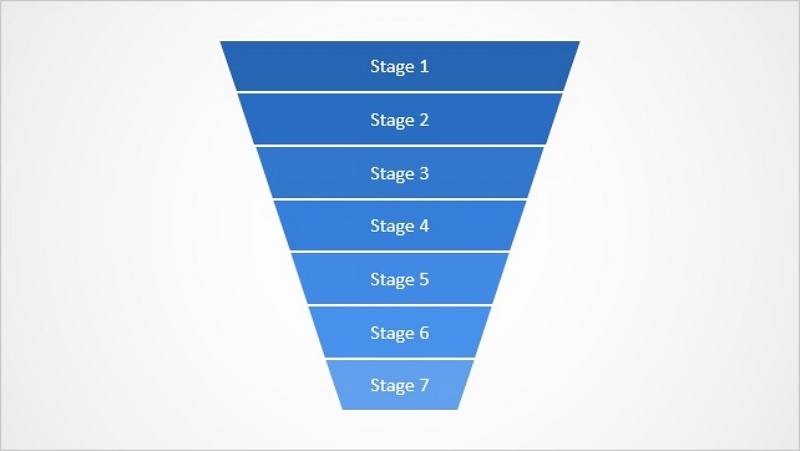
Lorsque l'utilisateur a fini de créer sa forme d'entonnoir, il peut ajouter des informations dans toutes les étapes pour créer son graphique. Lorsqu'il a terminé son graphique en entonnoir, il peut enregistrer le contenu au format .pptx. Le PowerPoint est maintenant prêt pour que l'utilisateur puisse le partager et l'imprimer.
2. Comment faciliter la création d'un graphique en entonnoir
Lorsqu'un individu travaille sur son graphique en entonnoir, il peut utiliser des outils comme PowerPoint. Cependant, le processus est complexe et long. Les utilisateurs qui n'ont jamais utilisé PowerPoint peuvent être confus sur la façon de créer un graphique en entonnoir PowerPoint. Tout utilisateur qui veut créer un graphique en entonnoir PowerPoint doit connaître les graphiques en entonnoir et PowerPoint. Sinon, le résultat peut ne pas être satisfaisant et ils peuvent ressentir le besoin d'embaucher un concepteur professionnel. S'ils veulent éviter ces tracas, ils doivent passer à l'outil EdrawMax Online. L'outil est efficace et convivial. Un individu peut suivre quelques étapes simples pour créer facilement un graphique en entonnoir sur l'outil EdrawMax Online :
 Note G2 : 4,5/5 (Plus de 2360 réponses)
 100% sûr | Sans annonces |
 Propulsé par l'IA
Étape 1 : Sélectionner un modèle de graphique en entonnoir
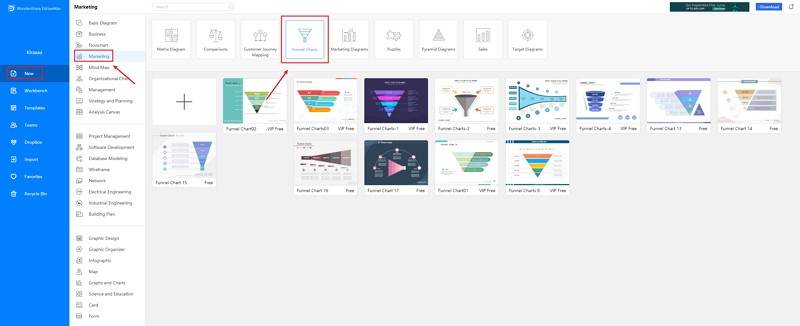
L'utilisateur doit trouver l'option [Marketing] dans l'application en ligne EdrawMax. Ensuite, sélectionner [Graphique en entonnoir] sous cette classification, comme le montre l'image.
Étape 2 : Personnaliser votre graphique en entonnoir
Une page s'ouvre avec un signe Plus pour commencer avec un modèle vierge. L'utilisateur peut rechercher un graphique en entonnoir dont il a besoin parmi les différents modèles de graphiques en entonnoir modifiables présents dans l'outil. L'utilisateur peut considérer l'objectif de sa création lors de la sélection d'un modèle. Une fois qu'il a choisi son modèle approprié, il peut le modifier pour répondre à ses besoins.
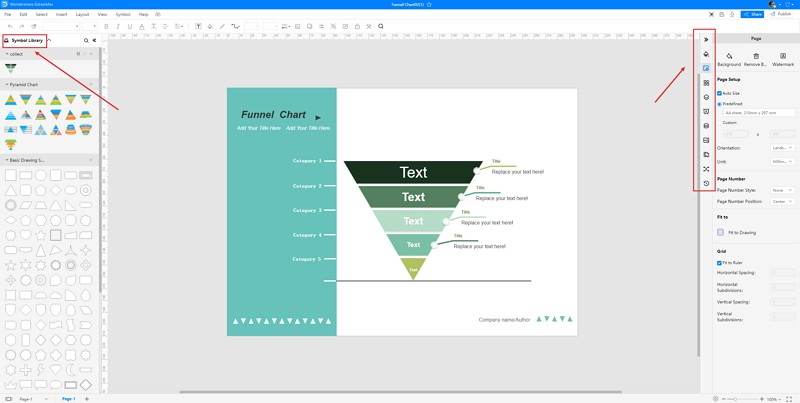
Étape 3 : Exporter et insérer
Lorsque l'utilisateur a fini de travailler sur son graphique en entonnoir, il peut l'enregistrer au format PowerPoint et le partager avec d'autres.
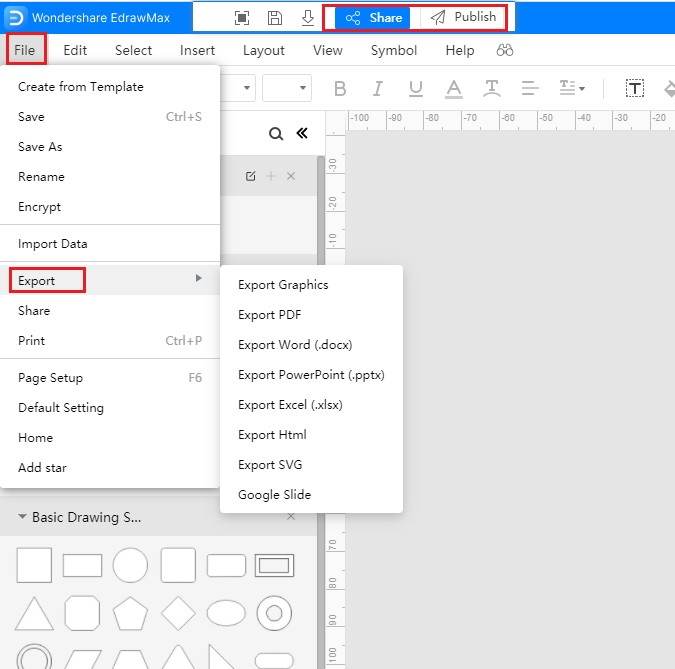
Source :EdrawMax Online
3. Modèles de graphique en entonnoir PowerPoint
Parfois, il est vraiment difficile de suivre les étapes sur comment créer un graphique en entonnoir dans PowerPoint ou sur EdrawMax Online et créer le diagramme parfait. À ce moment-là, il existe des exemples de graphiques en entonnoir de la Galerie de modèles EdrawMax que vous pouvez modifier immédiatement, ou pour plus de références. Les exemples de graphiques en entonnoir aident non seulement les gens à comprendre plus profondément un graphique en entonnoir et sa classification, mais aussi à dessiner des graphiques en entonnoir sans effort.
Modèle PowerPoint de graphique en entonnoir
Voici un exemple de graphique en entonnoir sur le taux de conversion du site web et les performances des données. Les graphiques en entonnoir sont utilisés dans les ventes pour segmenter les clients en différentes catégories en fonction de leur niveau d'interaction avec l'entreprise.
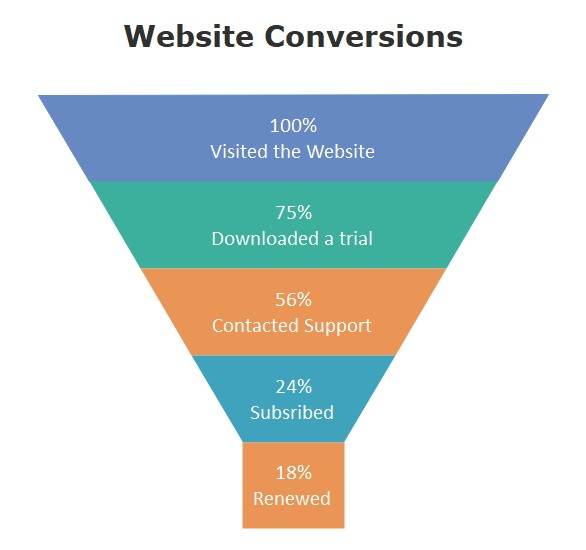
Source :EdrawMax Online
Modèle de graphique en entonnoir
Les quatre étapes que les clients traversent : étape de sensibilisation, étape de recherche, étape de réflexion et étape de prise de décision. L'illustration utilise des flèches pour rendre l'image vivante, et chaque étape présente les tâches à accomplir.
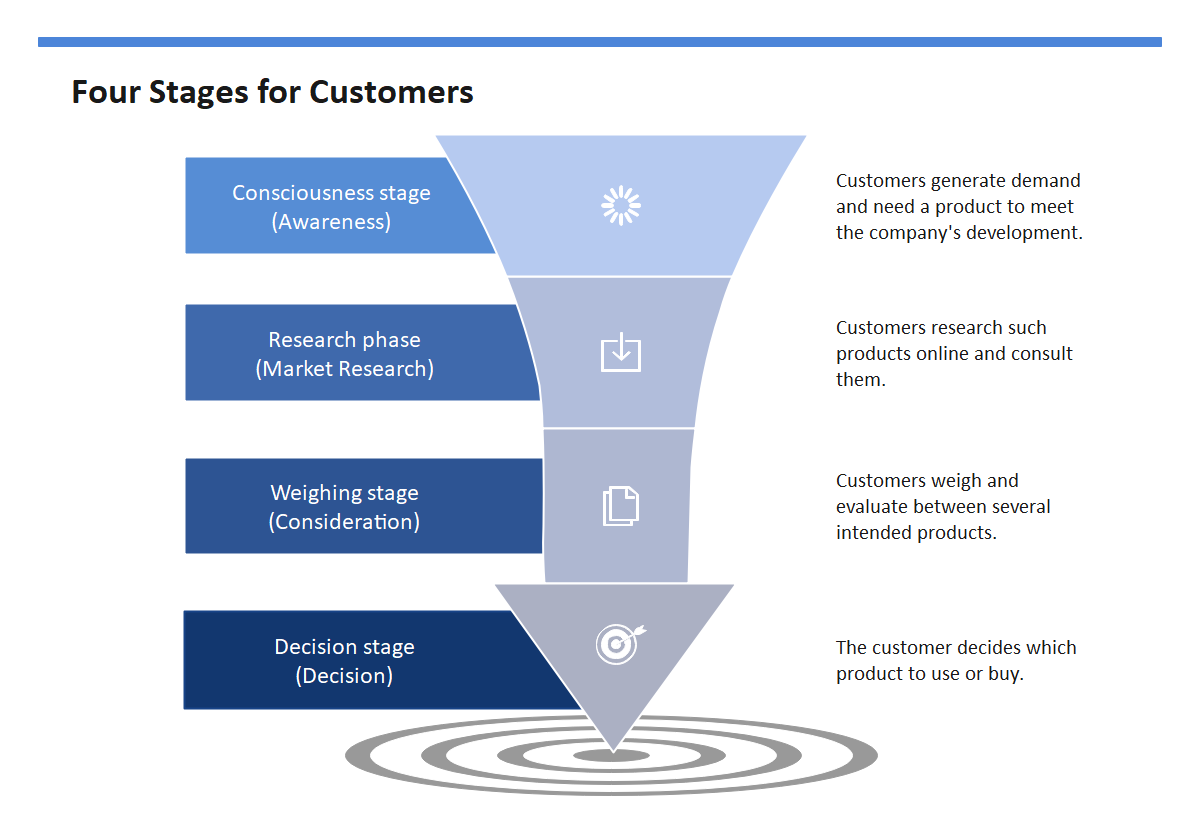
Source :EdrawMax Online
Modèle PowerPoint de graphique en entonnoir
Voici un exemple de graphique en entonnoir sur la réduction des clients et les performances des données. Les graphiques en entonnoir sont utilisés dans les ventes pour segmenter les clients en différentes catégories en fonction de leur niveau d'interaction avec l'entreprise.
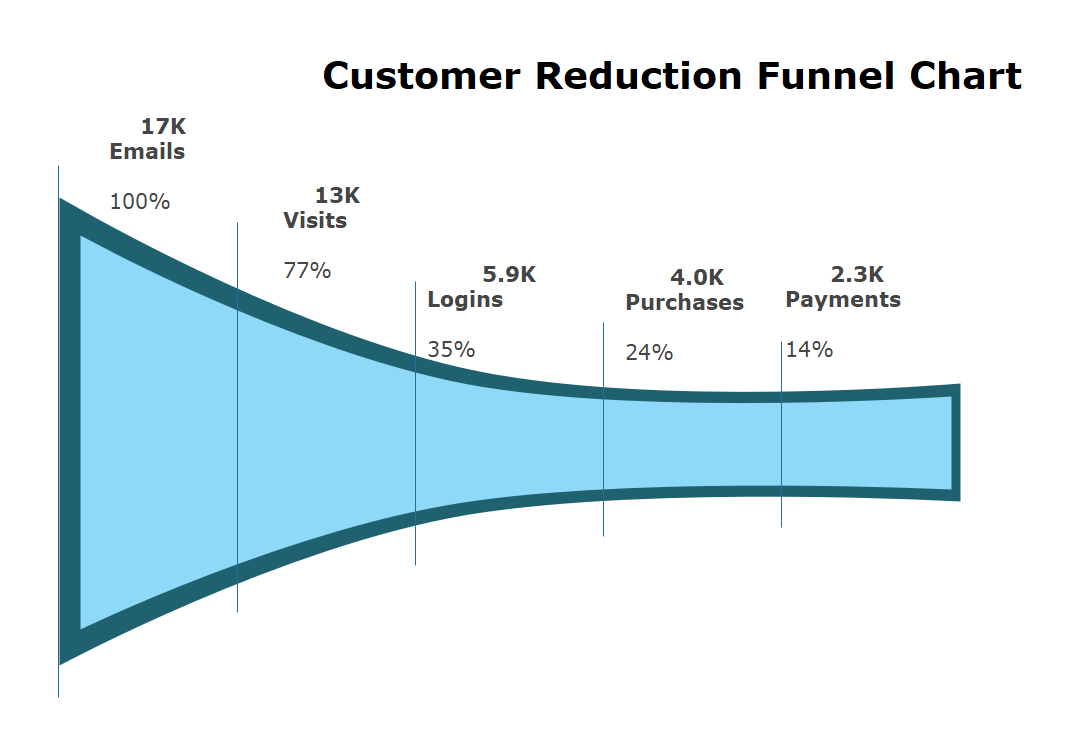
Source :EdrawMax Online
4. Créateur de graphique en entonnoir en ligne
Lorsqu'il s'agit d'un système complexe à plusieurs niveaux, les graphiques en entonnoir sont l'un des moyens les plus utiles. Un utilisateur peut également travailler sur des concepts hiérarchiques, des données statistiques et des pourcentages à l'aide de ces graphiques en entonnoir. Utiliser PowerPoint pour créer un graphique en entonnoir est fastidieux et chronophage. Il est préférable d'utiliser le EdrawMax Online. L'outil est livré avec des fonctionnalités uniques qui en font un outil de diagramme fiable pour de nombreux utilisateurs.
Pourquoi choisir EdrawMax Online
- Créer plus de 280 types de diagrammes
- Prend en charge la collaboration d'équipe
- Cloud personnel et protection des données
- Imprimer, partager et télécharger
- Communauté de modèles puissante
Note G2 : 4,5/5 (Plus de 2360 réponses)
100% sûr | Sans annonces |
Propulsé par l'IA5. Points clés à retenir
Pour créer un graphique en entonnoir, de nombreux utilisateurs peuvent préférer utiliser PowerPoint. Ainsi, apprendre comment créer un graphique en entonnoir dans PowerPoint est très essentiel. Mais comme ils doivent faire le diagramme manuellement, le processus est difficile et quelque peu déroutant. Les utilisateurs doivent utiliser l'outil EdrawMax Online , qui est livré avec des modèles modifiables de haute qualité, pour éviter de telles situations. Ils peuvent modifier les modèles pour créer leurs graphiques en entonnoir.

Simple. Intelligent. Des diagrammes étonnants pour chaque idée.

 (IA et Web)