


 TL;DR:
Edraw Max surpasse Microsoft PowerPoint pour la création de diagrammes d'analyse par arbre de défaillance grâce à ses outils professionnels, bien que PowerPoint permette de dessiner des modèles fondamentaux hors ligne via ses graphiques SmartArt et formes de base.
● Edraw Max exige la création d'un compte en ligne pour exploiter l'onglet Gestion, les modèles prédéfinis et la bibliothèque de symboles spécifiques aux portes logiques.
● Les diagrammes générés dans Edraw Max sont exportables au format .pptx pour être rouverts et modifiés dans Microsoft PowerPoint, et peuvent être sauvegardés sur Google Drive ou Dropbox.
● L'utilisation exclusive de Microsoft PowerPoint limite la conception à des structures simples adaptées uniquement à des fins éducatives en raison de ses fonctionnalités minimales.
Demandez un résumé à l'IA
 ChatGPT
 Perplexity
 Gemini
 Claude
 Grok
Grok
- Comment créer un diagramme d'analyse par arbre de défaillance dans PowerPoint
- Comment créer un diagramme d'analyse par arbre de défaillance dans Edraw Max
- Comment exporter un diagramme Edraw en fichier PowerPoint
Comment créer un diagramme d'analyse par arbre de défaillance dans PowerPoint
Étape 1 – Ouvrir MS PowerPoint
Ouvrez Microsoft PowerPoint sur votre ordinateur et sélectionnez Présentation vierge.
Étape 2 – Utiliser les graphiques SmartArt
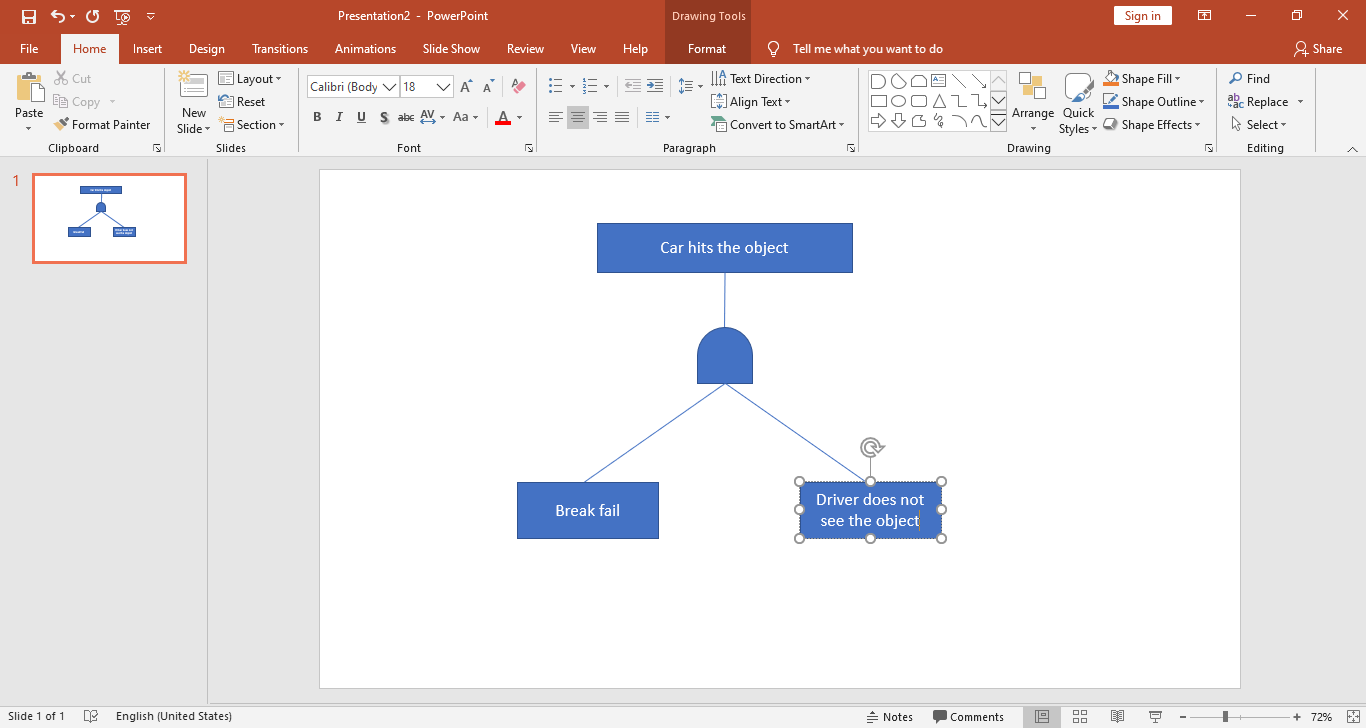
Microsoft PowerPoint dispose de Formes et de Graphiques SmartArt intégrés dans la section Illustrations. Vous devrez connaître l'utilisation de différents symboles pour des objectifs spécifiques.
Étape 3 - Utiliser les formes de base
Utilisez les formes de base et autres symboles pour créer une analyse par arbre de défaillance dans PowerPoint. Ajoutez des zones de texte et connectez-les en utilisant les lignes dans les formes et symboles de base !
Comment créer un diagramme d'analyse par arbre de défaillance dans Edraw Max
 Note G2 : 4,5/5 (Plus de 2360 réponses)
 100% sûr | Sans annonces |
 Propulsé par l'IA
Edraw Max est un logiciel spécialisé pour créer des conceptions et des diagrammes professionnels à toute fin. Le diagramme d'analyse par arbre de défaillance doit avoir un aspect très professionnel et être compréhensible pour toutes les personnes participant à l'analyse de défaillance.
Voyons comment Edraw Max peut aider à créer un diagramme d'arbre de défaillance de niveau très avancé.
Étape 1 – Se connecter à votre Edraw Max en ligne
Vous devrez utiliser la plateforme Edraw Max en ligne pour créer votre analyse FTA professionnelle. Edraw Max demande aux utilisateurs de créer un compte, puis vous pouvez concevoir ce dont vous avez besoin. Connectez-vous à votre compte Edraw Max.
Étape 2 – Aller dans Gestion > Analyse par arbre de défaillance
Edraw Max facilite la création d'un diagramme d'arbre de défaillance moderne et esthétique pour tout le monde. Vous pouvez commencer avec des modèles prédéfinis d'Edraw Max ou en dessiner un à partir de zéro si vous avez un plan en tête. Naviguez vers l'onglet Gestion puis sélectionnez l'option Analyse par arbre de défaillance pour créer un outil visuel professionnel qui peut améliorer le brainstorming de votre équipe pour résoudre un état indésirable dans votre système.

Étape 3 – Choisir le modèle souhaité
Edraw Max dispose de plusieurs modèles prédéfinis pour un diagramme d'analyse par arbre de défaillance que vous pouvez utiliser. Dans la section Analyse par arbre de défaillance, choisissez parmi un nombre de modèles modernes et professionnels pour concevoir votre diagramme d'analyse par arbre de défaillance de haute qualité.
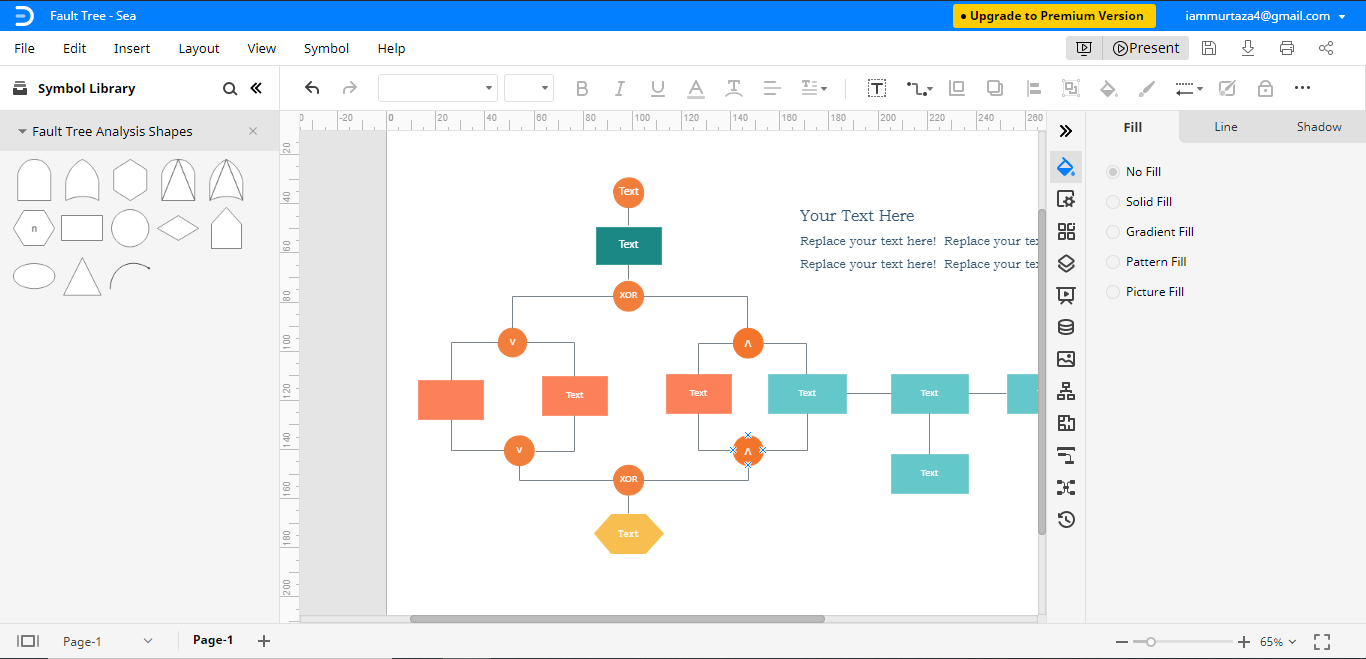
Une fois que vous avez ouvert un modèle dans l'éditeur en ligne Edraw Max, vous disposerez des outils et fonctions d'édition pour transformer le modèle en votre diagramme d'analyse par arbre de défaillance.
Étape 4 – Modifier votre modèle
Vous pouvez utiliser ce modèle comme plan pour votre diagramme d'analyse par arbre de défaillance, mais les conditions peuvent légèrement différer du modèle. Les portes logiques appliquées dans le modèle peuvent ne pas correspondre parfaitement à votre scénario. Dans une telle situation, avoir une idée des symboles de portes logiques peut être très utile.
Grâce à la Bibliothèque de symboles de l'outil d'analyse par arbre de défaillance Edraw Max, vous pouvez modifier les connecteurs ou les formes dans le modèle.
Depuis le côté gauche, choisissez les formes les plus appropriées et remplacez-les par celles que vous souhaitez dans le modèle. Avec ces légères améliorations, vous pouvez donner un aspect complètement professionnel et plus compréhensible à votre diagramme d'analyse par arbre de défaillance. L'outil d'édition Edraw Max ne s'arrête pas là, et vous pouvez ajouter différentes couleurs et textes à différentes formes pour les rendre faciles à comprendre et suivre le problème.
Comment exporter un diagramme Edraw en fichier PowerPoint
L'un des avantages les plus utiles de l'utilisation d'Edraw Max pour créer une présentation d'analyse par arbre de défaillance est que vous pouvez exporter le diagramme au format PowerPoint. Allez dans Fichier > Exporter > Exporter PowerPoint (.pptx)
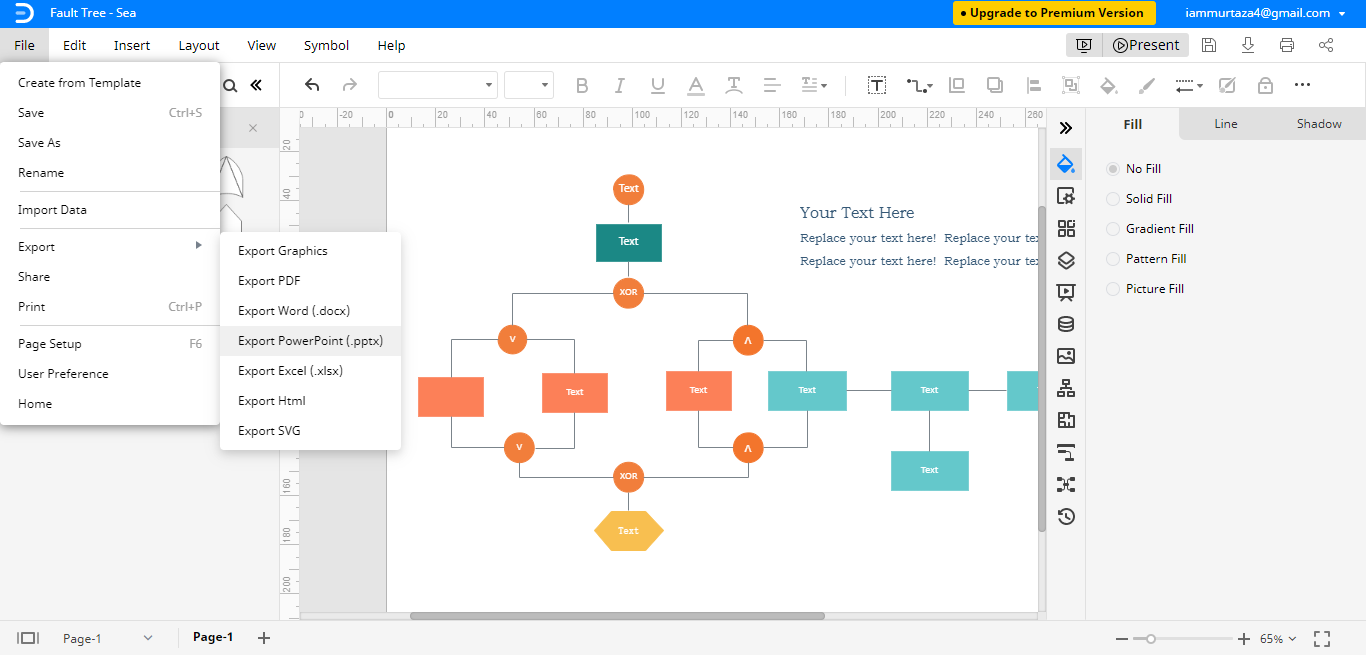
Cela vous permet d'ouvrir les fichiers Edraw Max dans les programmes correspondants sur votre ordinateur. Vous pouvez ouvrir le diagramme d'analyse par arbre de défaillance dans Microsoft PowerPoint si vous souhaitez effectuer des modifications.
Lorsque vous avez terminé de créer votre analyse FTA, vous pouvez l'exporter vers votre Google Drive et Dropbox afin de pouvoir y accéder à tout moment.
Microsoft PowerPoint est facilement accessible sans connexion Internet, et la facilité d'utilisation est excellente. Cependant, il offre une fonctionnalité minimale, et vous ne pouvez créer qu'un diagramme de niveau fondamental à des fins éducatives.
D'autre part, Edraw Max est un logiciel de conception spécialisé avec des fonctionnalités complètes pour créer des diagrammes de niveau basique à avancé. Vous pouvez utiliser des modèles professionnels ou des formes disponibles dans la bibliothèque de symboles pour créer des diagrammes d'analyse par arbre de défaillance de niveau avancé ou de niveau basique. Donc, si vous recherchez un meilleur choix, alors sans aucun doute Edraw Max surpasse Microsoft PowerPoint dans tous les aspects de la création d'un diagramme d'arbre de défaillance.

Simple. Intelligent. Des diagrammes étonnants pour chaque idée.

 (IA et Web)