


Un organigramme est une représentation visuelle de la structure d’une organisation. Il aide à montrer clairement les niveaux hiérarchiques, les responsabilités et les relations entre les postes.
Un modèle d’organigramme Word est particulièrement utile si vous voulez partir d’une base simple, la personnaliser rapidement et la partager avec votre équipe.
Le moyen le plus rapide consiste à télécharger gratuitement un modèle existant, puis à adapter les noms, services, fonctions ou photos selon votre besoin.
Pour éviter les erreurs de mise en page et gagner du temps lors des modifications, une solution plus fiable consiste à utiliser EdrawMax, surtout si vous devez aussi exporter le même organigramme en plusieurs formats.
 Note G2 : 4,5/5 (Plus de 2360 réponses)
 100% sûr | Sans annonces |
 Propulsé par l'IA

Pourquoi télécharger un modèle d’organigramme gratuit Word ?
Quels modèles et exemples d’organigramme pouvez-vous utiliser ?
Quel format choisir entre Word, PowerPoint, PDF et organigramme avec photo ?
Comment personnaliser rapidement un organigramme avec un modèle ?
Quelles questions reviennent souvent avant de télécharger un modèle d’organigramme ?
Pourquoi télécharger un modèle d’organigramme gratuit Word ?
Télécharger un modèle gratuit Word est la solution la plus simple si vous avez besoin d’un organigramme prêt à compléter.
Ce format est adapté aux PME, aux départements, aux écoles et aux équipes qui veulent organiser visuellement leurs fonctions sans créer toute la structure à la main.
Créer un organigramme à partir d’un modèle permet de réduire le temps de préparation et d’obtenir une présentation plus claire.
Si vous préférez partir d’un exemple déjà construit, vous pouvez aussi télécharger gratuitement les exemples d'organigramme.
Idéal pour :
- les responsables RH qui présentent une hiérarchie d’équipe ;
- les managers qui veulent clarifier les rôles ;
- les enseignants ou étudiants qui ont besoin d’un exemple d’organigramme ;
- les entreprises qui veulent partager un modèle Word simple en interne.
À éviter si :
- vous devez construire une structure très complexe avec de nombreuses branches croisées ;
- vous cherchez un document final figé sans besoin de modification future.
Quels modèles et exemples d’organigramme pouvez-vous utiliser ?
Vous pouvez utiliser des modèles d’organigramme professionnels déjà dessinés, puis choisir un style selon votre secteur, votre niveau hiérarchique et votre objectif de présentation.
Un modèle est utile parce qu’il fournit déjà la structure, l’équilibre visuel et les emplacements de texte nécessaires à une personnalisation rapide.
Si vous voulez utiliser un modèle pré-dessiné, il suffit de parcourir la galerie et de sélectionner l’organigramme qui correspond le mieux à votre organisation.
Voir aussi : Exemples d'organigramme
Quels exemples consulter selon votre cas d’usage ?
Les exemples suivants sont utiles si vous cherchez un modèle déjà proche de votre activité.
Ils permettent de gagner du temps, car la structure visuelle est déjà cohérente et facile à adapter.
Commencer par les modèles gratuits d'organigramme Edraw permet de personnaliser rapidement le texte, la hiérarchie et les images.
Pour créer un organigramme plus propre et plus facile à mettre à jour, une solution naturelle consiste à partir d’un modèle dans EdrawMax, puis à l’exporter selon le format souhaité.
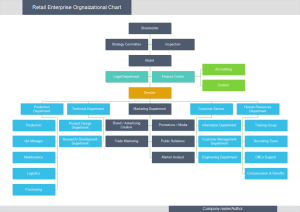
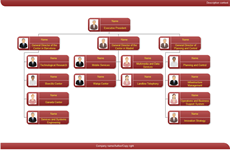
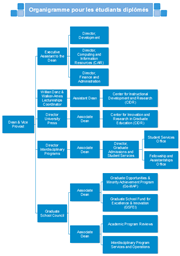
Quels exemples d’organigramme sont déjà disponibles ?
 |
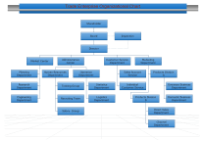 |
| Organigramme de la comtabilité | Organigramme d'entreprise commerciale |
 |
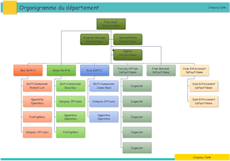 |
| Organigramme scolaire | Organigramme du département d'une entreprise |
Quel format choisir entre Word, PowerPoint, PDF et organigramme avec photo ?
Le bon format dépend de votre objectif : modifier un document, faire une présentation, partager une version finale ou identifier les membres d’une équipe.
Le tableau ci-dessous permet de comparer rapidement les usages les plus fréquents.
| Format | Usage principal | Avantage | À savoir |
|---|---|---|---|
| Word | Modifier un modèle simple | Facile à partager et à adapter | Convient surtout aux organigrammes basiques |
| PowerPoint | Présenter une structure | Pratique pour les réunions | Mieux pour la présentation que pour la maintenance régulière |
| Diffuser une version finale | Rendu stable et professionnel | Moins flexible pour les modifications | |
| Avec photo | Identifier les personnes | Très utile pour RH et onboarding | Demande des mises à jour plus fréquentes |
Recommandation : choisissez Word si vous cherchez avant tout un modèle gratuit à personnaliser. Choisissez PowerPoint si vous devez présenter votre structure. Choisissez PDF si vous avez besoin d’une version finale stable.
Pourquoi utiliser un modèle PowerPoint ?
Facile à créer un organigramme au format PowerPoint
Lorsque vous avez terminé la création de votre organigramme, un clic sur le bouton Exporter permet de transférer votre dessin dans une présentation MS PowerPoint.
Voir un modèle simple d'organigramme au format PowerPoint
Note G2 : 4,5/5 (Plus de 2360 réponses)
100% sûr | Sans annonces |
Propulsé par l'IA
Pourquoi utiliser un modèle Word ?
Le format Word est généralement le meilleur choix si vous voulez télécharger un modèle, le modifier rapidement puis l’enregistrer pour vos propres usages.
Tous les modèles peuvent être personnalisés en changeant les couleurs, le thème et certains effets visuels.
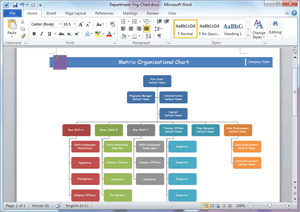
Personnaliser votre organigramme et lui donner l’aspect que vous voulez
Note G2 : 4,5/5 (Plus de 2360 réponses)
100% sûr | Sans annonces |
Propulsé par l'IA
Pourquoi utiliser un modèle PDF ?
Le format PDF est recommandé si vous voulez conserver un rendu stable qui reflète clairement la hiérarchie de votre organisation.
Vous pouvez voir le rendu final et partager une version qui ne bougera plus.

Créer un organigramme au format PDF
Pourquoi choisir un organigramme avec photo ?
Vous pouvez télécharger gratuitement des modèles d'organigramme avec photos à personnaliser pour un département, une entreprise ou une équipe.
Ce type de modèle est particulièrement utile si vous voulez associer un poste à une personne.
Voir des modèles d'organigramme avec photos gratuits à personnaliser
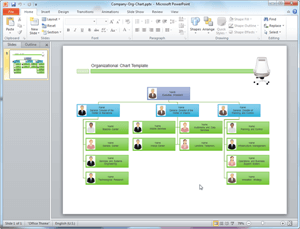
Créer un organigramme avec photos en rien de temps
Note G2 : 4,5/5 (Plus de 2360 réponses)
100% sûr | Sans annonces |
Propulsé par l'IA
Comment personnaliser rapidement un organigramme avec un modèle ?
La méthode la plus rapide consiste à choisir un modèle proche de votre structure, puis à remplacer les intitulés, les services, les postes et, si besoin, les photos.
Avec EdrawMax, vous pouvez créer, ajuster puis exporter le même organigramme en Word, PowerPoint ou PDF sans refaire toute la mise en page.
Quelles étapes suivre pour obtenir un bon résultat ?
- Téléchargez un modèle d’organigramme adapté à votre structure.
- Remplacez les noms des équipes, responsables ou départements.
- Ajoutez des photos si votre organigramme doit aussi servir d’annuaire visuel.
- Vérifiez la hiérarchie, l’alignement et la lisibilité des blocs.
- Exportez ensuite le document dans le format le plus utile à votre usage final.
Le plus simple consiste à conserver une version source modifiable avant l’export final. Cela évite de devoir reconstruire l’organigramme à chaque mise à jour.
Quels éléments visuels facilitent la lecture ?
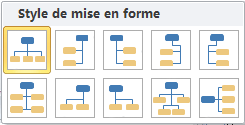
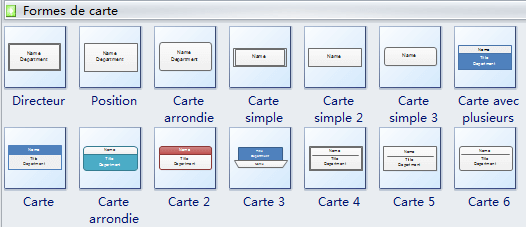
Les formes de structure servent à représenter les départements et les personnels. Les lignes et les flèches montrent les relations entre les différentes parties.
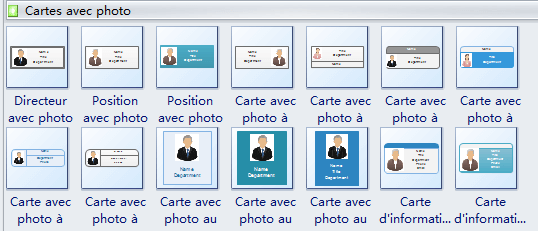
Les formes avec photo sont utiles pour les équipes RH, la communication interne et l’intégration de nouveaux collaborateurs.
Les formes de carte sont pratiques lorsque vous voulez ajouter plusieurs informations dans une même entité.
Note G2 : 4,5/5 (Plus de 2360 réponses)
100% sûr | Sans annonces |
Propulsé par l'IA
Note G2 : 4,5/5 (Plus de 2360 réponses)
100% sûr | Sans annonces |
Propulsé par l'IA
Quelles questions reviennent souvent avant de télécharger un modèle d’organigramme ?
Voici les réponses rapides aux questions les plus fréquentes avant de choisir un modèle ou un format.
Un modèle d’organigramme Word suffit-il pour une entreprise ?
Oui, si vous avez besoin d’une structure simple et rapide à partager. Pour des organigrammes plus évolutifs ou plus visuels, mieux vaut partir d’un modèle dans un outil dédié puis exporter ensuite.
Quel format est le plus facile à modifier ?
Le format Word reste pratique pour les besoins simples. En revanche, si vous devez modifier souvent la structure, ajouter des branches ou réorganiser des équipes, une solution comme EdrawMax est plus fiable.
Peut-on ajouter des photos dans un organigramme ?
Oui. Les modèles avec photo sont utiles pour les équipes RH, les organigrammes de service et les présentations internes où l’identification des personnes est importante.
Quand faut-il choisir PowerPoint ou PDF ?
Choisissez PowerPoint si vous devez présenter l’organigramme lors d’une réunion. Choisissez PDF si vous devez diffuser une version finale stable et non modifiable.
Que faut-il retenir avant de choisir un modèle ?
- Le modèle Word est le meilleur point de départ pour une personnalisation simple.
- Le modèle PowerPoint convient mieux à la présentation.
- Le modèle PDF sert surtout à partager une version finale.
- Le modèle avec photo améliore l’identification des personnes.
- Un outil dédié facilite les modifications répétées et les exports multiples.
| Besoin | Choix recommandé |
|---|---|
| Télécharger un exemple simple | Modèles d’organigramme |
| Voir davantage d’exemples | Exemples d'organigramme |
| Créer un organigramme étape par étape | Comment créer un organigramme |
| Utiliser un outil dédié | logiciel d'organigramme |
Conclusion recommandée : si vous cherchez seulement un modèle d’organigramme gratuit Word ou un exemple d’organigramme à adapter, commencez par les ressources existantes. Si vous devez créer, personnaliser et réutiliser votre organigramme dans plusieurs formats, la solution la plus pratique reste de partir d’un modèle puis de le modifier dans EdrawMax.
Si vous voulez profiter de plus de modèles et de fonctions en matière d’organigramme, nous vous recommandons la version de business multi-utilisateur, qui reste adaptée aux besoins d’une société.
Note G2 : 4,5/5 (Plus de 2360 réponses)
100% sûr | Sans annonces |
Propulsé par l'IA
En savoir plus ?
Outil d'organigramme facile à utiliser vous aide à créer vos orgranigrammes
Logiciel animé d'organigramme pour Linux - Créer votre organigramme rapidement

Simple. Intelligent. Des diagrammes étonnants pour chaque idée.



 (IA et Web)