


 TL;DR:
Un diagramme d'états pour un système de gestion de bibliothèque modélise le cycle de vie des ressources et des membres en visualisant leurs passages entre des statuts définis (disponible, emprunté, suspendu) suite à des événements déclencheurs.
● La structure du diagramme exige l'utilisation de quatre notations standardisées : les états de l'objet, les flèches de transition directionnelles, les événements déclencheurs générés par l'utilisateur ou le système, et les points de départ et de fin du cycle.
● La création technique via EdrawMax nécessite d'activer préalablement la bibliothèque de symboles de machine d'état UML pour lier les connecteurs, avec une exportation finale prise en charge vers les formats Visio, SVG, PDF, Word, JPG et PNG.
● Pour optimiser la lisibilité lors de la modélisation des vérifications d'éligibilité aux prêts ou de la gestion des stocks, regroupez les états des livres et des utilisateurs par couleurs distinctes en excluant les détails superflus.
Demandez un résumé à l'IA
 ChatGPT
 Perplexity
 Gemini
 Claude
 Grok
Grok
Dans cet article
- Qu'est-ce qu'un diagramme d'états pour un système de bibliothèque ?
- Principaux composants du diagramme d'états de la bibliothèque
- Créer un diagramme d'états pour un système de gestion de bibliothèque avec EdrawMax
- 3 exemples de diagramme d'états pour système de gestion de bibliothèque
- Bonnes pratiques pour concevoir un diagramme d'états
- FAQ
Qu'est-ce qu'un diagramme d'états pour un système de bibliothèque ?
un diagramme d'états illustre comment un système évolue au fil du temps. il représente les différents états ainsi que la manière dont le système passe d'un état à l'autre.
Pour un système de gestion de bibliothèque, ce diagramme est indispensable pour afficher :
- Cycle de vie du livre : Depuis le moment où il est « disponibles » jusqu'à ce qu'il devienne « emprunté », « en retard », « réservé » ou « perdu ».
- Cycle de vie du membre : « inscrit » à « actif », « suspendu » ou « expiré ».
Un diagramme d'états montre comment le système réagit aux événements. Ceux-ci incluent l’emprunt d’un livre, le retour en retard ou la réservation d’un ouvrage. Pour les développeurs et administrateurs de bibliothèque, il sert de modèle et facilite la communication tout en réduisant les erreurs de conception du système.
Principaux composants du diagramme d'états de la bibliothèque
Un diagramme d’états pour un système de gestion de bibliothèque utilise quatre notations principales. Chacune est utile pour expliquer le fonctionnement du système et comment les livres ou les adhésions changent d’état au fil du temps.
États
Les états permettent de visualiser les différentes situations d’un objet.
- Par exemple, un livre peut être en état disponible, emprunté, réservé, en retard ou perdu.
- Un utilisateur peut passer par 4 états : inscrit, actif, suspendu ou expiré.
- Les états servent à déterminer la position des ressources de la bibliothèque ou la relation de l'utilisateur avec celles-ci à un moment précis.
Transitions
Illustrer le passage d’un objet d'un état à un autre, selon les événements spécifiés.
- Les transitions entre les états (flèches du diagramme) relient les états dans un ordre bien défini.
- Exemple : Si un livre est emprunté, il passe de disponible → emprunté. S’il n’est pas rendu à la date prévue, il passe en retard.
- Ce sont les étapes où l’évolution du système de bibliothèque peut être observée.
Événements / Déclencheurs
Les événements ou états qui provoquent des changements d’état.
- Exemple : Emprunter un livre, Rendre un livre, Réserver un livre et Renouveler l’adhésion.
- Les événements peuvent être initiés par l’utilisateur, comme lorsqu’un étudiant emprunte un livre.
- Ils peuvent aussi être générés par le système, comme quand une fiche devient en retard.
- L’ajout d’événements assure que le diagramme reflète les interactions réelles de la bibliothèque.
États initial et final
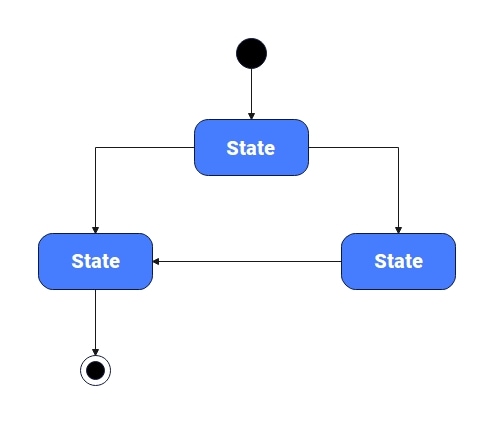
L’état de départ (point noir) indique où commence le cycle de vie. Par exemple, un livre apparaît comme disponible dès qu’il est enregistré dans le catalogue.
L’état final (cible) indique où le cycle se termine : lorsque le livre est supprimé ou mis au rebut.
3 exemples de diagramme d’états pour système de gestion de bibliothèque
Demander & Emprunter un livre
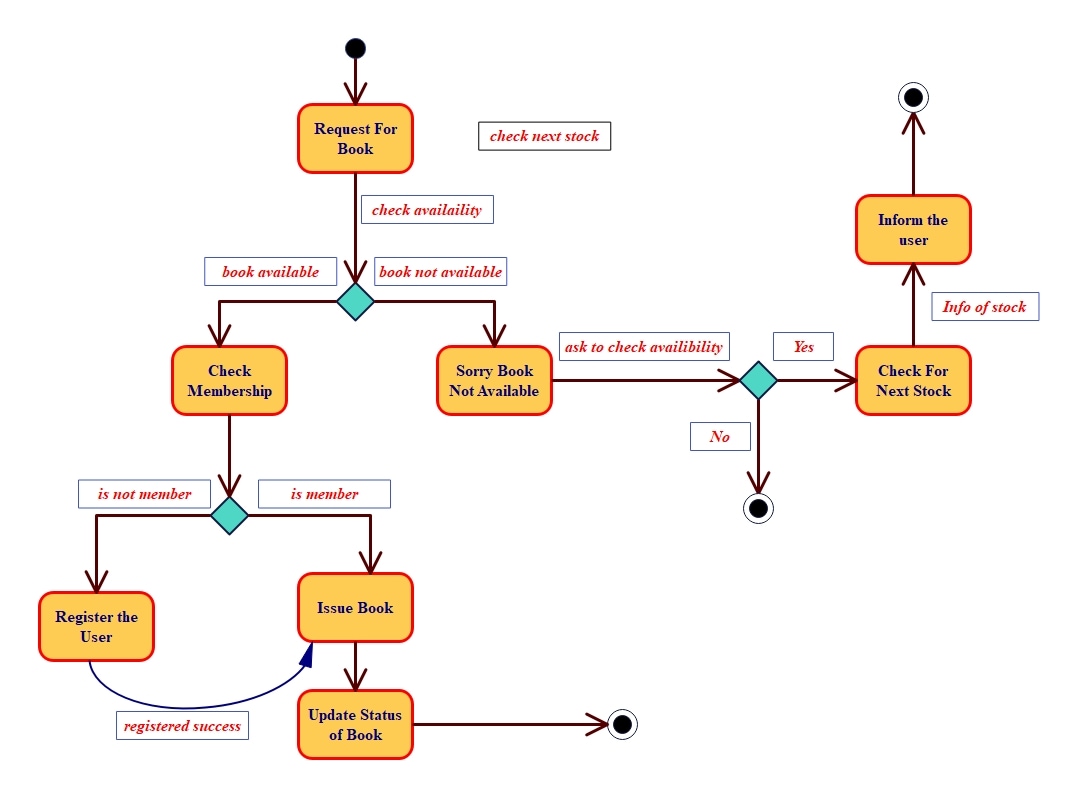
Le diagramme d’état suivant illustre un processus idéal pour un utilisateur qui demande un livre. La méthode commence par vérifier la disponibilité en stock. Un livre indisponible déclenche une notification pour l’emprunteur et repousse la demande jusqu’à la prochaine disponibilité.
Le système vérifie la carte d’adhérent pour s’assurer que le livre est en stock. Les visiteurs non inscrits sont redirigés vers la page d’inscription et doivent s’enregistrer pour continuer. Une fois le membre validé, le système gère le livre et met à jour son statut en inventaire, finalisant la transaction.
Vérifier l’adhésion et la conformité à la location
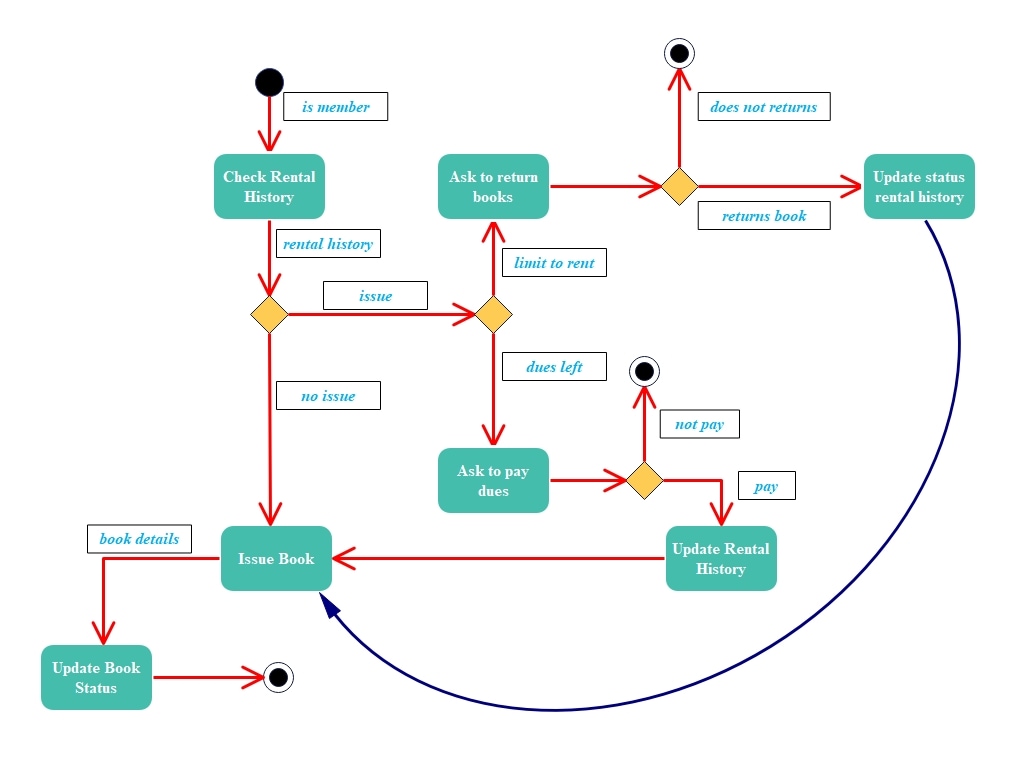
Ce diagramme intègre la vérification de l’adhésion et s’étend au contrôle de l’éligibilité à l’emprunt avant tout nouveau prêt. Une fois l’adhésion confirmée, le système examine l’historique d’emprunt de l’utilisateur. Il contrôle la présence de retards ou de frais impayés.
Si l’adhérent a des livres en retard et/ou des amendes, le processus se poursuit après un rappel à retourner le livre ou à régler les frais, avant de procéder à un nouvel emprunt. Une fois les exigences remplies ou l’utilisateur apuré, le système continue et met à jour l’historique des emprunts.
Tableau de bord du personnel administratif
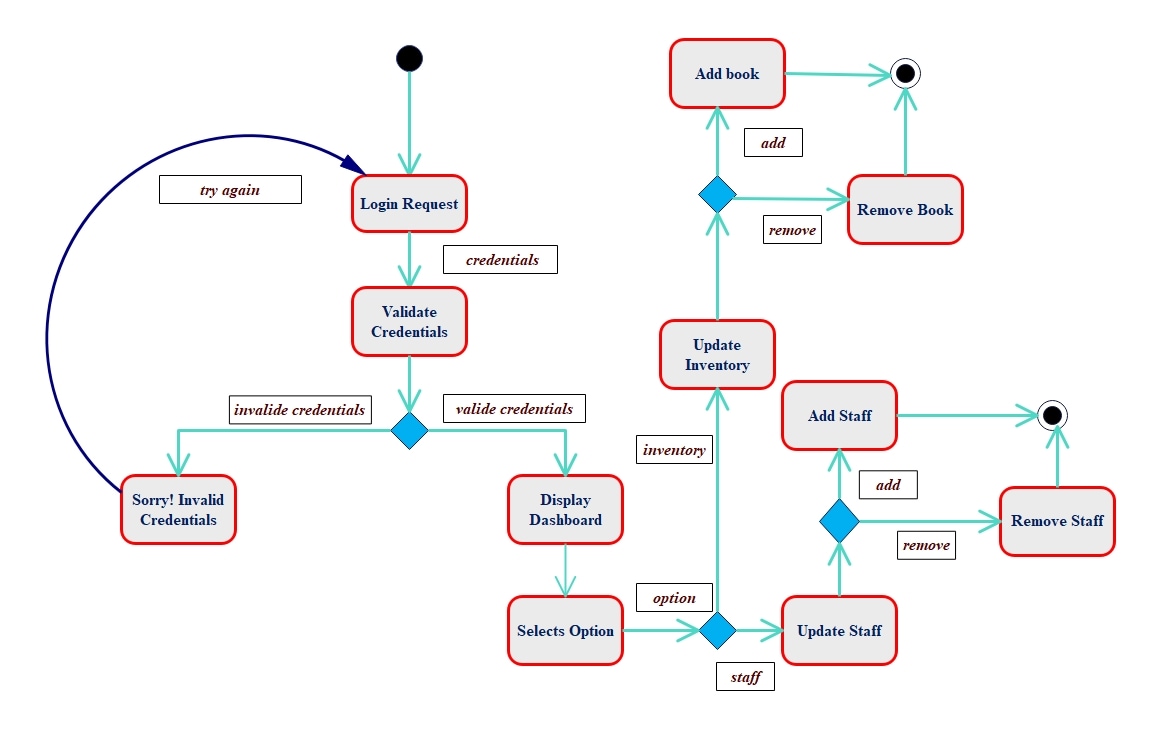
Ce diagramme d’état propose un modèle pour le tableau de bord du personnel à la connexion. Une fois les identifiants vérifiés, le tableau propose diverses options de gestion. Il maintient aussi la liste des comptes du personnel, permettant à un utilisateur habilité de créer ou désactiver des comptes.
Ce panneau de contrôle central gère les données clés de la bibliothèque, et seul un membre du personnel autorisé peut modifier les collections ou les droits des utilisateurs, etc.
Créer un diagramme d'états pour un système de gestion de bibliothèque avec EdrawMax
Besoin de créer un diagramme d’états pour votre projet ? Essayez EdrawMax. C’est une solution tout-en-un qui permet de créer facilement des diagrammes d’états et offre des fonctionnalités de design géniales !
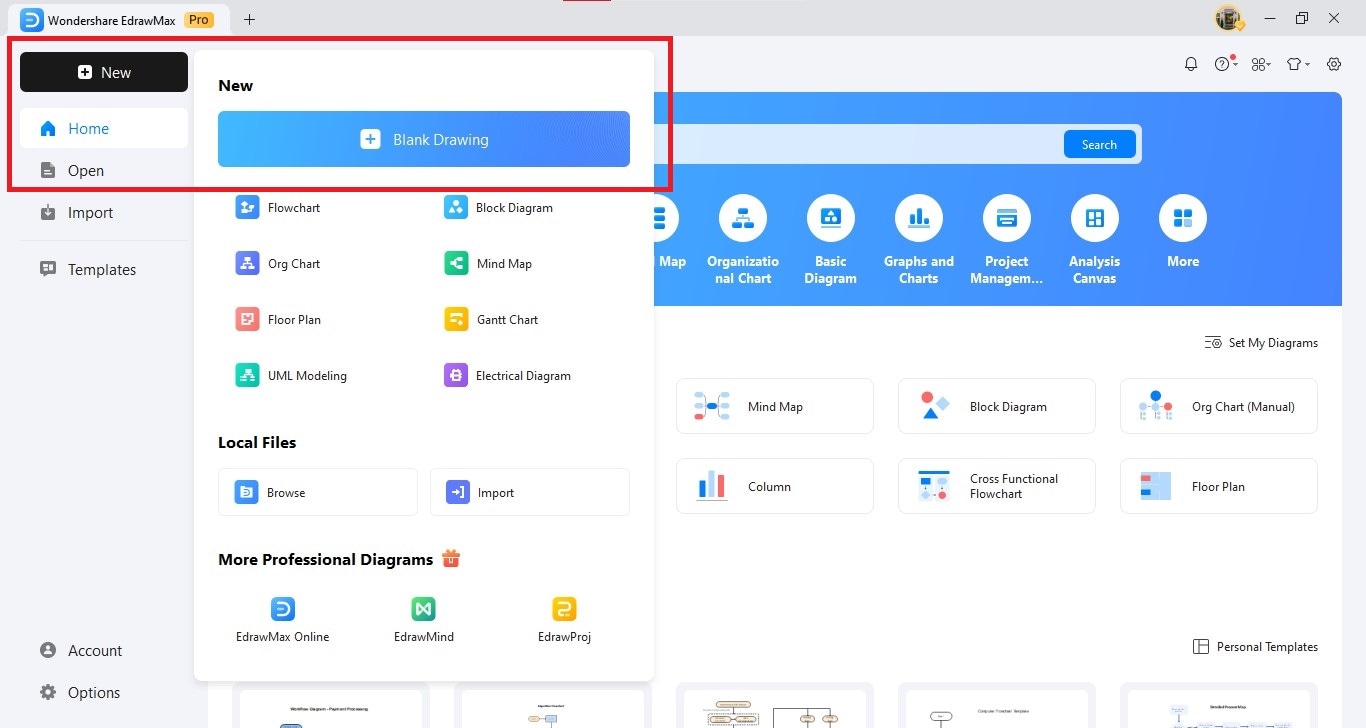
Étape 1Créer une nouvelle zone de dessin
- Ouvrez l’application EdrawMax sur votre ordinateur.
- Repérez l’option Nouveau dans le panneau de gauche. Cliquez pour afficher les choix.
- Choisissez Dessin vierge pour débuter la création de votre diagramme sur une zone blanche.
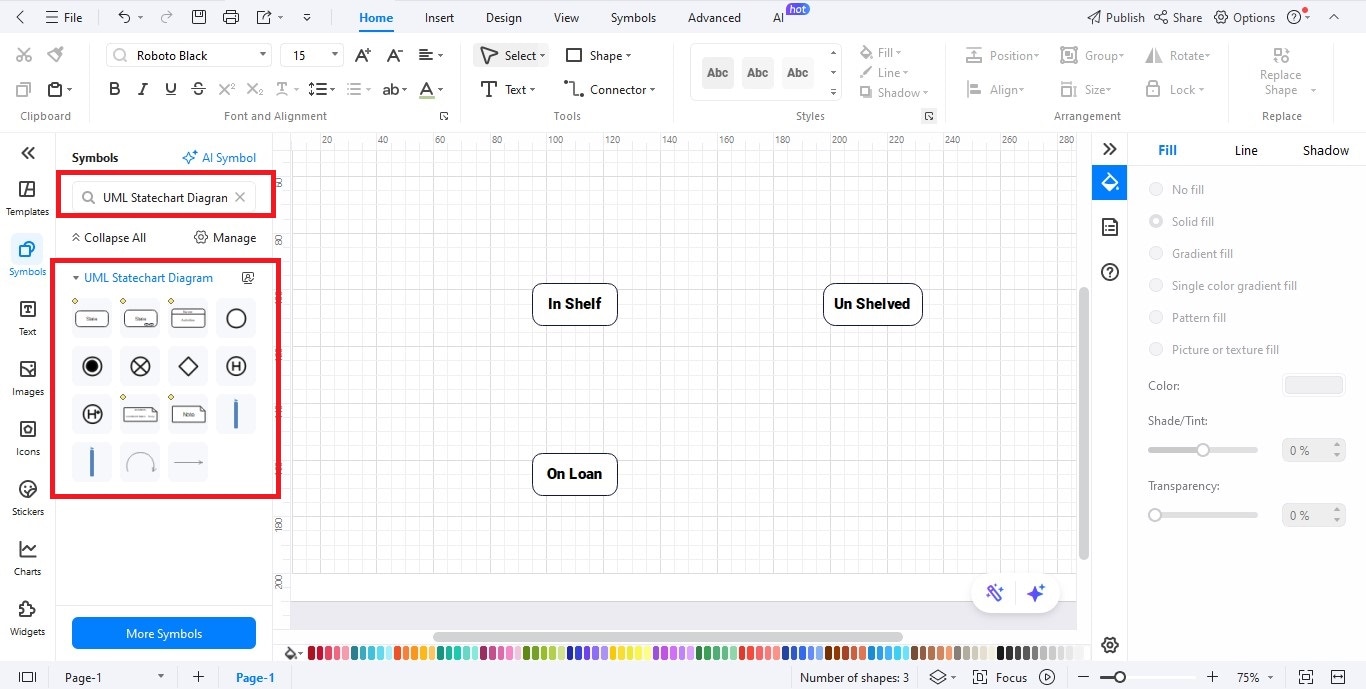
Étape 2Insérer des états
- Allez dans la bibliothèque de symboles à gauche.
- Assurez-vous d’activer les symboles de machine d’état UML.
- Glissez-déposez les formes d’état sur la zone de dessin.
- Redimensionnez ou repositionnez les états selon votre besoin.
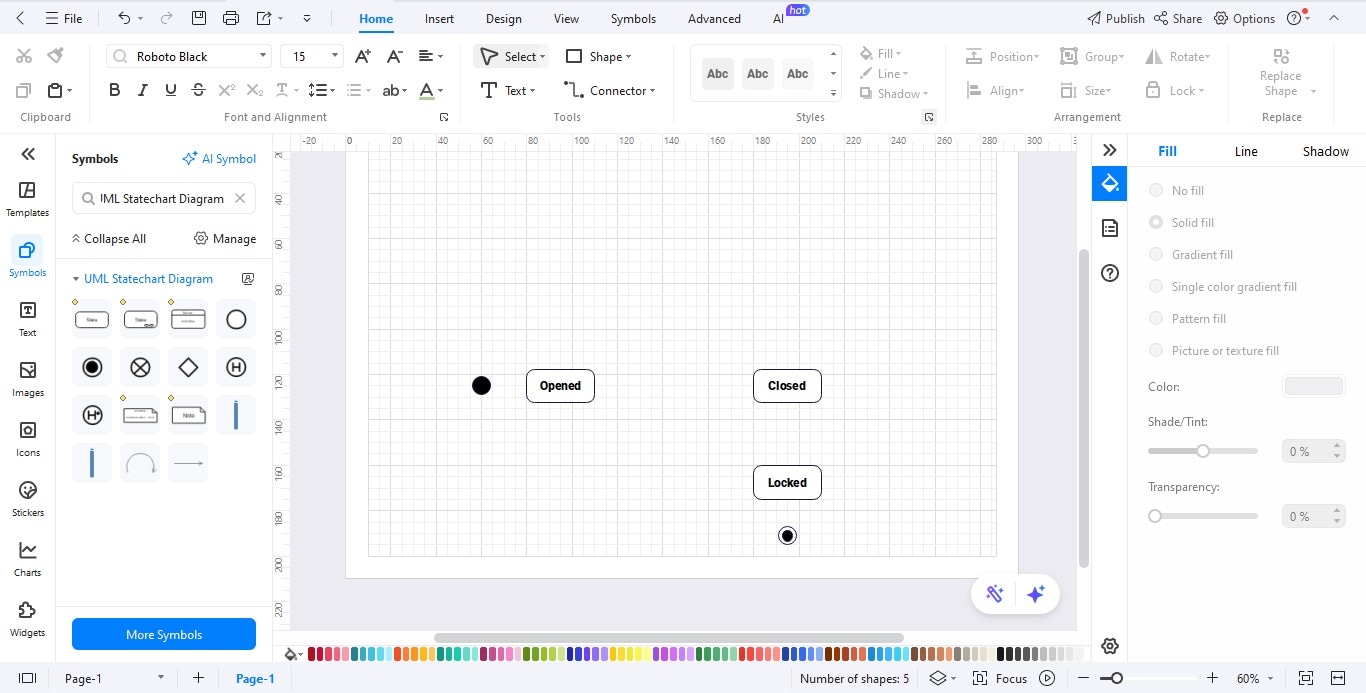
Étape 3Ajouter états initial et final
- Glissez le symbole d’état initial depuis la section UML de la bibliothèque et placez-le en haut de la zone : cela marque le début du processus.
- Ajoutez le symbole d’état final et placez-le en bas pour indiquer où le processus prend fin.
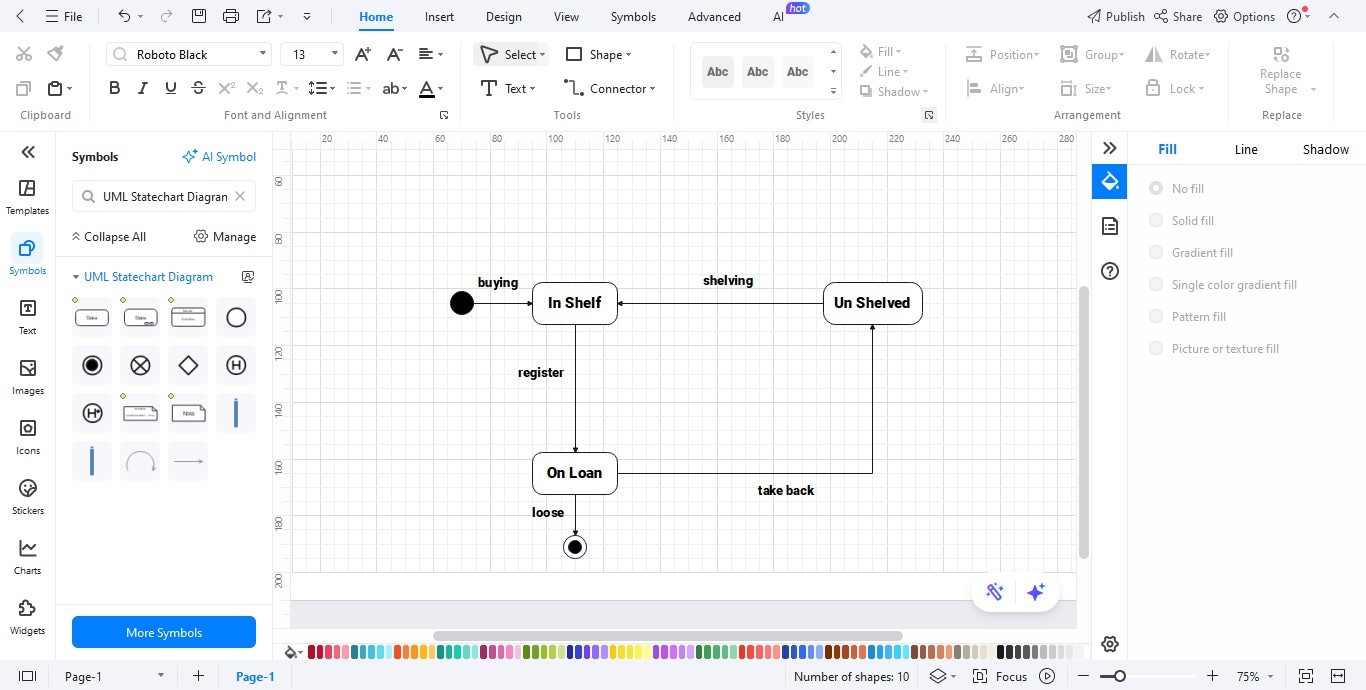
Étape 4Relier les états par des transitions
- Choisissez l’outil Connecteur ou faites glisser une flèche de transition depuis la bibliothèque UML.
- Continuez à relier les états pour symboliser les transitions.
- Double-cliquez sur le connecteur pour ajouter des noms d’événements, déclencheurs ou conditions.
Étape 5Personnaliser votre diagramme
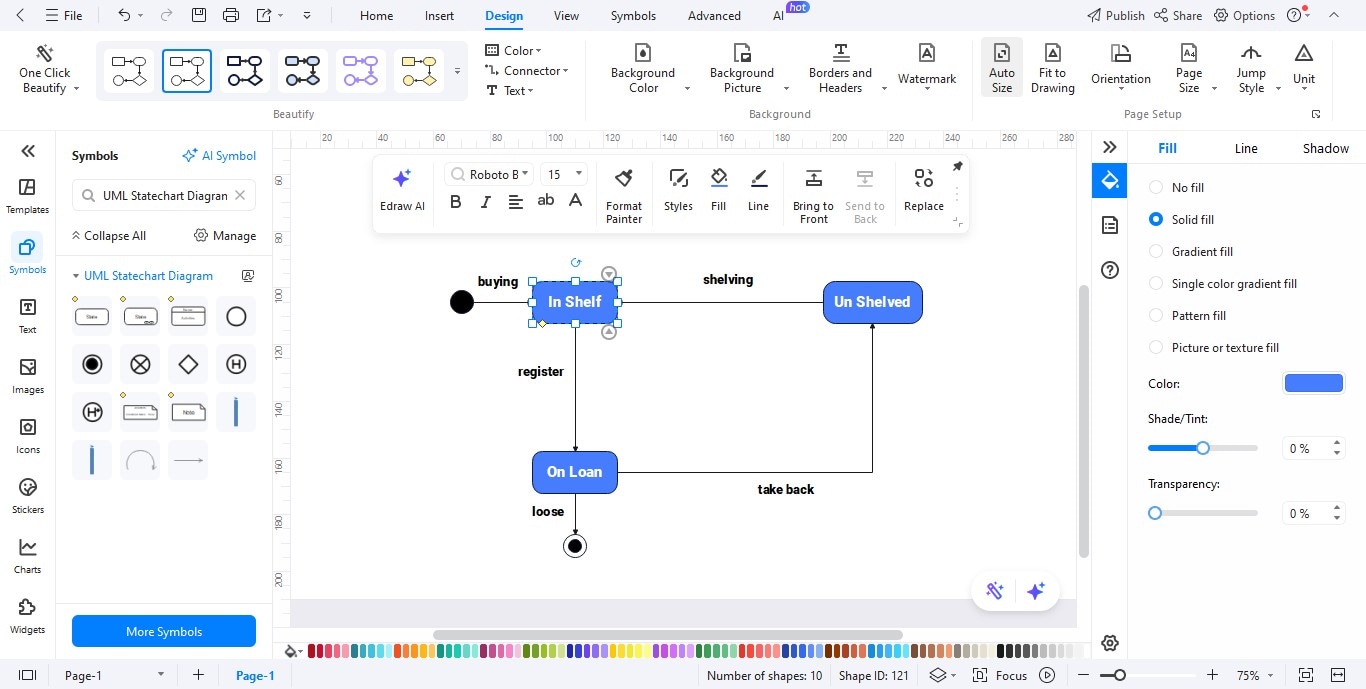
- Personnalisez les couleurs, polices et styles de ligne via la barre Format, afin d’obtenir le rendu désiré.
- Ajoutez des étiquettes explicatives et notes pour clarifier les différentes parties du diagramme.
- Utilisez facilement les propriétés d’alignement et d’espacement pour garder une présentation propre et soignée.
Étape 6Exporter votre diagramme d’états
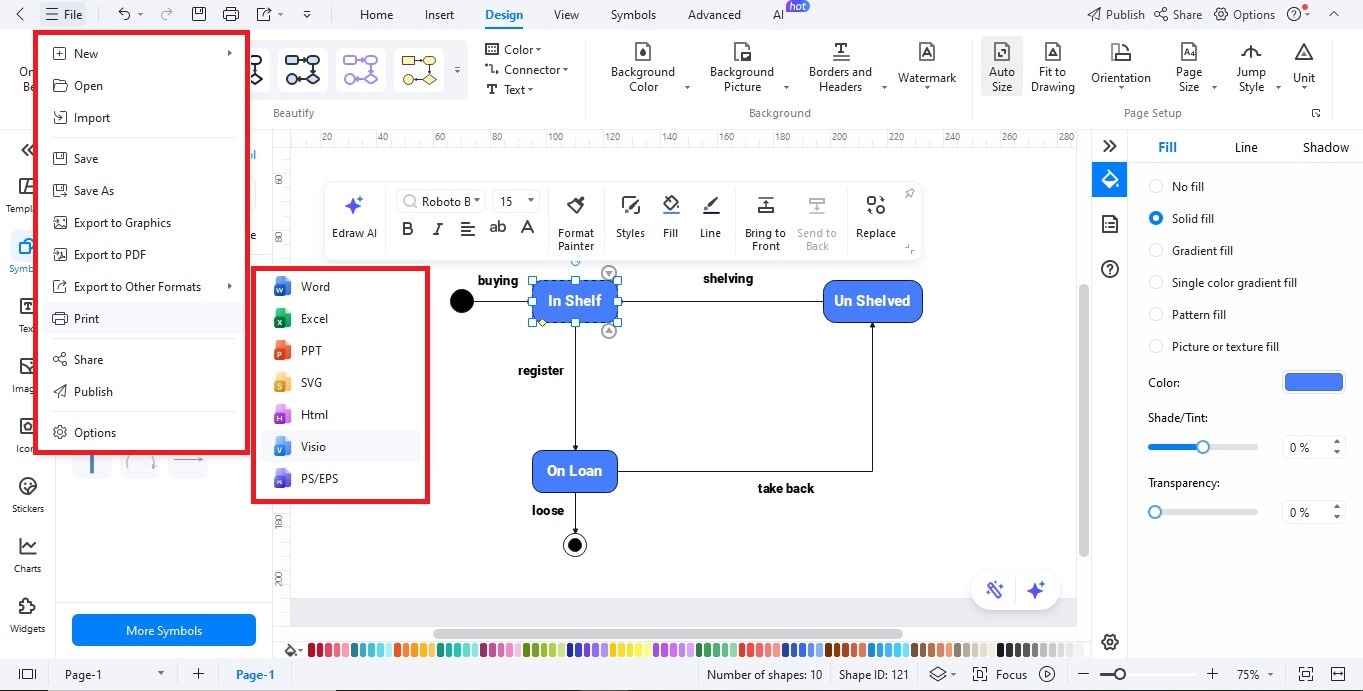
- C’est fini ! Cliquez sur le bouton Exporter pour sauvegarder votre diagramme.
- Téléchargez votre diagramme dans différents formats d’image : JPG, PNG, PDF, Word, ou exportez-le même en Visio et SVG.
- Cliquez sur Exporter pour valider et enregistrer votre choix.
Bonnes pratiques pour concevoir un diagramme d'états
Voici quelques astuces pour que votre diagramme d’états de bibliothèque soit clair, efficace et utile :
- Gardez-le simple : n’incluez que les états principaux. Évitez les détails qui rendent la lecture complexe.
- Signalez le début et la fin : marquez ce qui indique le démarrage ou la conclusion de la transition.
- Utilisez des couleurs : les états du livre et ceux de l’utilisateur peuvent être regroupés par couleur.
- Testez les workflows : vérifiez les transitions selon les règles de la bibliothèque pour valider leur fonctionnement.
- Collaborez avec les parties prenantes : travaillez avec les bibliothécaires et les développeurs pour couvrir tous les cas d’usage.
Un bon diagramme d’états va au-delà d’un outil technique. Il sert de pont entre développeurs et non-développeurs au sein de l’équipe.
FAQ
FAQ
-
Quel est le rôle d’un diagramme d’états dans un système de gestion de bibliothèque ?
Un diagramme d’états montre le cycle de vie des livres et membres. Il détaille le passage entre « disponible », « emprunté », « réservé », « actif », « suspendu » et « expiré ». Le workflow devient plus clair pour les développeurs et les administrateurs. -
Comment un diagramme d’états améliore-t-il le fonctionnement d’une bibliothèque ?
Il simplifie les opérations complexes. Par exemple, il facilite les prêts, vérifie les adhésions et gère les retards. Visualiser les transitions limite les erreurs de conception, favorise la communication et facilite la gestion courante du système. -
Puis-je créer un diagramme d’états pour bibliothèque avec EdrawMax ?
Oui. EdrawMax propose les symboles UML et l’utilisation intuitive du glisser-déposer. Vous pouvez concevoir, personnaliser et exporter facilement des diagrammes d’états pour les workflows de bibliothèque.

Simple. Intelligent. Des diagrammes étonnants pour chaque idée.

 (IA et Web)