


 TL;DR:
EdrawMax est un logiciel de création de diagrammes tout-en-un qui permet de réaliser des organigrammes, diagrammes de flux, cartes mentales, schémas réseau, plans et visuels professionnels sur ordinateur, mobile et web. Grâce à ses modèles prêts à l’emploi, ses outils d’IA et son interface intuitive, il aide les utilisateurs à organiser leurs idées, illustrer des processus et communiquer plus clairement, sans compétences techniques avancées.
Demandez un résumé à l'IA
 ChatGPT
 Perplexity
 Gemini
 Claude
 Grok
Grok
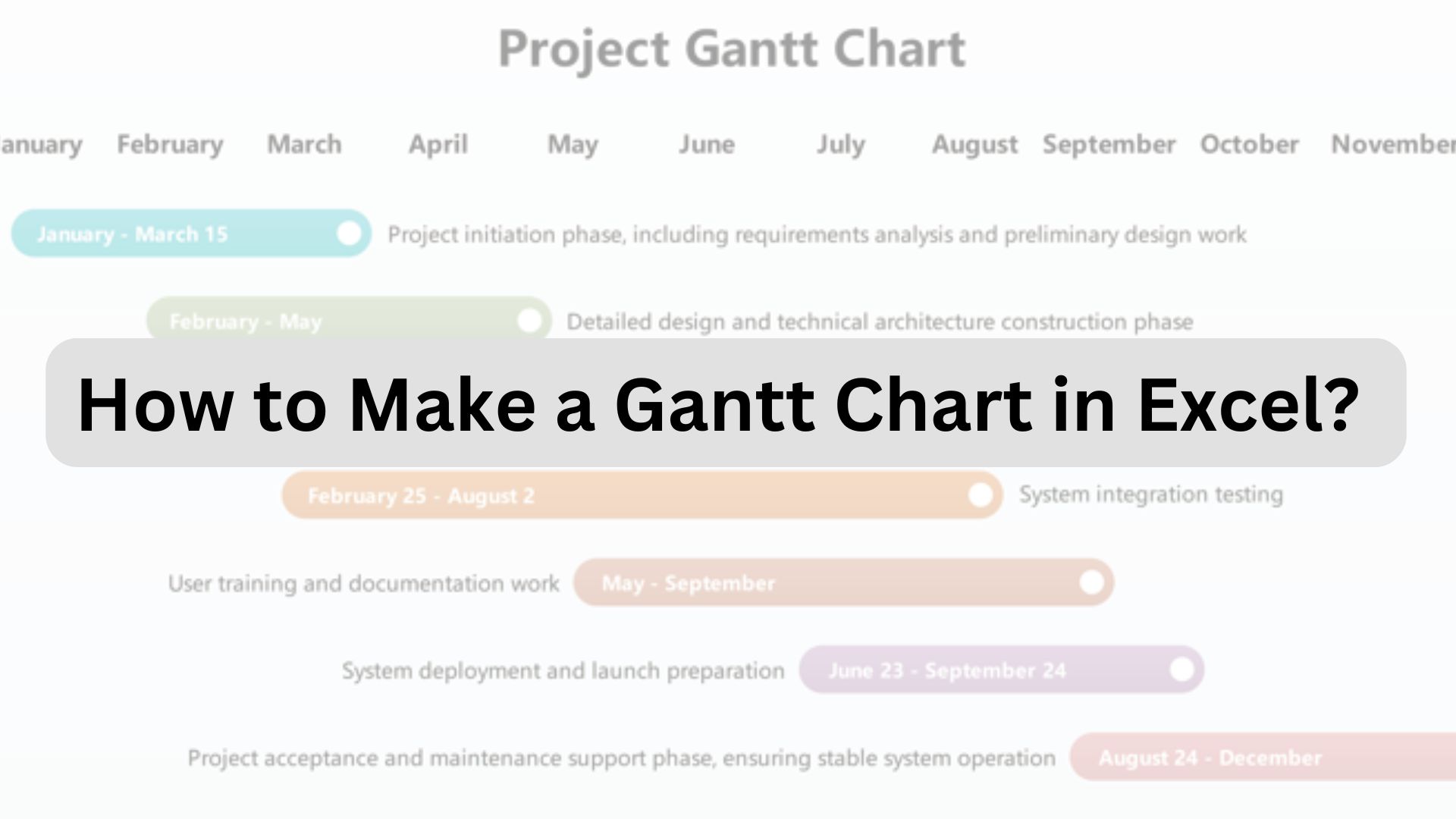
Un Diagramme de Gantt est le moyen le plus simple de visualiser l'ensemble de votre plan de projet sous forme d'un graphique facile à comprendre. La plupart des chefs de projet, des responsables produit et des ingénieurs utilisent largement les Diagrammes de Gantt Excel pour planifier, programmer et exécuter des projets. Ces graphiques au format Excel sont devenus un incontournable dans le monde de l'entreprise.
Si vous êtes nouveau dans la gestion de projet et que vous ne savez toujours pas comment créer un Diagramme de Gantt dans Excel, voici un tutoriel complet avec des exemples. Alors, plongeons directement dans le sujet.
Dans cet article
Quelles colonnes un Diagramme de Gantt Excel doit-il inclure ?
Les colonnes incluses dans un Diagramme de Gantt Excel comprennent les noms des tâches, les responsables des tâches, les dates de début, les dates de fin, la durée et l'avancement du projet, de gauche à droite. En plus de ces colonnes, les chefs de projet ajoutent également des jalons clés, des dépendances entre tâches et des pourcentages d'avancement. Détaillons cela un par un.
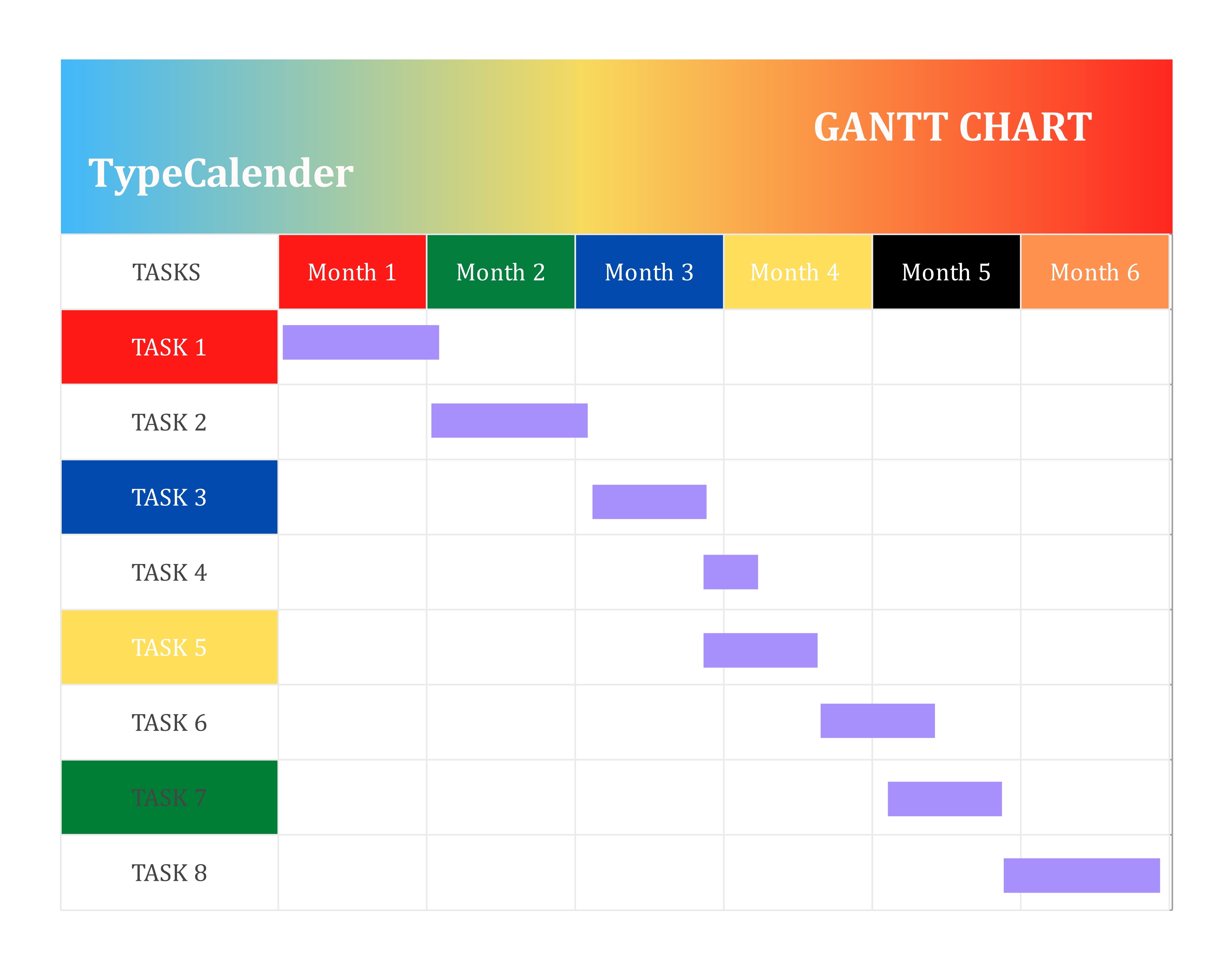
format de Diagramme de Gantt dans Excel


Nom de la tâche, responsable, date de début et date de fin
Au niveau structurel, un Diagramme de Gantt représente les tâches d'un projet. Ainsi, la première colonne est toujours consacrée à la liste des tâches, également appelée noms des tâches. Elle répertorie toutes les tâches ou activités impliquées dans le projet, afin que l'équipe puisse facilement les identifier. Placez-la sur le côté gauche du graphique.
La colonne suivante représente le responsable de la tâche ou de la ressource. Ce sont les personnes et les équipes auxquelles les chefs de projet assignent des tâches spécifiques. Les responsables sont redevables des livrables à chaque étape.
Après les responsables des tâches viennent les deux colonnes suivantes, représentant les dates de début et de fin pour chaque tâche individuelle. Ces dates vous donnent une idée claire de la décomposition de vos tâches : quand une activité commence/se termine, la séquence opérationnelle, etc.
Durée, statut et pourcentage d'achèvement
Maintenant que nous avons couvert les bases, il est temps d'inclure le statut du projet tel qu'anticipé. Ici, trois éléments sont les plus importants.
La cinquième colonne du Diagramme de Gantt commence par la durée de la tâche. C'est le temps entre la date de début et la date de fin, indiquant combien de temps dure chaque activité.
Après la durée, nous avons les barres de tâches. Ce sont des marqueurs horizontaux qui montrent l'état d'avancement d'un projet ou d'une tâche. Les chefs de projet utilisent des techniques de code couleur ou des pourcentages pour représenter la progression. Cela aide l'équipe à mesurer son avancement à chaque étape.
Au-dessus des barres de tâches, vous pouvez également voir une ligne verticale, souvent en pointillés et avec un code couleur. Cette ligne indique votre date actuelle ou votre statut sur le Diagramme de Gantt. Les chefs de projet l'appellent la ligne de date.
Colonnes de jalons et de dépendances
Enfin, les jalons et les dépendances entre tâches sont construits au-dessus des barres de tâches et de votre Timeline au lieu d'avoir des colonnes séparées. Mais que représente chacun d'eux ?
Les jalons de projet sont des marqueurs en forme de losange sur la Timeline. Ces losanges indiquent l'achèvement d'une phase spécifique, un progrès majeur ou un livrable. Souvent inclus dans les Diagrammes de Gantt formels, les jalons permettent aux clients et aux parties prenantes de voir la progression au fur et à mesure que le projet avance.
Après les jalons, les Diagrammes de Gantt comportent des dépendances entre tâches, représentées par une flèche reliant deux ou plusieurs barres de tâches. Les dépendances montrent comment les tâches sont liées et quelles activités doivent être terminées avant que les suivantes ne commencent.
Comment construire un format de Diagramme de Gantt dans Excel ?
Créer un Diagramme de Gantt dans Excel peut être un défi pour les débutants. Mais avec la bonne approche, vous pouvez y arriver. Voici un guide étape par étape pour créer ce graphique dans MS Excel.
Créer le Tableau des tâches
Presque tous les formats de Diagramme de Gantt dans Excel commencent par une structure de tâches bien organisée. Dans cette structure de tâches, vous avez les noms/listes de tâches, les responsables des tâches, les dates de début et de fin, et la durée. Alors, représentons-les un par un.
Du côté gauche, la première colonne doit lister les tâches ou phases du projet, avec une ligne par tâche. Nous allons construire un Diagramme de Gantt pour le lancement d'un logiciel. Comme il s'agit d'un projet plus long et plus complexe, nous diviserons la structure de travail en différentes phases, notamment
Planification - définir les objectifs, identifier le public cible et collecter les données.
Discussion - recueillir les retours et définir les indicateurs de performance.
Conception - transformer les idées de produit en un plan de système.
Développement - les programmeurs écrivent le code et construisent les fonctionnalités.
Tests - vérifier le programme pour détecter les bugs et les erreurs.
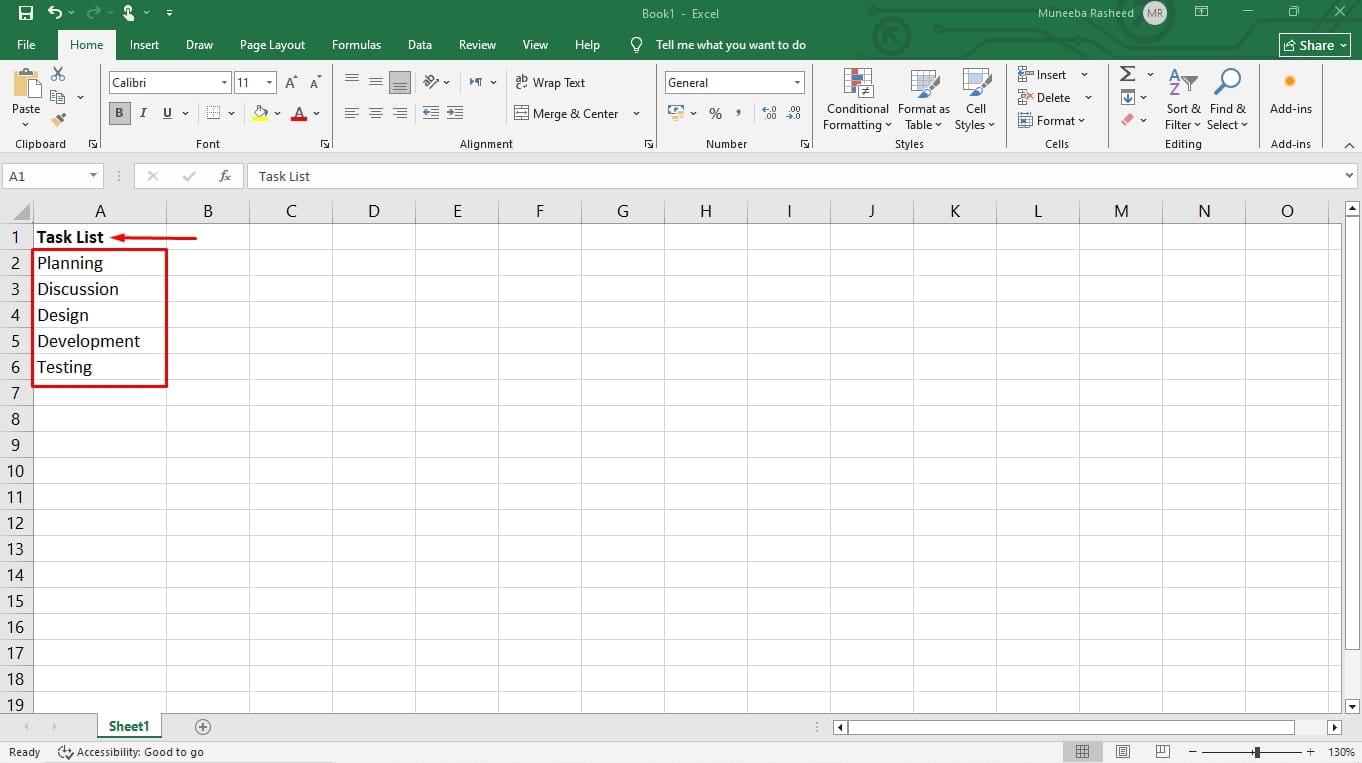
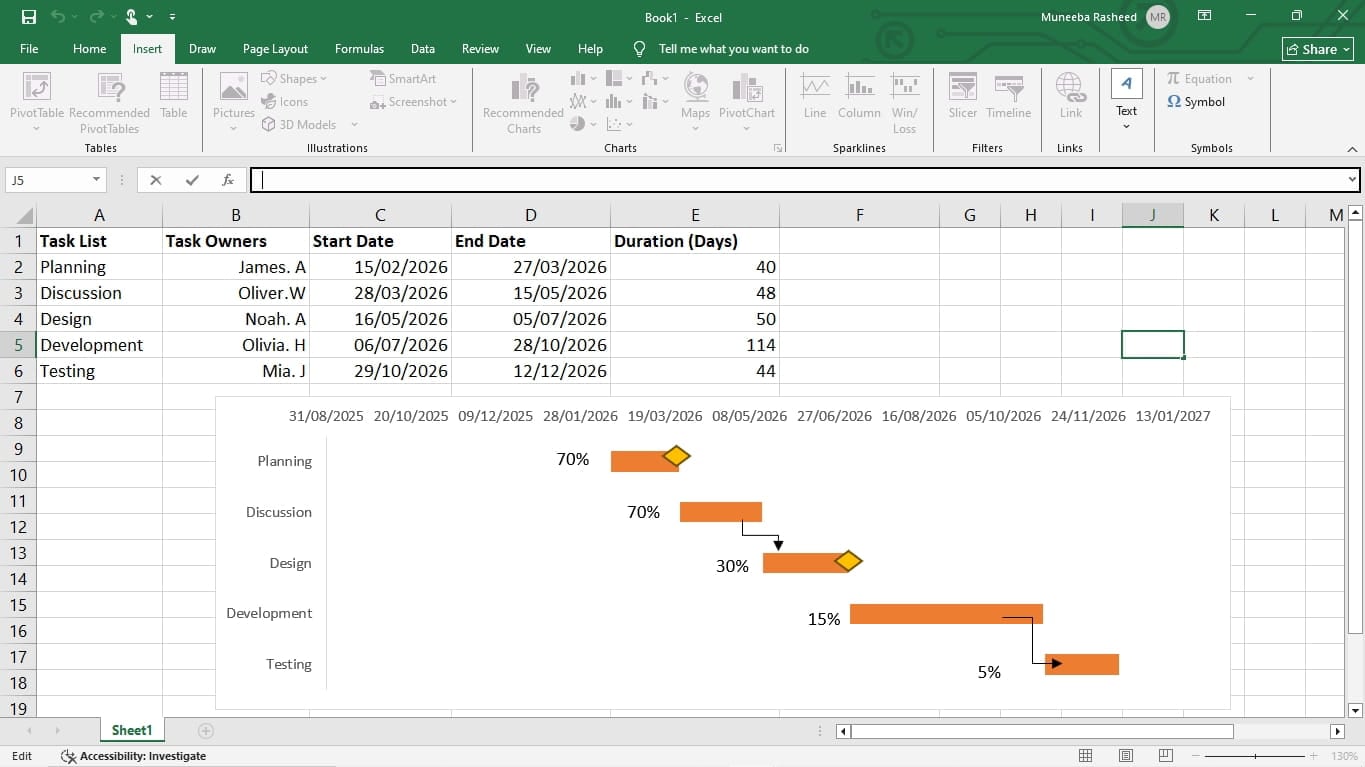
Ainsi, une fois sur la feuille Excel, intitulez la première colonne Liste des tâches et ajoutez une phase par ligne. Vous pouvez également inclure une courte description pour chaque phase (facultatif). Pour effectuer une modification, double-cliquez sur n'importe quelle cellule de la feuille Excel et commencez à taper.
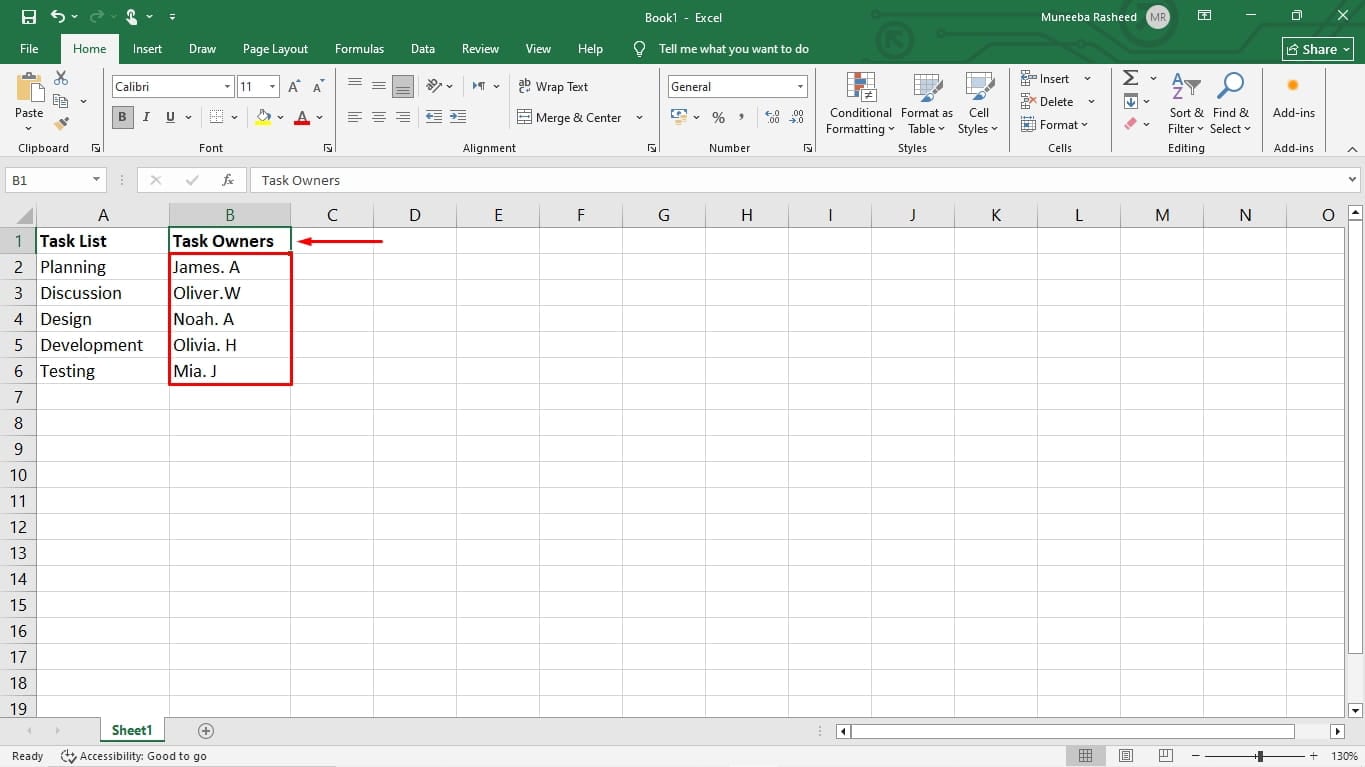
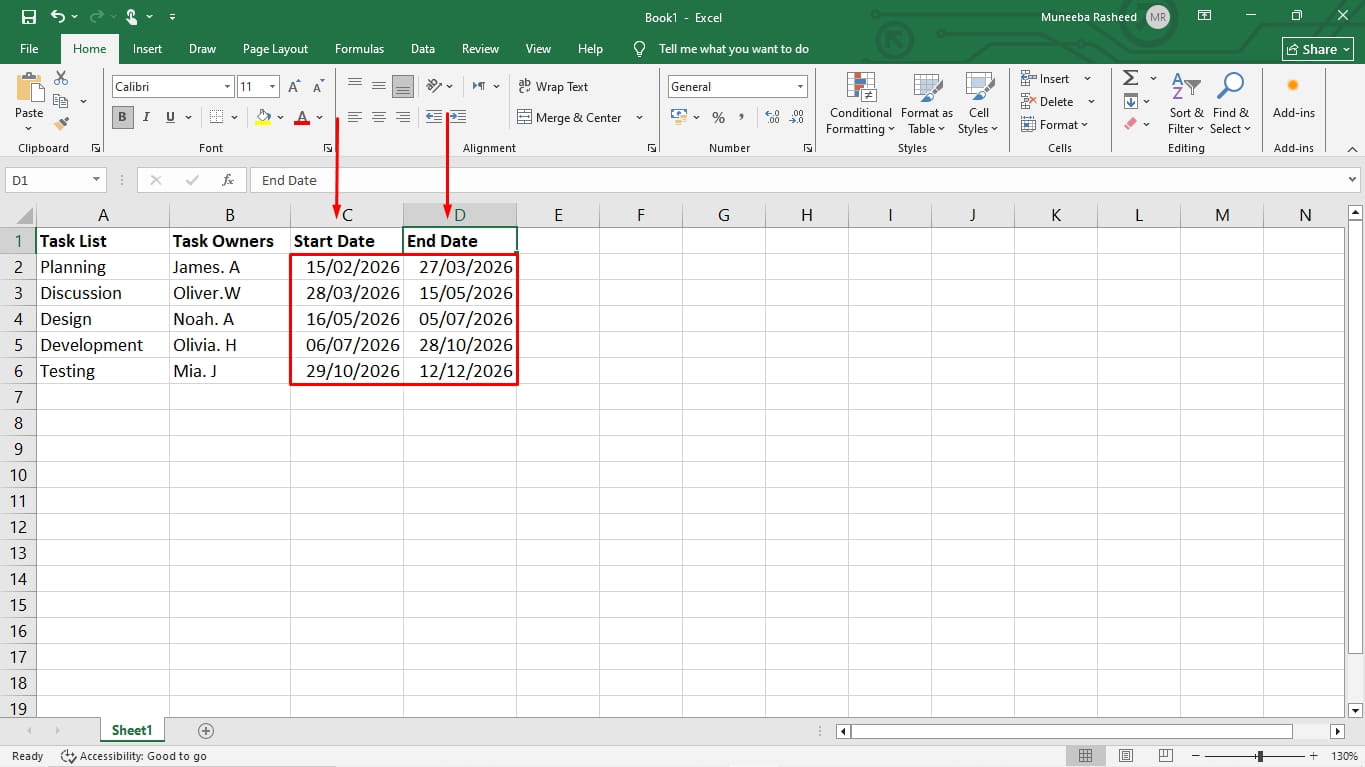
Passez à la colonne suivante et intitulez-la Responsables des tâches. En face de chaque ligne de phase, mentionnez le nom de la personne assignée responsable de la gestion de cette phase. À la fin, le Tableau des tâches devrait ressembler à ceci.
Les colonnes suivantes seraient intitulées Date de début et Date de fin. Saisissez les dates dans ces deux colonnes en face de chaque ligne de phase/tâche.
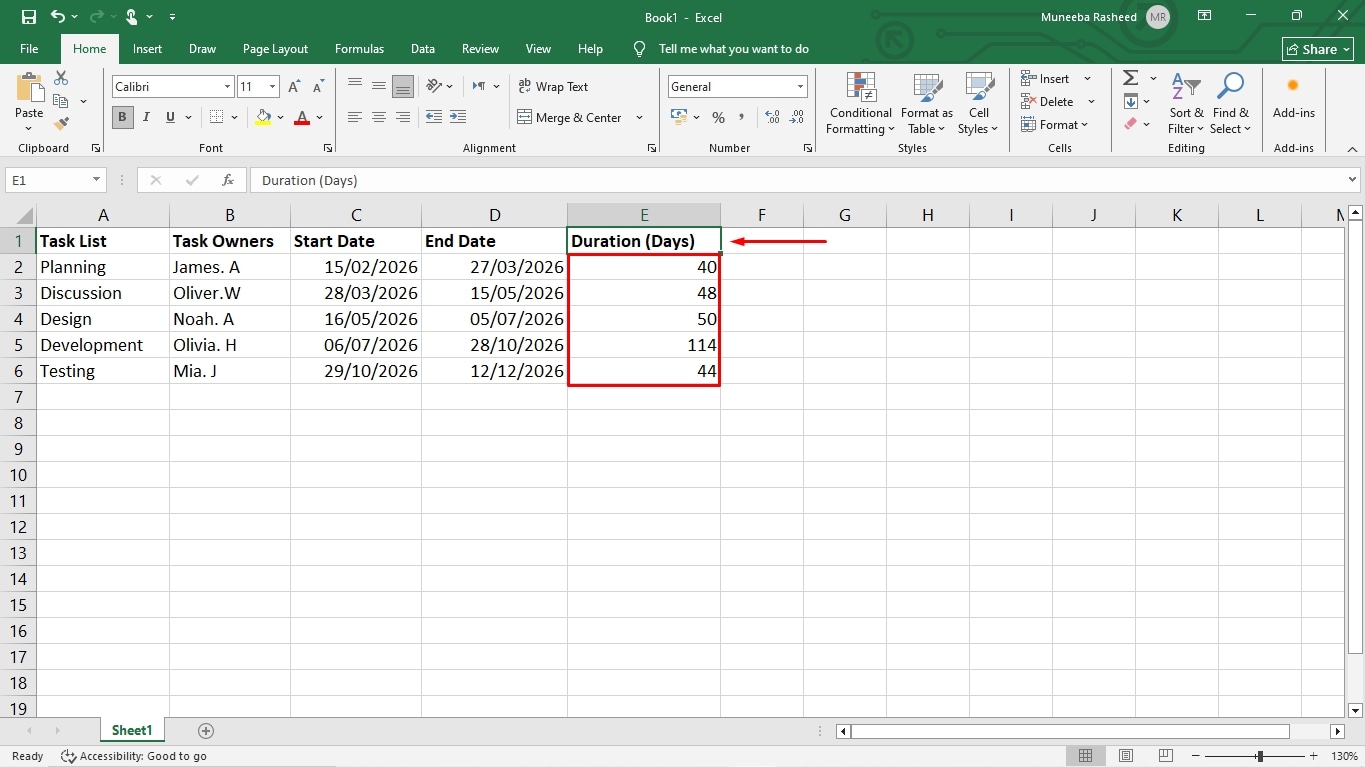
Après les dates, ajoutez une colonne pour la Durée. Cette colonne détermine la durée de chaque phase. Vous pouvez l'ajouter manuellement ou utiliser une formule Excel.
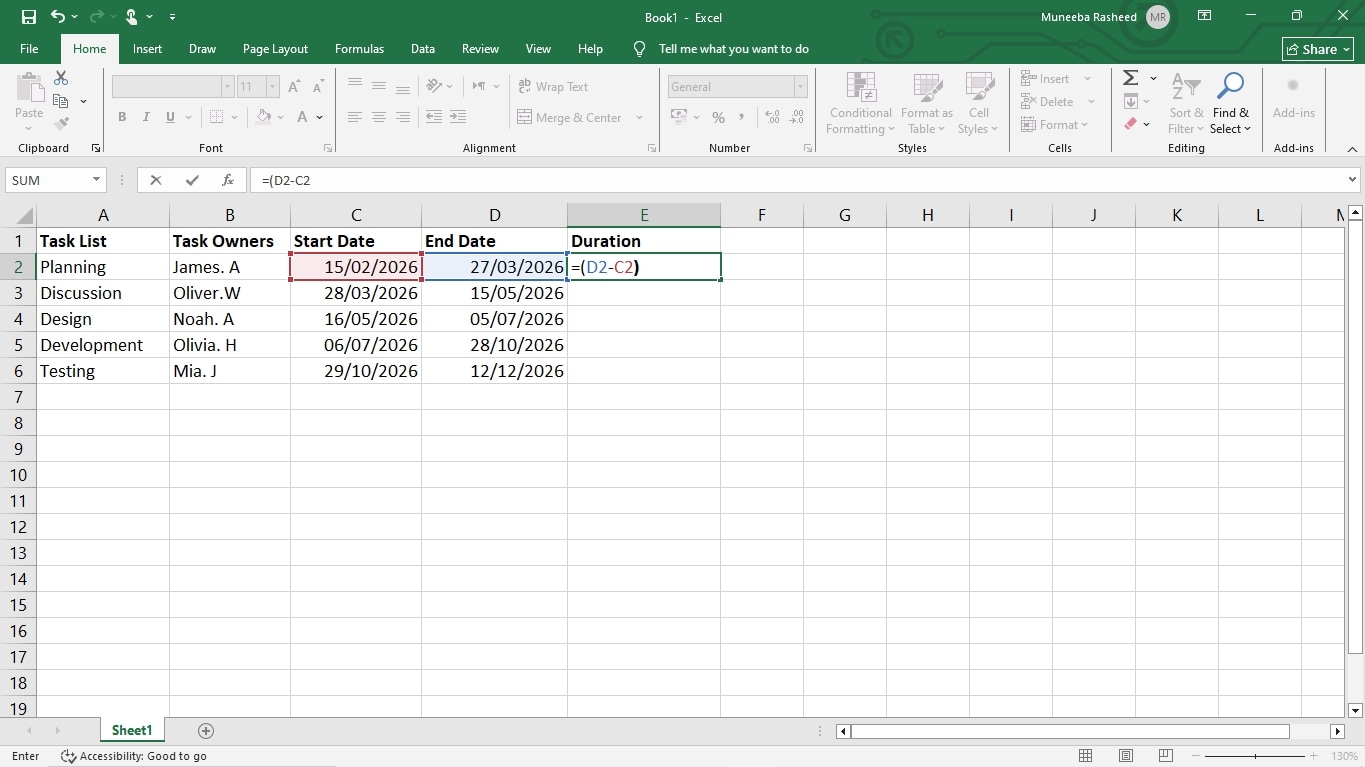
Astuce : Pour utiliser une formule Excel pour la durée, allez à la première ligne de tâche et entrez (=date de fin - date de début). Faites glisser le curseur vers le bas jusqu'à la dernière ligne de tâche, et la durée se mettra à jour automatiquement.
Définir l'échelle de la Timeline
L'étape suivante consiste à construire une Timeline visuelle à côté du Tableau des tâches. Avant de commencer à construire le Diagramme de Gantt, décidez de l'échelle de votre Timeline. Comme le lancement du logiciel est un projet plus long, nous opterons pour une échelle mensuelle. Ainsi, notre unité de temps sera le mois.
La logique inverse s'applique aux projets plus courts et au rythme rapide. Par exemple, si vous planifiez un devoir d'étude ou lancez un petit projet de blog, une échelle de Timeline quotidienne ou hebdomadaire fera l'affaire.
Formater les barres sur les plages de dates
Maintenant que tout est décidé, nous pouvons commencer la visualisation des données. Pour cette étape, nous allons créer le graphique à barres empilées Excel à partir de la feuille de calcul créée. Voici comment procéder.
Tout d'abord, sélectionnez la colonne C, qui représente les Dates de début.
Pendant qu'elle est sélectionnée, allez dans l'onglet Insertion, cliquez sur Graphique, et choisissez Graphique à barres empilées dans la section Barres.
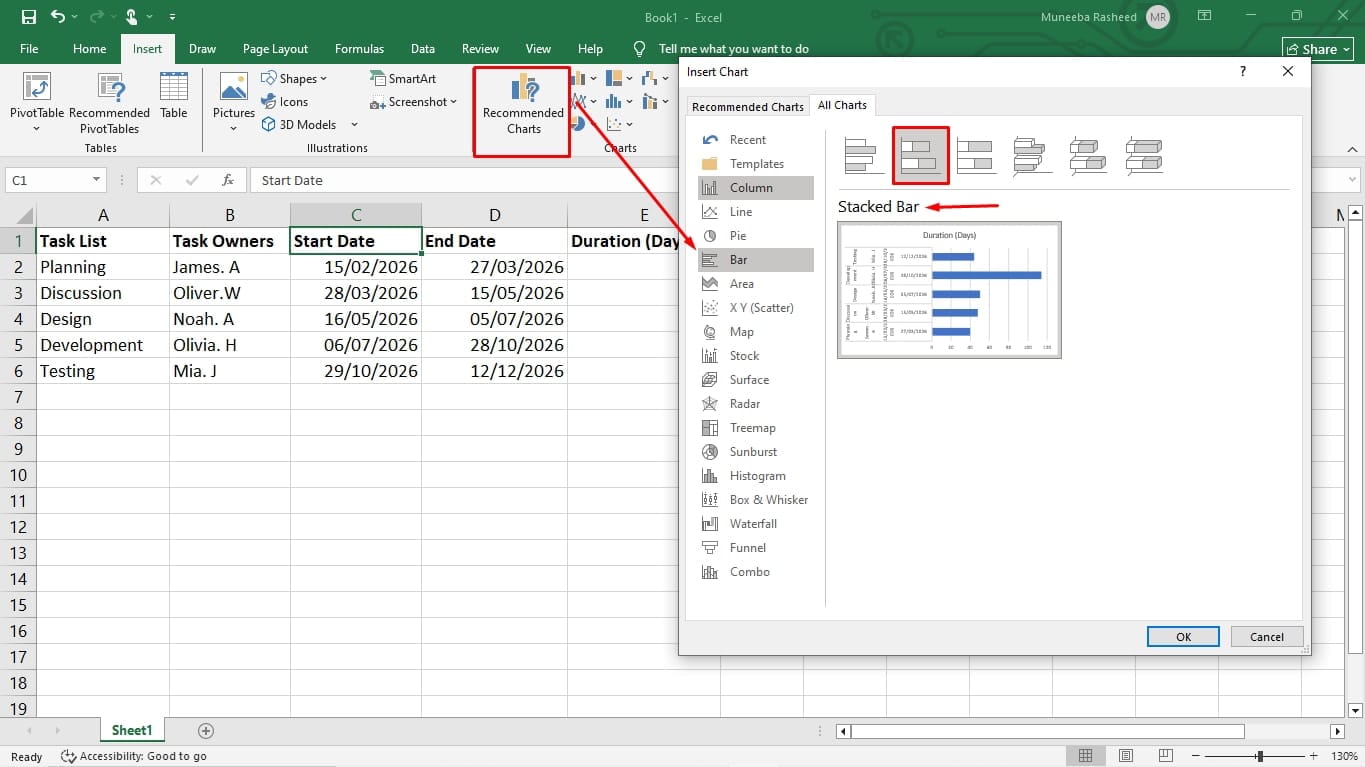
Cela générera un graphique à barres empilées avec vos dates de début sur l'axe X. L'étape suivante consiste à ajouter d'autres séries dans ce graphique. Commençons donc par la durée des tâches.
Faites un clic droit n'importe où sur le graphique et choisissez Sélectionner les données dans le menu.
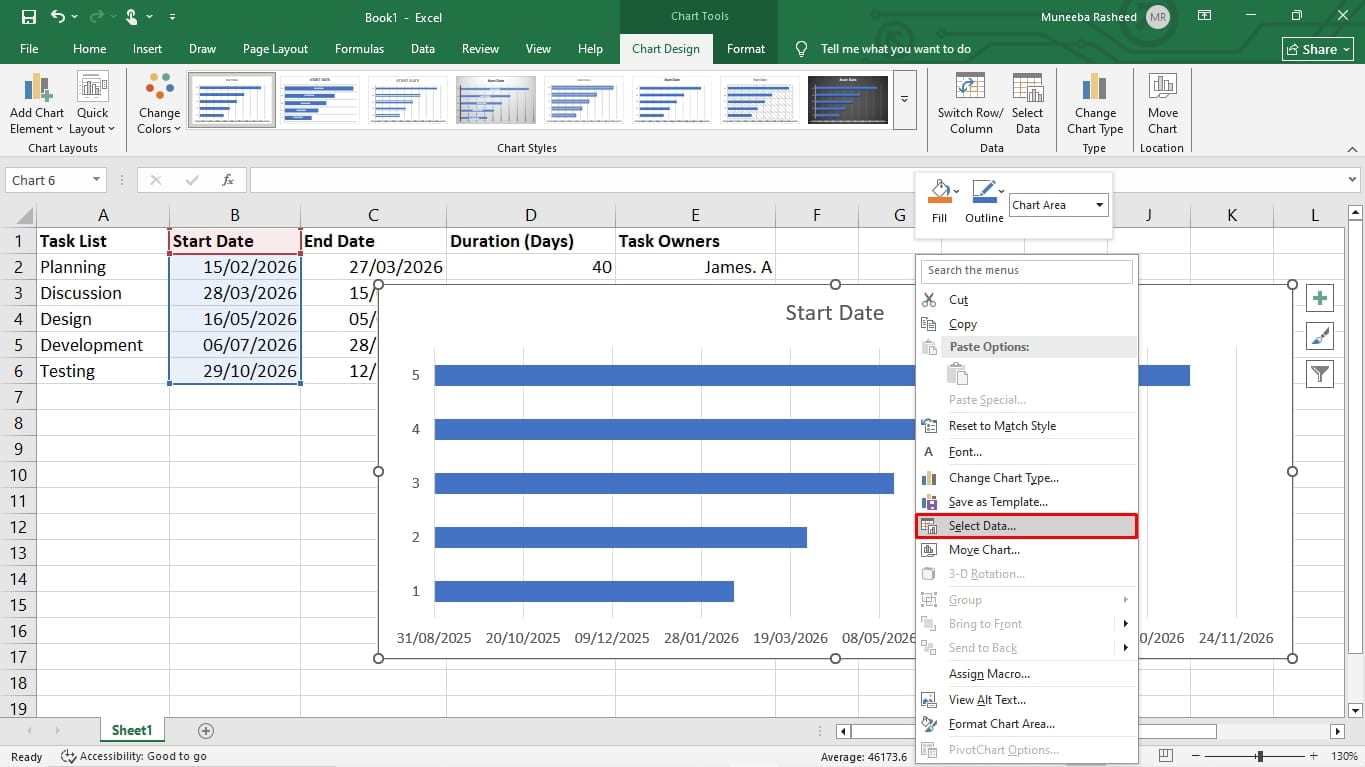
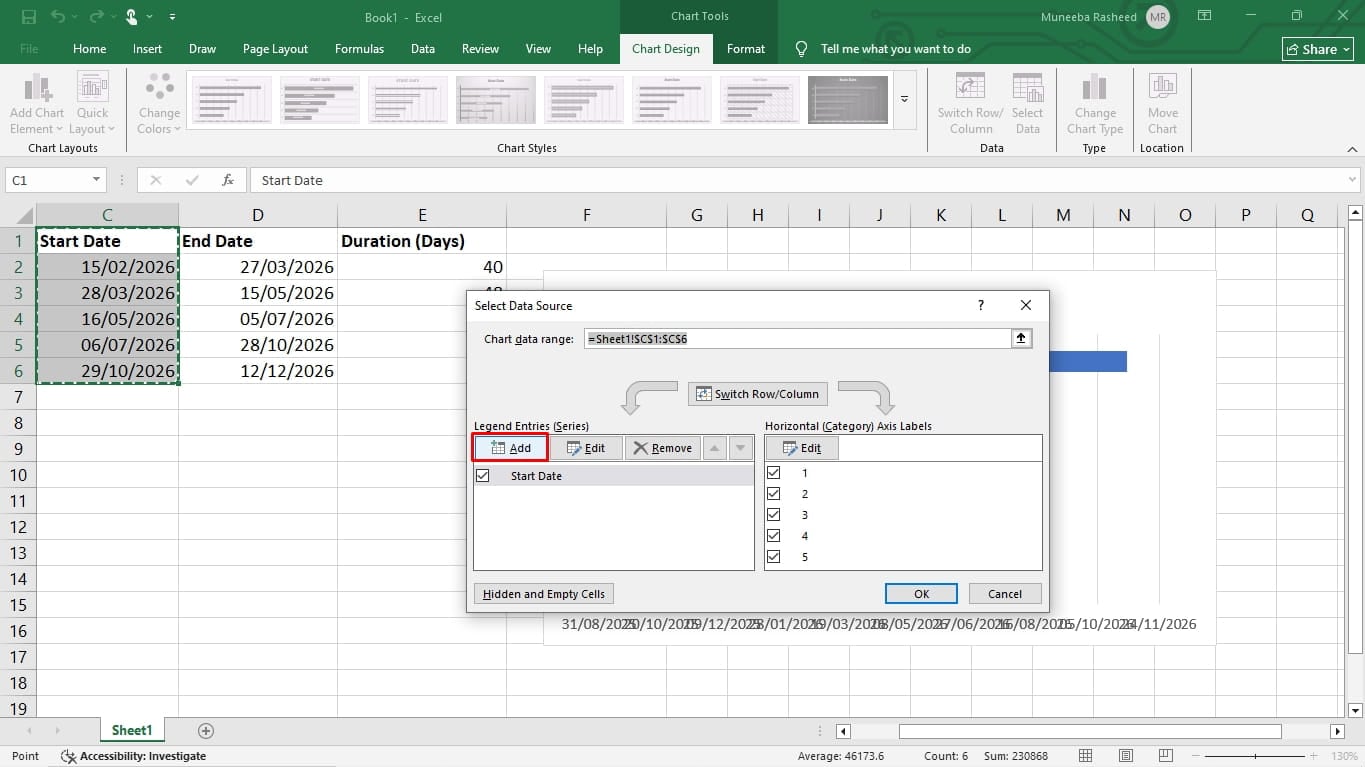
Une nouvelle fenêtre contextuelle s'ouvrira. Notez que la Date de début est déjà listée dans cette fenêtre en tant que série. Cliquez sur Ajouter dans cette fenêtre sous les Entrées de légende, et une nouvelle fenêtre contextuelle s'ouvrira.
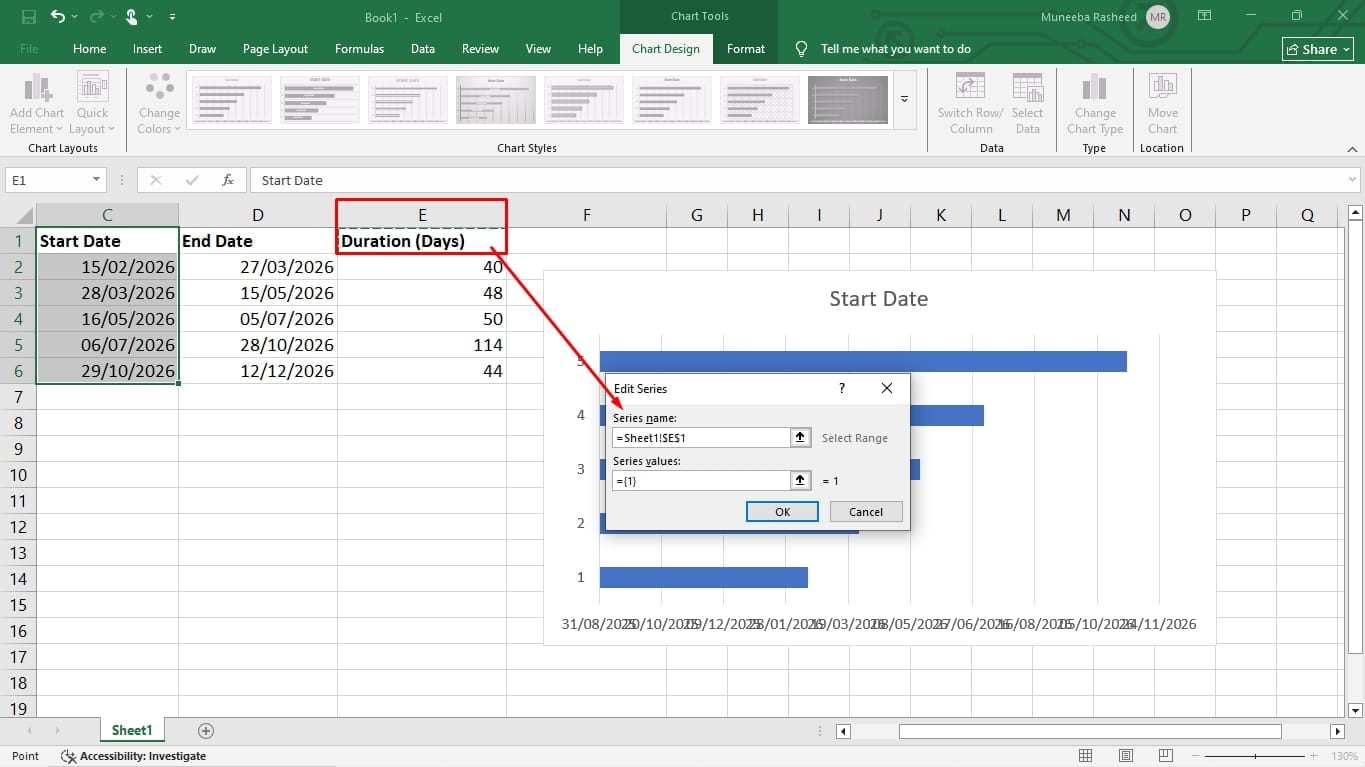
Il est temps de nommer la nouvelle série. Pour cela, placez votre curseur dans le champ du nom de la série et cliquez sur l'en-tête de la colonne Durée, qui dans ce cas est E. Cliquez également sur l'icône Flèche vers le haut dans le champ Valeurs de la série, et vous verrez un nouveau menu Modifier la série.
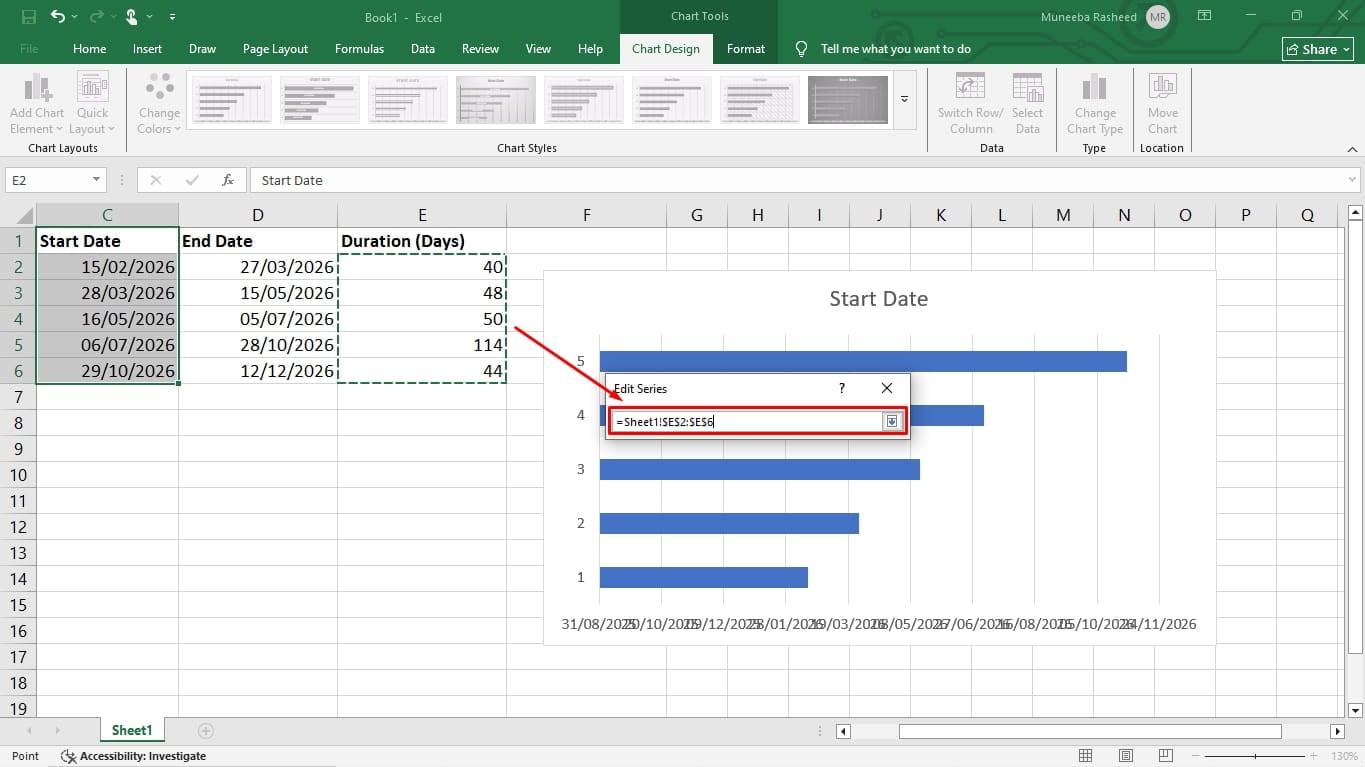
Pendant qu'il est ouvert, sélectionnez toutes les cellules de la colonne Durée. N'incluez pas l'en-tête ni les cellules vides dans votre sélection. Cliquez sur OK pour fermer la fenêtre.
Vous serez redirigé vers la fenêtre Source de données. Une fois que vous voyez la série Durée ajoutée, cliquez sur OK.
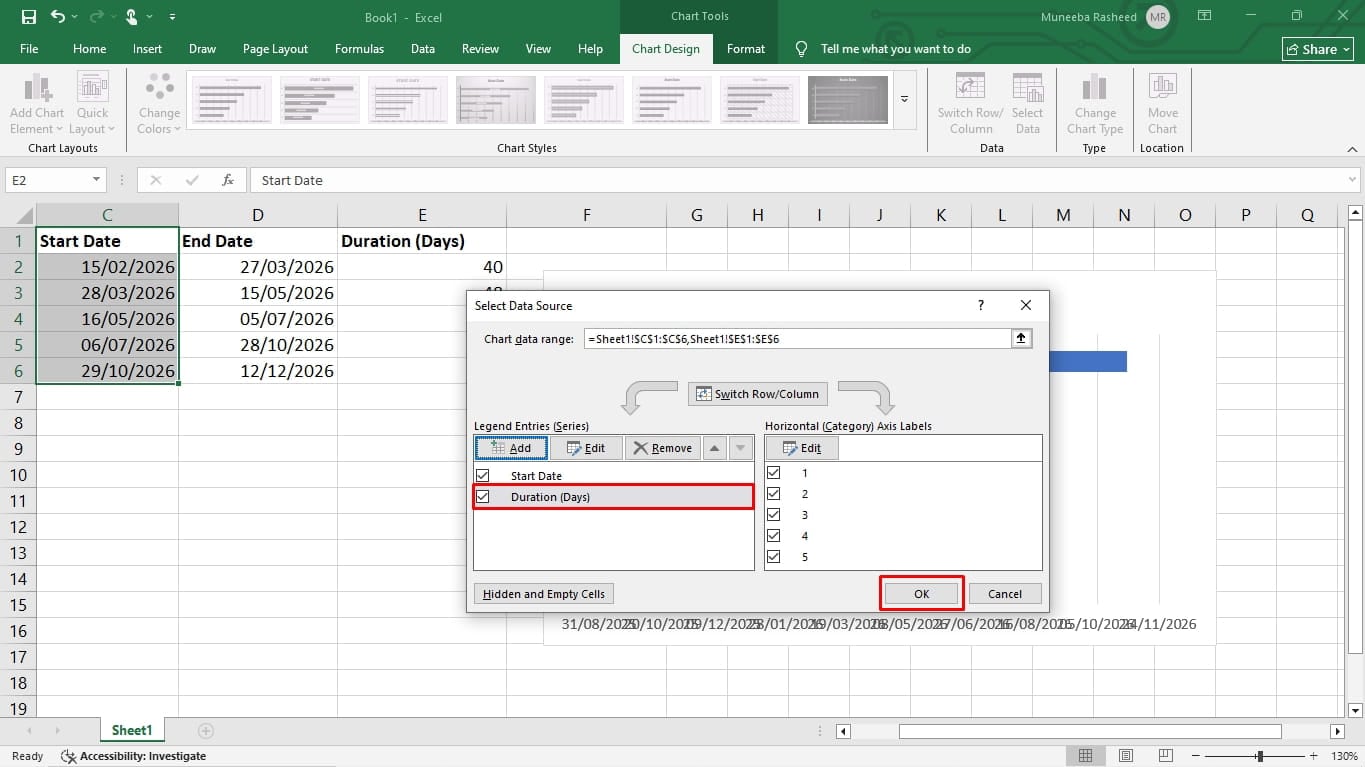
Répétez ces étapes pour toute autre série que vous souhaitez inclure dans votre Diagramme de Gantt, comme la description de la tâche, la date de fin, etc.
Notez que l'axe vertical affiche des chiffres au lieu des noms de tâches.
Pour corriger cela, ouvrez la fenêtre Source de données en faisant un clic droit sur le graphique et en cliquant sur Sélectionner les données. Une fois dans la fenêtre Source de données, localisez l'Étiquette de l'axe horizontal (catégorie) et cliquez sur Modifier.
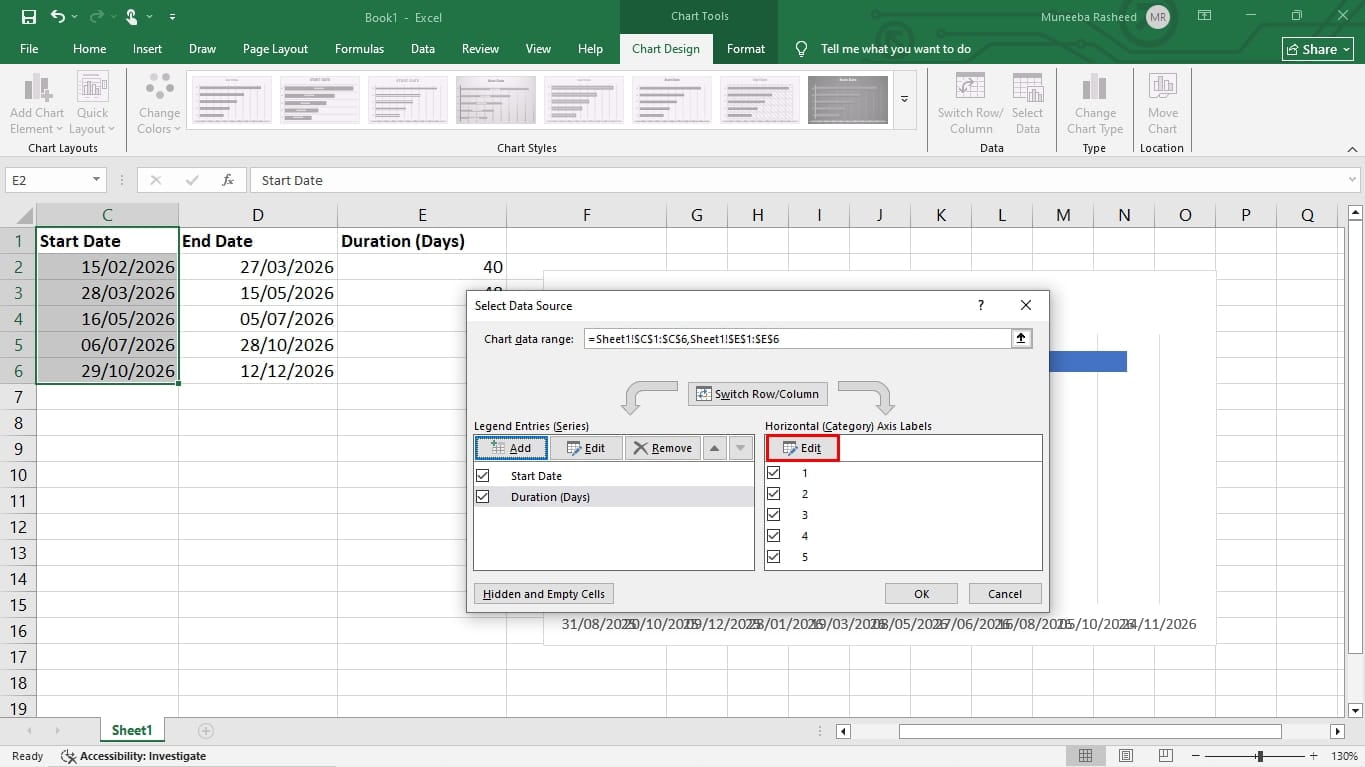
Une nouvelle fenêtre Plage d'étiquettes de l'axe s'ouvrira. Pendant que votre curseur est dans le champ de plage, sélectionnez la liste des tâches à partir des données de votre feuille de calcul. Cliquez sur OK pour continuer.
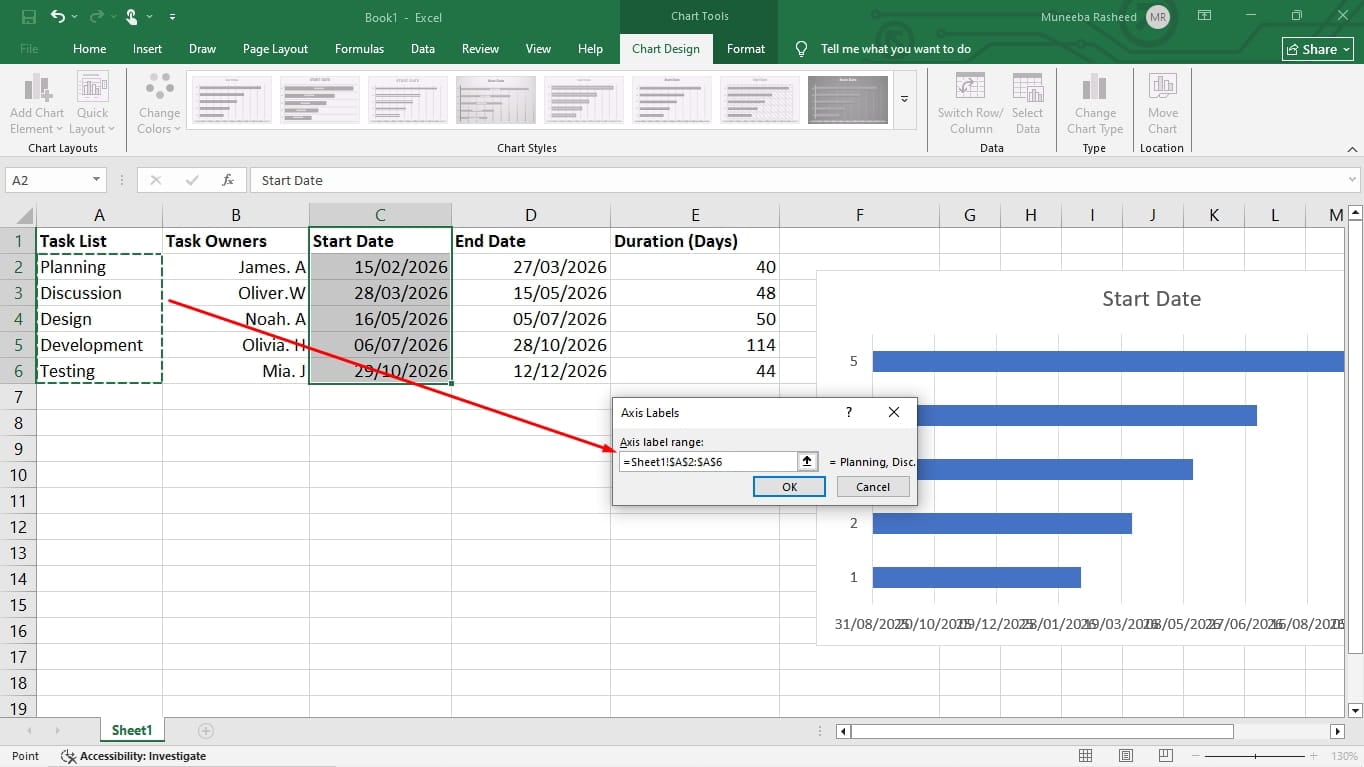
Vous avez maintenant un graphique à barres Excel qui liste vos tâches et dates dans l'ordre inverse.
Pour résoudre ce problème, faites un clic droit sur la liste des tâches située à gauche du graphique et cliquez sur Format de l'axe.
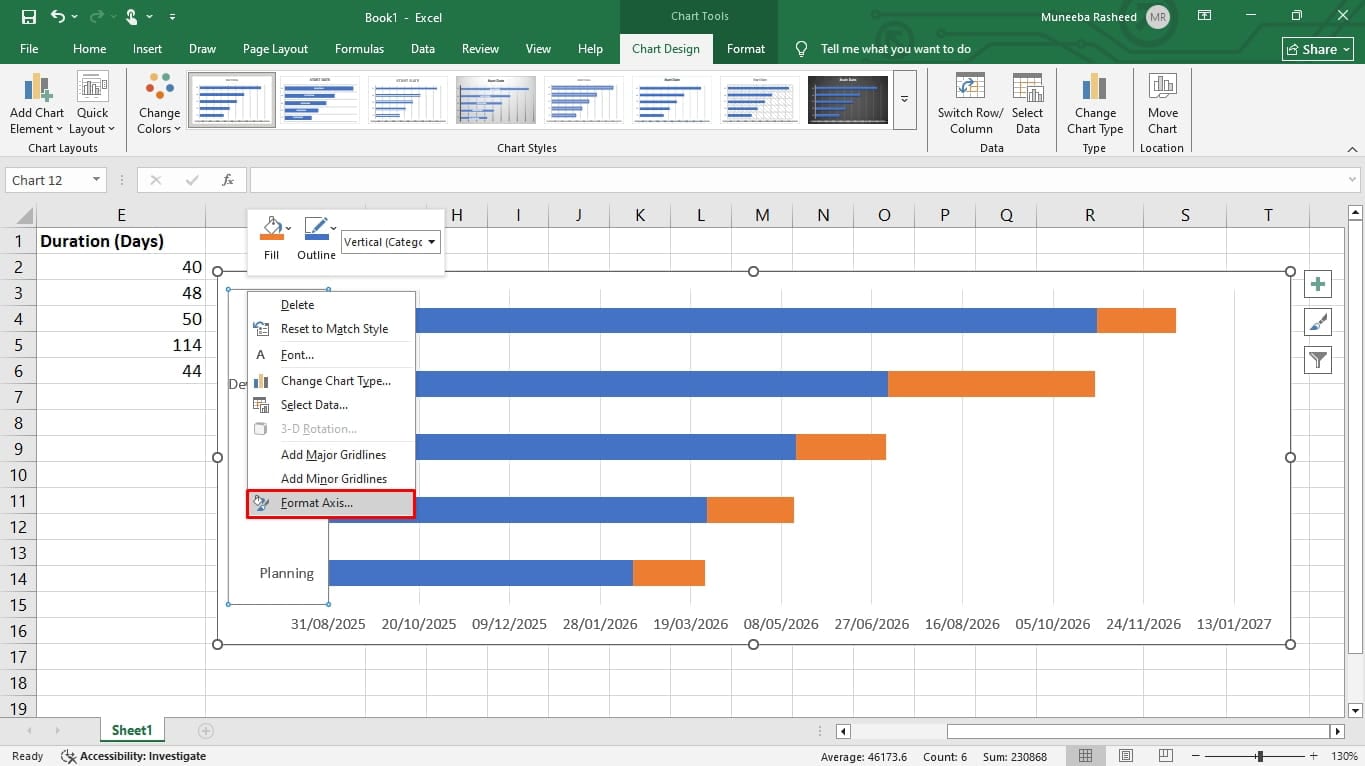
Maintenant, accédez aux options de l'axe depuis l'onglet sur le côté droit et cliquez sur Catégories en ordre inverse. C'est tout.
Enfin, il est temps de convertir ce graphique à barres en un Diagramme de Gantt fonctionnel. Voici comment procéder.
Commencez par supprimer la barre représentant la Date de début. Pour cela, cliquez sur n'importe quelle barre du graphique ; cela les sélectionnera toutes. Faites un clic droit et cliquez sur Mise en forme des séries de données.
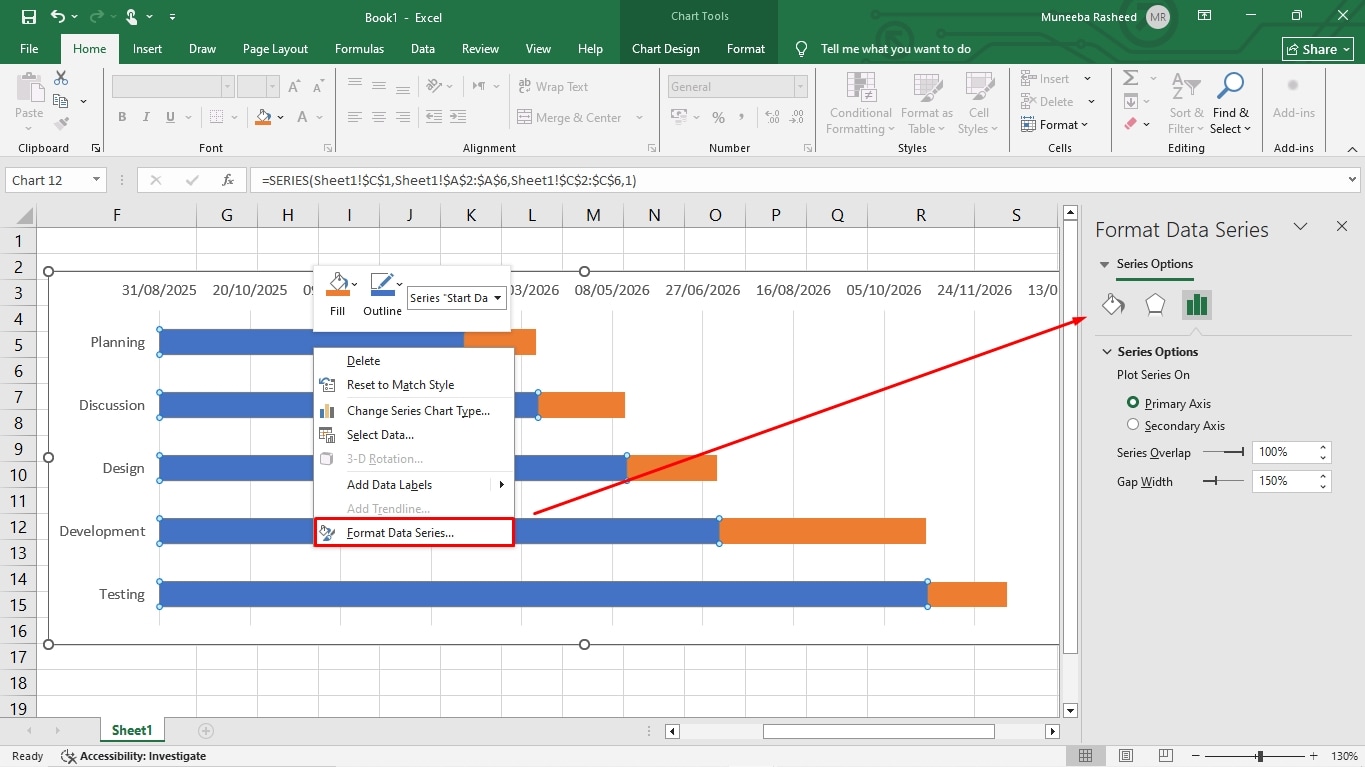
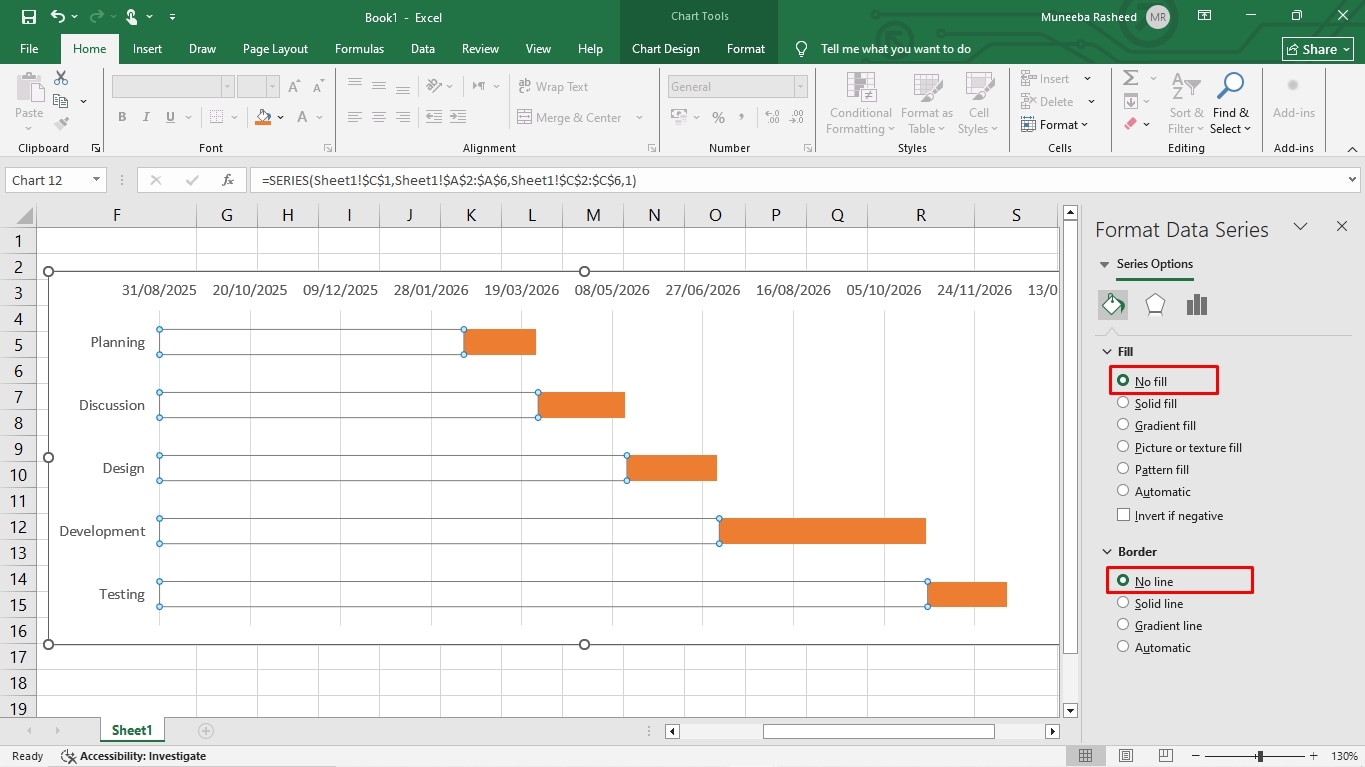
Dans le menu situé à droite de votre écran, cliquez sur Remplissage et sélectionnez Aucun remplissage. De même, choisissez Aucun trait dans la section Couleur de bordure.
Ajouter des jalons, des dépendances et la progression
Il est temps d'ajouter des détails clés dans le Diagramme de Gantt Excel. Pour cela, nous utiliserons la fonction Formes.
Allez dans l'onglet Insertion, cliquez sur Formes, et choisissez un Losange pour représenter les jalons dans le Diagramme de Gantt.
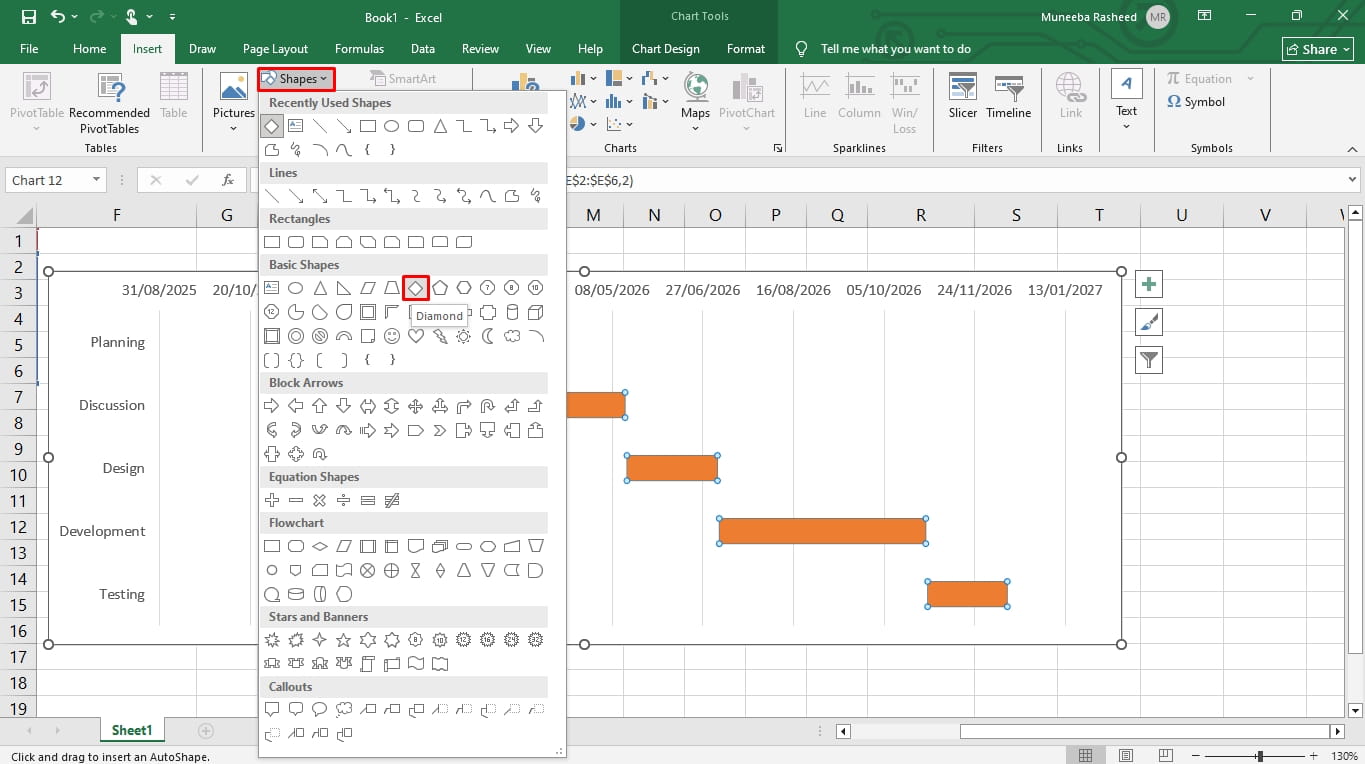
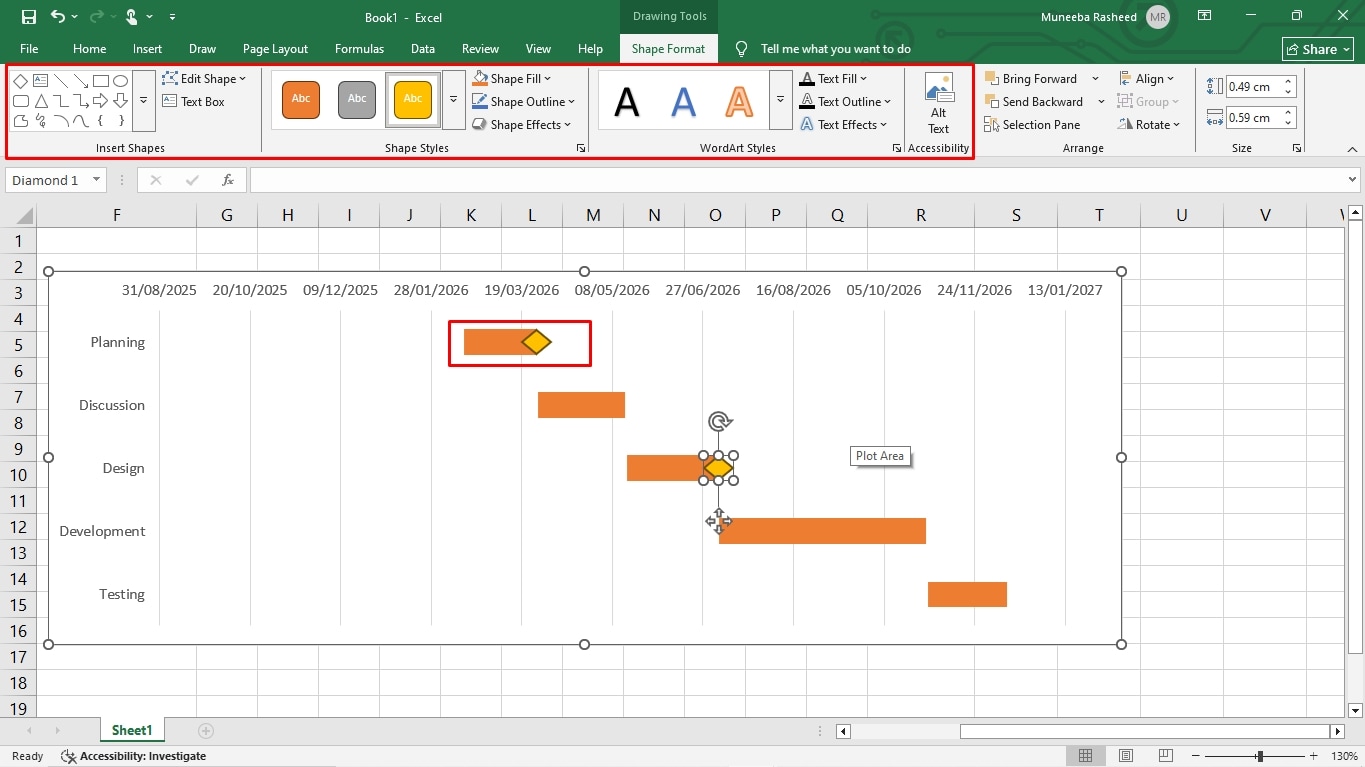
Dessinez ce jalon à l'endroit où vous souhaitez indiquer une avancée majeure ou l'achèvement d'une tâche. Vous pouvez modifier la couleur, le style et la taille de cette forme depuis le menu supérieur.
Répétez cette étape pour ajouter les dépendances entre les tâches. Cette fois, nous remplacerons le jalon par des connecteurs fléchés. Ces connecteurs relieront les tâches qui dépendent les unes des autres.
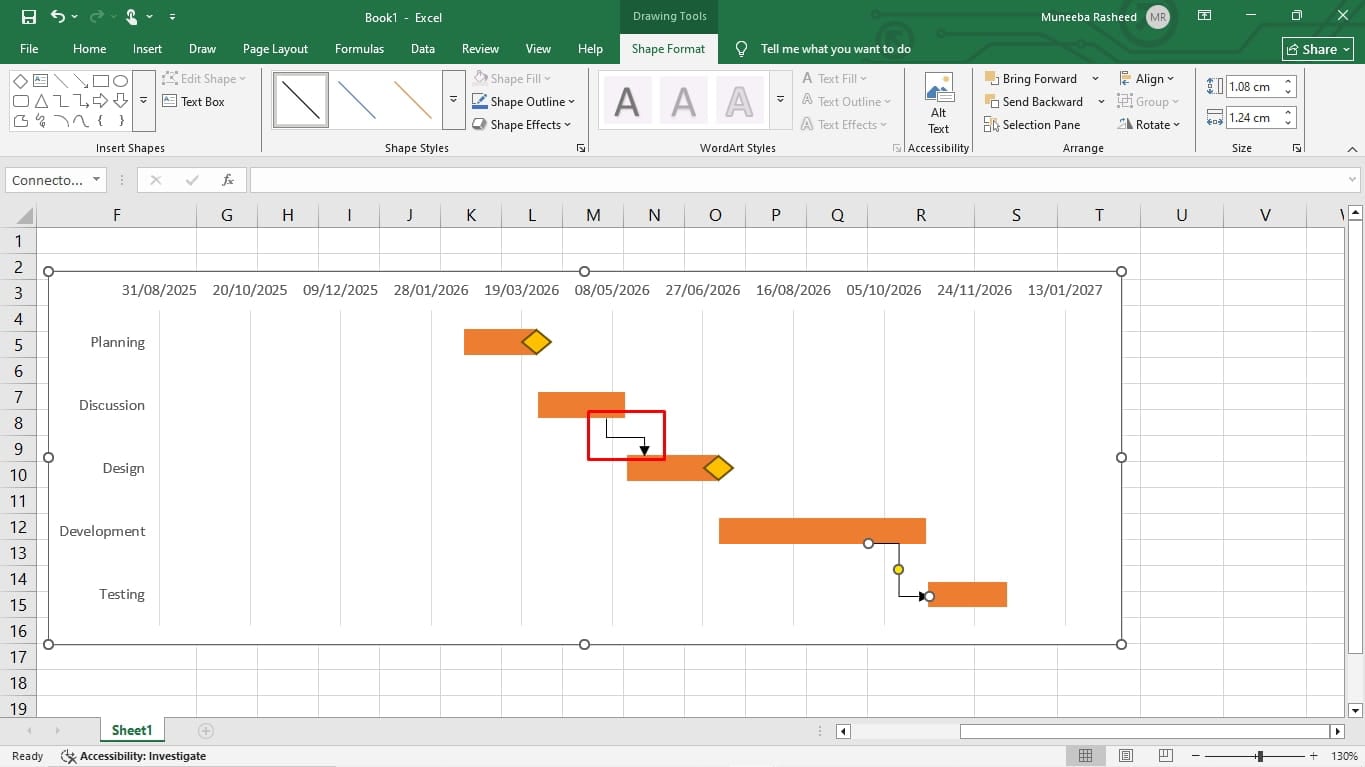
Enfin, il est temps d'ajouter les pourcentages de progression pour chaque barre de tâche. Ces pourcentages indiquent au public quelle proportion d'une tâche a été accomplie. Pour cela,
Allez dans l'onglet Insertion, repérez l'icône Texte, et cliquez sur Zone de texte. Dessinez cette zone de texte juste à côté des barres de tâches et saisissez le pourcentage de progression correspondant. Répétez cette opération pour chaque phase.
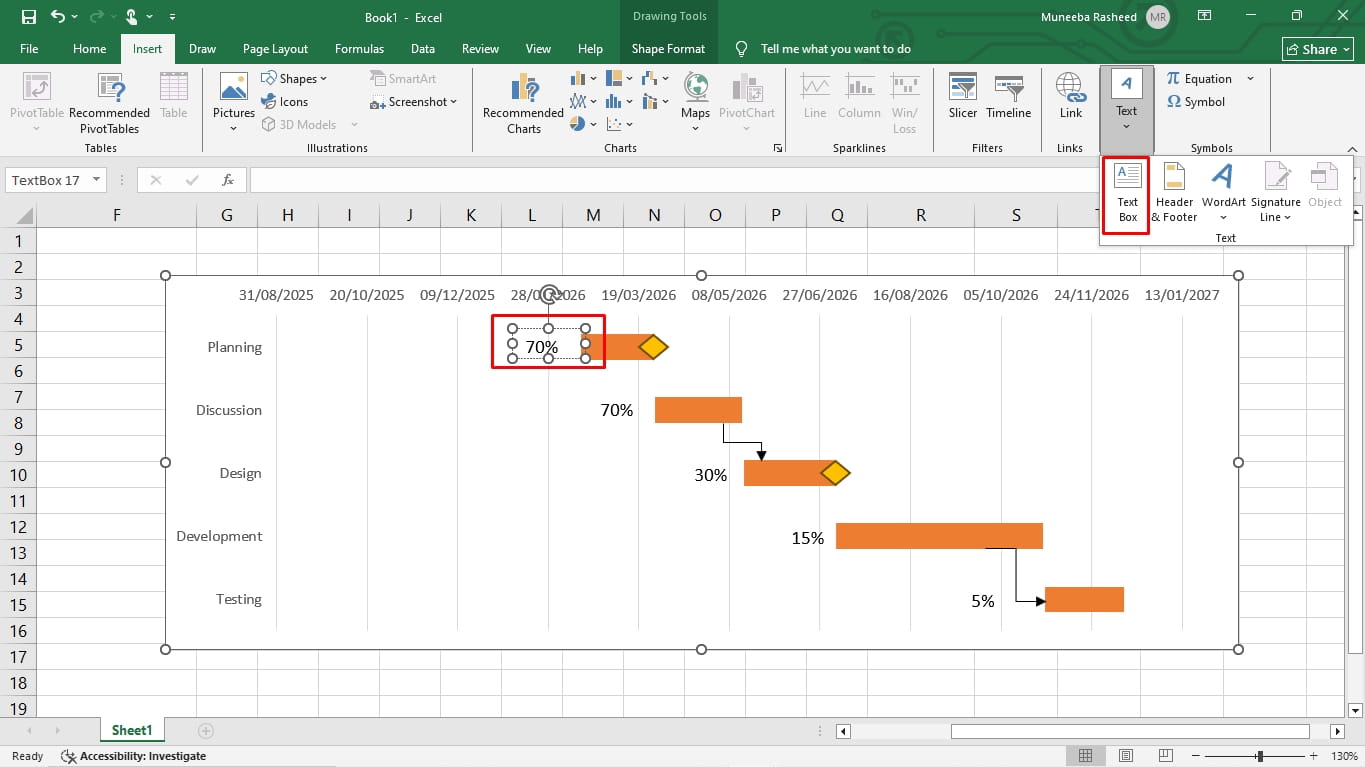
Et voilà, un Diagramme de Gantt complet créé dans Microsoft Excel. Vous pouvez le télécharger au format XLSL.
Exemples de Diagrammes de Gantt Excel
Vous ne savez pas quel format convient le mieux à la portée de votre projet ? Consultez ces exemples de Diagrammes de Gantt Excel et découvrez ce qu'il faut inclure dans vos plans de projet.
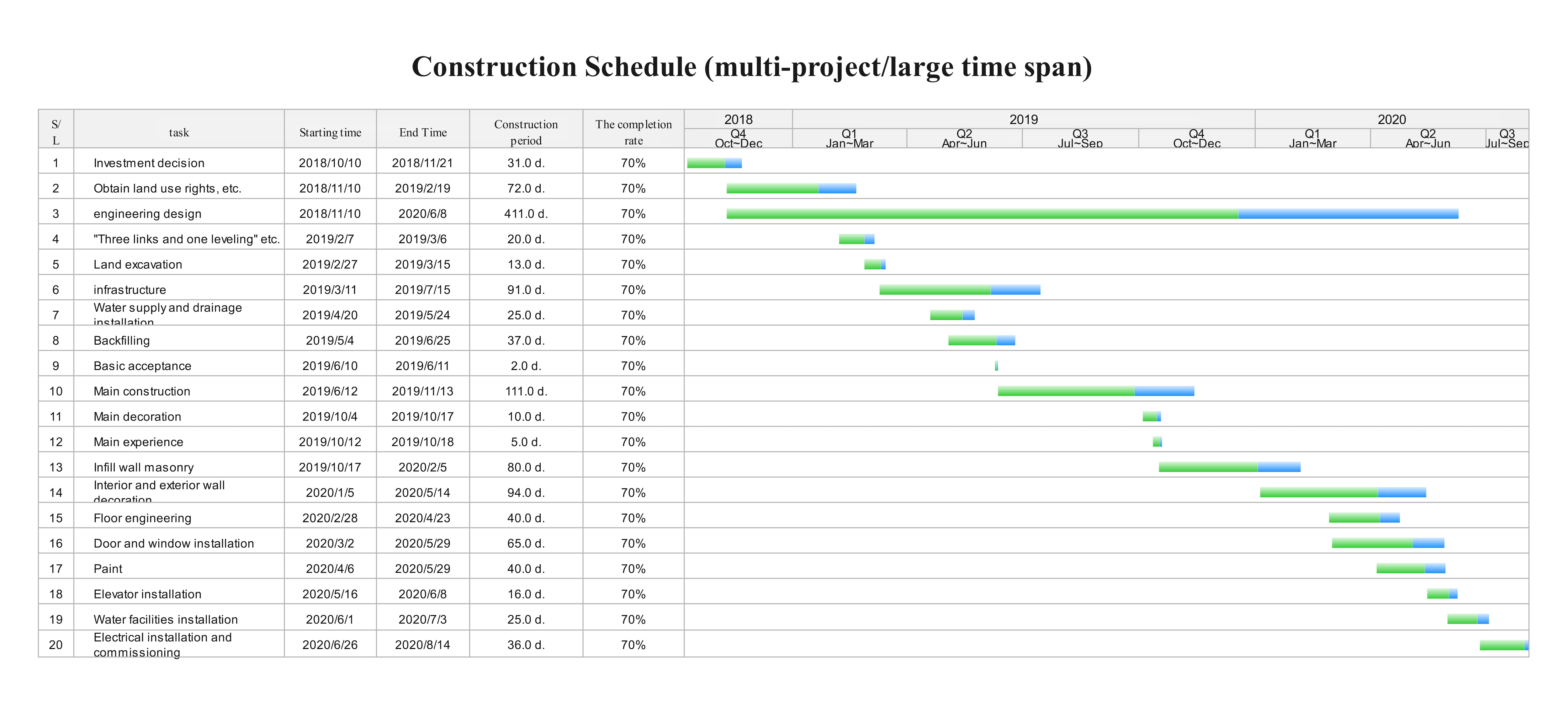
Exemple de Timeline de projet de construction
format de Diagramme de Gantt dans Excel
Voici la représentation d'un projet de construction complexe et à long terme sous forme de Diagramme de Gantt couvrant deux ans. Le concepteur a intentionnellement adopté une approche minimaliste pour la visualisation des données afin de gérer un nombre élevé de séquences de tâches et de dépendances. C'est pourquoi la Timeline est également divisée en trimestres. De plus, le graphique comporte des barres bicolores, une méthode courante pour distinguer la durée de la tâche de la progression réelle.
Exemple de calendrier de campagne marketing
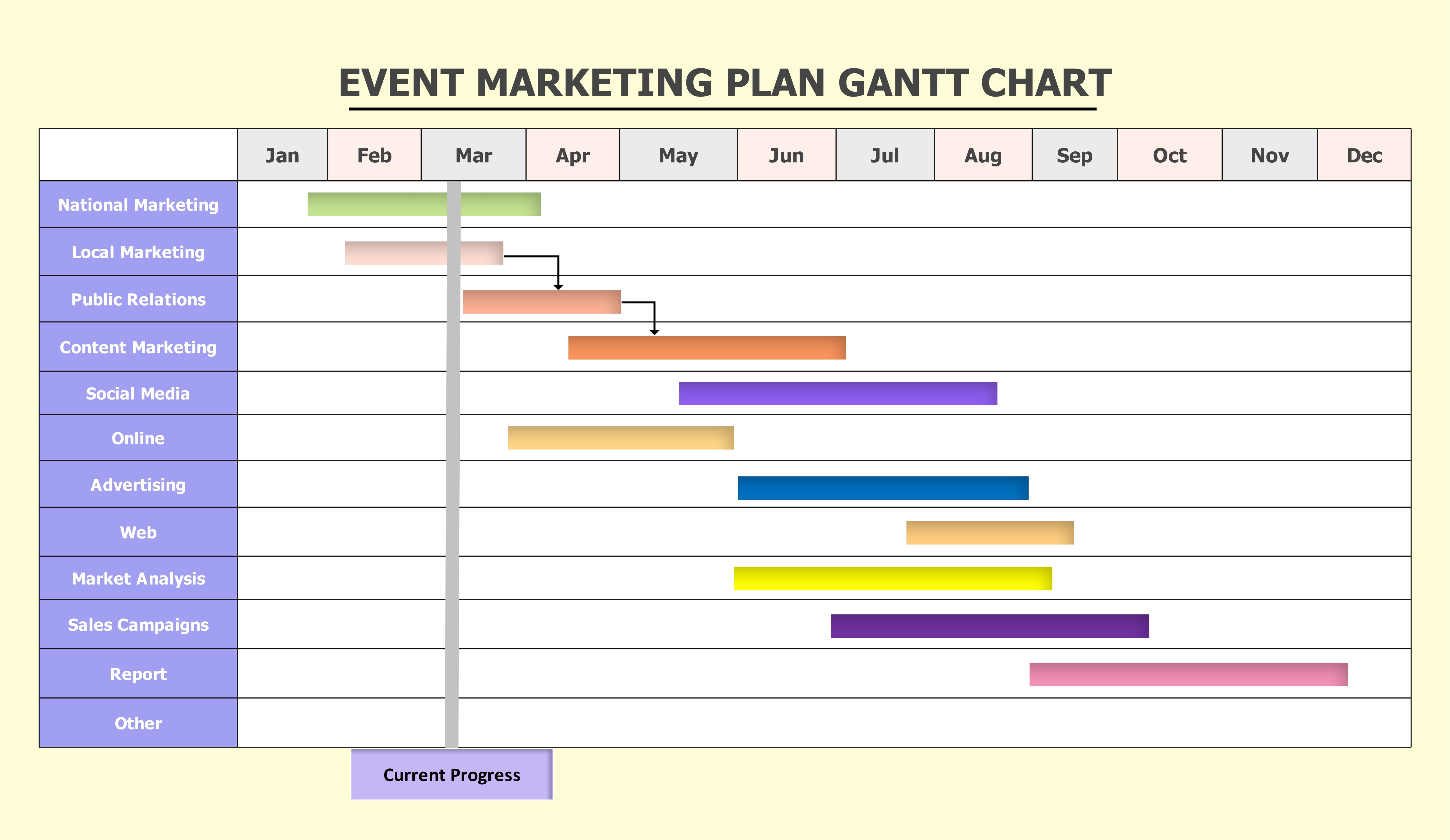
Voici un Diagramme de Gantt basé sur un projet présentant une campagne marketing qui s'étend sur plus d'un an et comprend plusieurs canaux fonctionnant en parallèle. Au premier coup d'œil, vous pouvez repérer l'ordre des opérations et la façon dont les activités sont liées à leurs tâches préalables. La ligne de progression actuelle et les codes couleurs vifs suggèrent que ce graphique est conçu pour des présentations formelles et pour engager les parties prenantes.
Exemple de plan de lancement de produit
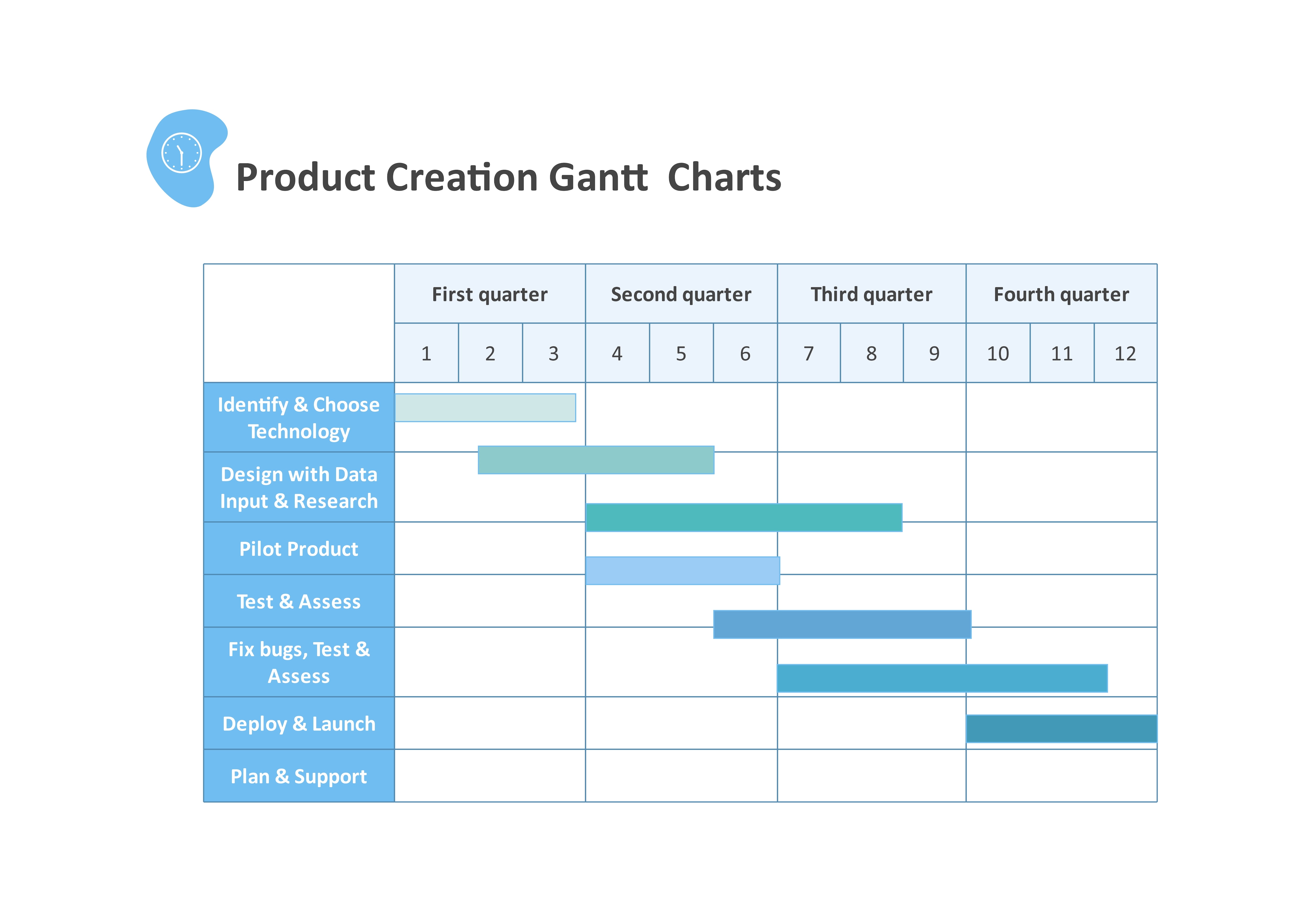
Voici un modèle Excel typique de Diagramme de Gantt pour un cycle de développement de produit. Comme le projet s'étend sur une année et comporte plusieurs phases, la Timeline suit une échelle trimestrielle plutôt qu'hebdomadaire ou mensuelle. En termes de structure, ce graphique suit une stratégie de codage couleur claire. Il utilise différentes nuances de bleu-vert pour différencier les phases tout en maintenant la clarté et un aspect soigné.
Exemple de Timeline de travaux étudiants
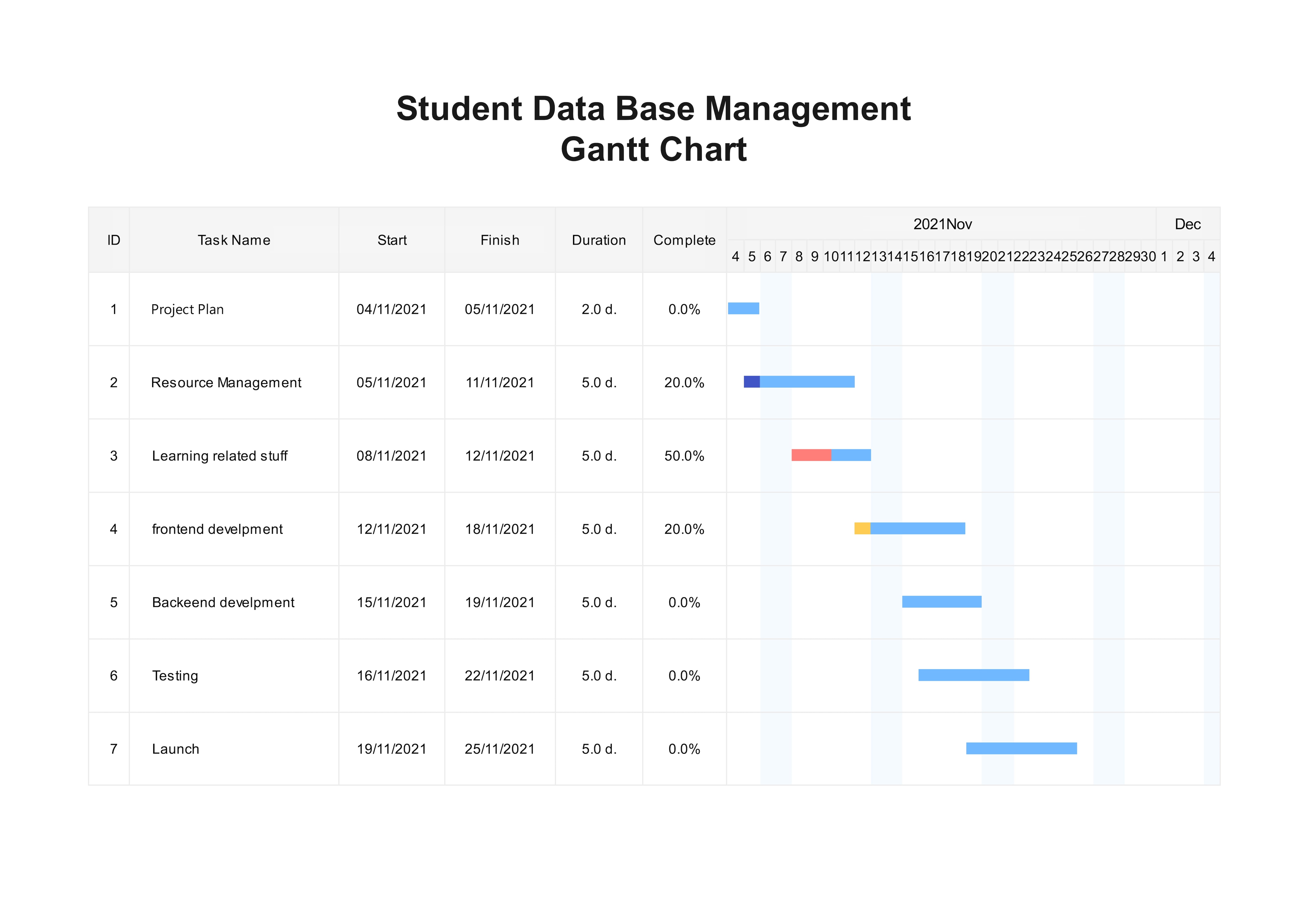
Contrairement aux exemples précédents, ce modèle de Diagramme de Gantt Microsoft Excel est conçu pour des projets académiques ou personnels de petite envergure. Il montre quelques activités réparties sur deux mois, avec des détails clés comme le nom de la tâche, les dates de début et de fin, la durée et la barre de progression. Le graphique utilise une seule couleur bleue pour chaque barre horizontale. Cela permet de concentrer votre attention sur les données plutôt que sur l'esthétique, ce qui fonctionne le mieux pour ce type de projets.
Quelles sont les limites des Diagrammes de Gantt Excel ?
Bien qu'utiles pour quelqu'un déjà familier avec l'interface Excel, les Diagrammes de Gantt restent difficiles à créer. En effet, l'outil n'est pas conçu pour des notifications avancées. Voici quelques raisons pour lesquelles Excel n'est peut-être pas le meilleur choix pour les Diagrammes de Gantt.
Mises à jour manuelles et erreurs de formatage
Excel n'est pas conçu comme un outil de gestion de projet ; c'est essentiellement un outil de saisie de données. Il est donc illusoire d'en attendre un formatage avancé et des mises à jour automatisées, comme le ferait une plateforme dédiée. Vous pouvez produire un plan de projet détaillé dans Excel, et c'est tout.
Pendant que votre équipe exécute ce plan et que des changements surviennent, quelqu'un devra modifier le graphique manuellement. Cette maintenance manuelle peut rapidement devenir accablante pour les projets de grande envergure.
Il en va de même pour le formatage. Modifier individuellement les formes, gérer les flèches de dépendance et les barres de tâches demande beaucoup d'efforts. Une petite erreur et tout s'effondre.
Difficultés de suivi des dépendances
Excel ne dispose pas de fonctionnalité intégrée de dépendance des tâches. Il propose des connecteurs fléchés que vous pouvez utiliser pour relier les activités interdépendantes. Cependant, lorsque des tâches s'exécutent en parallèle dans plusieurs départements, la gestion de ces connecteurs peut devenir un fardeau. Imaginez qu'une tâche dépende de trois autres tâches qui se terminent plus tôt. Avoir plusieurs connecteurs pour montrer ces dépendances devient compliqué.
Problèmes de partage, de contrôle de version et de collaboration
En général, une seule personne gère les Diagrammes de Gantt Excel, étant donné qu'ils sont principalement conçus pour des projets de petite envergure ou personnels. Dès que vous passez à trois, voire cinq personnes, le système s'effondre.
Les collègues doivent sans cesse échanger des feuilles de calcul par e-mail et utiliser des outils supplémentaires pour co-éditer le graphique. Cette approche rend la planification de projet irréalisable. Personne ne sait qui effectue les modifications, ce qui a changé et comment avancer.
Télécharger ou personnaliser un modèle de Diagramme de Gantt
Vous n'avez pas le temps de créer un Diagramme de Gantt de zéro ? Consultez ces Modèles de Diagramme de Gantt, modifiez-les et gagnez du temps.
Modèle Excel simple de Diagramme de Gantt
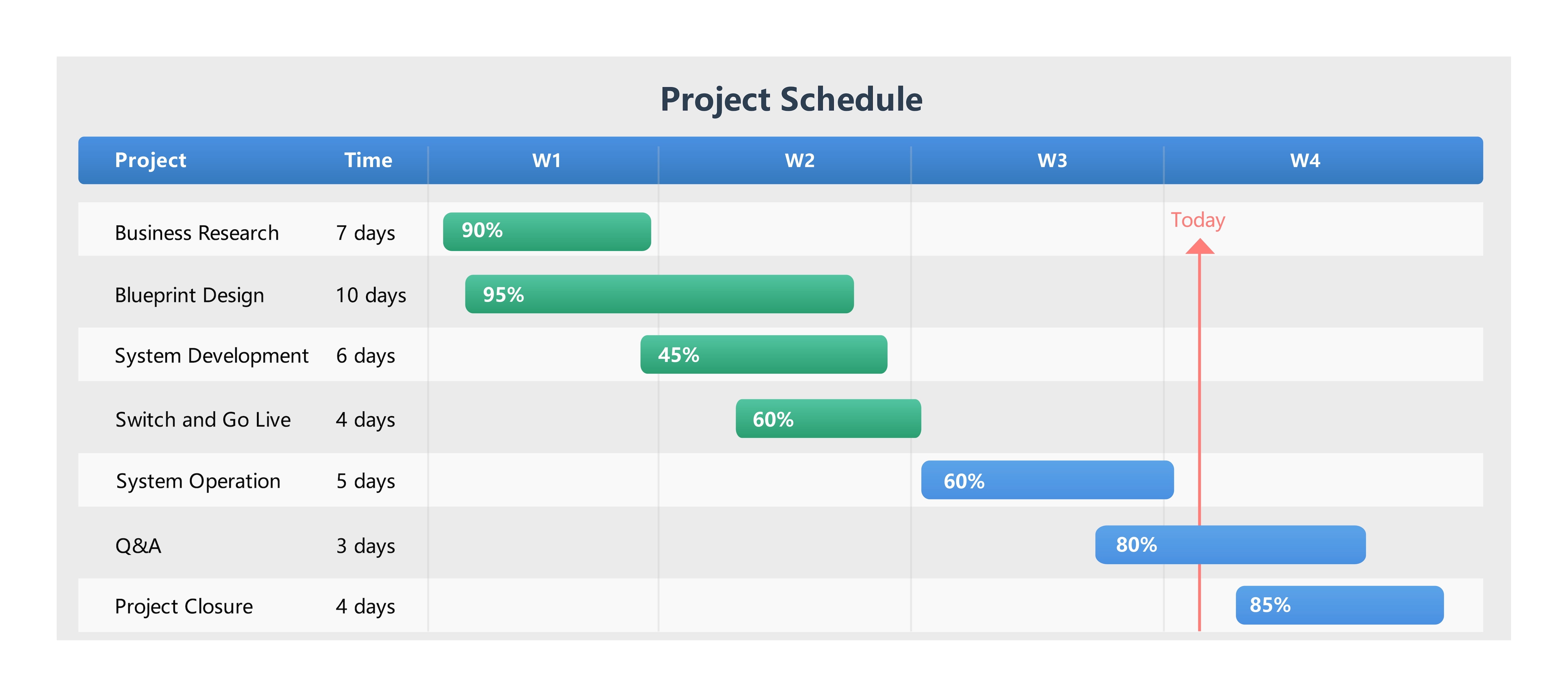
Toute personne débutant dans le monde de la gestion de projet peut utiliser ce format de Diagramme de Gantt pour Excel. Il suit un projet court et rapide qui s'étend sur quatre semaines. En termes de structure, ce graphique combine une ligne de date verticale indiquant l'état actuel du projet, des pourcentages de progression et des cycles de mise en œuvre courts. Dans l'ensemble, il est minimaliste et facile à comprendre pour les débutants.
Modèle Excel mensuel de Diagramme de Gantt
ID du travail : 1071679
Fichier Eddx
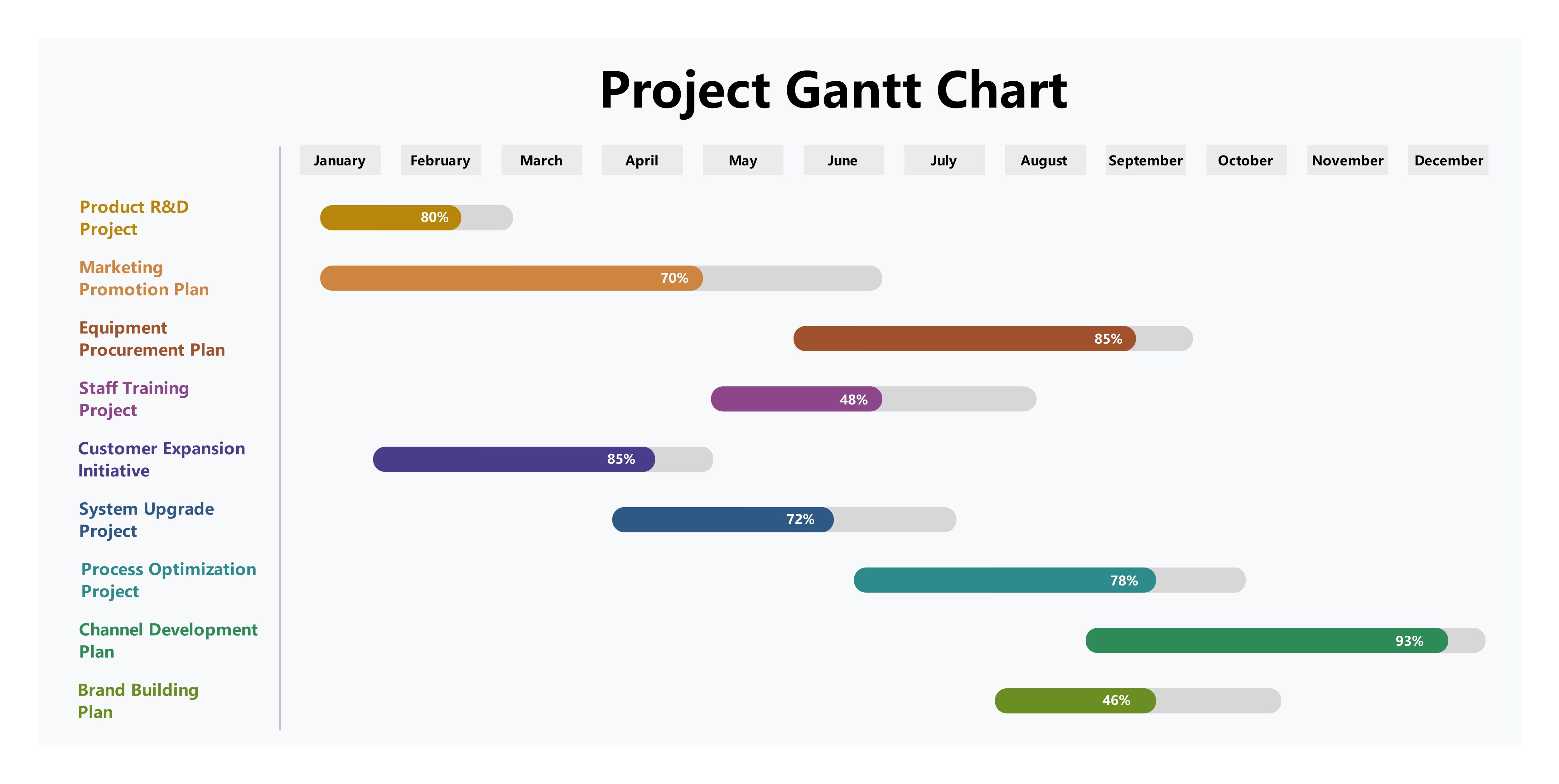
Voici un Diagramme de Gantt conventionnel basé sur les mois, représentant un projet à grande échelle avec des séquences de tâches parallèles. Il offre aux clients et aux parties prenantes une vue d'ensemble de plusieurs phases de projet dans un seul diagramme. Le créateur a utilisé des couleurs vives pour distinguer les barres de tâches de la progression. Il est idéal pour les chefs d'équipe gérant un portefeuille de projets pour le suivi de la progression et la clarté des projets.
Alternative de modèle de Diagramme de Gantt en ligne
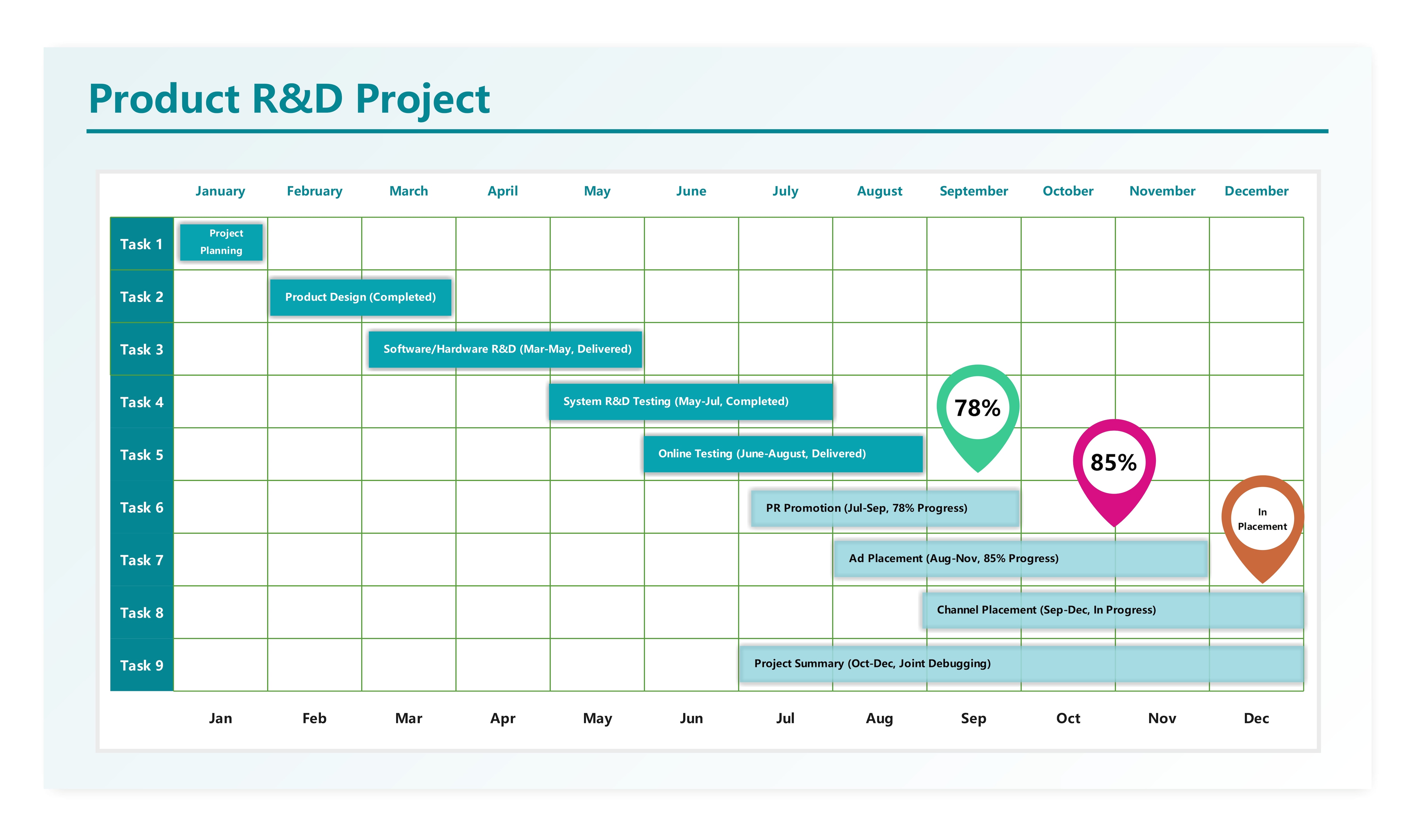
Ce format de Diagramme de Gantt Excel R&D vous offre une vue détaillée d'un projet de recherche multi-départemental. Le graphique suit une Timeline mensuelle avec une structure de découpage du travail complexe. Toute personne souhaitant une combinaison de tâches bien structurées, de pourcentages de progression et d'étiquettes d'activités peut modifier ce graphique. De plus, le fond blanc convient parfaitement aux projets formels.
Conclusion !
Nous espérons que vous avez une idée de la façon de créer un Diagramme de Gantt dans Excel. Prenez le temps de rassembler les données de votre projet, y compris les détails des tâches, les responsables, les jalons et les dépendances. Au lieu de précipiter le processus, consacrez du temps à élaborer le format du Diagramme de Gantt.
Mais si vous n'avez pas le temps ou l'énergie à consacrer à un Diagramme de Gantt Excel, il est préférable de passer à des Modèles prêts à modifier. Ces Modèles ont des Dispositions standard, vous pouvez donc toujours les adapter aux détails de votre projet. Explorez des exemples similaires dans la communauté de modèles EdrawMax et commencez votre parcours de planification de projet.
FAQ
Quels sont les principaux composants d'un Diagramme de Gantt ?
Les principaux composants d'un Diagramme de Gantt sont la Timeline, les listes de tâches, les barres de tâches, les dates, la durée, les jalons, les dépendances et les barres de pourcentage de progression.
Microsoft Excel est-il livré avec un modèle de Diagramme de Gantt intégré ?
Microsoft Excel ne dispose pas de Modèles de Diagramme de Gantt prédéfinis et modifiables. Vous pouvez utiliser un graphique à barres empilées pour en créer un manuellement.
Puis-je créer un Diagramme de Gantt gratuitement ?
Oui, bien sûr. Excel est un excellent moyen de créer un Diagramme de Gantt basique pour des projets personnels. Cependant, si vous souhaitez gagner du temps, des plateformes numériques comme EdrawMax proposent des Modèles de Diagramme de Gantt gratuits et modifiables.
Excel peut-il créer automatiquement un Diagramme de Gantt ?
Non, Excel ne dispose pas d'un type de Diagramme de Gantt intégré. Vous pouvez en créer un manuellement en utilisant un graphique à barres empilées et une conception de feuille de calcul en colonnes. Cependant, avec ces méthodes, vous devez organiser tous les éléments à la main.
Comment créer un Diagramme de Gantt dans Excel ?
Pour créer un Diagramme de Gantt dans Excel, construisez un Tableau de tâches avec les détails clés, tels que les intitulés des tâches, les dates, le responsable et la durée. Ensuite, utilisez la colonne des dates de début pour créer un graphique à barres empilées. Ajoutez d'autres séries comme la durée, la description des tâches et les onglets de progression. Enfin, mettez en forme le graphique, et c'est terminé.

Simple. Intelligent. Des diagrammes étonnants pour chaque idée.

 (IA et Web)