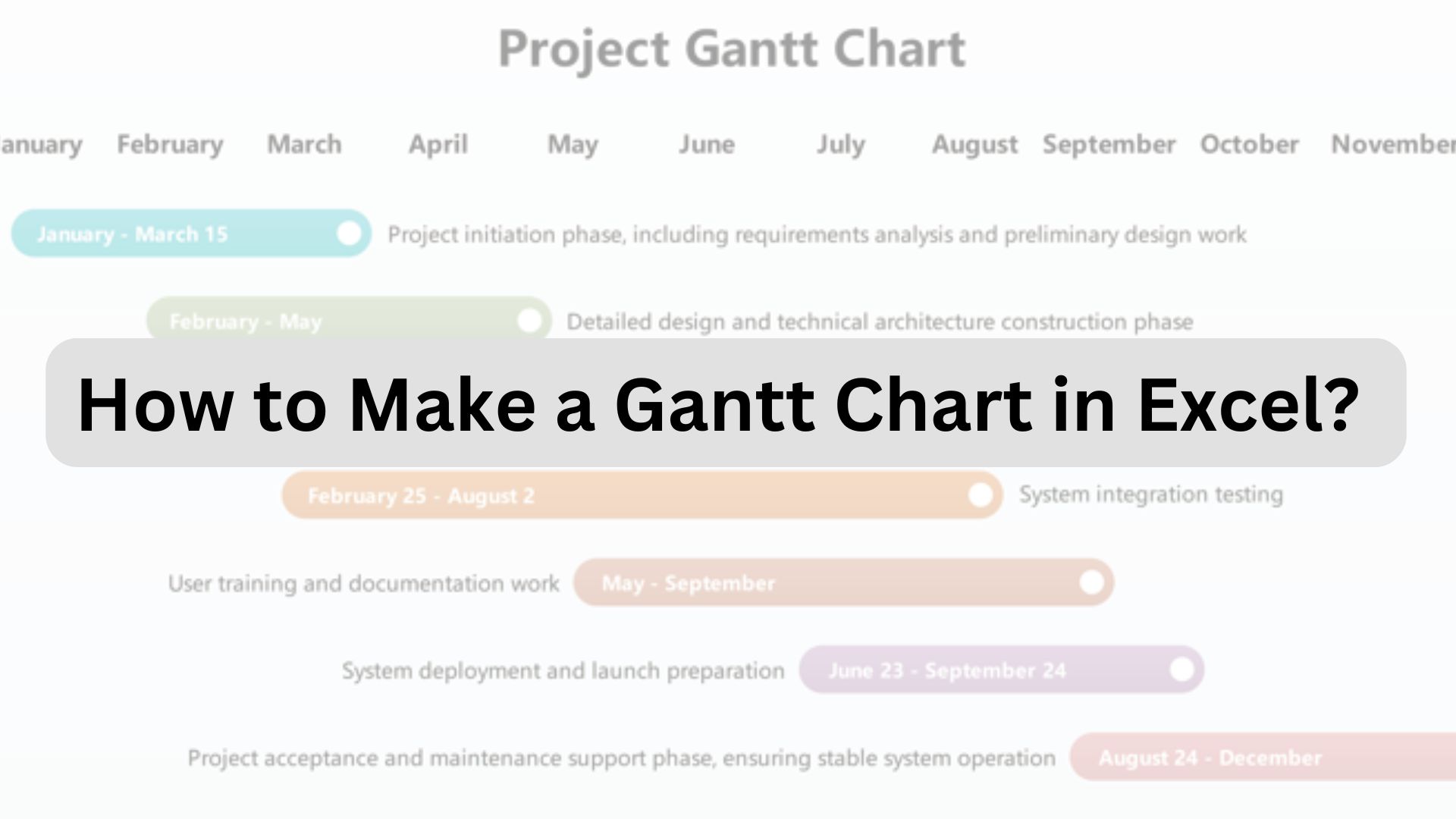
Un Grafico Gantt è il modo più semplice per visualizzare l'intero piano di progetto in un grafico facile da comprendere. La maggior parte dei project manager, product owner e ingegneri utilizza ampiamente i Grafici Gantt in Excel per pianificare, programmare ed eseguire progetti. Questi grafici in formato Excel sono diventati un punto fermo nel mondo aziendale.
Se sei nuovo nella gestione dei progetti e non sai ancora come creare un Grafico Gantt in Excel, ecco un tutorial completo con esempi. Quindi, iniziamo subito.
In questo articolo
Quali colonne dovrebbe includere un Grafico Gantt in Excel?
Le colonne incluse in un Grafico Gantt in Excel comprendono i nomi delle attività, i responsabili delle attività, le date di inizio, le date di fine, la durata e l'avanzamento del progetto, da sinistra a destra. Oltre a queste colonne, i project manager aggiungono anche milestone chiave, dipendenze tra attività e percentuali di avanzamento. Analizziamo tutto nel dettaglio, uno per uno.
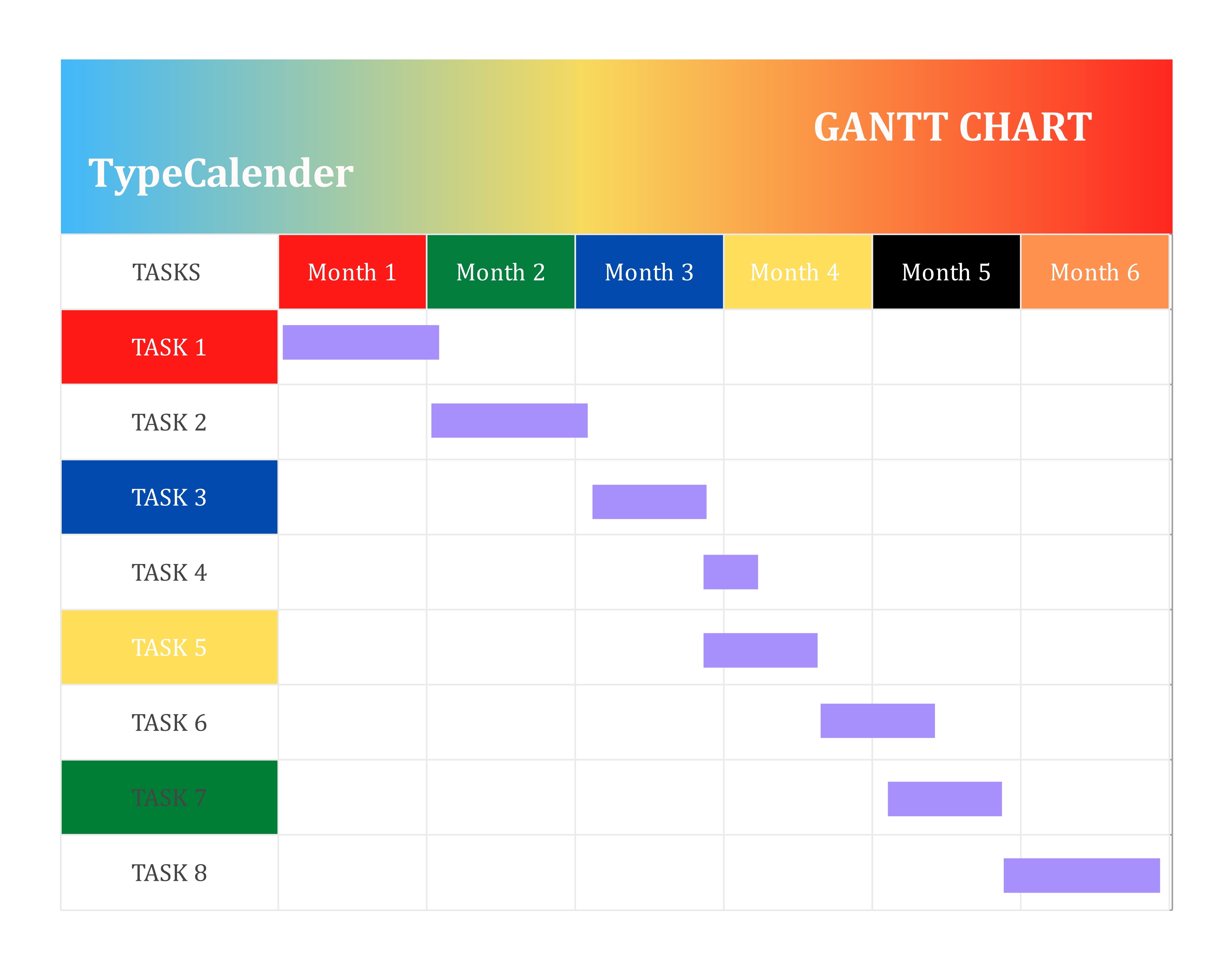
formato grafico gantt in excel


Nome attività, Responsabile, Data di inizio e Data di fine
A livello strutturale, un Grafico Gantt rappresenta le attività di un progetto. Quindi, la prima colonna è sempre dedicata all'elenco delle attività, chiamato anche nomi delle attività. Elenca tutte le attività o le operazioni coinvolte nel progetto, in modo che il team possa identificarle facilmente. Posizionala sul lato sinistro del grafico.
La colonna successiva rappresenta il responsabile dell'attività o della risorsa. Si tratta delle persone e dei team a cui i project manager assegnano attività specifiche. I responsabili sono accountable per i deliverable in ogni fase.
Dopo i responsabili delle attività vengono le due colonne successive, che rappresentano le date di inizio e di fine per le singole attività. Queste date forniscono un'idea chiara della suddivisione delle attività: quando un'attività inizia/finisce, la sequenza operativa e così via.
Durata, Stato e Percentuale di completamento
Ora che abbiamo coperto le basi, è il momento di includere lo stato del progetto come previsto. Qui, tre elementi contano di più.
La quinta colonna nel Grafico Gantt inizia dalla durata dell'attività. È il tempo tra la data di inizio e la data di fine, che indica quanto dura ciascuna attività.
Dopo la durata, abbiamo le barre delle attività. Si tratta di indicatori orizzontali che mostrano quanto è completo un progetto o un'attività. I project manager utilizzano tecniche di codifica a colori o percentuali per rappresentare l'avanzamento. Questo aiuta il team a misurare i propri progressi in ogni fase.
Sopra le barre delle attività, è possibile vedere anche una linea verticale, spesso tratteggiata e con codifica a colori. Questa linea indica la data corrente o lo stato attuale sul Grafico Gantt. I project manager la chiamano linea della data.
Colonne Milestone e Dipendenze
Infine, le milestone e le dipendenze tra attività sono costruite sopra le barre delle attività e la Timeline del progetto, anziché avere colonne separate. Ma cosa rappresentano ciascuna?
Le milestone del progetto sono indicatori a forma di diamante sulla Timeline. Questi diamanti indicano il completamento di una fase specifica, un progresso importante o un deliverable. Spesso incluse nei Grafici Gantt formali, le milestone permettono a clienti e stakeholder di vedere l'avanzamento man mano che il progetto procede.
Dopo le milestone, i Grafici Gantt hanno le dipendenze tra attività, rappresentate da una linea con freccia che collega due o più barre delle attività. Le dipendenze mostrano come le attività sono correlate e quali attività devono essere completate prima che le successive possano iniziare.
Come costruire un formato di Grafico Gantt in Excel?
Creare un Grafico Gantt in Excel può essere impegnativo per i principianti. Ma con l'approccio giusto, è possibile superare questa difficoltà. Ecco una guida passo-passo per creare questo grafico in MS Excel.
Crea la Tabella delle attività
Quasi ogni formato di Grafico Gantt in Excel inizia con una struttura delle attività ben organizzata. All'interno di questa struttura, hai i nomi/elenchi delle attività, i responsabili delle attività, le date di inizio e fine e la durata. Quindi, inseriamoli uno per uno.
Dal lato sinistro, la prima colonna dovrebbe elencare le attività o le fasi del progetto, con una riga per attività. Costruiremo un Grafico Gantt per il lancio di un software. Trattandosi di un progetto più lungo e complesso, divideremo la struttura del lavoro in diverse fasi, tra cui
Pianificazione - delineare gli obiettivi, definire il pubblico e raccogliere i dati.
Discussione - raccogliere feedback e stabilire metriche di performance.
Design - trasformare le idee del prodotto in un progetto di sistema.
Sviluppo - i programmatori scrivono il codice e costruiscono le funzionalità.
Testing - verificare il programma alla ricerca di bug ed errori.
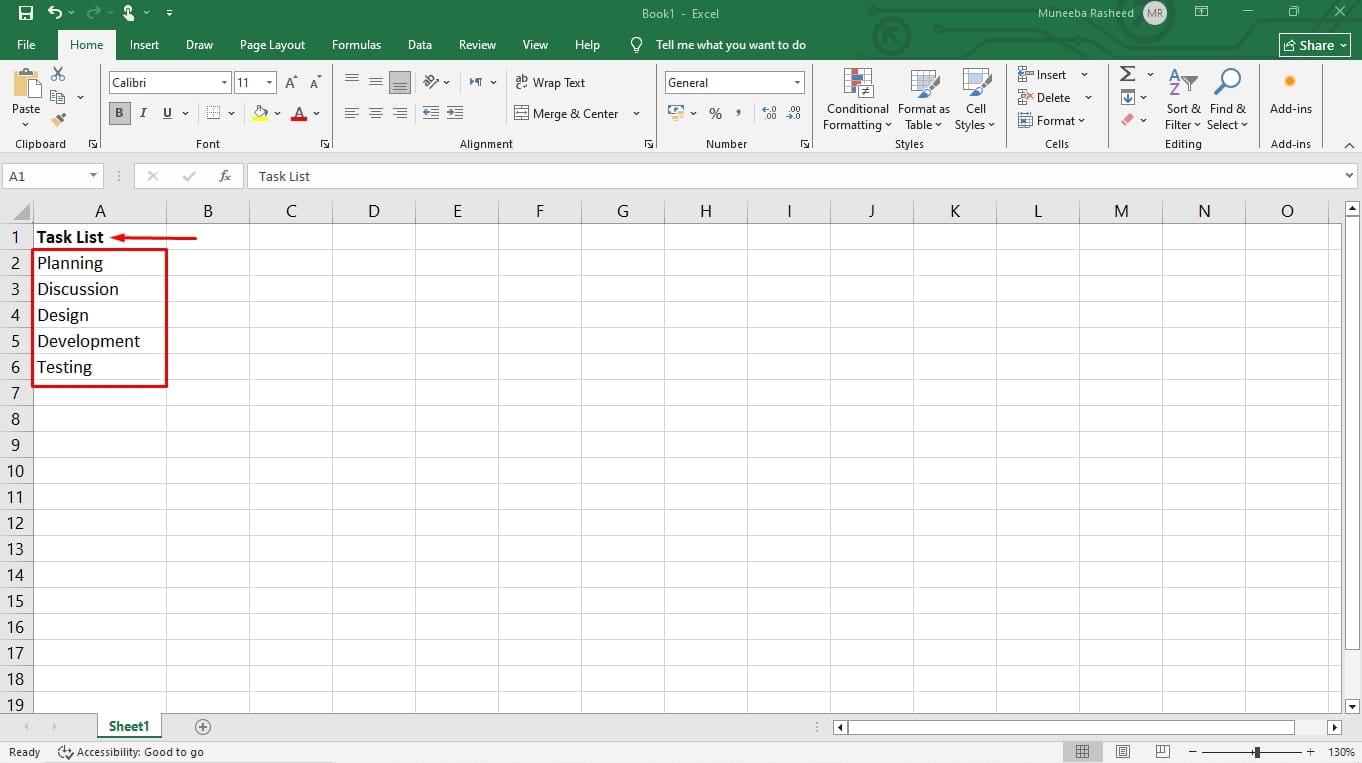
Quindi, una volta sul foglio Excel, intitola la prima colonna Elenco attività e aggiungi una fase per riga. Puoi anche includere una breve descrizione per ogni fase (opzionale). Per effettuare una modifica, fai doppio clic su qualsiasi cella del foglio Excel e inizia a digitare.
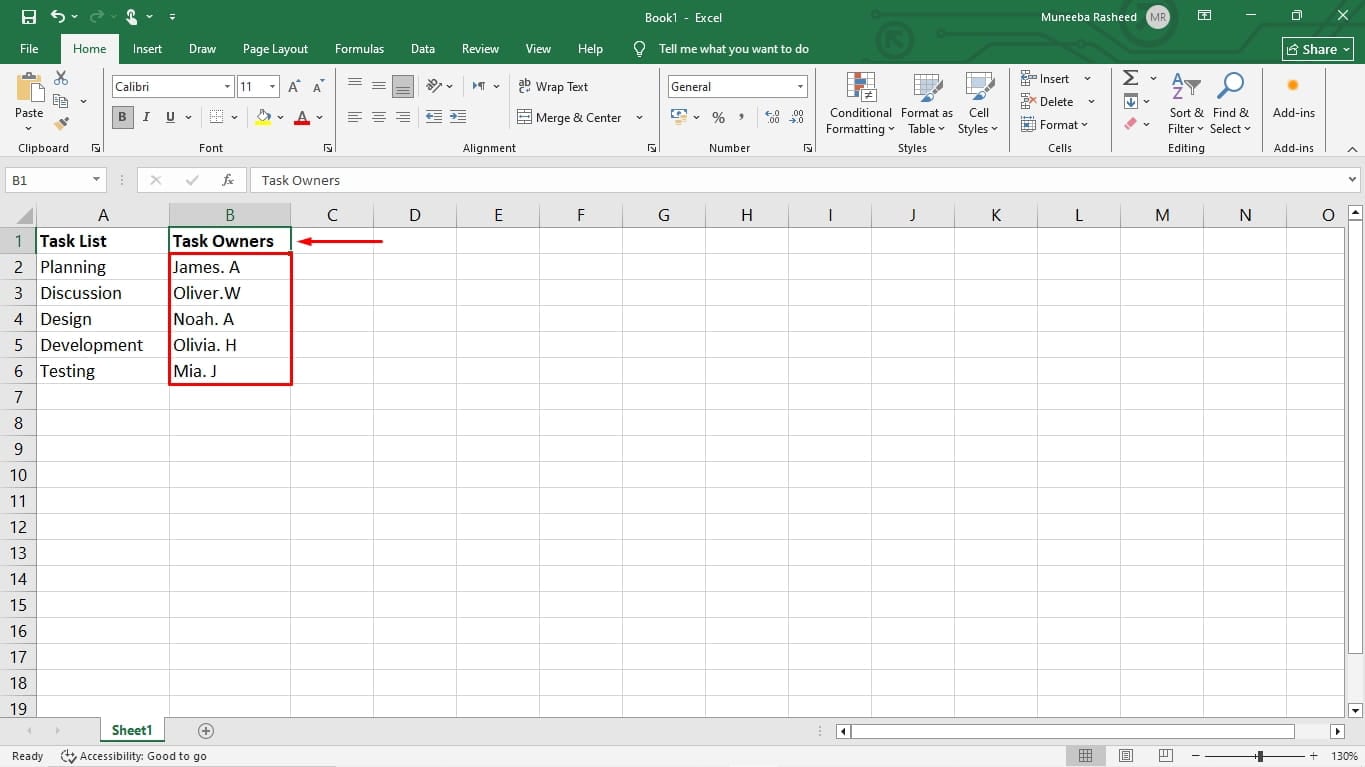
Passa alla colonna successiva e denominala Responsabili attività. Di fronte a ogni riga di fase, indica il nome del responsabile assegnato alla gestione di quella fase. Alla fine, la tabella delle attività dovrebbe apparire più o meno così.
Le colonne successive saranno denominate Data di inizio e Data di fine. Digita le date in queste due colonne di fronte a ogni riga di fase/attività.
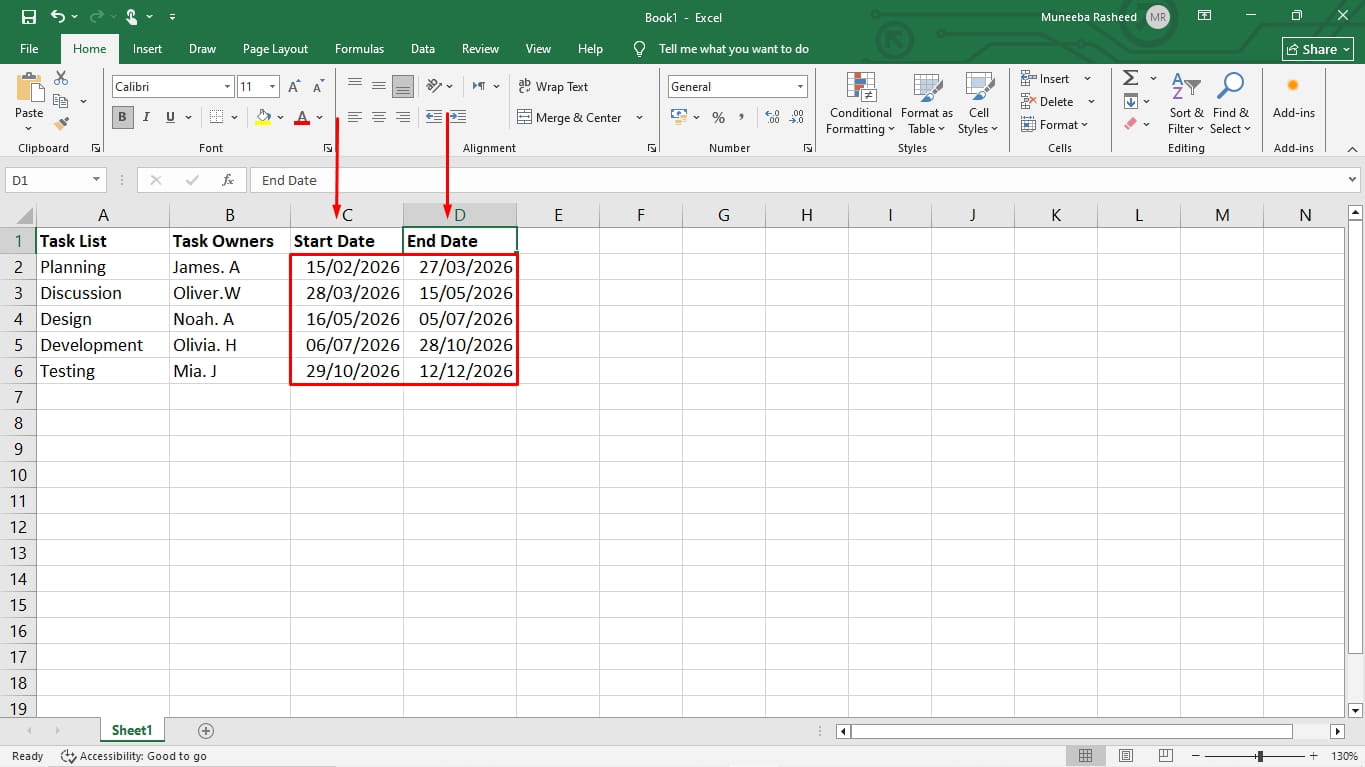
Dopo le date, aggiungi una colonna per la Durata. Questa colonna determina quanto dura ogni fase. Puoi aggiungerla manualmente o utilizzare una formula di Excel.
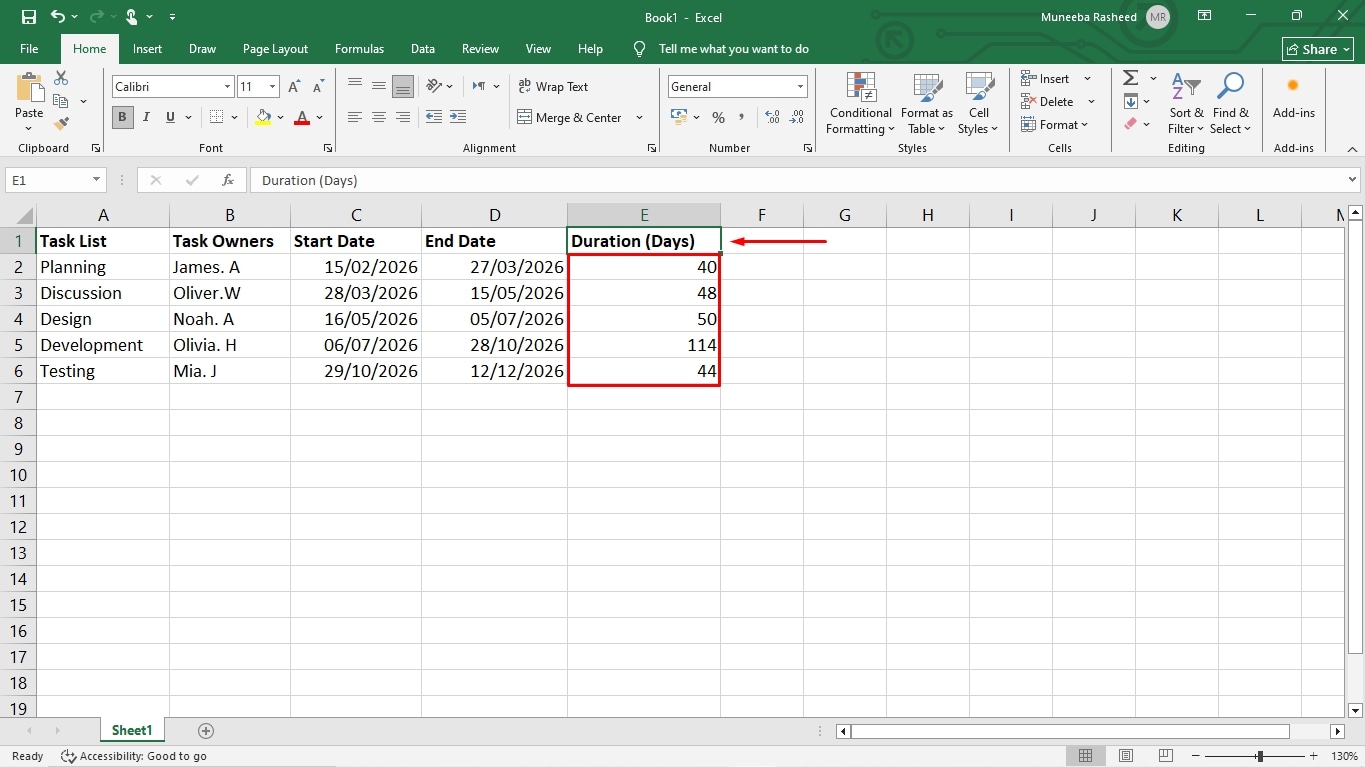
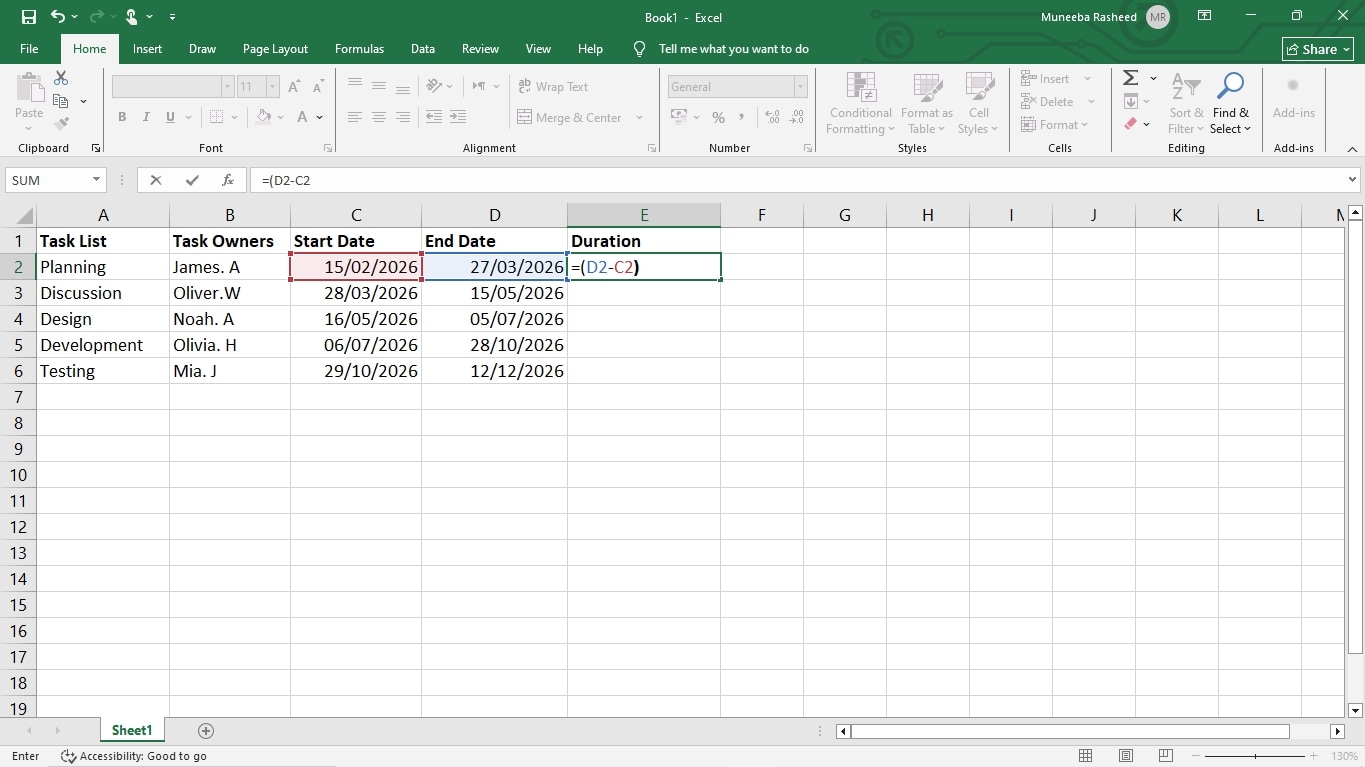
Suggerimento: Per utilizzare una formula di Excel per la durata, vai alla prima riga dell'attività e inserisci (=data di fine - data di inizio). Trascina il cursore verso il basso fino all'ultima riga dell'attività e la durata si aggiornerà automaticamente.
Imposta la scala della Timeline
Il passo successivo è quello in cui costruisci una Timeline visiva accanto alla tabella delle attività. Prima di passare alla costruzione del Grafico Gantt, decidi la scala della tua Timeline. Poiché il lancio del software è un progetto più lungo, opteremo per una scala basata sui mesi. Quindi, la nostra unità di tempo saranno i mesi.
La logica opposta si applica ai progetti più brevi e dal ritmo veloce. Ad esempio, se stai pianificando un compito di studio o lanciando un piccolo progetto di blog, una scala della Timeline giornaliera o settimanale sarà sufficiente.
Formatta le barre lungo gli intervalli di date
Ora che tutto è stato deciso, possiamo iniziare la visualizzazione dei dati. Per questo passaggio, creeremo il grafico a barre impilate di Excel dal foglio di calcolo creato. Ecco come procedere.
Per prima cosa, seleziona la colonna C, che rappresenta le Date di inizio.
Mentre è selezionata, vai alla scheda Inserisci, clicca su Grafico e scegli Grafico a barre impilate nella sezione Barre.
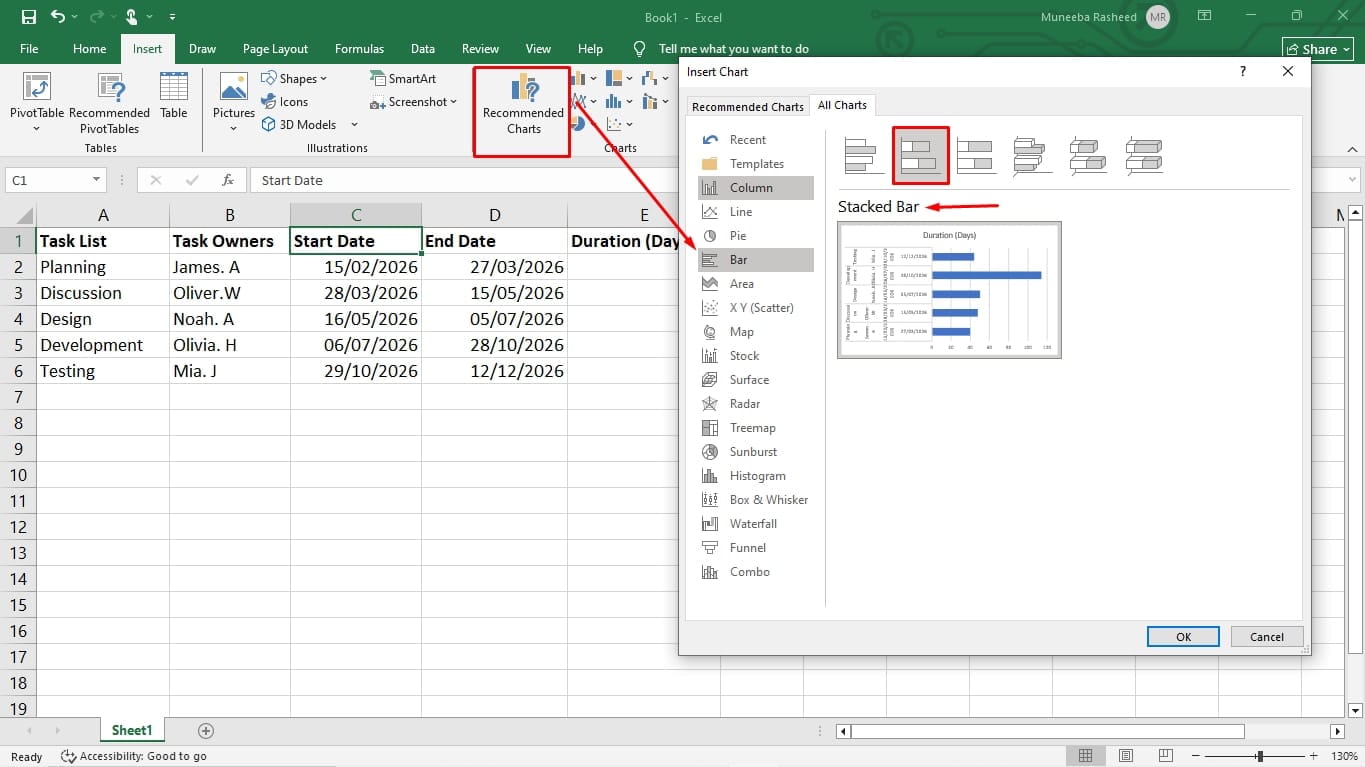
Questo genererà un grafico a barre impilate con le date di inizio sull'asse X. Il passo successivo è aggiungere altre serie a questo grafico. Quindi, iniziamo con la durata delle attività.
Fai clic con il tasto destro in qualsiasi punto del grafico e scegli Seleziona dati dal menu.
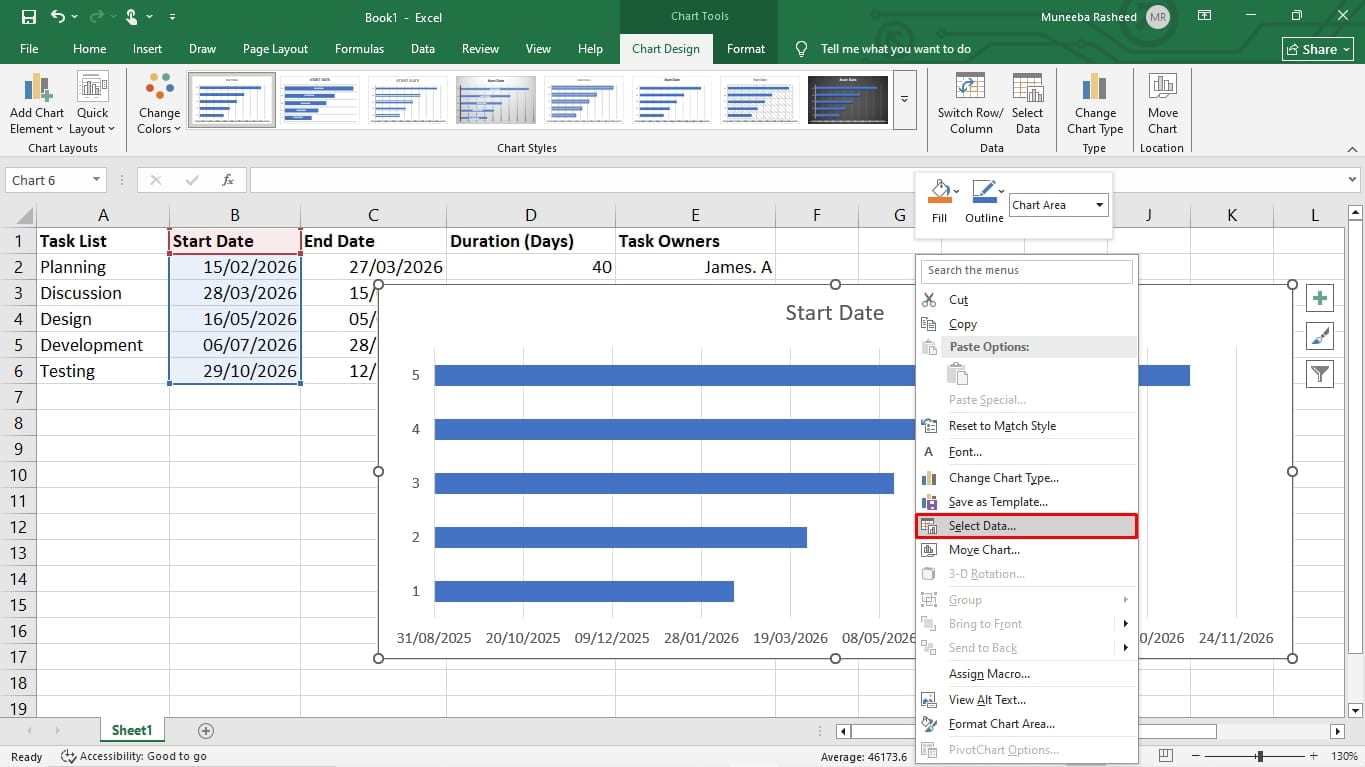
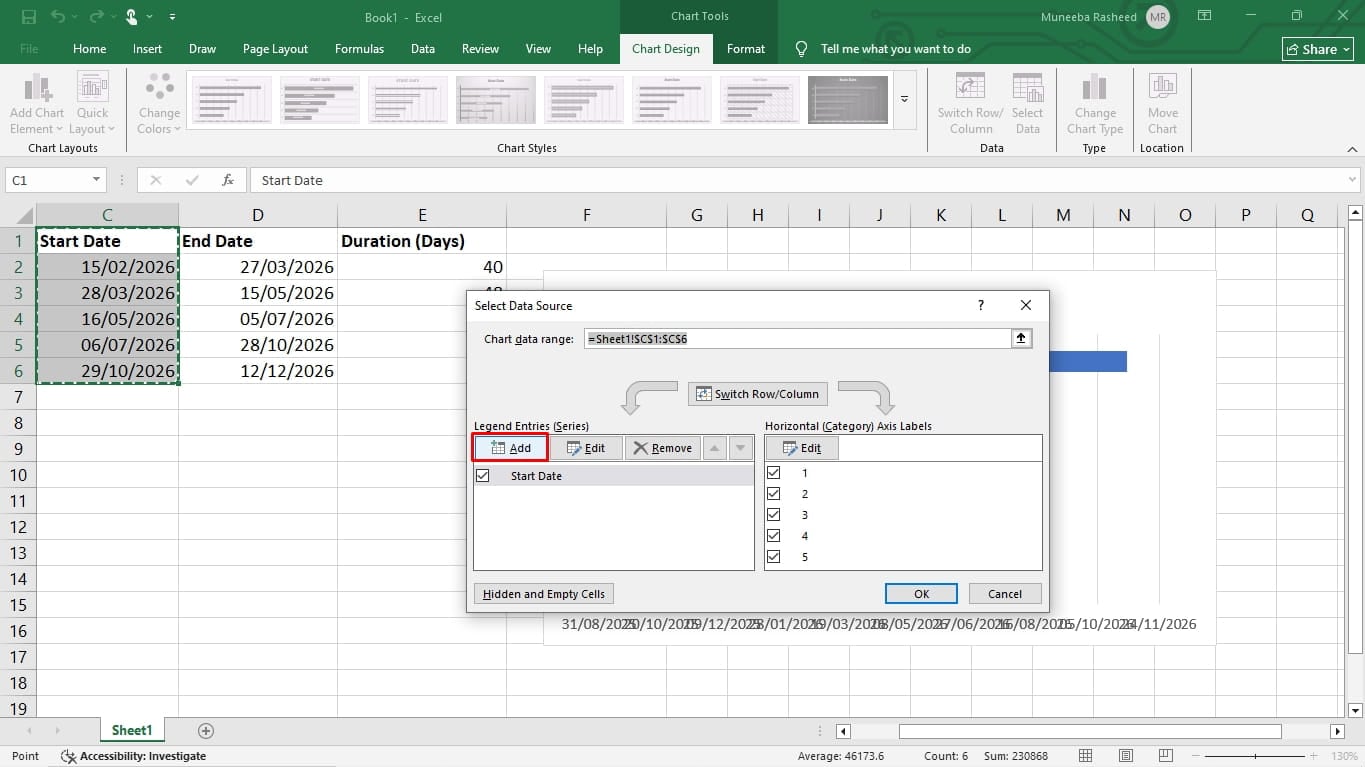
Si aprirà una nuova finestra pop-up. Nota che la Data di inizio è già elencata in questa finestra come serie. Clicca su Aggiungi da questa finestra sotto le Voci legenda, e si aprirà un nuovo pop-up.
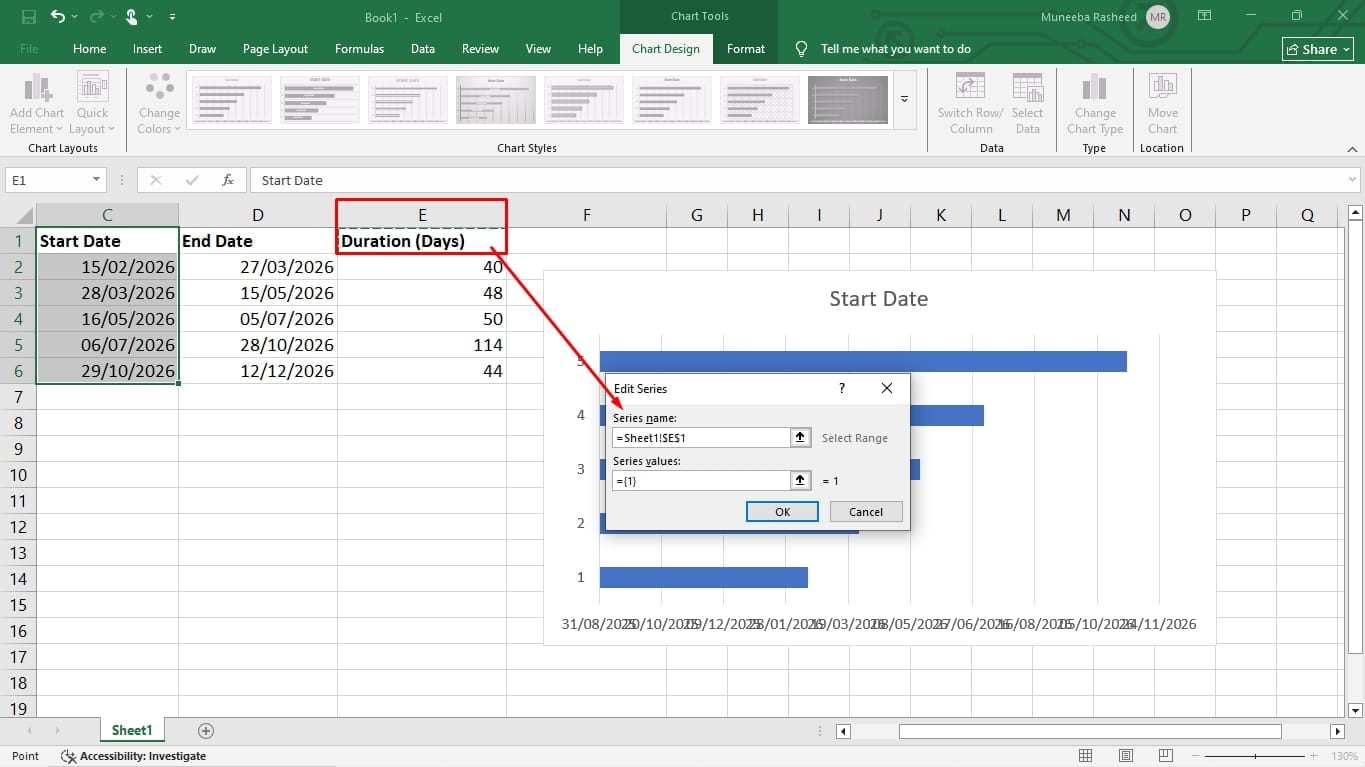
È il momento di nominare la nuova serie. Per farlo, posiziona il cursore nel campo del nome della serie e clicca sull'intestazione della colonna Durata, che in questo caso è E. Inoltre, clicca sull'icona Freccia su nel campo Valori della serie, e vedrai un nuovo menu Modifica serie.
Mentre è aperto, seleziona tutte le celle nella colonna Durata. Non includere l'intestazione o celle vuote nella selezione. Clicca su OK per chiudere la finestra.
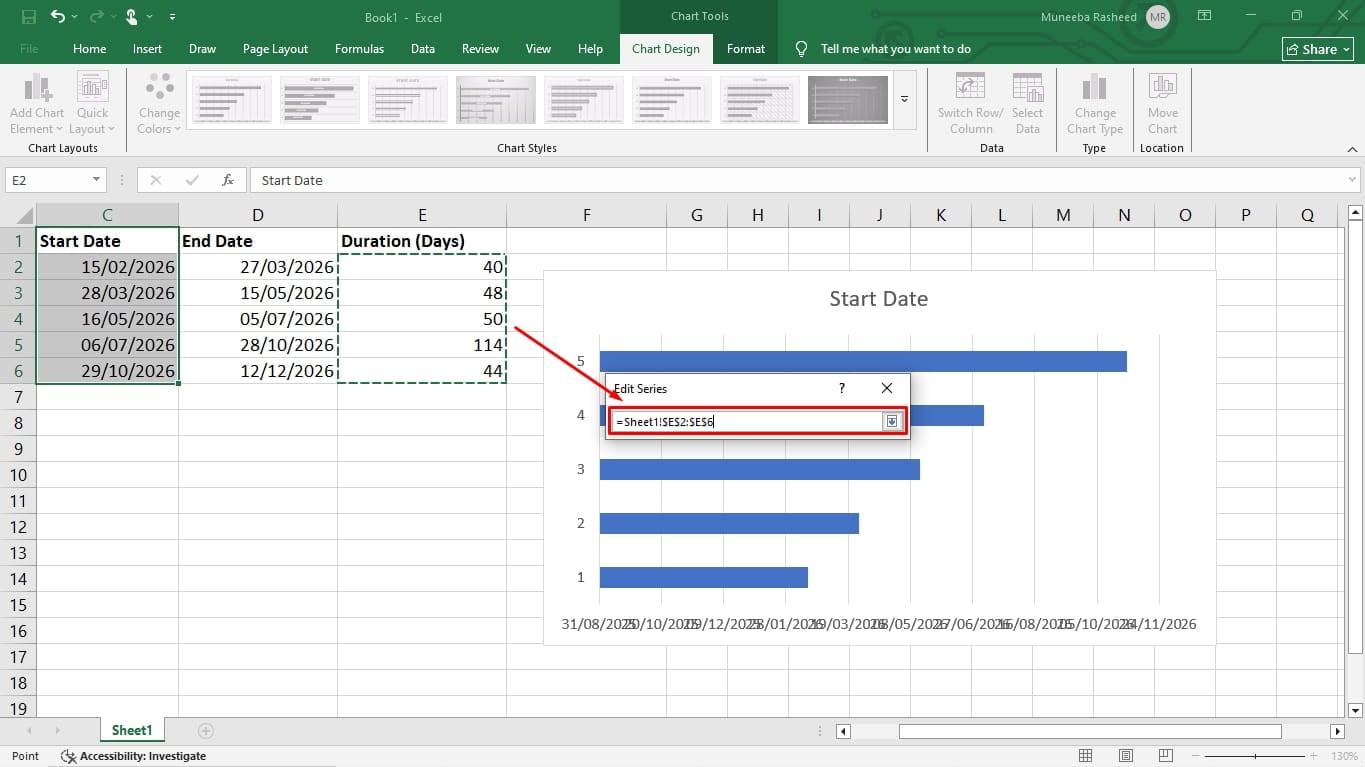
Verrai riportato alla finestra Origine dati. Una volta che vedi la serie Durata aggiunta, clicca su OK.
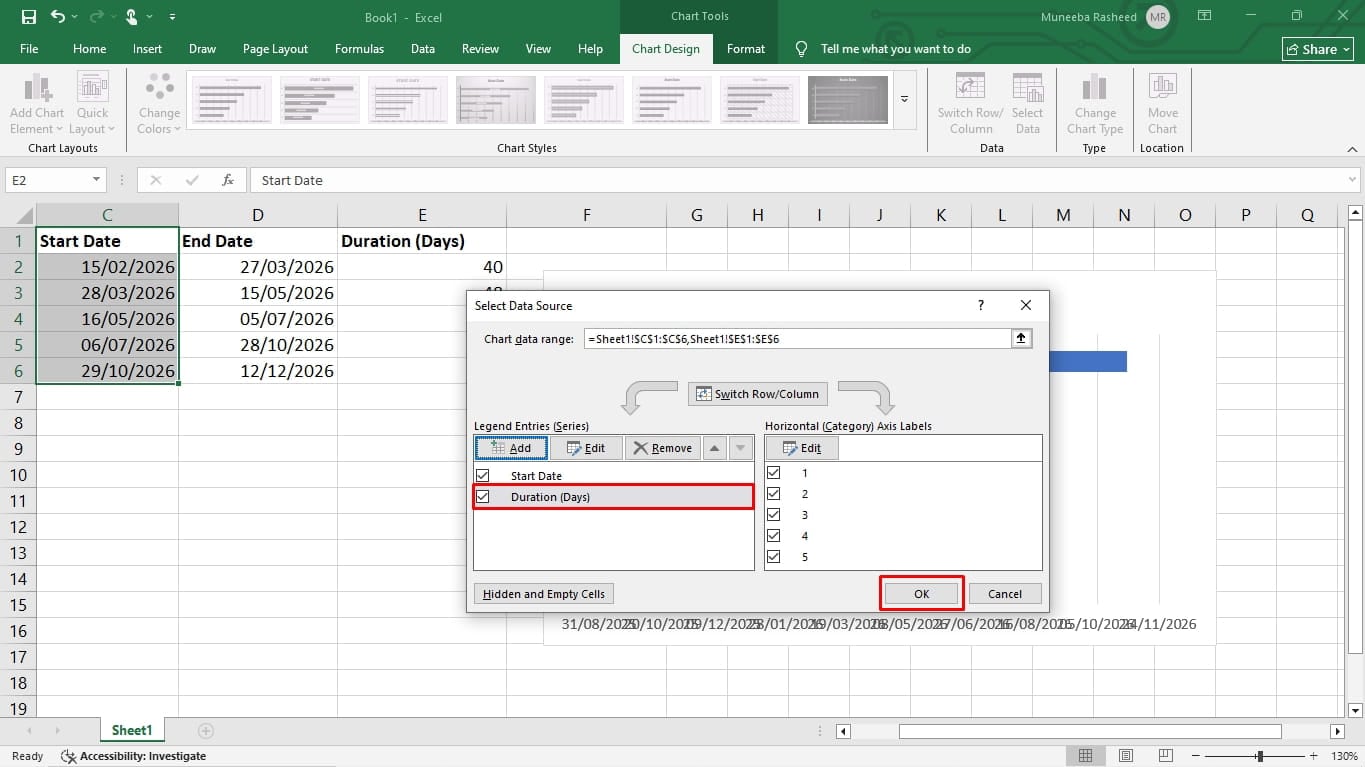
Ripeti questi passaggi per qualsiasi altra serie che desideri includere nel tuo Grafico Gantt, come descrizione dell'attività, data di fine, ecc.
Nota che l'asse verticale mostra cifre anziché nomi delle attività.
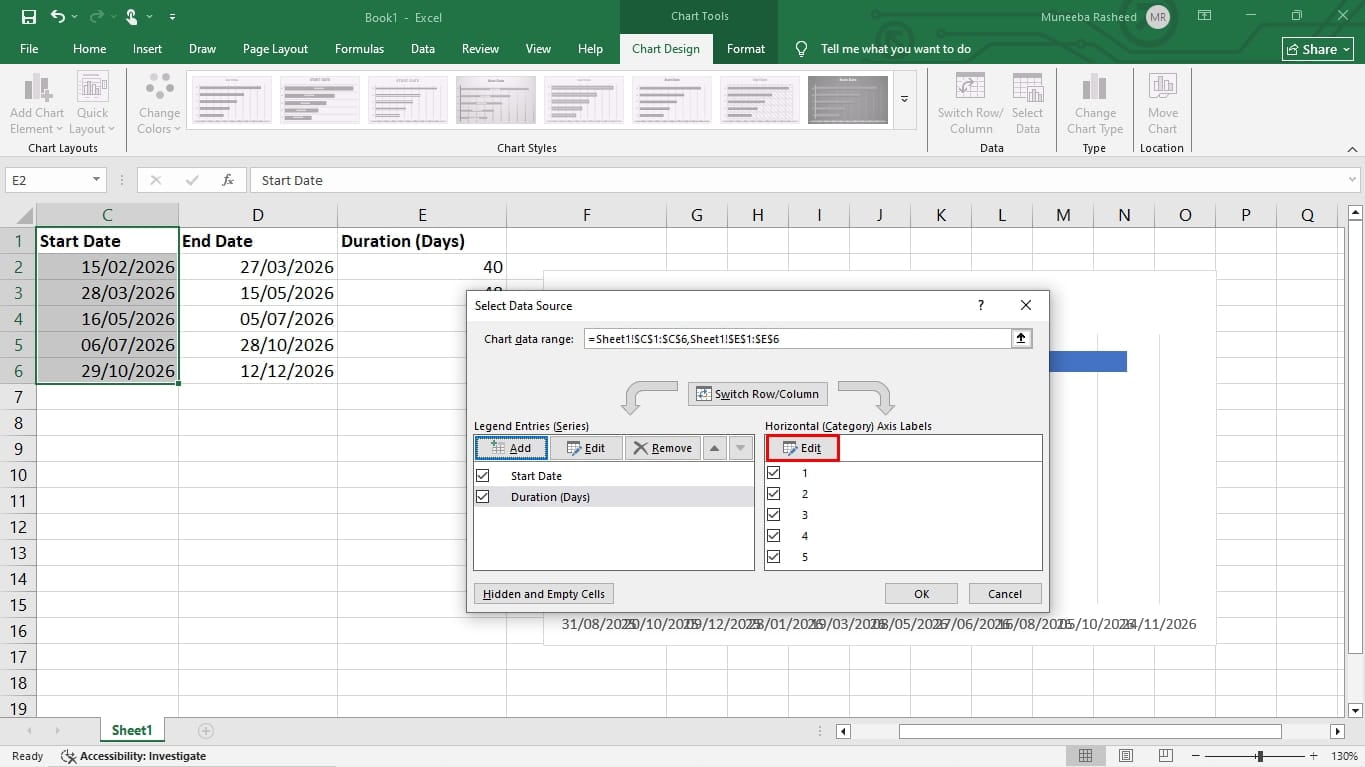
Per risolvere questo problema, apri la finestra Origine dati facendo clic con il tasto destro sul grafico e cliccando su Seleziona dati. Una volta nella finestra Origine dati, individua l'Etichetta asse orizzontale (categoria) e clicca su Modifica.
Si aprirà una nuova finestra Intervallo etichette asse. Mentre il cursore è nel campo dell'intervallo, seleziona l'elenco delle attività dai dati del foglio di calcolo. Clicca su OK per continuare.
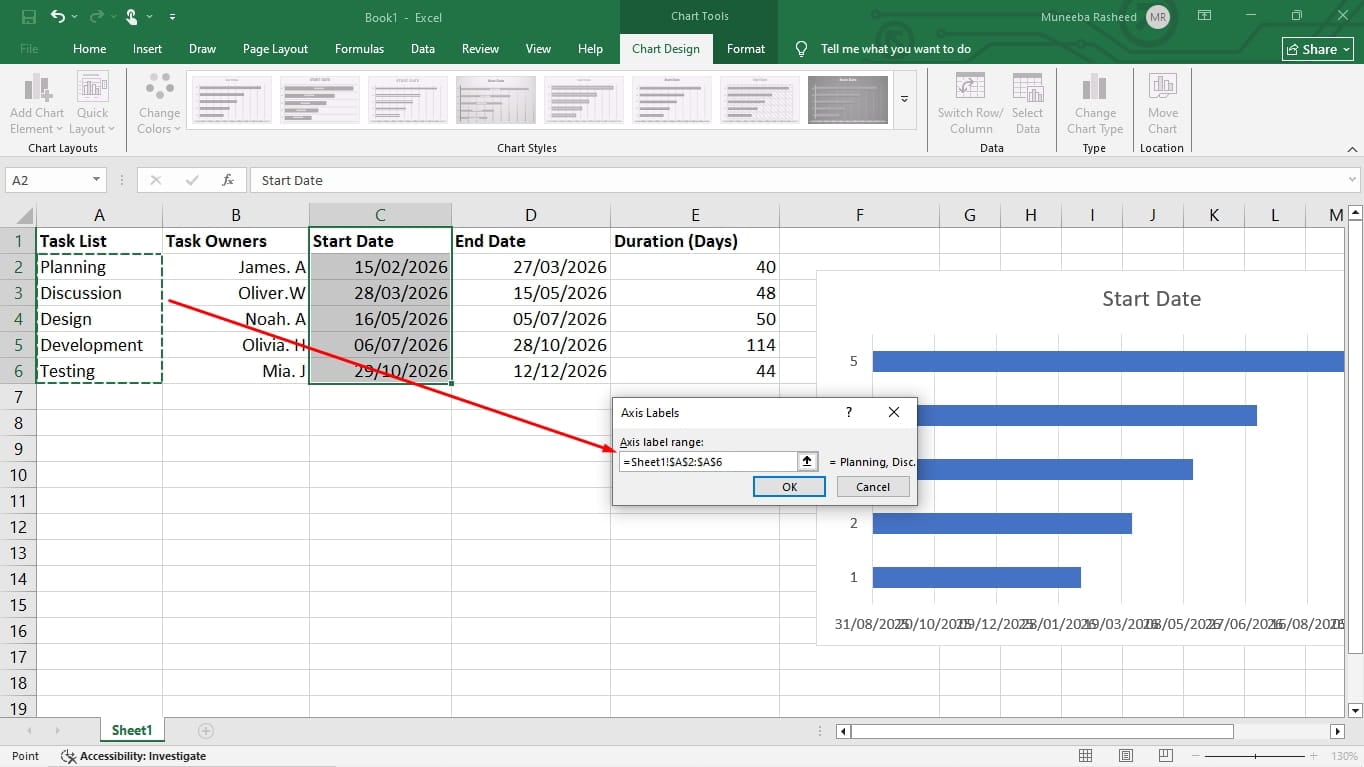
Ora hai un grafico a barre di Excel che elenca le tue attività e le date in ordine inverso.
Per risolvere questo problema, fai clic con il tasto destro sull'elenco delle attività sul lato sinistro del grafico e clicca su Formato asse.
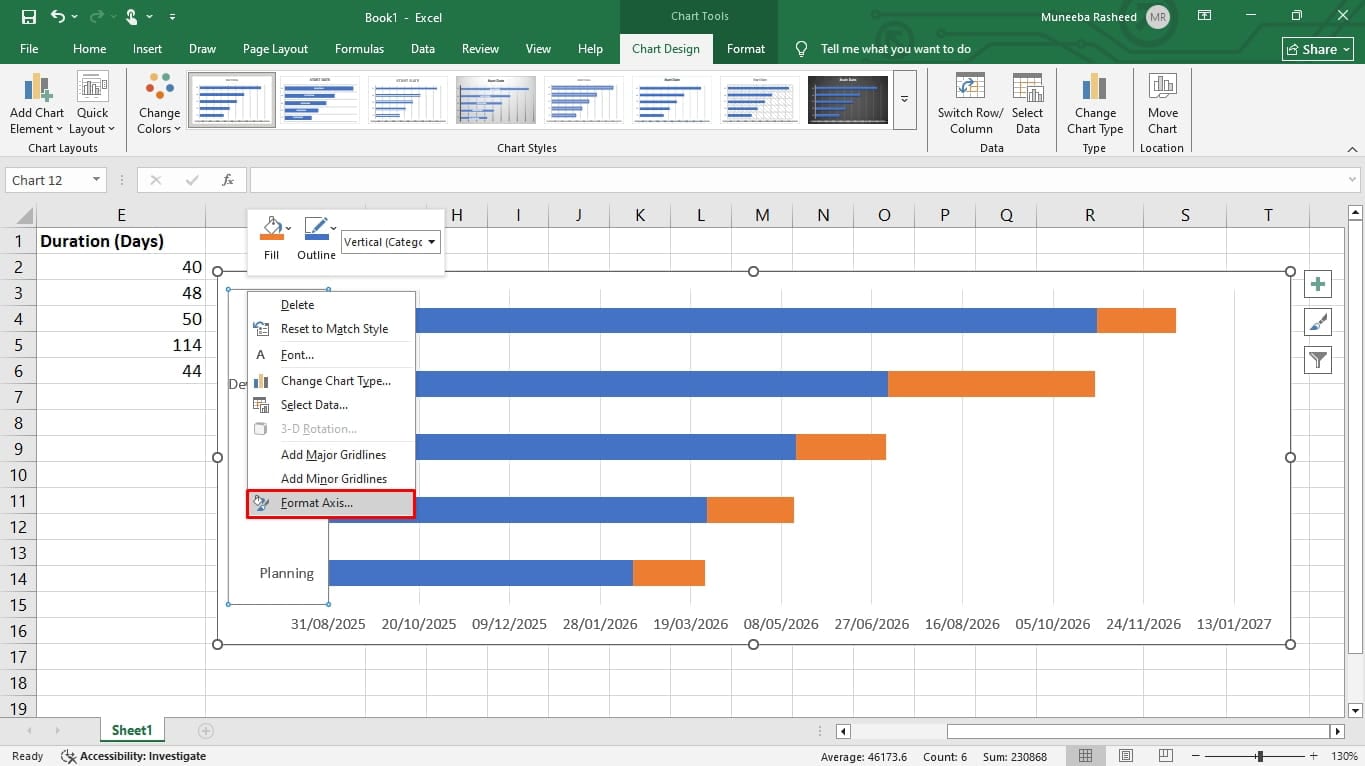
Ora, vai alle opzioni dell'asse dalla scheda sul lato destro e clicca su Categorie in ordine inverso. Ecco fatto.
Infine, è il momento di convertire questo grafico a barre in un Grafico Gantt funzionale. Ecco come procedere.
Inizia rimuovendo la barra che rappresenta la Data di inizio. Per farlo, clicca su una qualsiasi barra nel grafico; verranno selezionate tutte. Fai clic con il tasto destro e clicca su Formato serie dati.
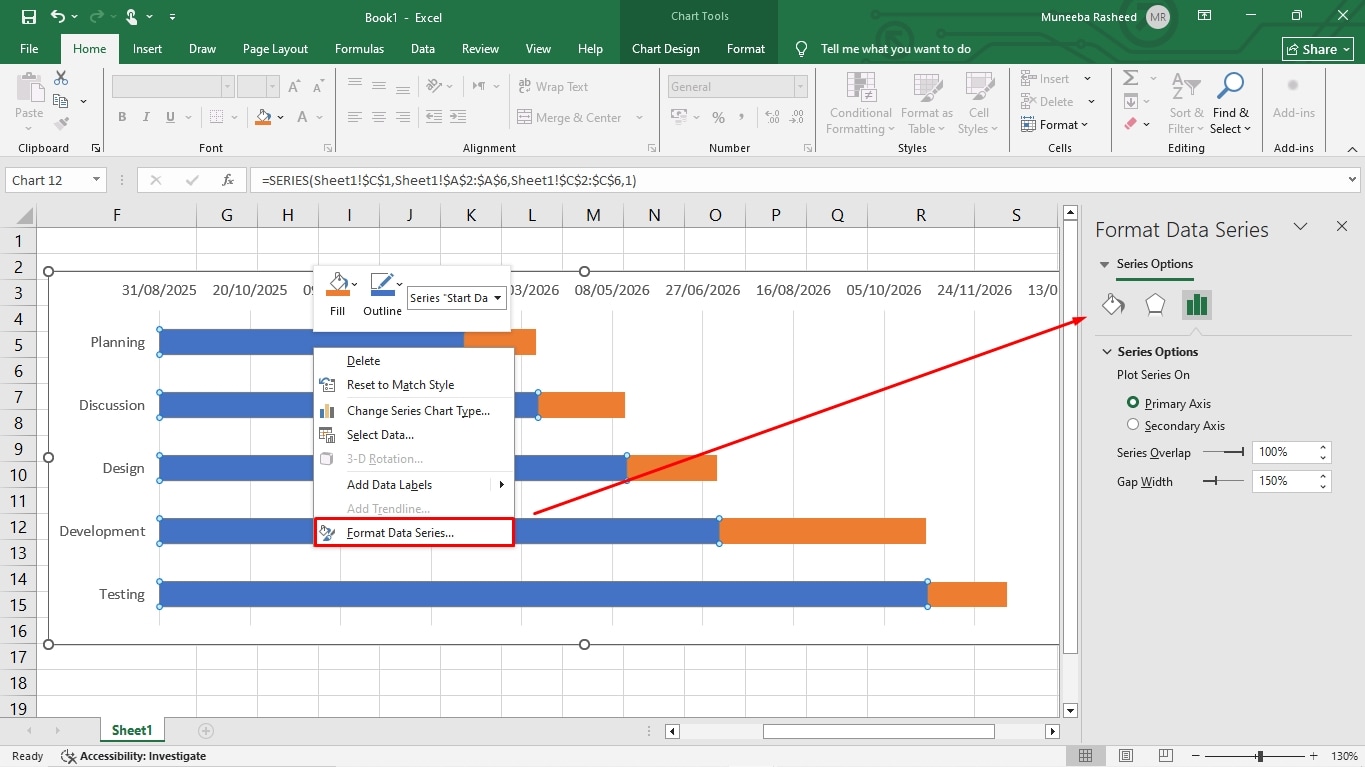
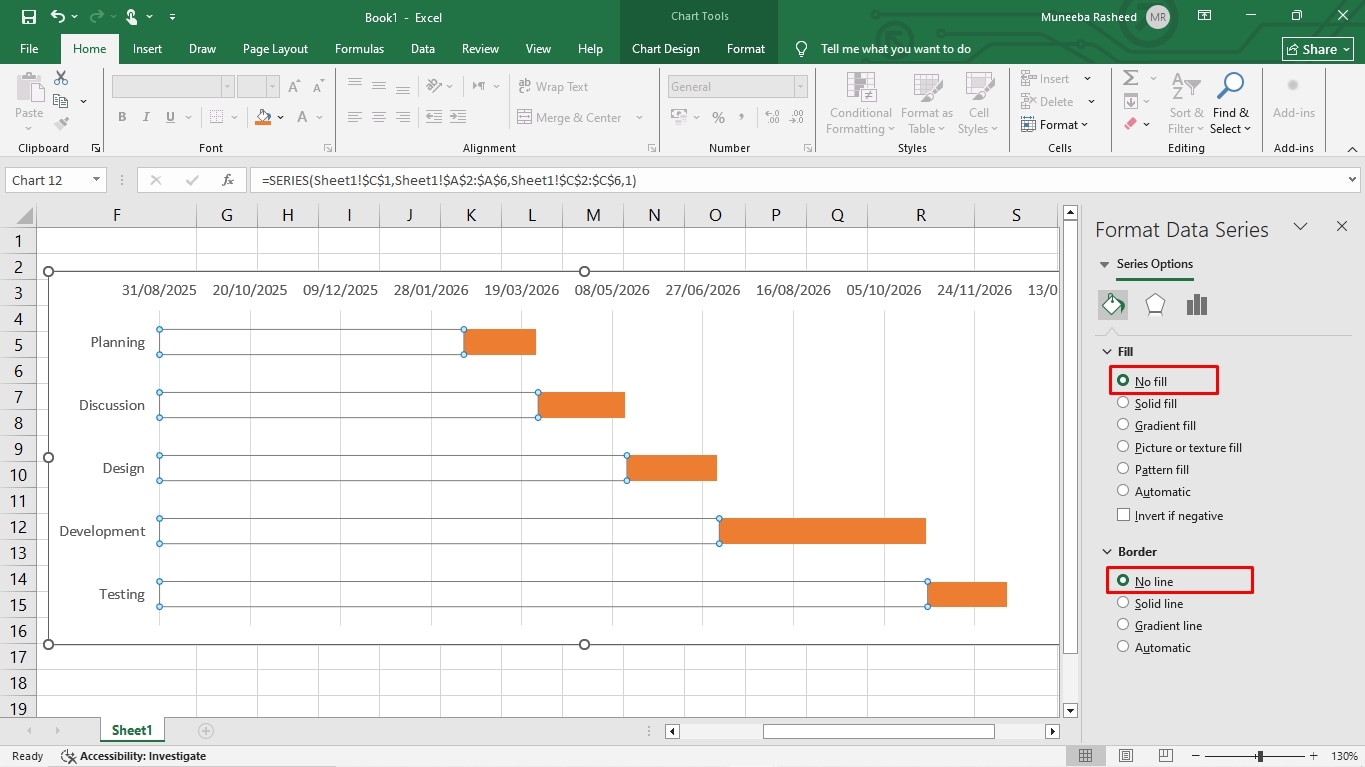
Dal menu sul lato destro dello schermo, clicca su Riempimento e seleziona Nessun riempimento. Allo stesso modo, scegli Nessuna linea nella sezione Colore bordo.
Aggiungere milestone, dipendenze e avanzamento
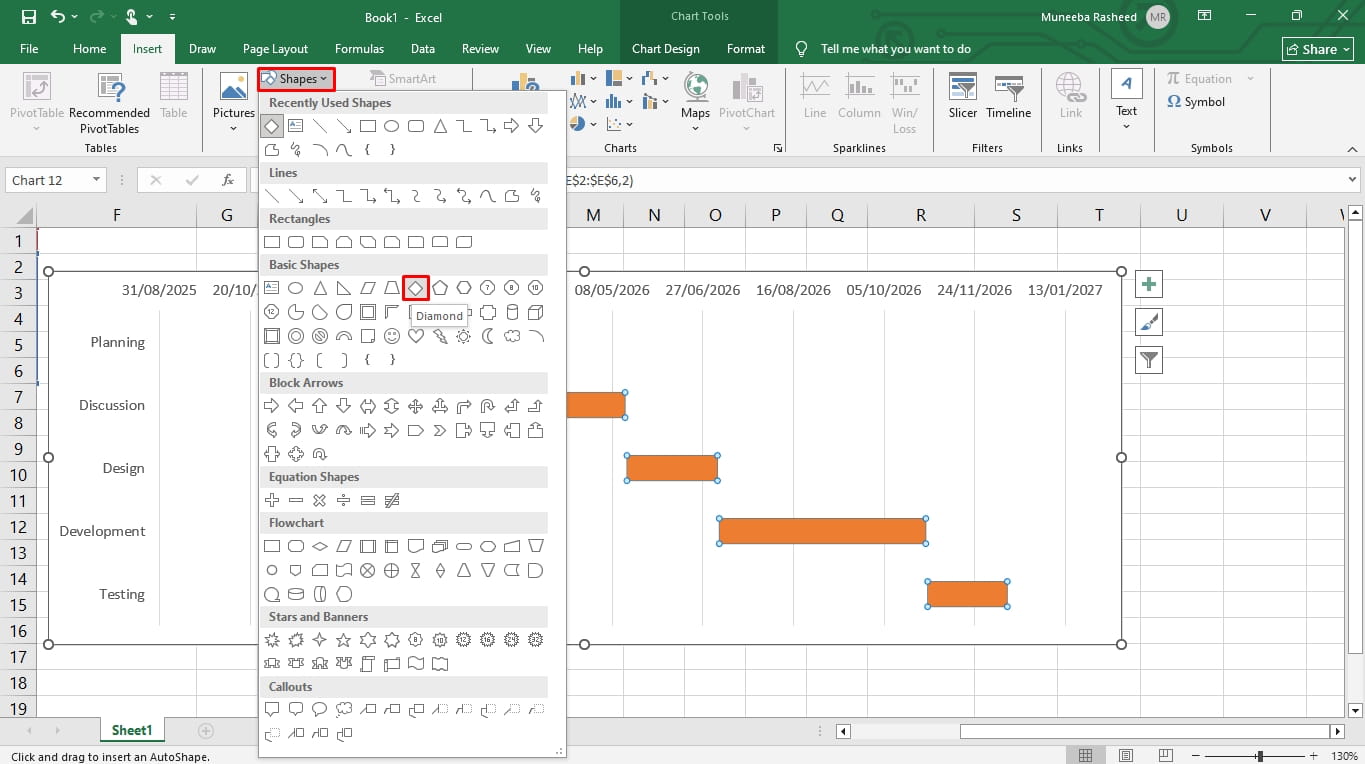
È il momento di aggiungere dettagli chiave nel Grafico Gantt di Excel. Per farlo, utilizzeremo la funzione Forme.
Vai alla scheda Inserisci, clicca su Forme e scegli un Rombo per rappresentare le milestone nel Grafico Gantt.
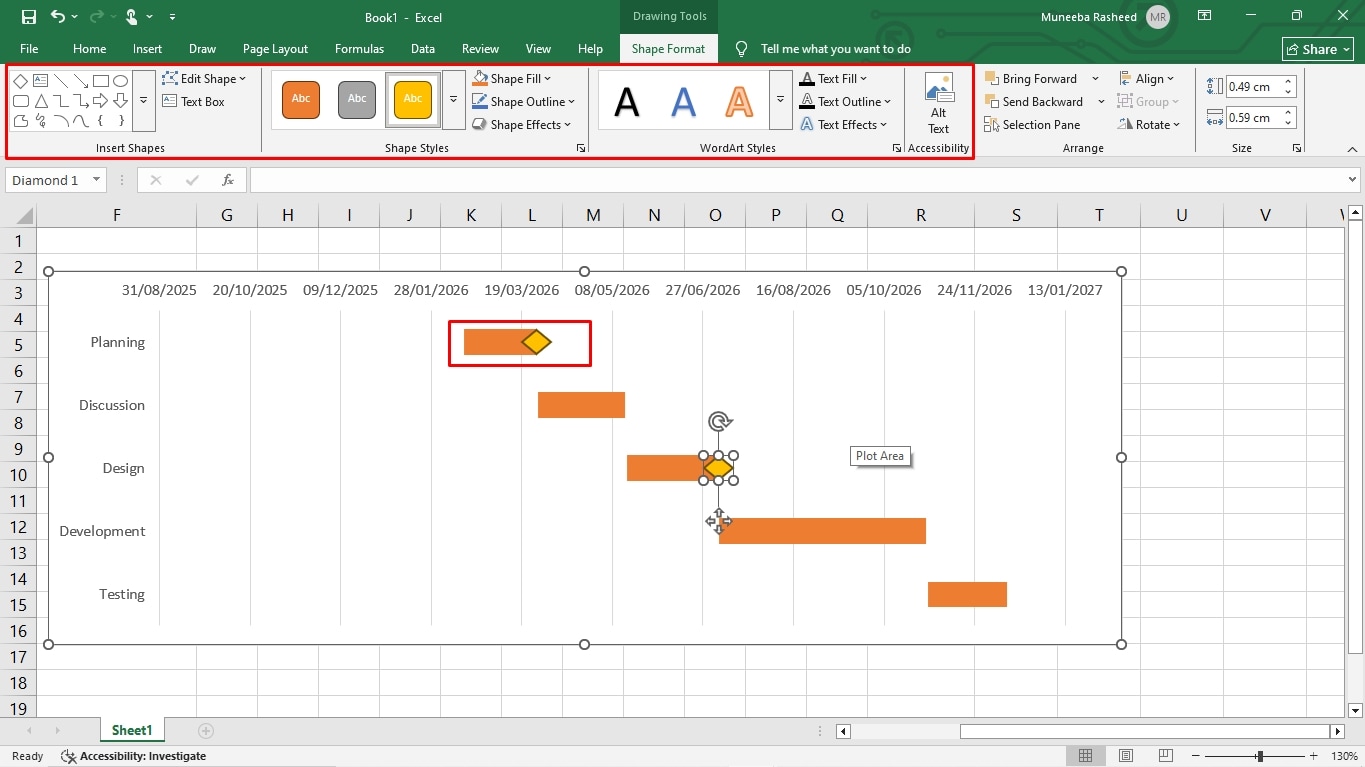
Disegna questa milestone ovunque desideri indicare un avanzamento importante o il completamento di un'attività. Puoi formattare il colore, lo stile e la dimensione di questa forma dal menu in alto.
Ripeti questo passaggio per aggiungere le dipendenze tra le attività. Questa volta, sostituiremo la milestone con i connettori a freccia. Questi connettori collegheranno le attività che dipendono l'una dall'altra.
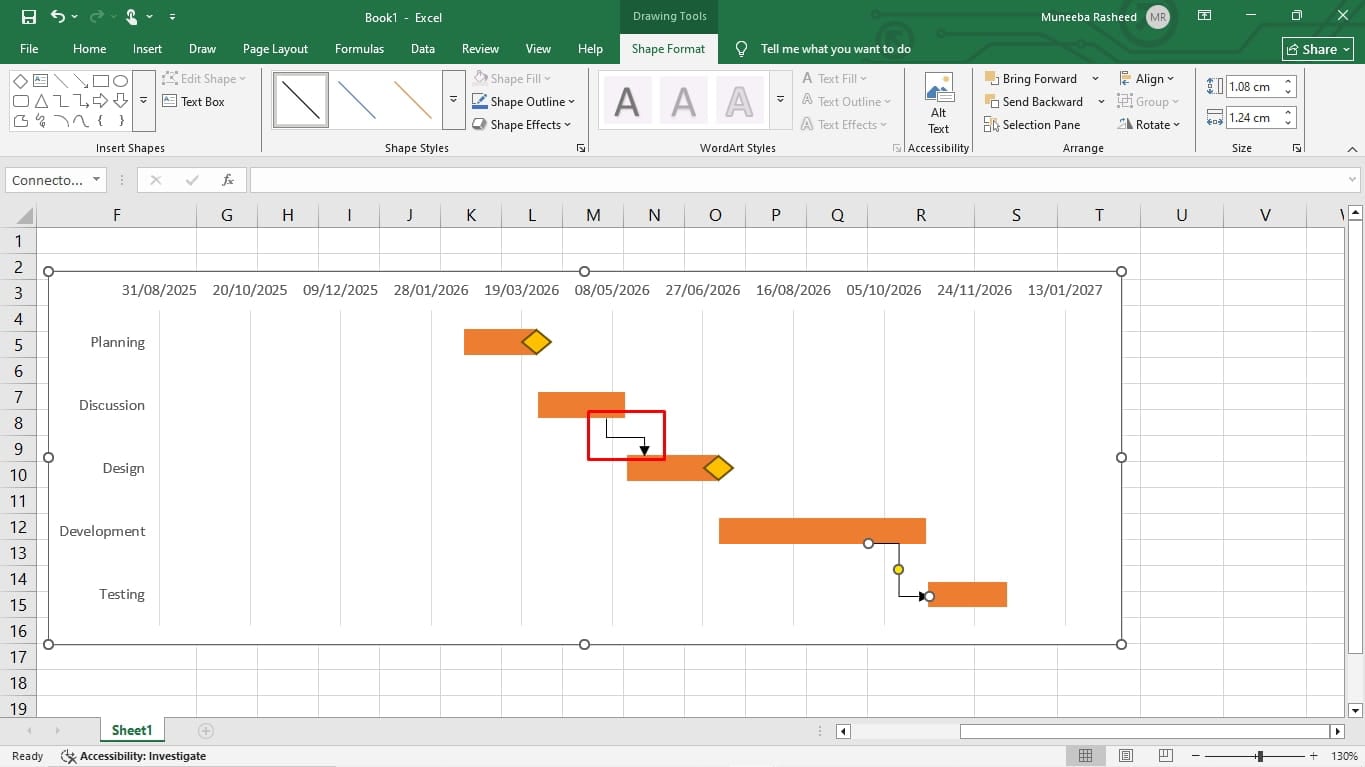
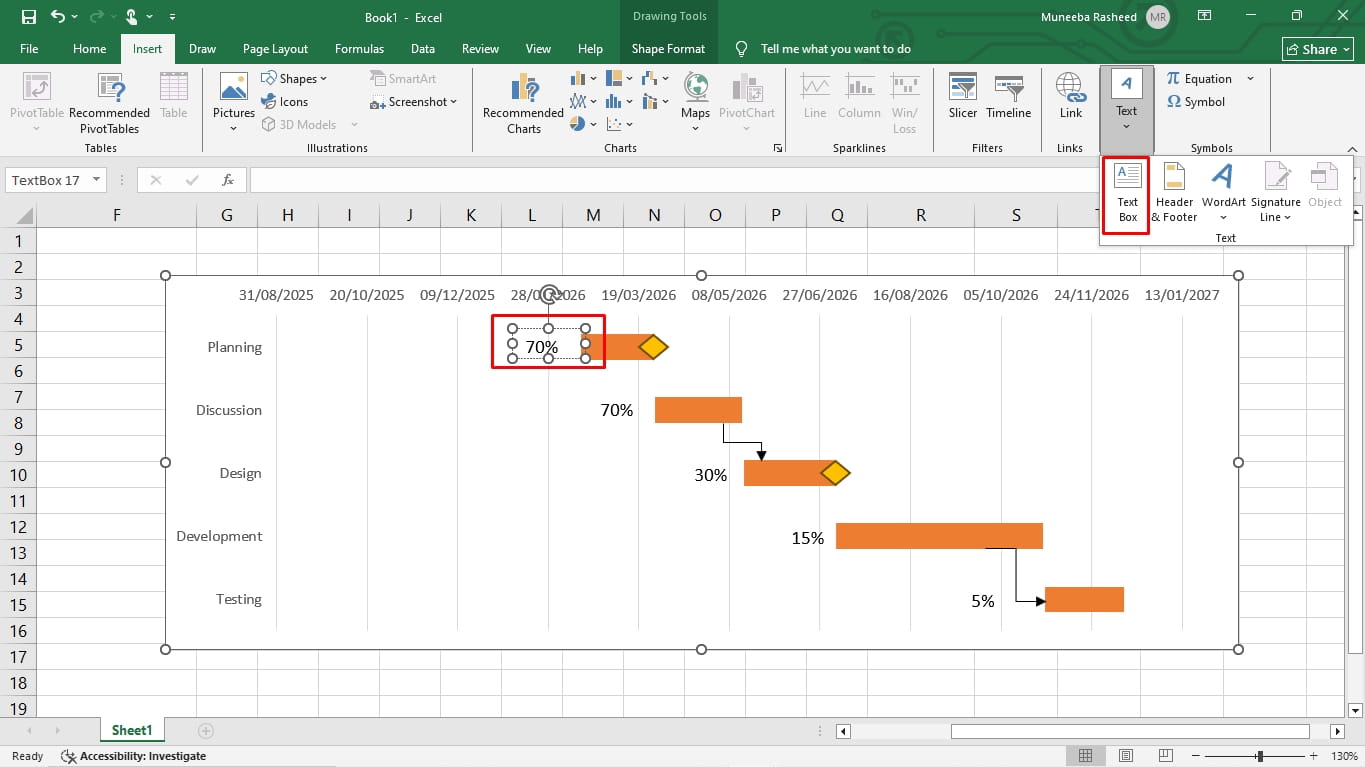
Infine, è il momento di aggiungere le percentuali di avanzamento per ogni barra delle attività. Queste percentuali indicano al pubblico quanto di un'attività è stato completato. Per farlo,
Vai alla scheda Inserisci, individua l'icona Testo e clicca su Casella di testo. Disegna questa casella di testo accanto alle barre delle attività e digita la percentuale di avanzamento di conseguenza. Ripeti questo passaggio per ogni fase.
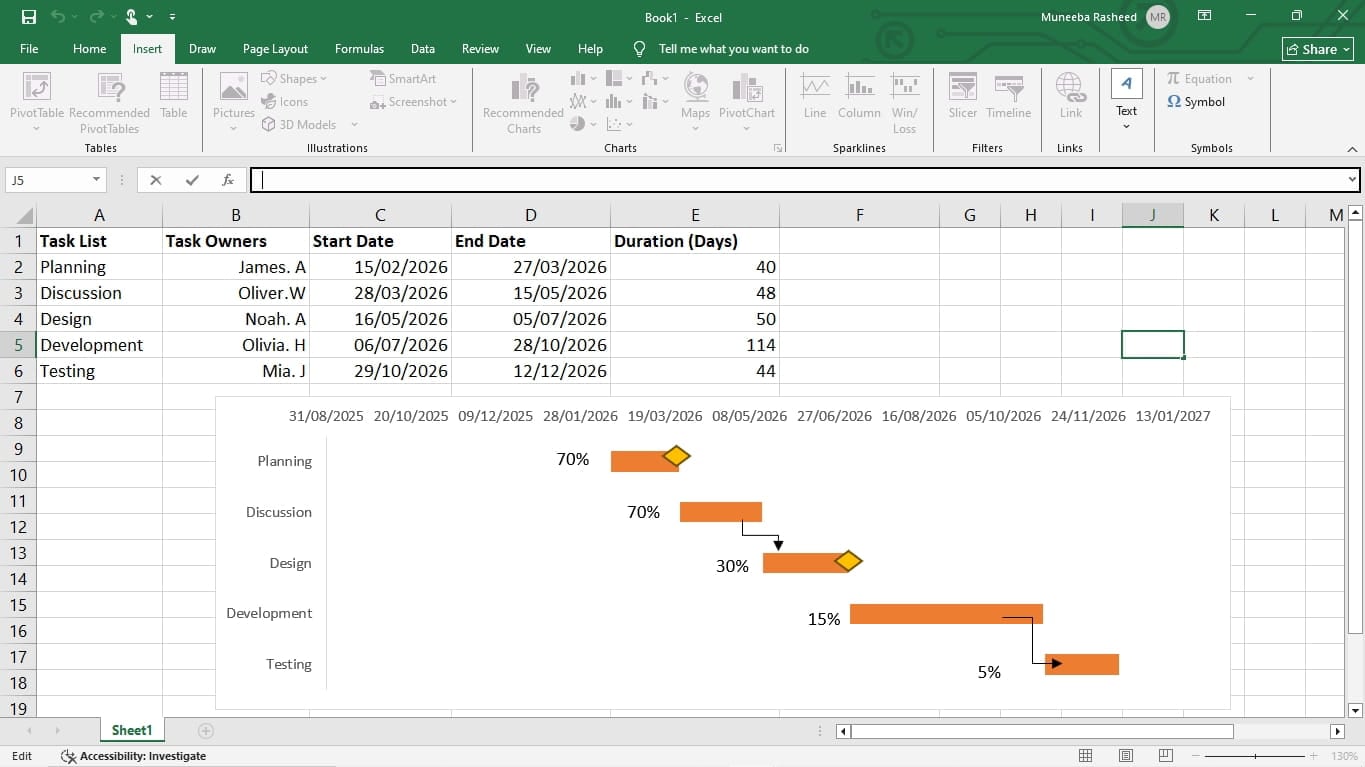
Ecco fatto, un Grafico Gantt completo creato in Microsoft Excel. Puoi scaricarlo in formato XLSL.
Esempi di Grafico Gantt in Excel
Non sai quale formato si adatta meglio all'ambito del tuo progetto? Dai un'occhiata a questi esempi di Grafico Gantt in Excel e scopri cosa includere nei tuoi piani di progetto.
Esempio di Timeline per progetto edilizio
formato Grafico Gantt in Excel
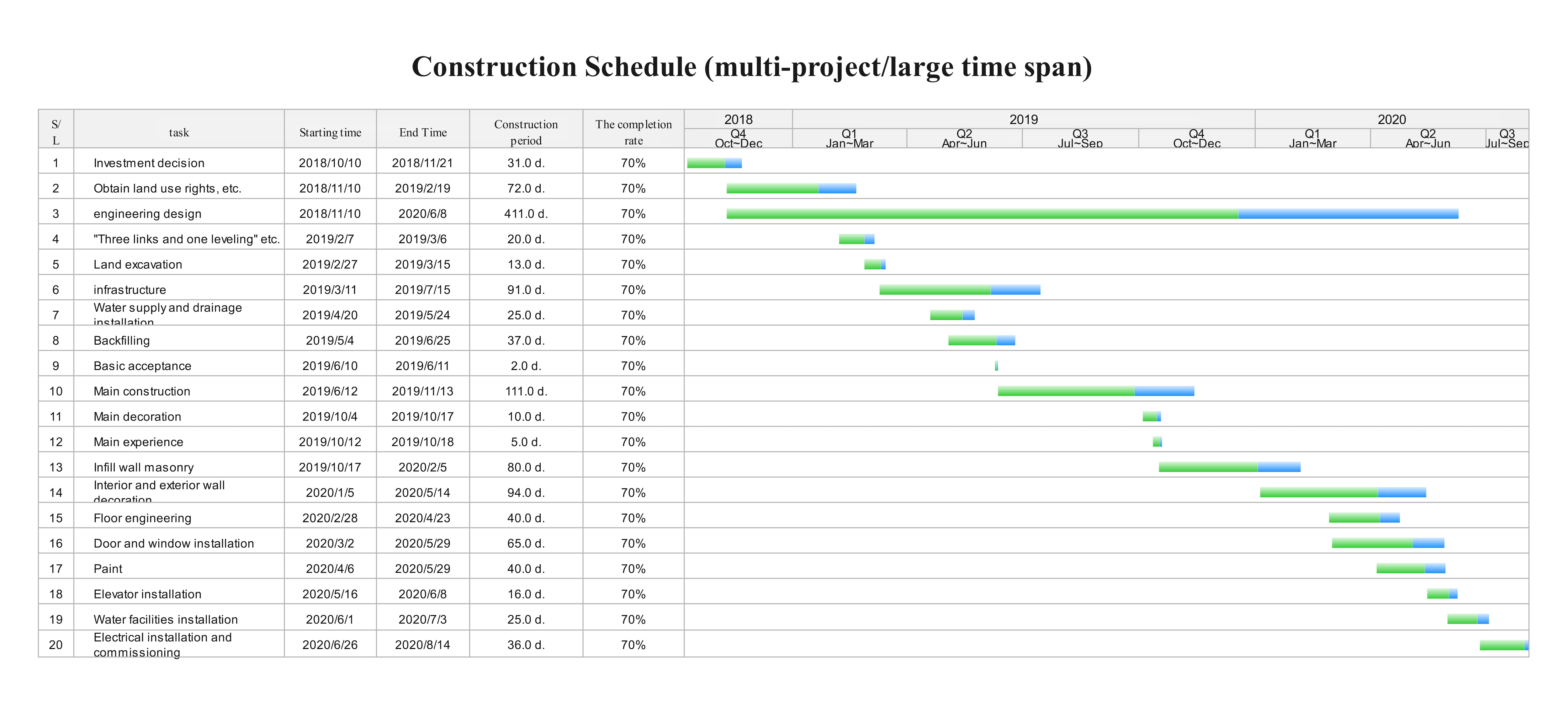
Ecco una rappresentazione di un progetto edilizio complesso e a lungo termine con Grafico Gantt che copre due anni. Il designer ha intenzionalmente adottato un approccio minimalista per la visualizzazione dei dati, al fine di gestire un numero elevato di sequenze di attività e dipendenze. Per questo motivo, la Timeline è suddivisa anche in trimestri. Inoltre, il grafico presenta barre bicolore, un metodo comune per separare la durata dell'attività dall'avanzamento effettivo.
Esempio di pianificazione campagna marketing
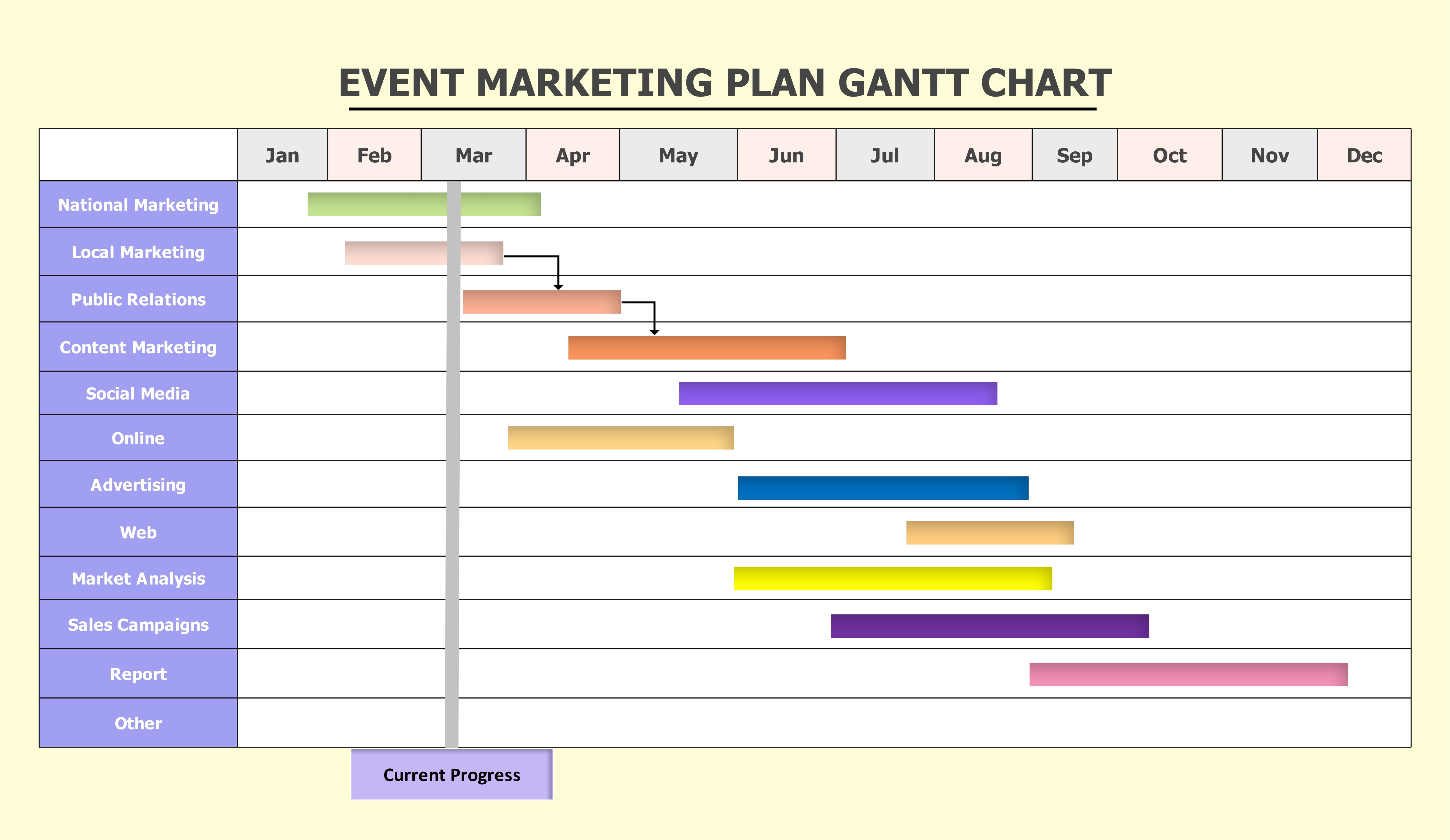
Ecco un Grafico Gantt basato su progetto che mostra una campagna marketing, che si estende per oltre un anno e include più canali in esecuzione parallela. A prima vista, è possibile individuare l'ordine delle operazioni e come le attività si collegano ai loro compiti prerequisiti. La linea di avanzamento attuale e i codici colore vivaci suggeriscono che questo grafico è progettato per Presentazione formali e per coinvolgere gli stakeholder.
Esempio di piano di lancio prodotto
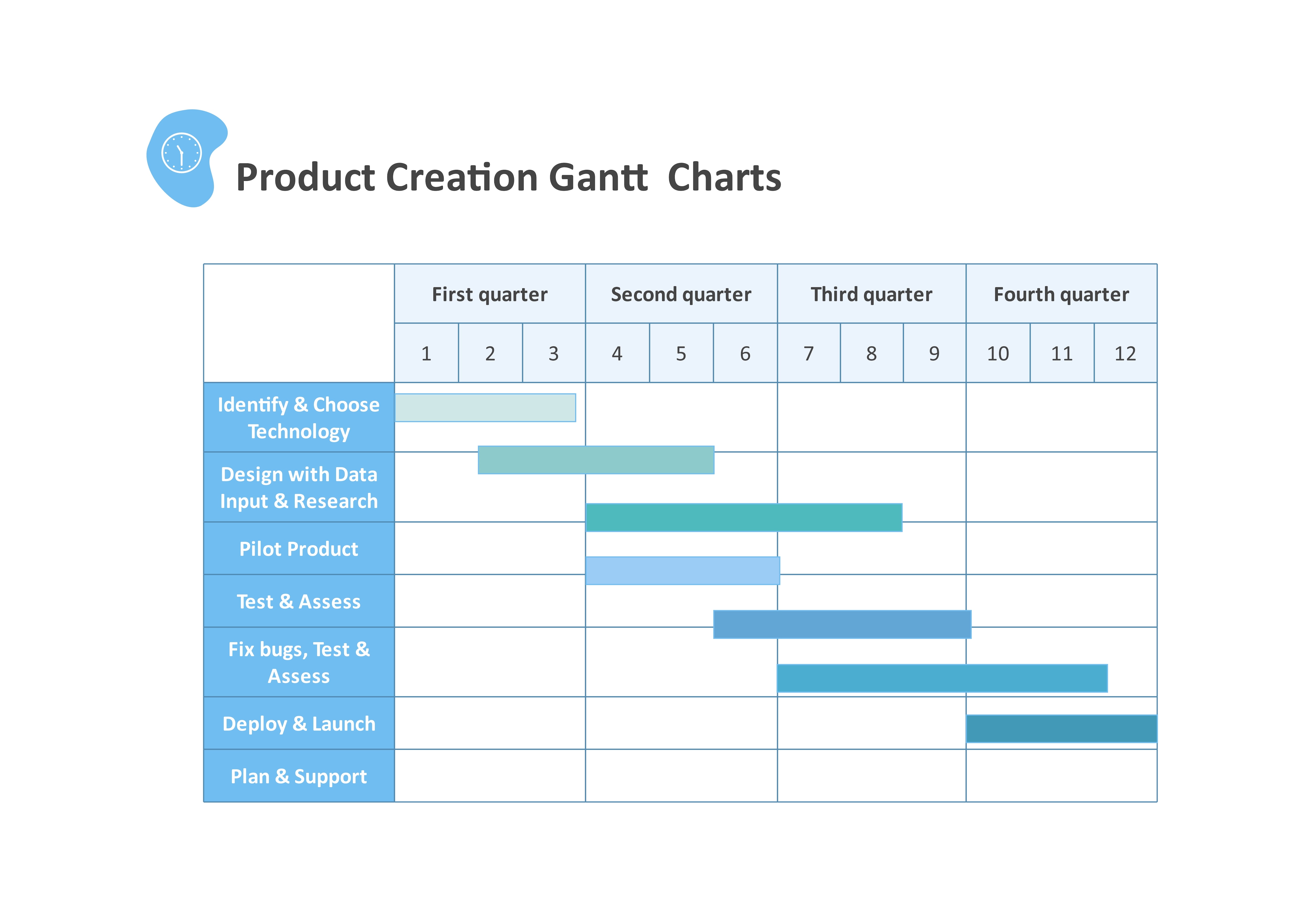
Ecco un tipico modello Excel di Grafico Gantt per il ciclo di sviluppo prodotto. Poiché il progetto si estende per oltre un anno e ha più fasi, la Timeline segue una scala trimestrale anziché settimanale o mensile. Per quanto riguarda la struttura, questo grafico segue una strategia di codifica colore pulita. Utilizza diverse tonalità di verde acqua per differenziare le fasi mantenendo chiarezza e un aspetto curato.
Esempio di Timeline per compiti degli studenti
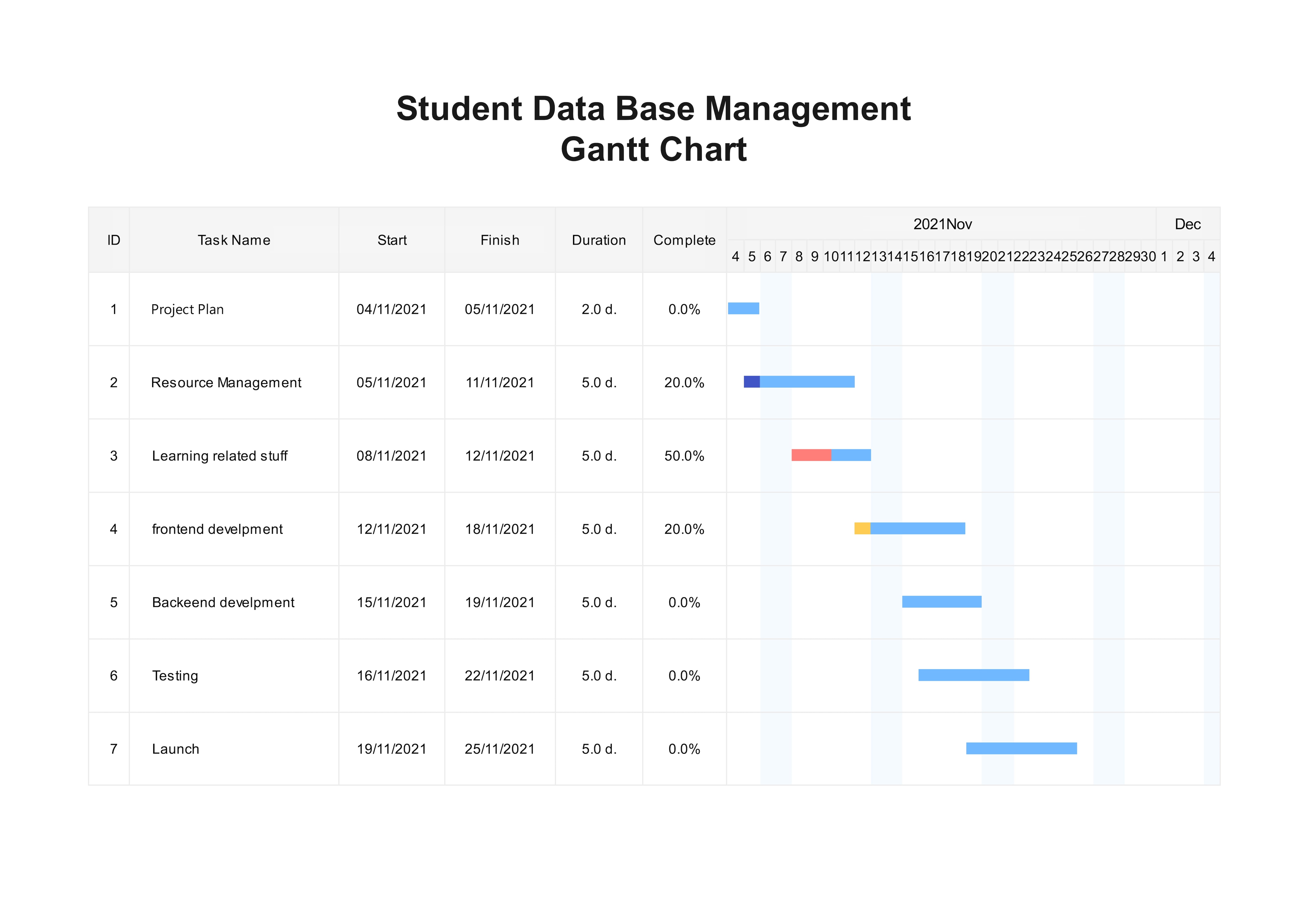
A differenza degli esempi precedenti, questo modello di Grafico Gantt per Microsoft Excel è pensato per progetti accademici o personali più piccoli. Mostra alcune attività distribuite su due mesi, con dettagli chiave come nome dell'attività, data di inizio e fine, durata e barra di avanzamento. Il grafico utilizza un unico colore blu per ogni barra orizzontale. In questo modo l'attenzione rimane concentrata sui dati piuttosto che sull'estetica, il che funziona meglio per questo tipo di progetti.
Quali sono i limiti dei Grafici Gantt in Excel?
Sebbene utili per chi ha già familiarità con l'interfaccia di Excel, i Grafici Gantt rimangono difficili da creare. Questo perché il toolkit non è progettato per notifiche avanzate. Ecco alcuni motivi per cui Excel potrebbe non essere una buona scelta per i Grafici Gantt.
Aggiornamenti manuali ed errori di formattazione
Excel non è pensato come strumento di gestione dei progetti; è essenzialmente uno strumento di inserimento dati. Quindi, è ingenuo aspettarsi formattazione avanzata e aggiornamenti automatici come da una piattaforma dedicata. Puoi produrre un piano di progetto dettagliato in Excel, e questo è tutto.
Mentre il tuo team esegue questo piano e si verificano cambiamenti, qualcuno dovrà andare a modificare il grafico manualmente. Questa manutenzione manuale può diventare rapidamente opprimente con progetti più grandi.
Lo stesso vale per la formattazione. Modificare individualmente le forme, gestire le frecce delle dipendenze e le barre delle attività richiede molto impegno. Un piccolo errore e tutto va a rotoli.
Sfide nel tracciamento delle dipendenze
Excel non dispone di dipendenze tra attività integrate. Ha connettori a freccia che puoi usare per collegare attività interdipendenti. Tuttavia, quando le attività vengono eseguite in parallelo tra più dipartimenti, gestire questi connettori può diventare un peso. Immagina che un'attività dipenda da altre tre attività che terminano prima. Avere più connettori per mostrare queste dipendenze diventa difficile.
Problemi di condivisione, controllo versione e collaborazione
In genere, un singolo individuo gestisce i Grafici Gantt in Excel, considerando che sono per lo più progettati per progetti più piccoli o personali. Non appena lo si scala a tre o anche cinque persone, il sistema crolla.
I colleghi devono continuamente scambiarsi fogli di calcolo via email e utilizzare strumenti aggiuntivi per co-modificare il grafico. Questo approccio rende la pianificazione del progetto impraticabile. Nessuno sa chi sta apportando modifiche, cosa è cambiato e come procedere.
Scarica o personalizza un modello di Grafico Gantt
Non hai tempo per creare un Grafico Gantt da zero? Dai un'occhiata a questi Modelli di Grafico Gantt, modificali e risparmia tempo.
Modello Excel semplice di Grafico Gantt
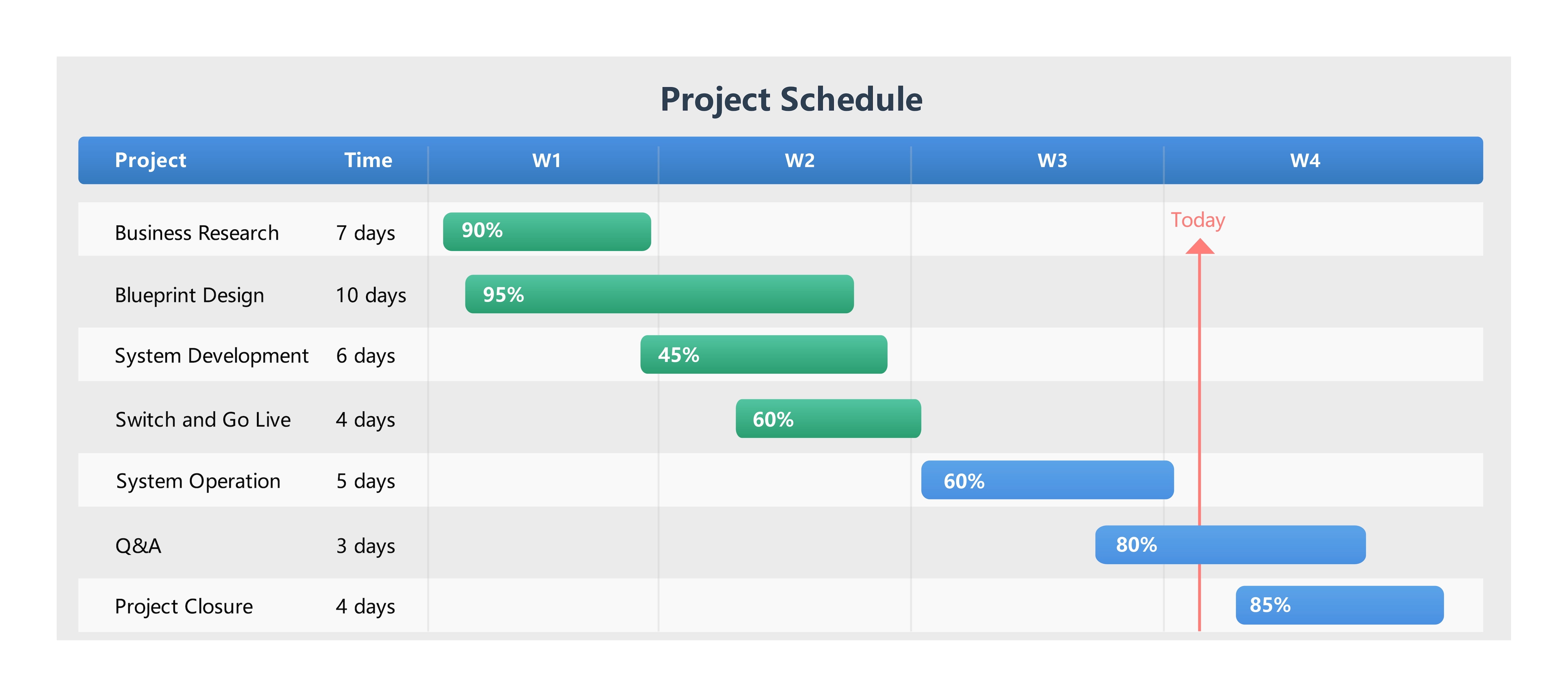
Chiunque si stia appena avvicinando al mondo della gestione dei progetti può utilizzare questo formato di Grafico Gantt per Excel. Segue un progetto breve e dal ritmo veloce che si estende per quattro settimane. Per struttura, questo grafico combina una linea temporale verticale che mostra lo stato attuale del progetto, percentuali di avanzamento e cicli di implementazione più brevi. Nel complesso, è minimale e facile da comprendere per i principianti.
Modello Excel mensile di Grafico Gantt
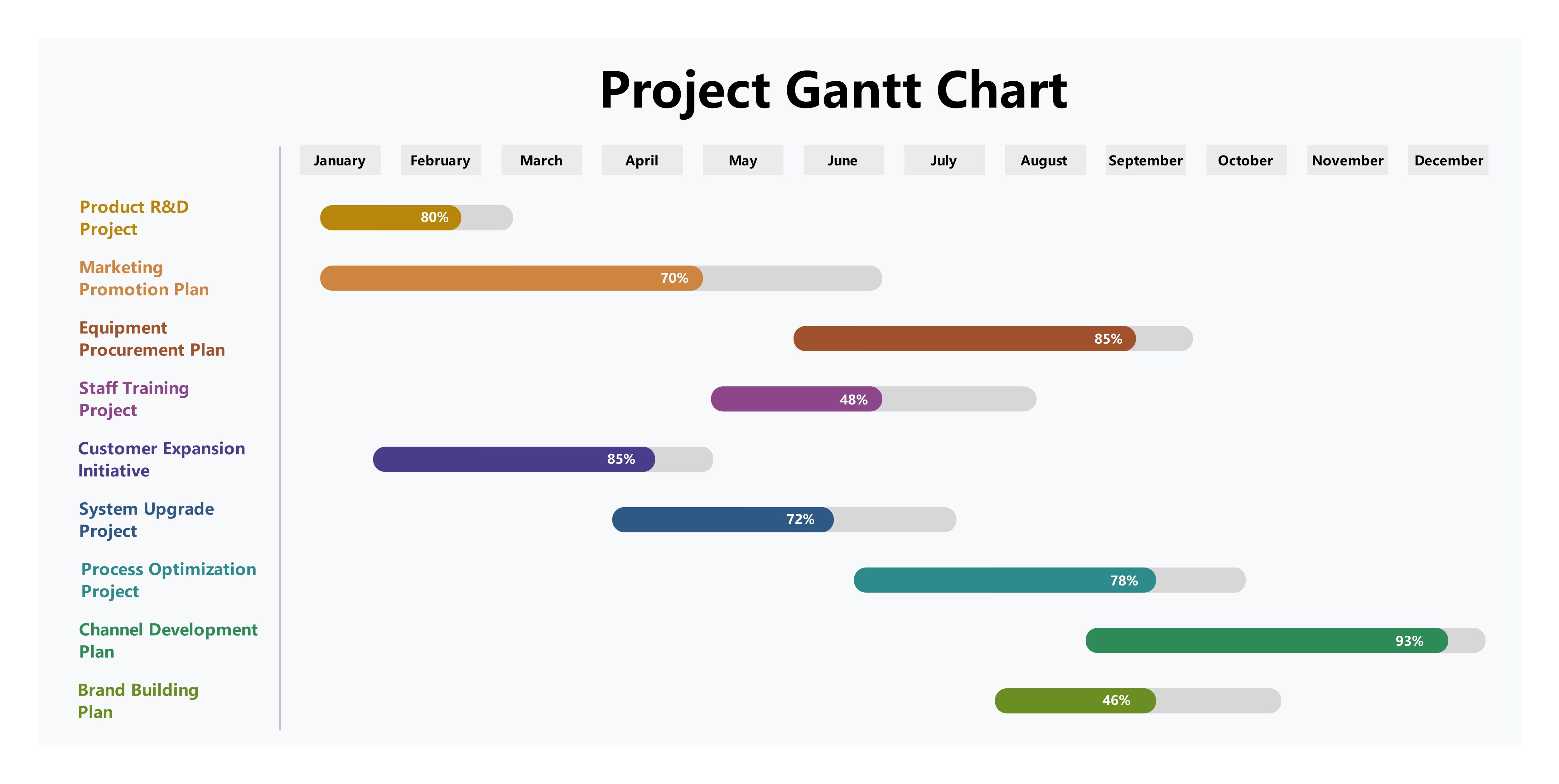
ID Lavoro: 1071679
File Eddx
Ecco un Grafico Gantt convenzionale su base mensile, che rappresenta un progetto su larga scala con sequenze di attività parallele. Offre a clienti e stakeholder una panoramica di più fasi del progetto in un unico diagramma. Il creatore ha utilizzato colori vivaci per separare le barre delle attività dall'avanzamento. È ideale per i team leader che gestiscono un portfolio di progetti per il monitoraggio dell'avanzamento e la chiarezza sui progetti.
Alternativa online al modello di Grafico Gantt
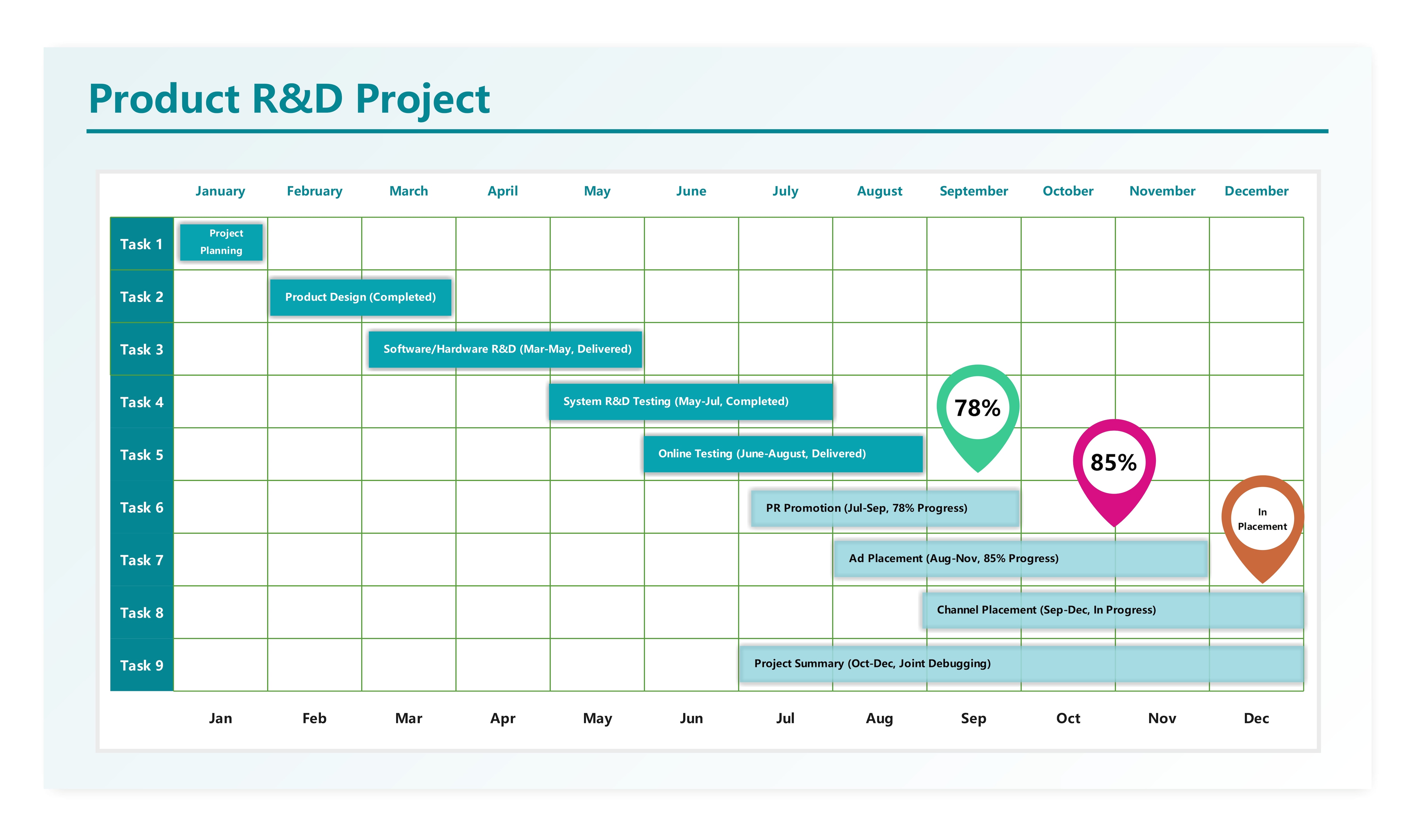
Questo formato di Grafico Gantt Excel per R&D offre una panoramica dettagliata del progetto di ricerca multi-dipartimentale. Il grafico segue una Timeline mensile con una struttura di scomposizione del lavoro complessa. Chiunque desideri una combinazione di attività ben strutturate, percentuali di avanzamento ed etichette delle attività può modificare questo grafico. Inoltre, lo sfondo bianco è ideale per progetti formali.
Conclusione!
Speriamo che tu abbia un'idea su come creare un Grafico Gantt in Excel. Prenditi un momento per raccogliere i dati del tuo progetto, inclusi i dettagli delle attività, i responsabili, le milestone e le dipendenze. Invece di affrettare il processo, dedica del tempo e traccia il formato del Grafico Gantt.
Ma se non hai il tempo o le energie da dedicare a un Grafico Gantt in Excel, è meglio passare a Modelli pronti da modificare. Questi Modelli hanno layout standard, quindi puoi sempre adattarli ai dettagli del tuo progetto. Esplora esempi simili dalla community di Modelli di EdrawMax e inizia il tuo percorso di pianificazione dei progetti.
FAQ
Quali sono i componenti principali di un Grafico Gantt?
I componenti principali di un Grafico Gantt sono la Timeline, gli elenchi delle attività, le barre delle attività, le date, la durata, le milestone, le dipendenze e le barre di percentuale di avanzamento.
Microsoft Excel include un modello di Grafico Gantt integrato?
Microsoft Excel non dispone di Modelli di Grafico Gantt predefiniti e modificabili. Puoi utilizzare un grafico a barre impilate per crearne uno manualmente.
Posso creare un Grafico Gantt gratuitamente?
Sì, certamente. Excel è un ottimo modo per creare un Grafico Gantt di base per progetti personali. Tuttavia, se vuoi risparmiare tempo, piattaforme digitali come EdrawMax offrono Modelli di Grafico Gantt gratuiti e modificabili.
Excel può creare automaticamente un Grafico Gantt?
No, Excel non dispone di un tipo di Grafico Gantt integrato. Puoi crearne uno manualmente utilizzando un grafico a barre impilate e un design di foglio di calcolo basato su colonne. Tuttavia, con questi metodi, devi disporre tutti gli elementi a mano.
Come si crea un Grafico Gantt in Excel?
Per creare un Grafico Gantt in Excel, costruisci una Tabella delle attività con dettagli chiave, come etichette delle attività, date, responsabile e durata. Successivamente, usa la colonna delle date di inizio per creare un grafico a barre impilate. Aggiungi altre serie come durata, descrizione dell'attività e schede di avanzamento. Infine, formatta il grafico e il gioco è fatto.