


 TL;DR:
EdrawMax est un logiciel de création de diagrammes tout-en-un qui permet de réaliser des organigrammes, diagrammes de flux, cartes mentales, schémas réseau, plans et visuels professionnels sur ordinateur, mobile et web. Grâce à ses modèles prêts à l’emploi, ses outils d’IA et son interface intuitive, il aide les utilisateurs à organiser leurs idées, illustrer des processus et communiquer plus clairement, sans compétences techniques avancées.
Demandez un résumé à l'IA
 ChatGPT
 Perplexity
 Gemini
 Claude
 Grok
Grok
Dans le domaine dynamique des organisations modernes, établir une structure claire et efficace est crucial. Ce guide étape par étape vous accompagnera tout au long du processus de création d'un organigramme dans Word offrant une approche fluide pour visualiser les rôles et les responsabilités.
De la définition des hiérarchies à la personnalisation des styles, nous couvrirons tous les aspects, en veillant à ce que votre organigramme non seulement transmette les informations efficacement mais améliore également la productivité globale. Plongez-vous et donnez à votre équipe un cadre rationalisé qui prépare le terrain pour le succès.
Contenu de cet article
Partie 1. Qu'est-ce qu'un organigramme ?
An Un organigramme dans Word est comme une carte pour une entreprise. Il illustre les rôles et les responsabilités des individus ainsi que leurs relations hiérarchiques. Imaginez-le comme l'équivalent d'un arbre généalogique pour une entreprise. Au sommet se trouve le cadre supérieur, avec diverses équipes ou départements en dessous. Chaque nœud dans le diagramme représente un poste ou un rôle spécifique. Cette aide visuelle facilite la compréhension de la hiérarchie organisationnelle, clarifiant à qui s'adresser pour des questions spécifiques.
Les organigrammes apportent de la clarté à la chaîne de commandement, montrant le flux d'autorité et de responsabilité. Ils servent de référence précieuse pour les employés afin de comprendre leurs rôles et leurs relations au sein de l'entreprise.
Partie 2. Types d'organigrammes dans Word
Les organigrammes dans Word peuvent prendre différentes formes pour s'adapter à diverses structures organisationnelles.
- Organigrammes hiérarchiques : Un organigramme hiérarchique dans Word ressemble à une pyramide avec le dirigeant au sommet, suivi des managers et des membres de l'équipe.
- Organigrammes matriciels : Affichent des relations hiérarchiques doubles, courantes dans les organisations complexes.
- Organigrammes plats ou horizontaux : Idéaux pour les petites entreprises avec moins de niveaux hiérarchiques.
- Organigrammes divisionnels : Organisent les équipes par produit, service ou emplacement géographique, fournissant des informations sur les responsabilités de chaque unité.
Partie 3. Composants clés d'un organigramme
Un organigramme efficace dans Word comprend plusieurs composants clés pour représenter visuellement la structure et la hiérarchie d'une entreprise.
- Titres et noms : Indiquer clairement chaque poste ou nom d'employé dans l'organigramme.
- Boîtes ou formes : Représentent les individus ou les titres de poste, créant une hiérarchie visuelle.
- Lignes ou flèches : Relient les boîtes pour montrer les relations hiérarchiques et le flux de communication.
- Départements ou équipes : Regroupent les postes connexes pour une compréhension claire des fonctions.
- Relations positionnelles : Montrent qui rend compte à qui, établissant la chaîne de commandement.
- Informations supplémentaires : Inclure les coordonnées ou autres données pertinentes pour référence rapide.
- Couleurs et styles : Utiliser des éléments visuels pour mettre en évidence différents départements ou niveaux au sein de l'organisation.
Partie 4. Créer un organigramme dans Word
Voici les étapes pour créer un organigramme dans Word :
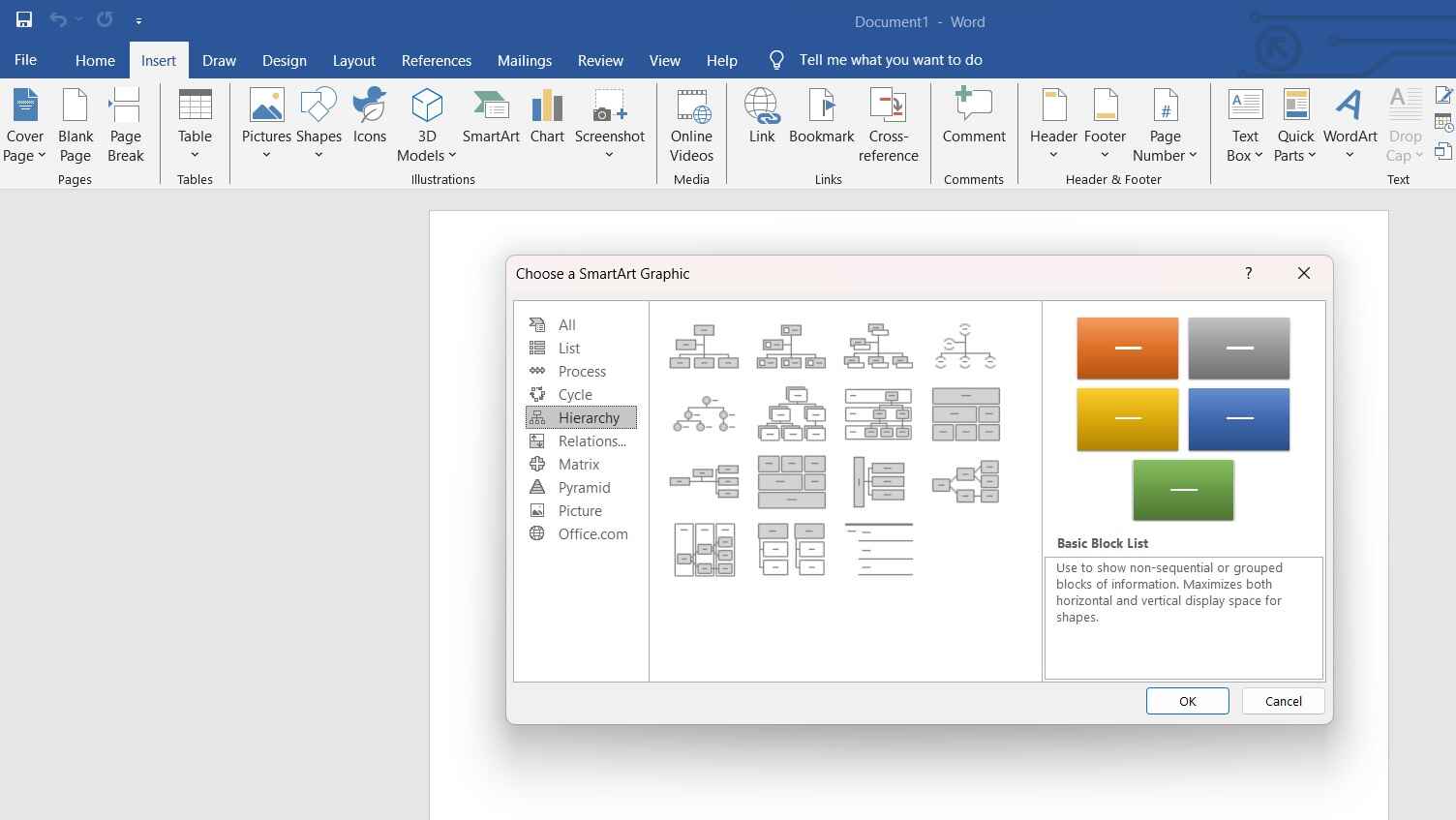
Étape 1 : Lancez MS Word sur votre ordinateur. Accédez au ruban supérieur et cliquez sur l'onglet "Insertion". Parmi les options disponibles, choisissez "SmartArt". Sélectionnez une disposition hiérarchique qui correspond à la structure de votre organisation.
Étape 2 :Cliquez sur la forme sous laquelle vous souhaitez ajouter un nouveau poste. Allez dans l'onglet "Conception" du ruban. Utilisez les options "Ajouter une forme" pour ajouter des postes selon vos besoins.
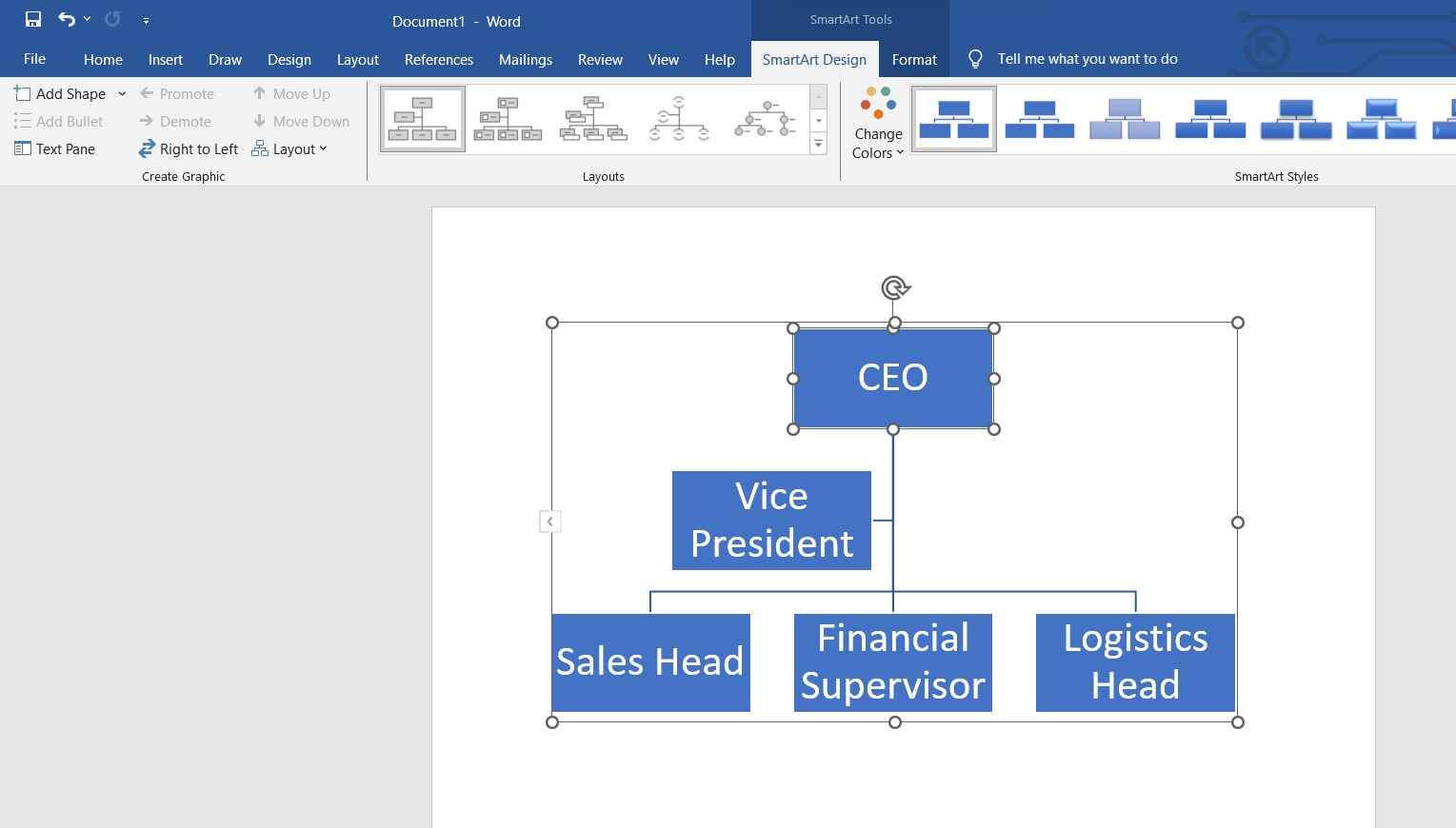
Étape 3 : Double-cliquez sur une forme pour saisir le texte. Tapez le titre du poste ou le nom de l'employé.
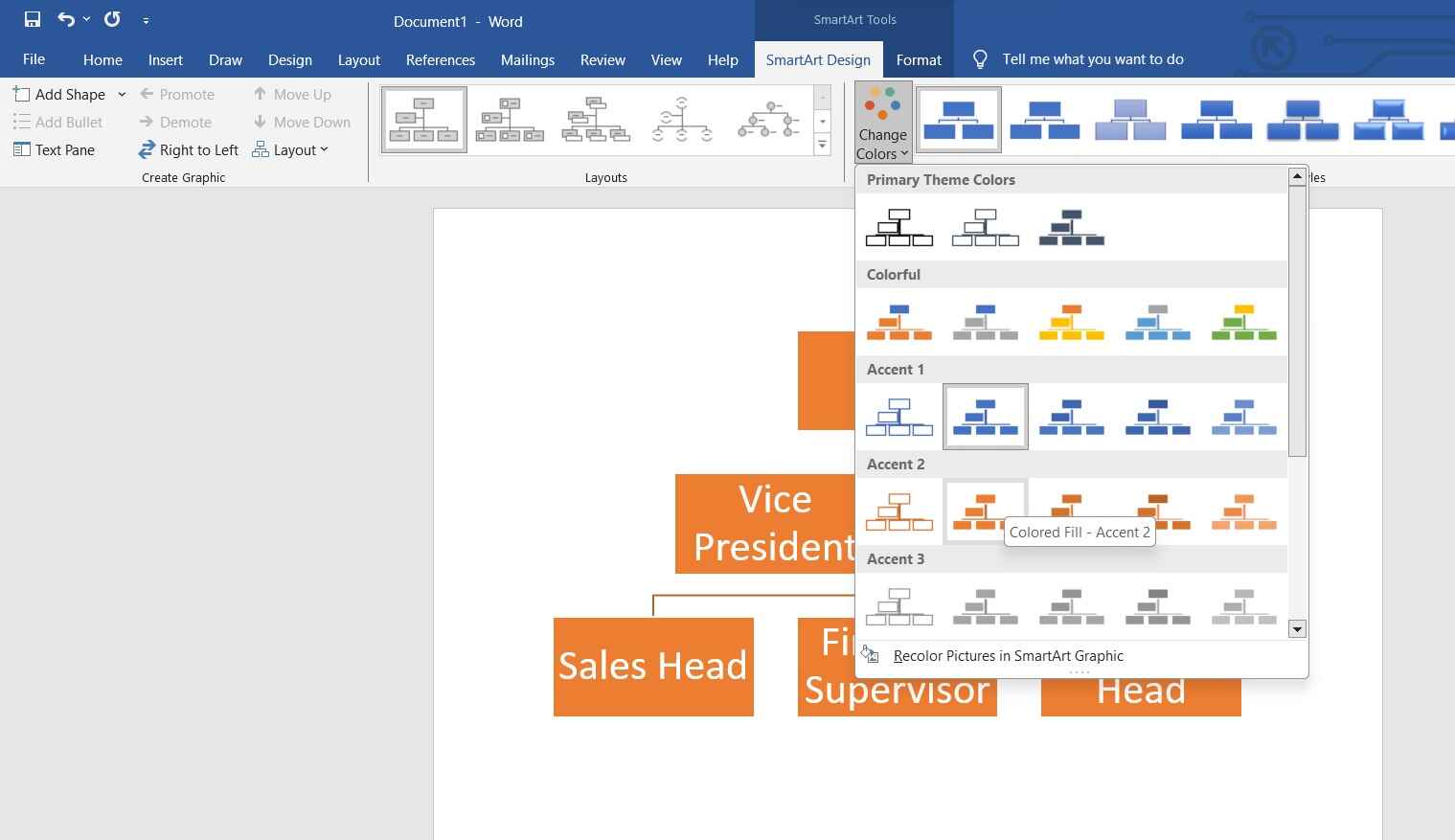
Étape 4 :Utilisez l'onglet "Conception" des Outils SmartArt pour modifier le style de disposition si nécessaire. Modifiez les couleurs, les polices et les styles à l'aide des options de mise en forme du ruban.
Étape 5 : Cliquez sur "Fichier" et sélectionnez "Enregistrer" pour sauvegarder votre organigramme.
Ce guide de base devrait vous aider à créer un organigramme simple dans Word.
Partie 5. Comment créer un organigramme en utilisant EdrawMax
Wondershare EdrawMax offre un avantage distinct par rapport à Word en ce qui concerne la création d'organigrammes. Ses fonctionnalités spécialisées sont conçues pour rationaliser le processus, ce qui en fait un choix supérieur pour visualiser des hiérarchies complexes.
Contrairement à Word, EdrawMax fournit une suite d'outils dédiée spécifiquement à la création de diagrammes, permettant aux utilisateurs de construire sans effort des structures organisationnelles complexes. Avec une large gamme de modèles personnalisables et une interface intuitive, EdrawMax garantit une expérience de création de graphiques plus efficace et visuellement attrayante.
EdrawMax facilite également la collaboration grâce à sa plateforme basée sur le cloud, permettant à plusieurs membres de l'équipe de travailler simultanément sur le même graphique.
Voici les étapes pour créer un organigramme en utilisant EdrawMax :
Étape 1 : Ouvrez le logiciel EdrawMax sur votre ordinateur. Accédez à Nouveau> Organigrammes ou allez dans la galerie de modèles pour choisir un modèle d'organigramme qui correspond à vos besoins.
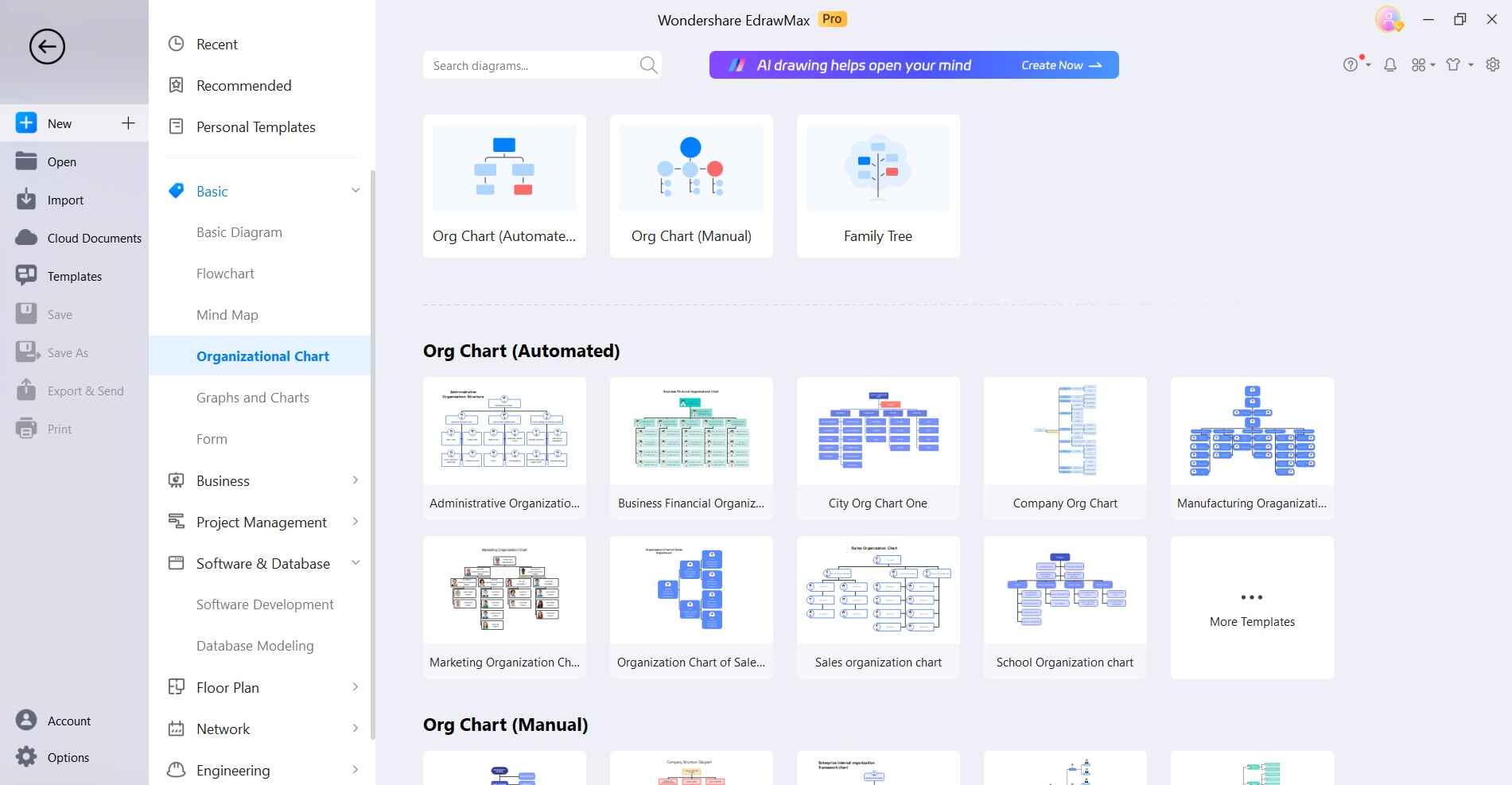
Étape 2 :Faites glisser et déposez des formes de la bibliothèque sur la zone de travail pour représenter des postes ou des employés. Chaque forme représente un rôle ou une personne.
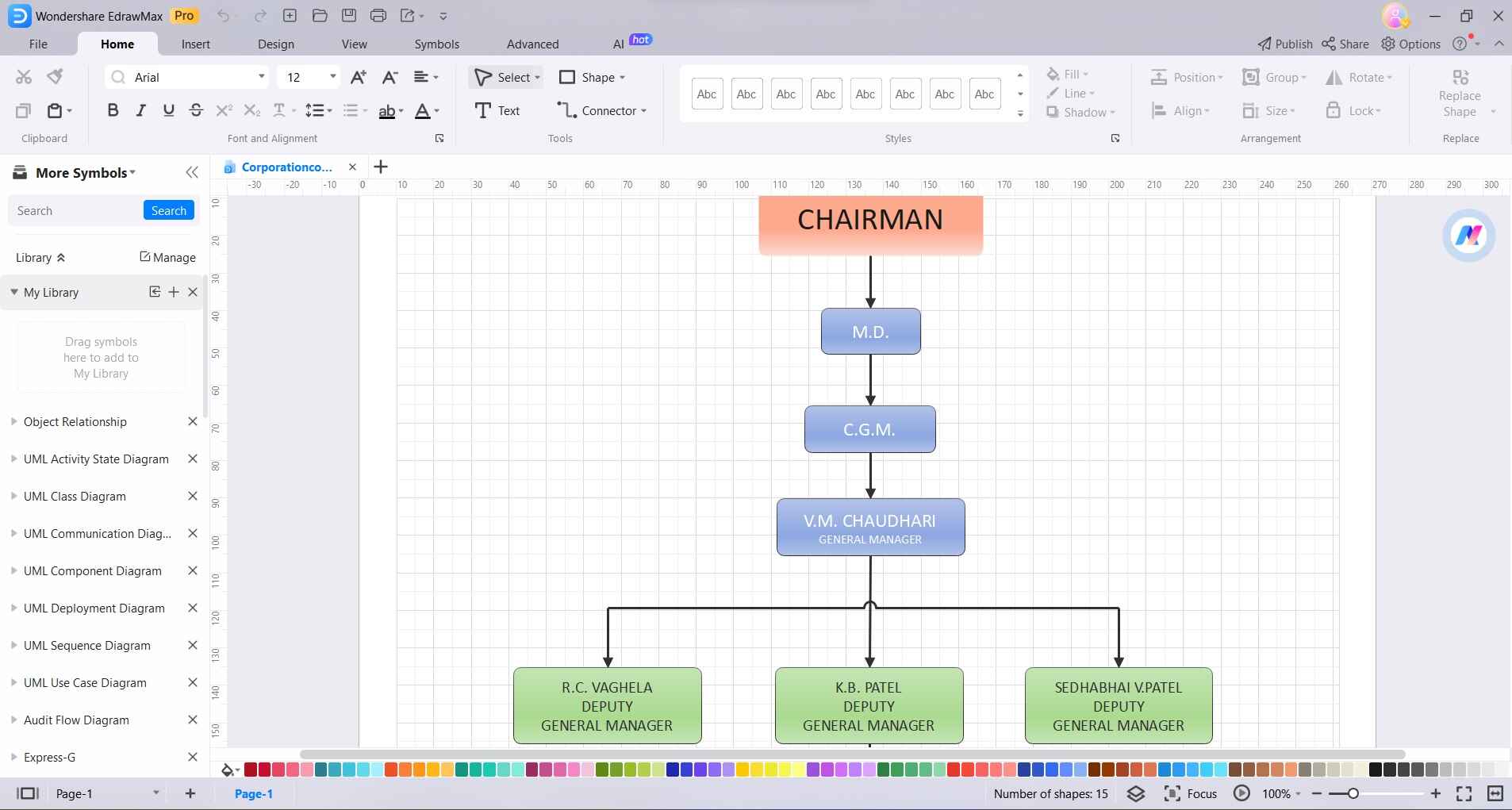
Étape 3 : Double-cliquez sur une forme pour ajouter ou modifier du texte. Saisissez le titre du poste ou le nom de l'employé associé à chaque position.
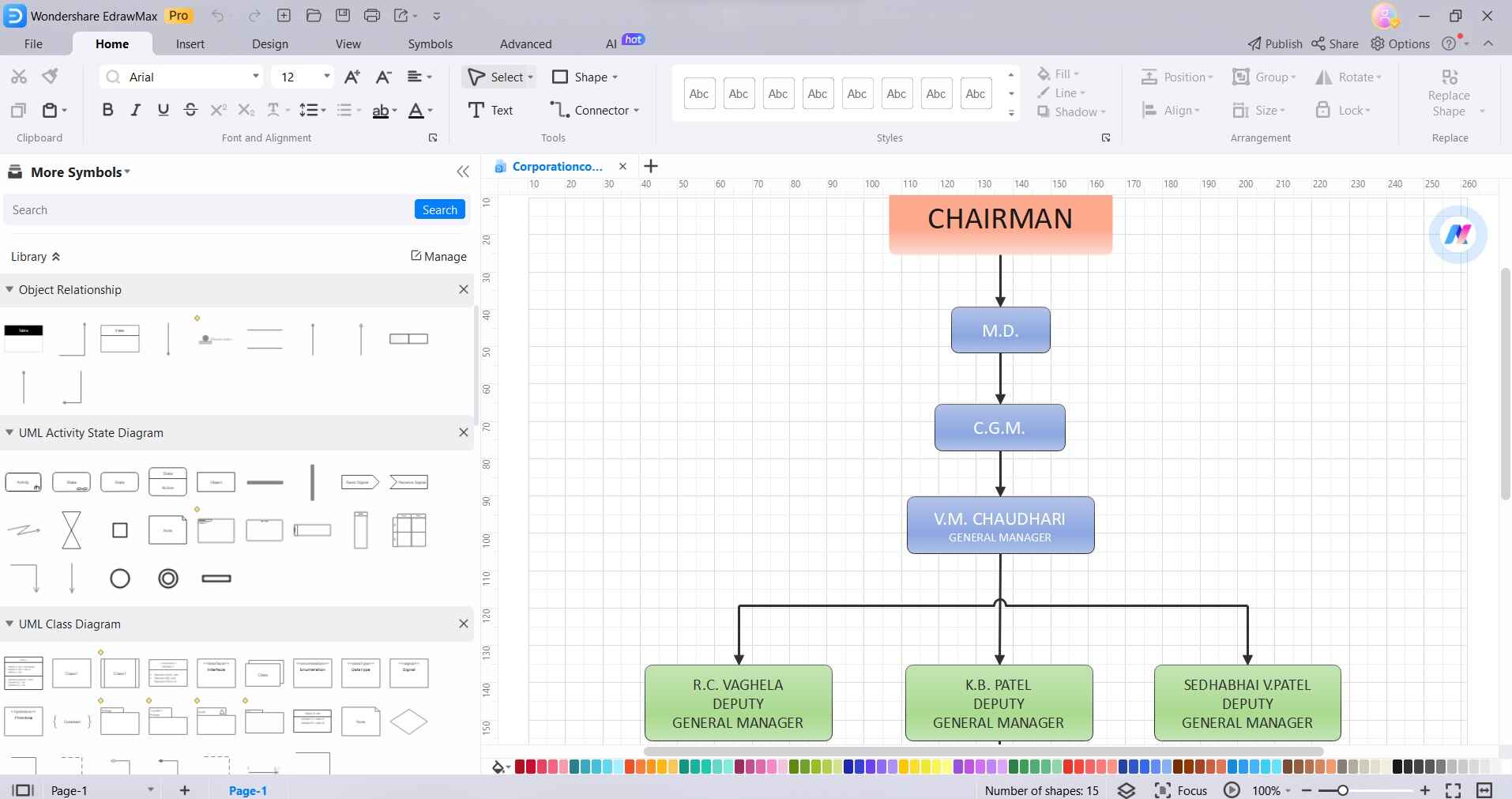
Étape 4 :Utilisez les outils de connecteur fournis dans EdrawMax pour tracer des lignes reliant les formes. Cela établit les relations hiérarchiques au sein de l'organisation.
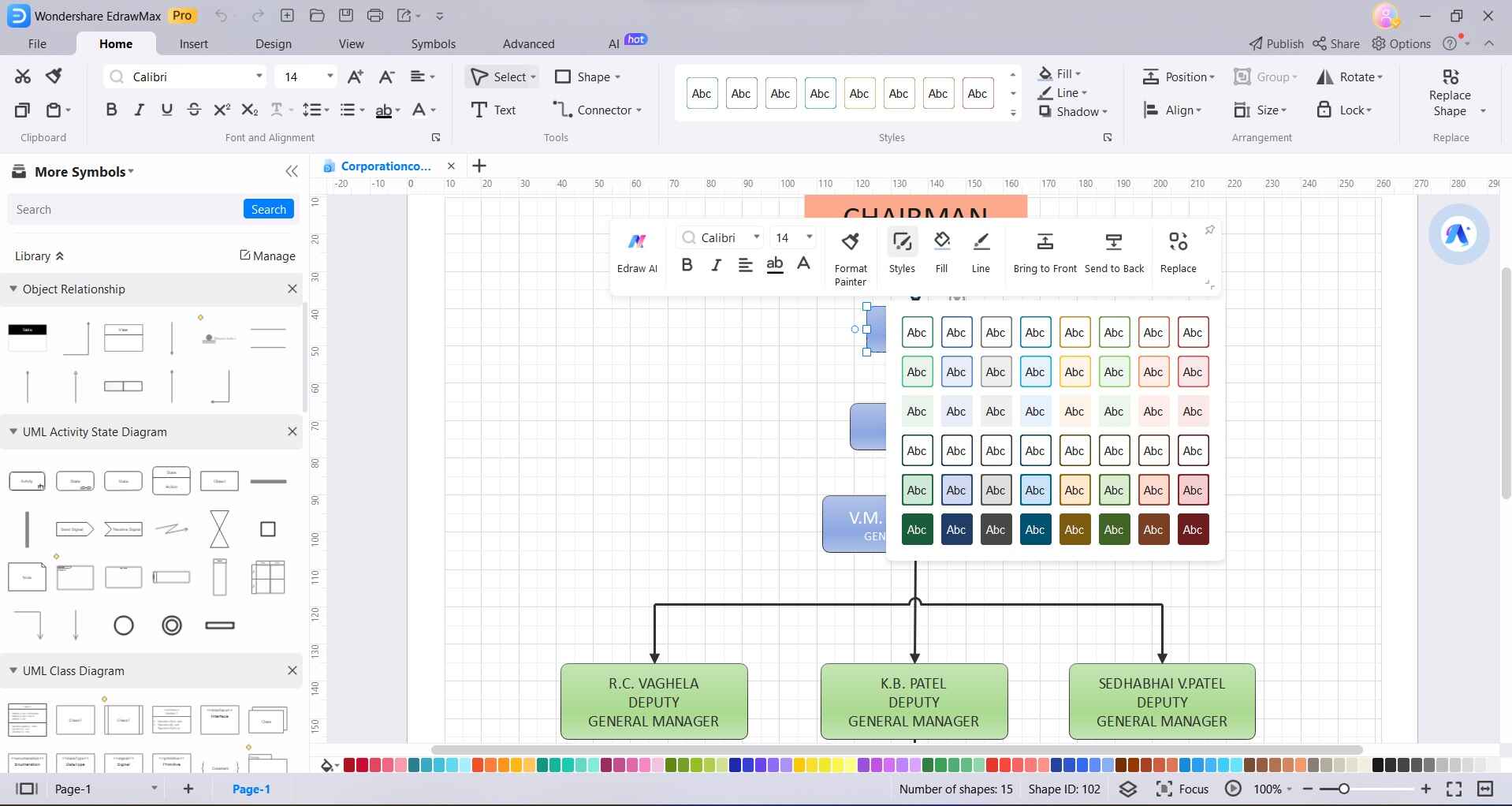
Étape 5 : Personnalisez l'apparence de votre organigramme en modifiant les couleurs, les polices et les styles. EdrawMax offre une gamme d'options de formatage.
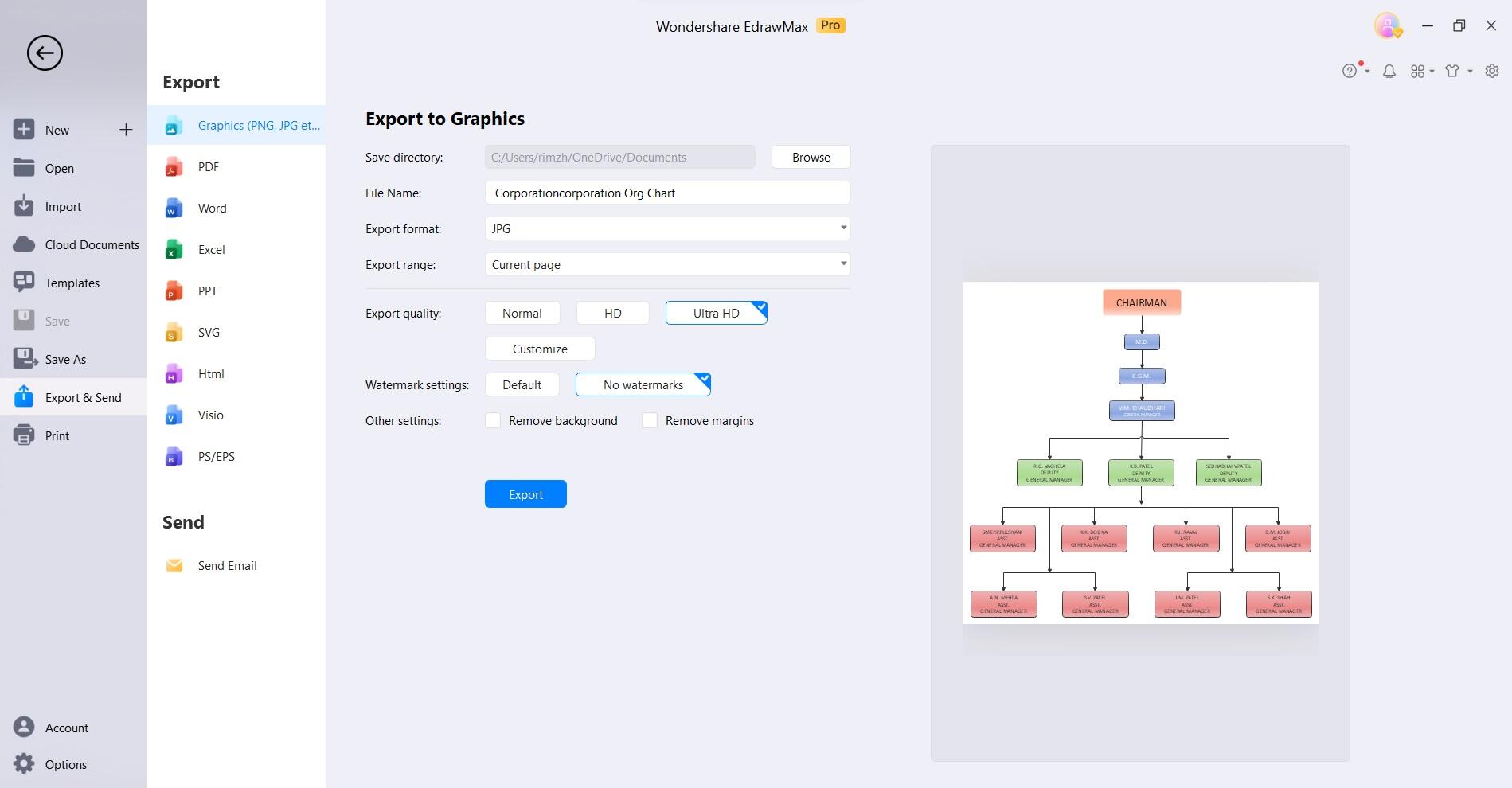
Étape 6 : Cliquez sur "Fichier" et sélectionnez "Enregistrer" pour sauvegarder votre organigramme. Vous pouvez exporter votre graphique en tant qu'image, PDF ou autre format. EdrawMax permet également un partage et une collaboration faciles via sa plateforme basée sur le cloud.
En suivant ces étapes, vous pouvez créer efficacement un organigramme professionnel et visuellement attrayant en utilisant EdrawMax.
Partie 6. Qu'est-ce qu'un organigramme ?
Les organigrammes apportent une multitude d'avantages aux entreprises, rationalisant divers aspects de la structure et de la communication.
- Clarté visuelle : Offre une représentation claire et visuelle de la structure de l'organisation et des relations hiérarchiques.
- Confusion réduite : Minimise l'ambiguïté dans les rôles et les responsabilités, améliorant la compréhension et la productivité des employés.
- Facilite la prise de décision : Identifie les principaux décideurs et points de contact pour des processus décisionnels plus efficaces et éclairés.
- Aide à la planification de la succession : Permet le développement stratégique de la main-d'œuvre et la planification de la succession en visualisant les candidats potentiels pour les postes clés.
- Communication améliorée : Assure un flux d'information fluide au sein de l'organisation, favorisant une communication efficace et opportune.
- Favorise la responsabilisation : Définit clairement les lignes hiérarchiques, tenant les individus responsables de leurs rôles et contributions.
Conclusion
Ceci conclut notre guide sur création d'un organigramme dans Word. En conclusion, les organigrammes servent d'outils indispensables dans les entreprises modernes. Ils fournissent une feuille de route visuelle de la structure d'une organisation, favorisant la clarté, la responsabilisation et une communication efficace.
En rationalisant les processus décisionnels et en aidant à la planification de la succession, ils contribuent de manière significative à l'efficacité globale. L'utilisation d'organigrammes permet aux entreprises de naviguer dans les complexités avec précision, conduisant finalement à une productivité accrue et au succès dans le paysage concurrentiel d'aujourd'hui.

Simple. Intelligent. Des diagrammes étonnants pour chaque idée.

 (IA et Web)