


 TL;DR:
EdrawMax est un logiciel de création de diagrammes tout-en-un qui permet de réaliser des organigrammes, diagrammes de flux, cartes mentales, schémas réseau, plans et visuels professionnels sur ordinateur, mobile et web. Grâce à ses modèles prêts à l’emploi, ses outils d’IA et son interface intuitive, il aide les utilisateurs à organiser leurs idées, illustrer des processus et communiquer plus clairement, sans compétences techniques avancées.
Demandez un résumé à l'IA
 ChatGPT
 Perplexity
 Gemini
 Claude
 Grok
Grok
Une carte mentale est une représentation visuelle puissante d'idées et de concepts. Les cartes mentales vous permettent d'organiser et de connecter les informations de manière non linéaire et intuitive. C'est un outil essentiel pour le brainstorming, la résolution de problèmes et la rétention des connaissances. Elle simplifie les informations complexes dans un format clair et structuré. Elles facilitent la compréhension des relations et des concepts. L'article ci-dessous explore comment créer des cartes mentales dans Microsoft Word.
La page vous guide dans l'utilisation des fonctionnalités de Word pour créer des cartes mentales attrayantes et structurées. Découvrez le potentiel de Word en tant que générateur de cartes mentales. Apprenez à créer des cartes mentales à la fois informatives et engageantes. Lisez la suite ci-dessous pour également découvrir des astuces et conseils sur la façon d'optimiser votre expérience de cartographie mentale.
Dans cet article
Partie I : Comment faire une carte mentale dans Word
Créer une carte mentale dans Microsoft Word est un processus simple. Bien que Word ne soit pas conçu pour la cartographie mentale, il offre une gamme d'outils qui vous aident à créer une carte mentale de base. Voici comment.
Étape 1 : Lancez Microsoft Word sur votre ordinateur. Assurez-vous d'utiliser la dernière version de Word pour une meilleure expérience.
Étape 2 : Commencez par taper votre idée centrale ou sujet principal au centre de votre document Word. Ce sera le cœur de votre carte mentale.
Étape 3 : Ajoutez des branches à votre carte mentale.
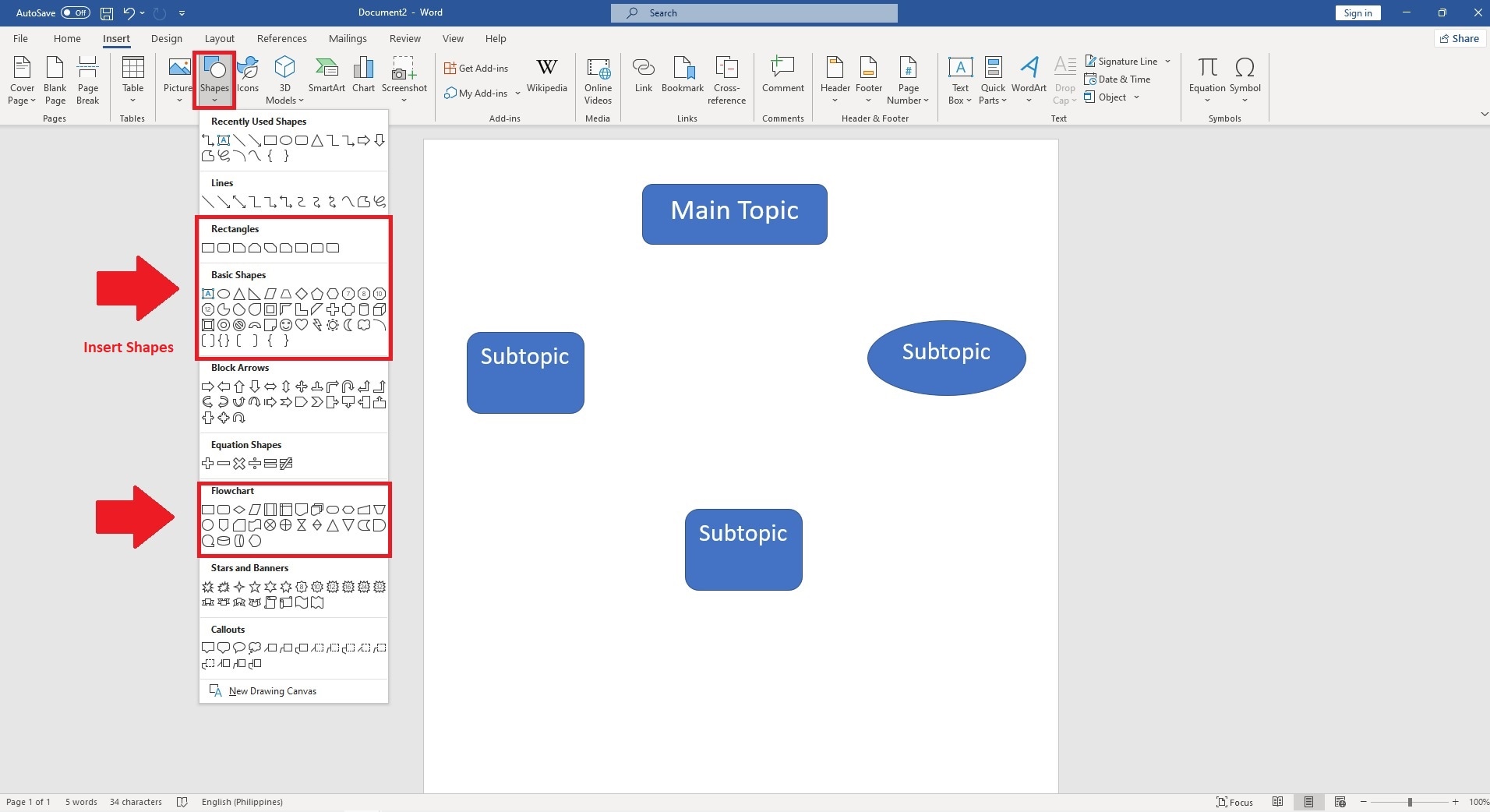
- Pour créer des branches pour votre carte mentale, utilisez les Formes Allez dans l'onglet Insertion et sélectionnez les Formes. Choisissez la forme que vous souhaitez utiliser pour vos branches, comme des rectangles ou des ovales.
- Cliquez et faites glisser votre souris pour dessiner la forme sur votre document. Vous pouvez la redimensionner et la personnaliser en cliquant avec le bouton droit sur la forme et en sélectionnant Format de la forme. C'est ici que vous pouvez changer la couleur, ajouter du texte et ajuster le style de la forme.
- Étiquetez chaque branche avec des idées ou sous-thèmes connexes. Pour ajouter du texte, cliquez à l'intérieur de la forme et commencez à taper.
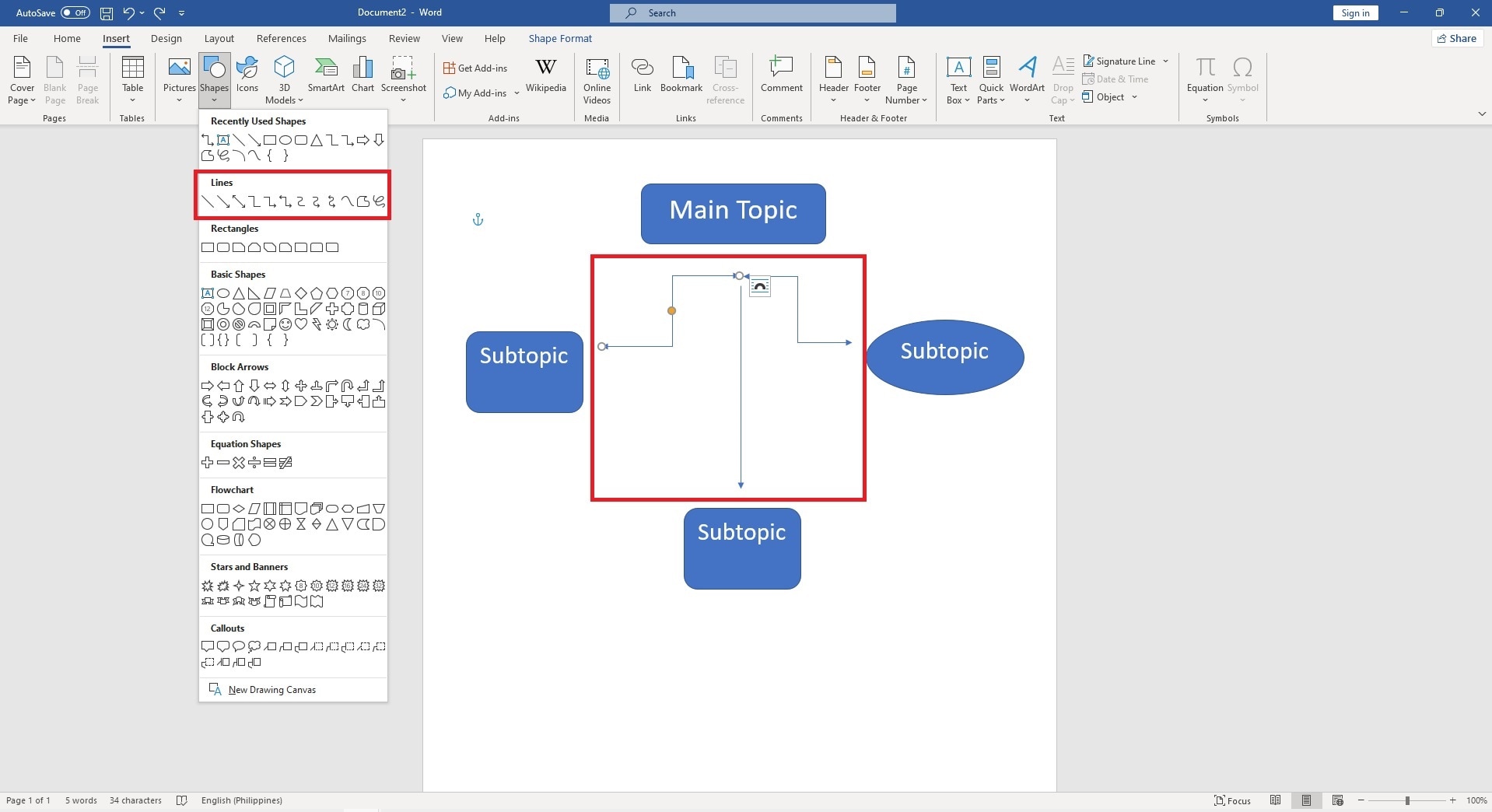
Étape 4 : Pour connecter vos branches, utilisez des lignes. Retournez au menu FormesLigne et sélectionnez l'outil. Tracez des lignes de l'idée centrale à chaque branche, en les connectant.
Étape 5 : Développer et organiser.
- Continuez à ajouter plus de branches et de sous-thèmes au fur et à mesure que votre carte mentale se développe. Utilisez les mêmes étapes pour créer des formes et des lignes pour ces nouveaux éléments.
- Pour réorganiser ou repositionner les branches, cliquez et faites glisser les formes et les lignes. Cette flexibilité vous permet de réarranger votre carte mentale selon vos besoins.
- Personnalisez davantage votre carte mentale en ajustant la mise en forme, en ajoutant des couleurs et en utilisant les fonctionnalités de Word comme le gras et l'italique pour l'emphase.
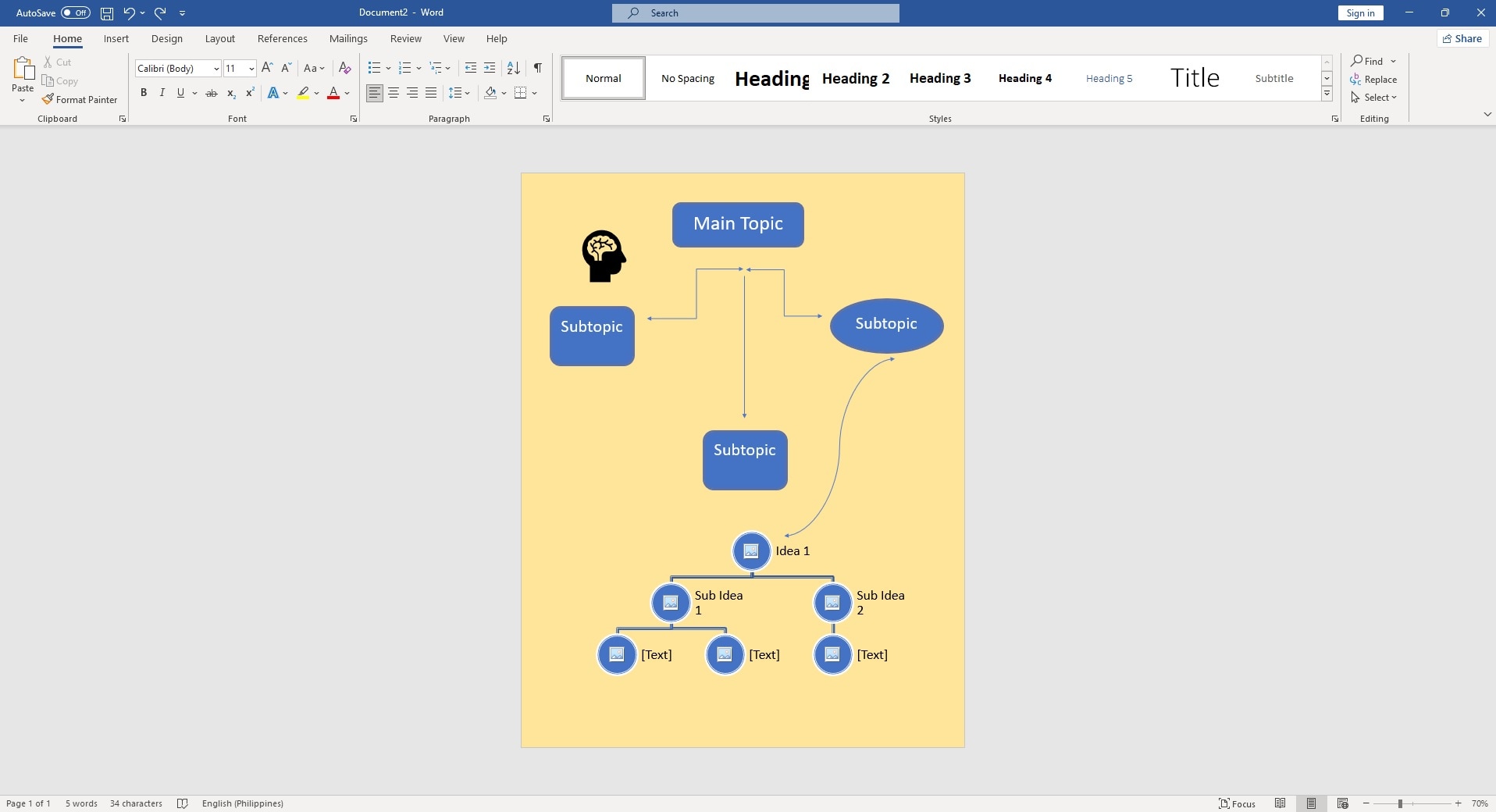
Bien que Word puisse vous aider à créer une carte mentale de base, il peut manquer certaines fonctionnalités avancées et la flexibilité d'un logiciel de cartographie mentale dédié. Des outils tels que Wondershare EdrawMax simplifient le processus avec des modèles de cartes mentales préconçus. Il dispose d'une interface intuitive, d'options de conception améliorées et de solutions plus efficaces pour des cartes mentales complexes et engageantes.
Partie II : Conseils pour une cartographie mentale efficace dans Word
Créer des cartes mentales dans Word peut être productif si cela est fait efficacement. Voici sept conseils pour tirer le meilleur parti de votre cartographie mentale dans Word.
- Utilisez les formes et lignes de Word. Microsoft Word fournit une gamme de formes et de lignes qui peuvent être essentielles pour construire votre carte mentale. Utilisez ces outils pour créer des nœuds et des connexions entre les idées. Ils maintiennent votre carte mentale organisée.
- Personnalisez les formes et les couleurs. Rendez votre carte mentale attrayante et informative en utilisant différentes formes, couleurs et polices. Personnalisez les nœuds pour représenter l'importance des idées et regrouper les concepts connexes et améliorer la clarté.
- Utilisez les en-têtes et sous-en-têtes. Appliquez les styles de titre de Word pour créer une hiérarchie dans votre carte mentale. Des tailles de police plus grandes et une mise en forme en gras peuvent faire ressortir les idées ou catégories clés.
- Insérez des hyperliens et des pièces jointes. Insérez des hyperliens vers des ressources externes ou joignez des documents pertinents dans Word. Cela fournit un accès rapide à des informations supplémentaires. Ils améliorent la fonctionnalité de votre carte mentale.
- Groupez et dégroupez les éléments. Regroupez les éléments ensemble, facilitant le déplacement ou le redimensionnement de sections entières de votre carte mentale. C'est utile pour organiser des cartes complexes.
- Utilisez des tableaux pour les cartes mentales basées sur une grille. Si vous préférez une carte mentale basée sur une grille, envisagez de créer des tableaux dans Word. Chaque cellule peut représenter une idée, vous permettant de structurer vos pensées.
- Enregistrez et sauvegardez régulièrement. N'oubliez pas de sauvegarder votre travail. La fonctionnalité d'enregistrement automatique de Word peut être une bouée de sauvetage, mais créer des sauvegardes manuelles est judicieux.
Partie III : Comment faire une carte mentale dans EdrawMax
Créer une carte mentale dans EdrawMax est un processus fluide et efficace. Voici un guide étape par étape sur la façon de créer une carte mentale dans EdrawMax.

Étape 1 : Commencez par télécharger et installer EdrawMax. Suivez les instructions d'installation pour votre système d'exploitation. Une fois l'installation terminée, lancez EdrawMax.
Étape 2A : EdrawMax offre deux points de départ pour créer une carte mentale. Vous pouvez en créer une à partir de zéro ou sélectionner un modèle préconçu dans la Communauté de modèles. Pour créer à partir de zéro, cliquez sur le bouton Nouveau pour démarrer un nouveau projet. Dans les Catégories de modèles, sélectionnez Carte mentale et choisissez un modèle vierge. Cliquez sur Créer pour commencer avec une toile vierge.

Étape 2B : Alternativement, vous pouvez accéder à la Communauté de modèles pour parcourir et sélectionner parmi une large gamme de modèles de cartes mentales préconçus. Cliquez Communauté de sur la page de démarrage et tapez Carte mentale dans la barre de recherche pour générer une carte mentale en un clic.
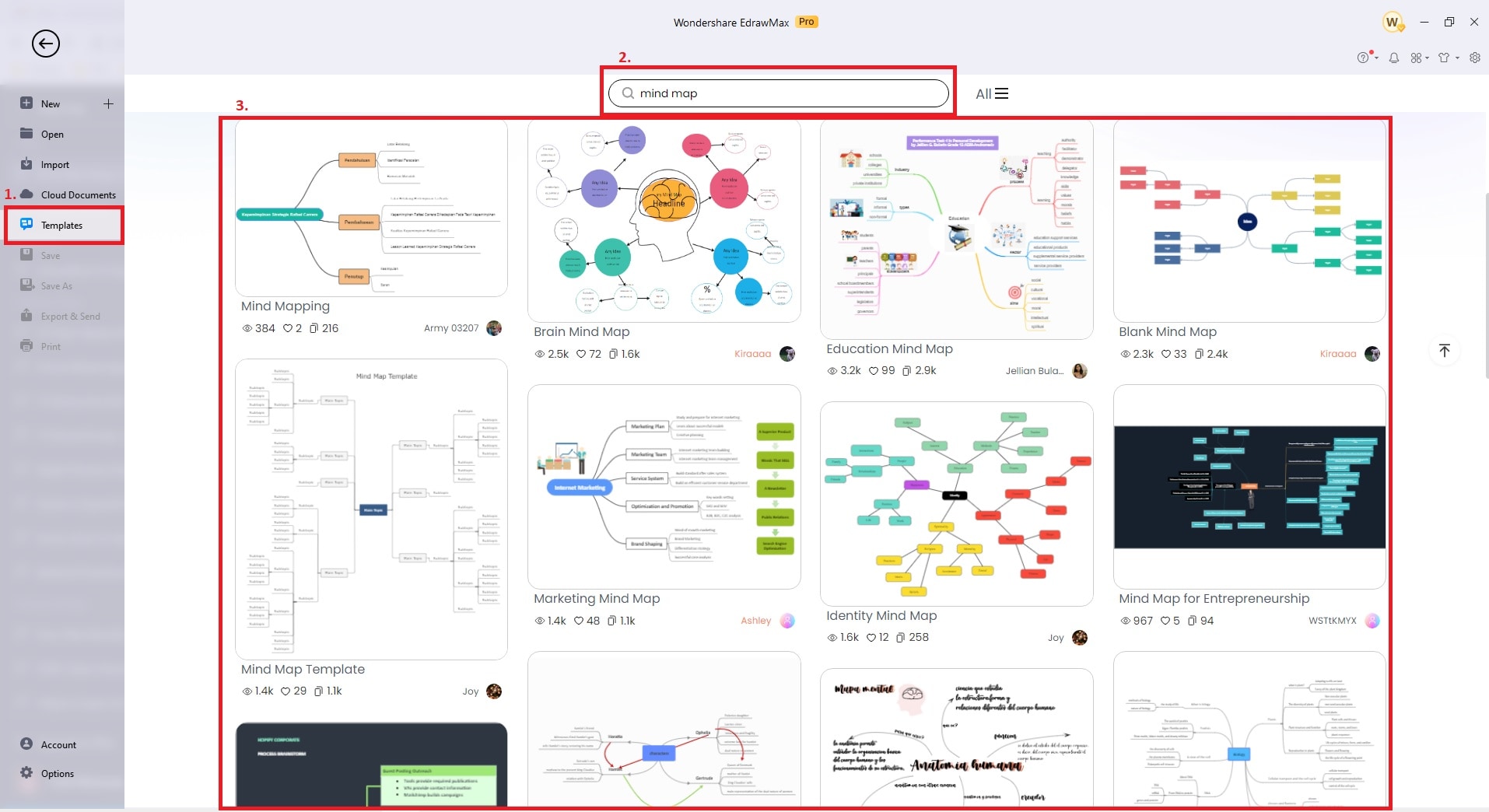
Étape 3 : Une fois dans l'éditeur de carte mentale, cliquez sur l'idée centrale et tapez votre sujet principal. Ajoutez des branches et des sous-thèmes en utilisant l'Onglet Symboles sur le panneau de gauche. Personnalisez chaque forme avec du texte, des couleurs et des styles en utilisant la barre d'outils Design. Pour ajouter d'autres éléments comme des icônes, des cliparts et des photos, cliquez sur l'onglet Insertion dans la barre d'outils et choisissez l'élément approprié que vous souhaitez.
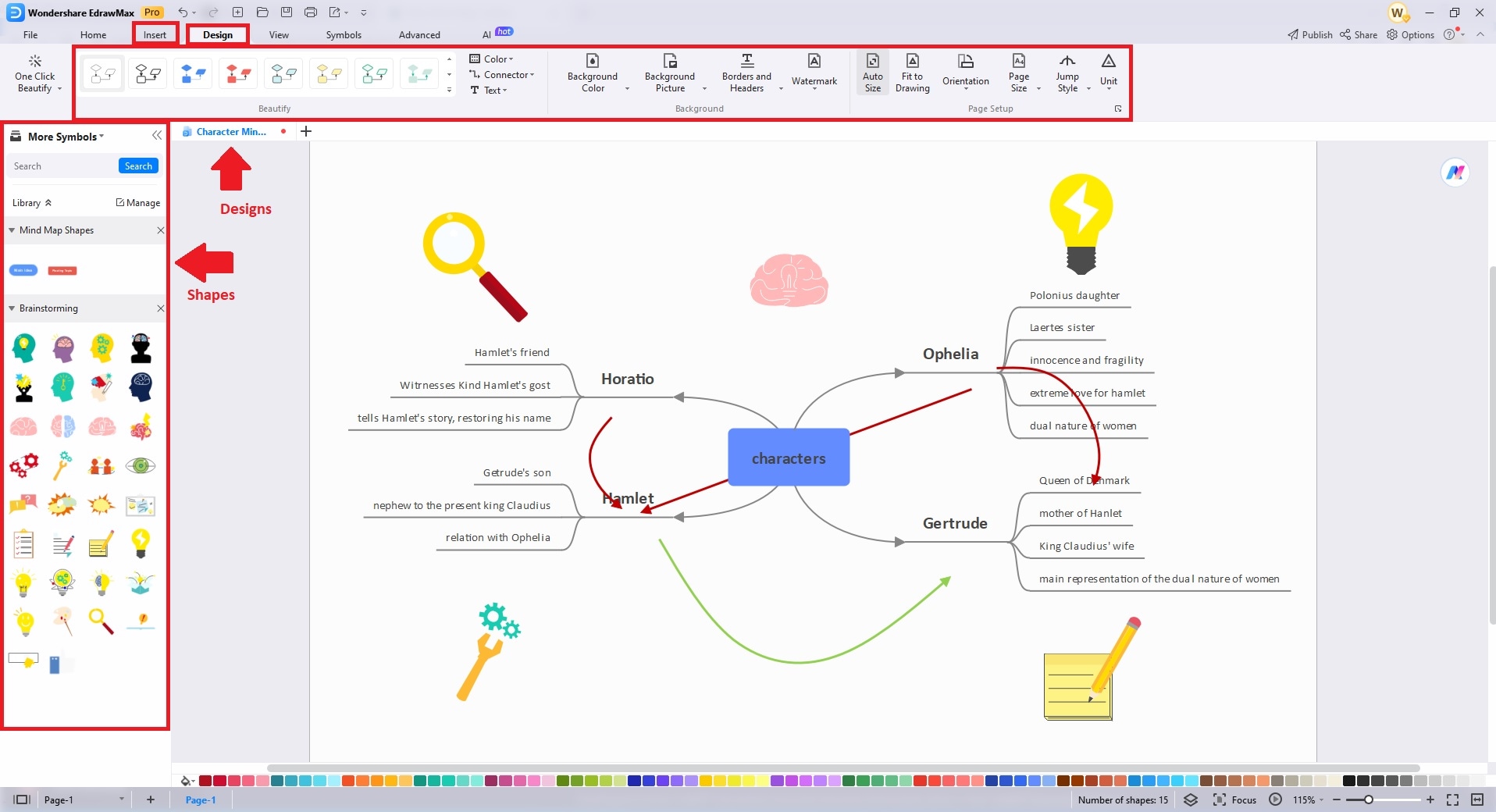
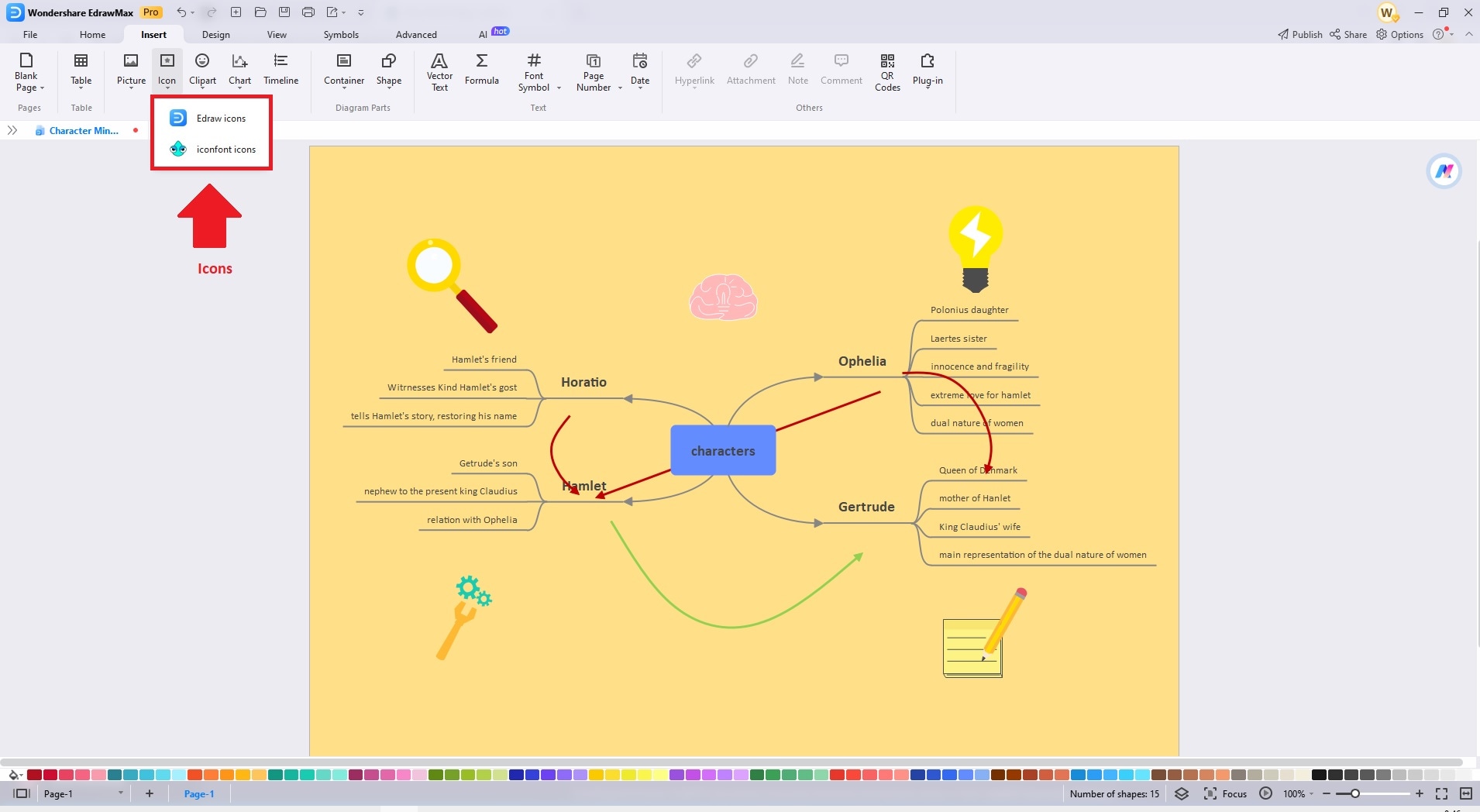
Étape 4 : Utilisez des outils tels que des lignes et des flèches pour connecter les idées. Illustrez les relations et personnalisez le design en changeant les couleurs, les polices et les formes et en ajoutant des images. Regroupez les idées connexes pour une structure plus organisée. Profitez des icônes EdraMax et Iconfont pour embellir votre carte mentale. Améliorez davantage votre diagramme jusqu'à ce que vous soyez satisfait.
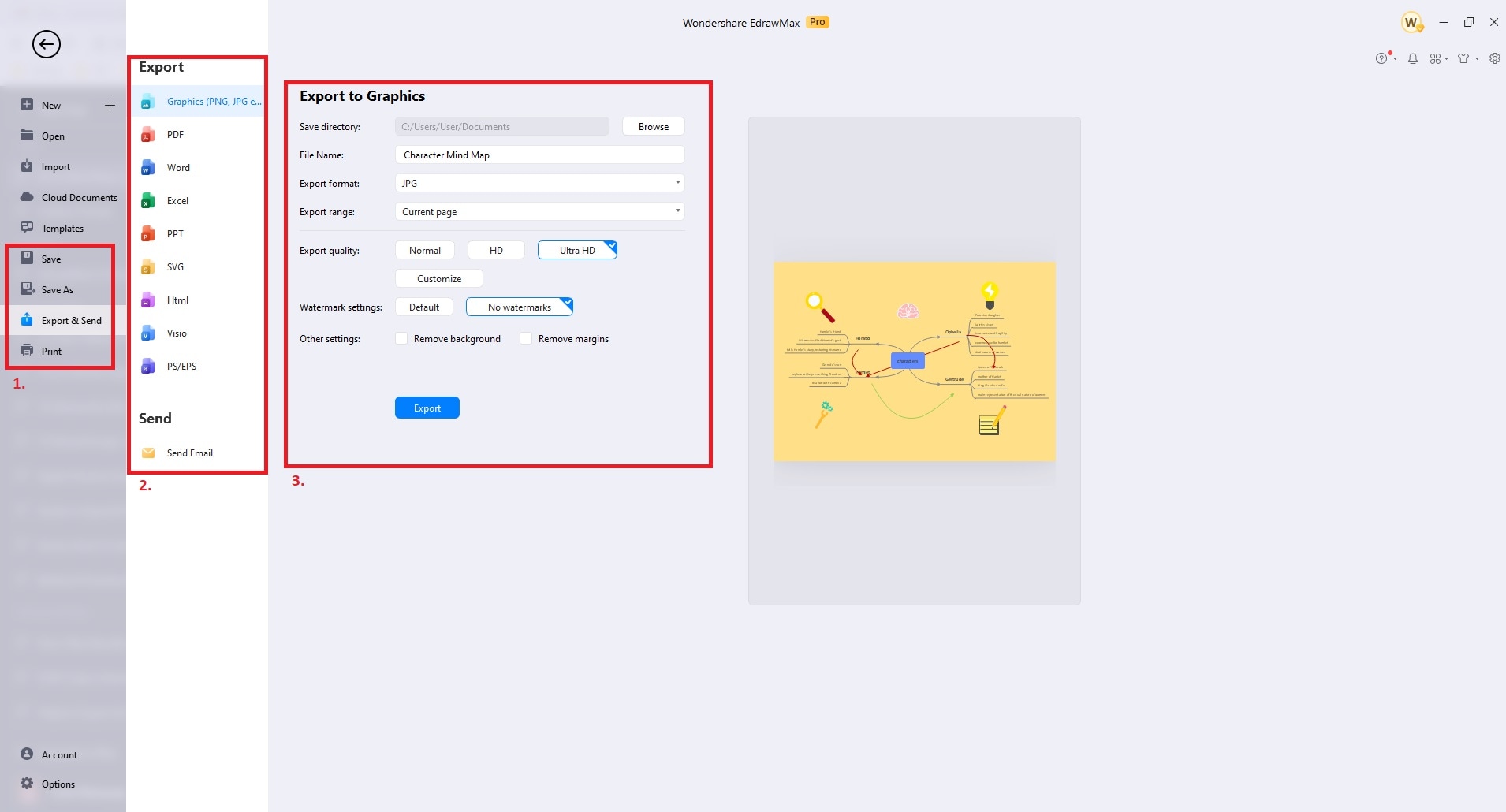
Étape 5 : Une fois que vous avez terminé votre carte mentale, il est essentiel de sauvegarder votre travail. Cliquez sur Fichier et sélectionnez Enregistrer sous pour choisir votre type de fichier préféré. Pour partager votre carte mentale, cliquez sur Exporter & Envoyer. Vous pouvez exporter votre carte mentale dans différents formats, la partager par e-mail ou l'imprimer.
Partie IV : Créateur de cartes mentales gratuit
EdrawMax est un logiciel de diagramme polyvalent qui offre diverses fonctionnalités pour créer des cartes mentales. Voici un aperçu approfondi de ses principales capacités.

Communauté de modèles
EdrawMax offre l'accès à une vaste bibliothèque de modèles de cartes mentales. Il vous permet de lancer vos projets facilement. Ces modèles couvrent diverses catégories. La plateforme permet de trouver facilement la mise en page et le style parfaits pour vos besoins spécifiques.
Diagramme IA
Avec le diagramme IA d'EdrawMax, vous pouvez générer des cartes mentales en un seul clic. Cette fonctionnalité rationalise le processus de création en offrant des suggestions intelligentes pour les connexions et les mises en page. Elle réduit le temps et l'effort nécessaires pour créer des cartes mentales complexes et détaillées.
Support multiplateforme
EdrawMax offre une expérience fluide en prenant en charge plusieurs plateformes. Il prend en charge les systèmes d'exploitation de bureau et mobiles. La compatibilité multiplateforme garantit que vous pouvez travailler sur vos cartes mentales de n'importe où. Vous pouvez également collaborer avec les membres de l'équipe, quels que soient leurs appareils préférés.
Mode Présentation
EdrawMax simplifie la transition de la carte mentale à la présentation. Vous pouvez créer des diapositives de présentation professionnelles directement à partir de votre carte mentale. Cela élimine le besoin de passer à un outil séparé comme PowerPoint. Le mode Présentation garantit que vos cartes mentales sont informatives et engageantes lorsqu'elles sont partagées avec votre public.
Conclusion
Conceptiondes cartes mentales dans Microsoft Word reflète la polyvalence du logiciel. Cependant, créer des cartes mentales dans Word est un processus complexe qui nécessite beaucoup d'efforts manuels et de compétences en conception.
Si vous recherchez une expérience plus efficace et conviviale, EdrawMax est un bon choix comme alternative. Avec sa communauté de modèles et son assistance IA, il simplifie le processus de création de cartes mentales. La plateforme offre une vaste bibliothèque de modèles et des suggestions intelligentes pour les connexions et les mises en page. Cela permet de gagner du temps et garantit que vos cartes mentales sont conçues de manière professionnelle et attrayante.

Simple. Intelligent. Des diagrammes étonnants pour chaque idée.

 (IA et Web)