


 TL;DR:
EdrawMax est un logiciel de création de diagrammes tout-en-un qui permet de réaliser des organigrammes, diagrammes de flux, cartes mentales, schémas réseau, plans et visuels professionnels sur ordinateur, mobile et web. Grâce à ses modèles prêts à l’emploi, ses outils d’IA et son interface intuitive, il aide les utilisateurs à organiser leurs idées, illustrer des processus et communiquer plus clairement, sans compétences techniques avancées.
Demandez un résumé à l'IA
 ChatGPT
 Perplexity
 Gemini
 Claude
 Grok
Grok
La cartographie mentale est une technique dynamique pour visualiser des idées, des concepts et des informations. Elle offre une manière créative et structurée d'organiser les pensées, ce qui en fait un outil inestimable pour le brainstorming, la planification et la résolution de problèmes.
Ce qui est encore plus passionnant, c'est que vous n'avez pas besoin de logiciel de cartographie mentale spécialisé pour commencer. Vous devez connaître Office 365 - la suite d'outils comprenant Excel, Word et PowerPoint. Saviez-vous que n'importe lequel de ces outils peut être utilisé pour la cartographie mentale ? Cette fonctionnalité fantastique d'Office 365 signifie que vous pouvez créer des cartes mentales avec des outils que vous connaissez déjà.
Cet article explorera les possibilités d'utilisation des applications Microsoft Office 365 pour la cartographie mentale. Il ouvrira une nouvelle porte vers un monde de créativité et d'efficacité. Que vous soyez étudiant, professionnel ou toute personne cherchant à améliorer votre brainstorming et votre organisation d'idées, ce guide est fait pour vous. Débloquez le potentiel d'Office 365 pour la cartographie mentale en lisant la suite.
Dans cet article
Partie 1. Importance des cartes mentales dans Office 365
L'intégration des fonctionnalités de cartographie mentale dans Microsoft 365 est essentielle pour améliorer la productivité et rationaliser le flux de travail pour divers utilisateurs. Que vous soyez étudiant, professionnel ou penseur créatif, avoir des outils de cartographie mentale dans Office 365 offre de nombreux avantages.
Tout d'abord, cette intégration simplifie et accélère le processus de cartographie mentale. Les utilisateurs peuvent rapidement créer des représentations visuelles de leurs idées, projets et plans. Ils n'auront pas besoin d'applications tierces séparées. Cette efficacité est particulièrement précieuse pour ceux qui sont constamment en déplacement ou qui travaillent dans des situations sensibles au temps.
De plus, avoir la cartographie mentale directement dans Office 365 élimine les tracas de gestion et de transfert de fichiers entre différentes applications. Cette intégration transparente garantit que vos cartes mentales sont toujours accessibles et synchronisées avec votre autre travail. Cela peut aider à augmenter la commodité et à minimiser le risque de perte de données.
Partie 2. Comment créer des cartes mentales dans Microsoft Office 365
Dans Office 365, le secret pour créer des cartes mentales réside dans un outil polyvalent connu sous le nom de SmartArt. SmartArt est une fonctionnalité disponible dans diverses applications Office 365, telles qu'Excel, Word et PowerPoint. Il est conçu pour vous aider à illustrer et organiser vos idées visuellement.
SmartArt offre une gamme de graphiques préconçus, y compris divers styles d'organigrammes, de processus, de cycles et de diagrammes hiérarchiques. Bien sûr, vous pouvez également concevoir votre carte mentale en utilisant les éléments qu'il fournit.
Cette partie se concentrera sur l'utilisation de SmartArt dans Microsoft Word pour créer vos cartes mentales. C'est un processus simple qui suit ces cinq étapes :
Étape 1 :
Ouvrez Microsoft Word sur votre appareil et démarrez un nouveau document. Si vous avez déjà un document auquel vous souhaitez ajouter une carte mentale, c'est parfait aussi.
Étape 2 :
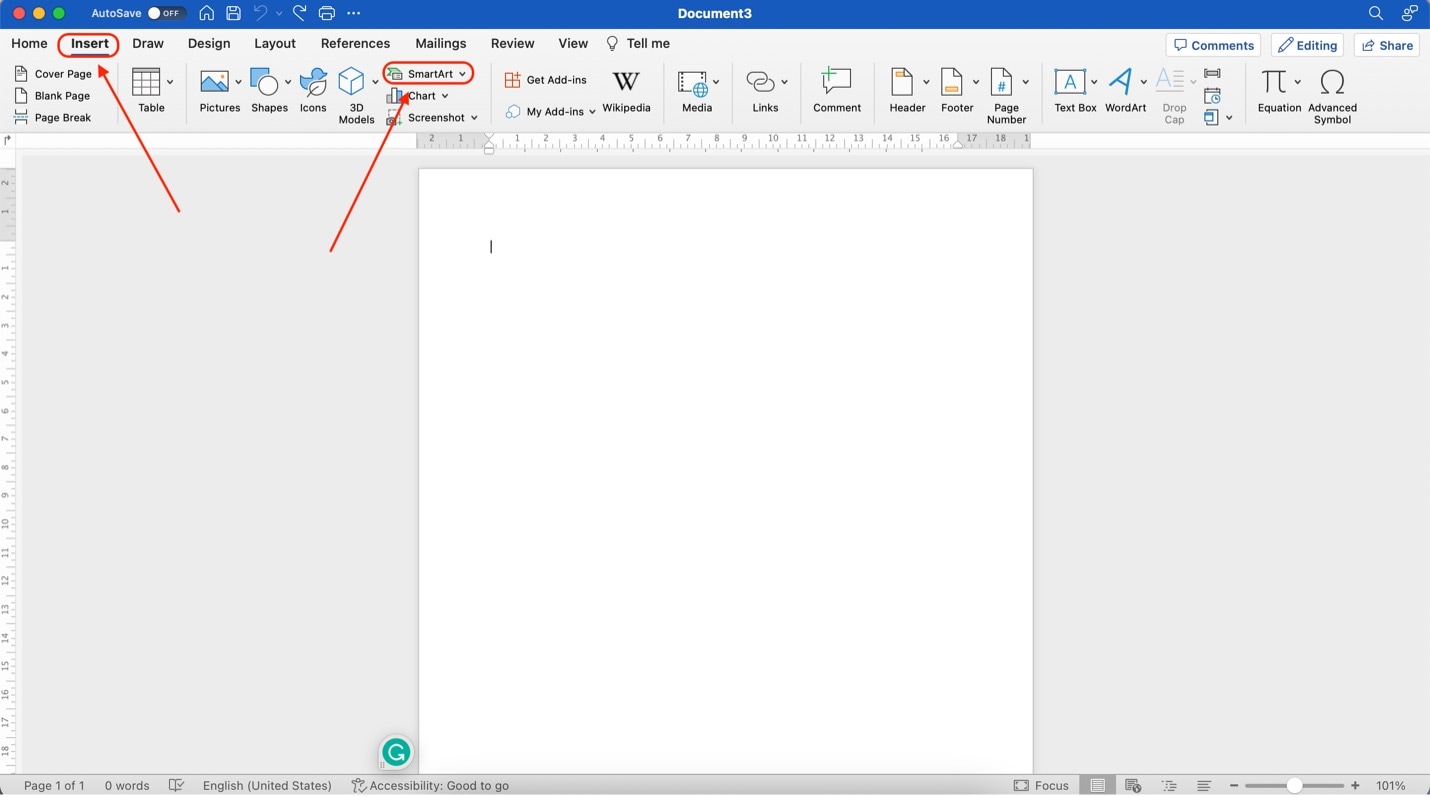
Cliquez sur l'onglet Insertion dans le ruban Word pour trouver l'option SmartArt. Cliquez dessus pour ouvrir une galerie de graphiques SmartArt.
Étape 3 :
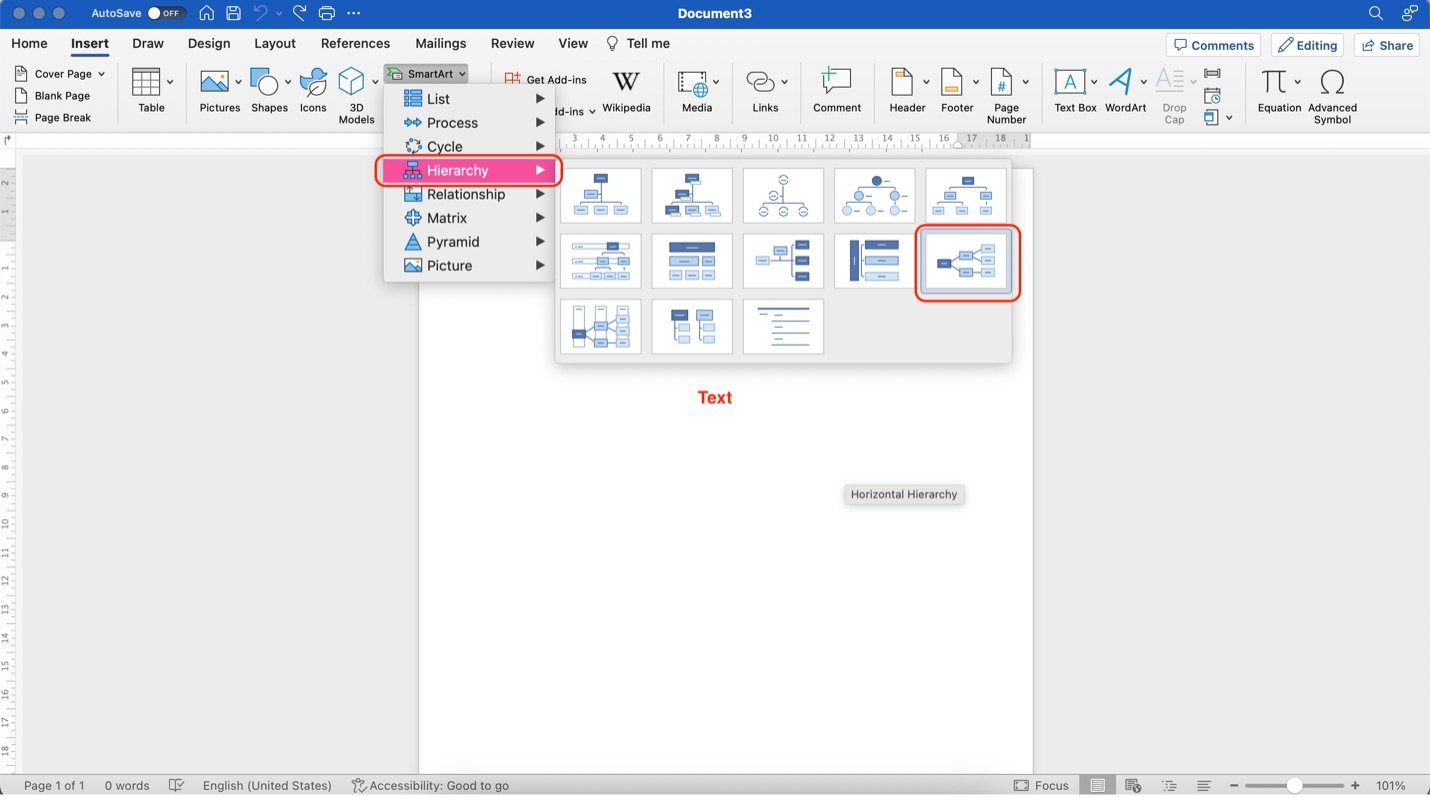
Dans la catégorie Hiérarchie, trouvez la disposition Hiérarchie horizontale. C'est la plus appropriée pour la cartographie mentale. Bien sûr, vous pouvez explorer d'autres options pour vos besoins de cartographie mentale dans les autres catégories.
Étape 4 :
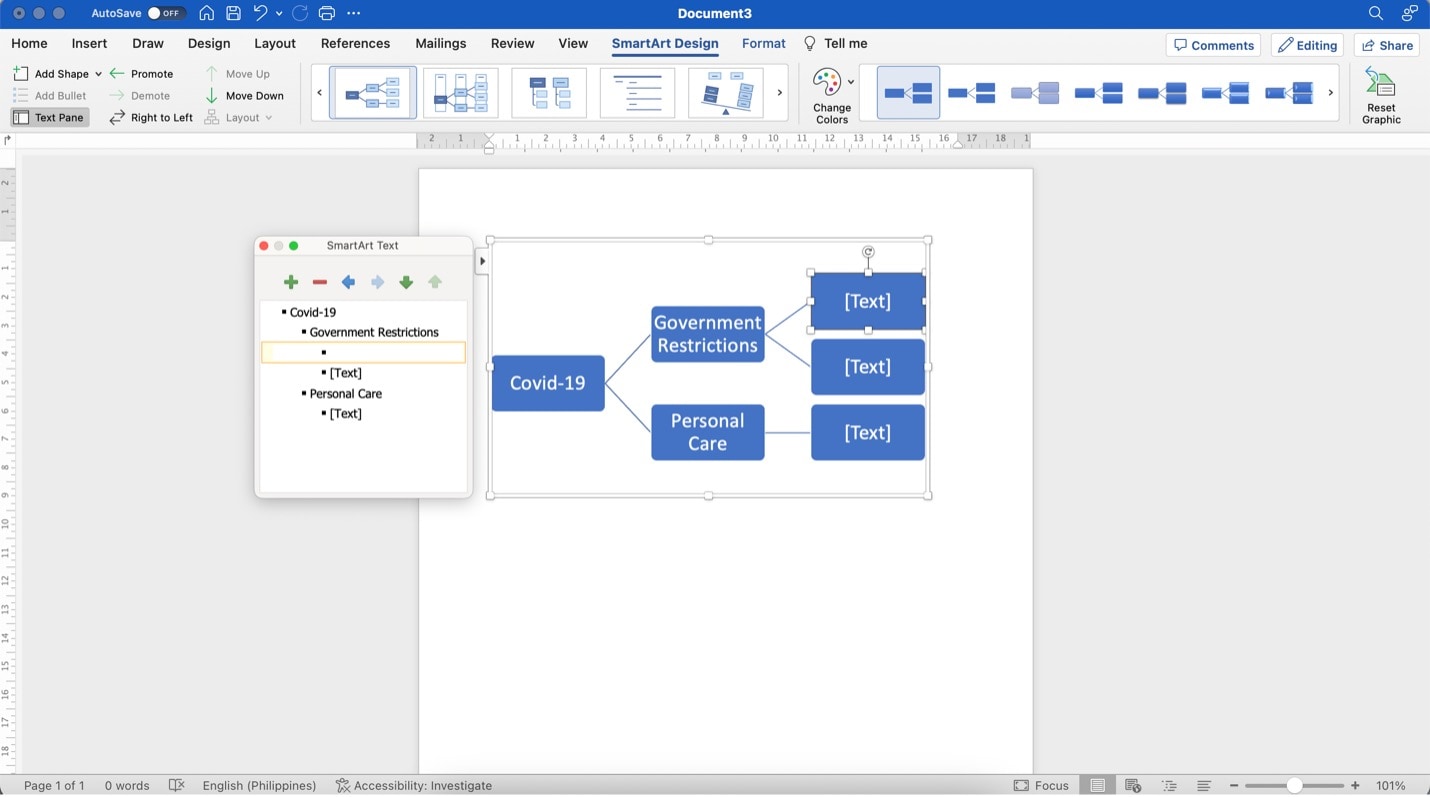
Une fenêtre Texte SmartArt apparaîtra après avoir ajouté votre graphique. Modifiez les champs [Texte] selon le contenu dont vous avez besoin. Vous pouvez ajouter plus de formes en cliquant sur le bouton + et en supprimer en cliquant sur le bouton –.
Étape 5 :
Pour rendre votre carte mentale plus attrayante, utilisez les menus Éditeur de mise en page et Éditeur de couleurs (comme indiqué ci-dessous) sous Conception SmartArt.Vous pouvez également modifier le style/la couleur/la taille de la police en allant dans Accueil et en utilisant les boutons de l'éditeur de texte.
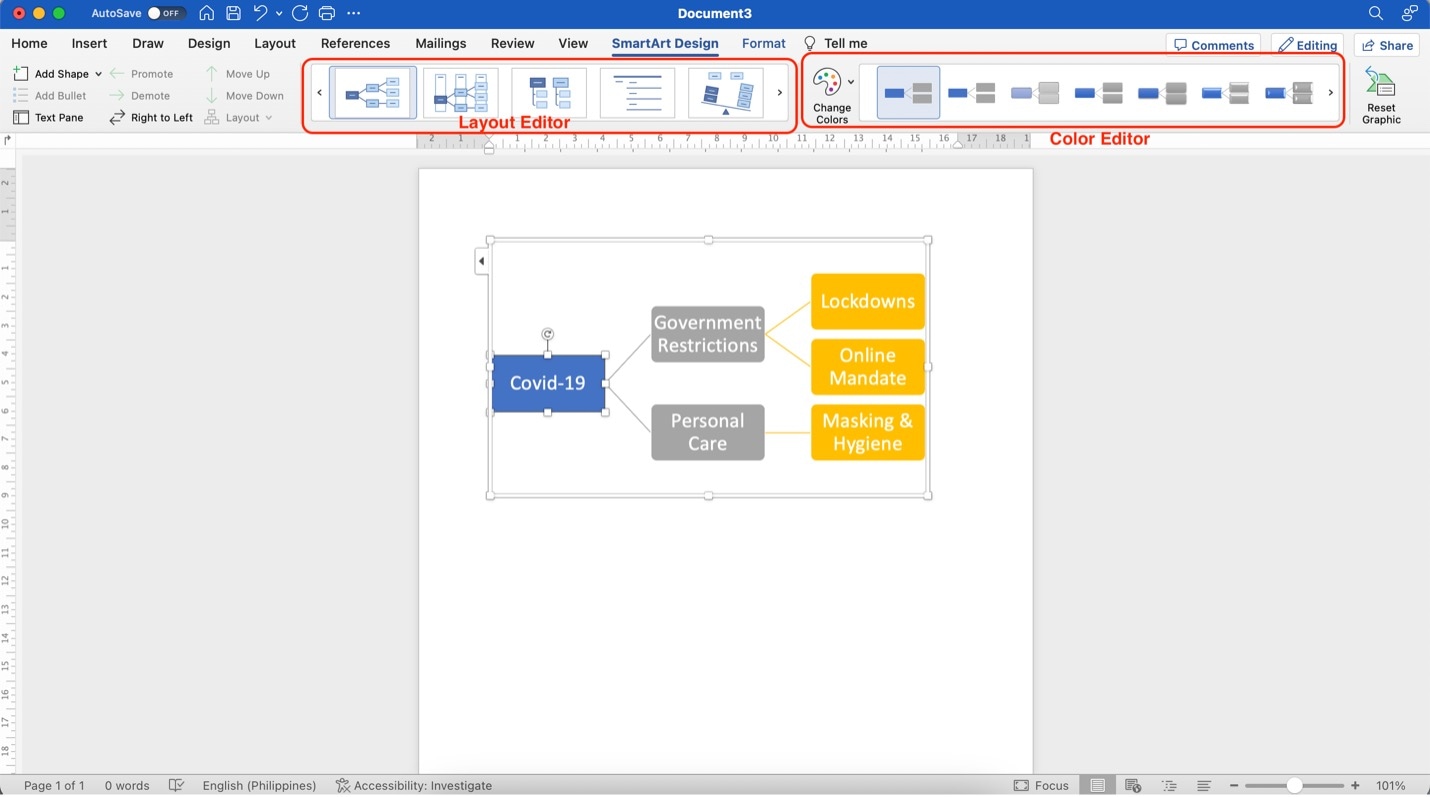
En suivant ces étapes, vous pouvez utiliser la fonctionnalité SmartArt pour créer des cartes mentales dans Microsoft Word. Le processus vous aidera à visualiser et organiser efficacement vos pensées et concepts. Et rappelez-vous, SmartArt n'est pas limité à Word. Vous pouvez suivre les mêmes étapes dans diverses applications Microsoft pour créer des cartes mentales adaptées à vos besoins.
Partie 3. Avantages de la cartographie mentale dans Office 365
En ce qui concerne Office 365, l'incorporation de cartes mentales offre une gamme d'avantages qui vont au-delà de l'amélioration de l'efficacité et de la réduction des tracas. Voici quelques avantages supplémentaires à considérer :
- Clarté améliorée.Les cartes mentales aident à clarifier les informations complexes, facilitant la compréhension de concepts complexes tant pour le créateur que pour le public.
- Aide à l'apprentissage visuel.Les éléments visuels stimulent la mémoire et la compréhension, faisant des cartes mentales un outil précieux pour l'enseignement et l'apprentissage.
- Expression créative.Les cartes mentales encouragent la créativité car vous pouvez utiliser diverses formes, couleurs et structures pour représenter vos pensées, permettant une expression innovante.
- Résolution de problèmes.Elles sont excellentes pour les sessions de brainstorming et de résolution de problèmes, vous permettant de visualiser différentes approches et solutions.
- Communication concise.Les cartes mentales aident à condenser des informations étendues dans un format concis et organisé, parfait pour les présentations ou les rapports.
- Planification efficace.Elles offrent un moyen efficace de planifier des projets, de décrire des stratégies et de gérer des tâches.
- Polyvalence : Puisque vous pouvez créer des cartes mentales dans diverses applications Office 365, cela offre de la polyvalence, vous permettant de choisir l'outil le mieux adapté à vos besoins.
- Collaboration.Les cartes mentales sont excellentes pour le travail collaboratif, permettant aux équipes de contribuer leurs idées et leurs perspectives visuellement.
- Suivi des objectifs.Vous pouvez utiliser des cartes mentales pour définir des objectifs et suivre les progrès vers leur réalisation. Lorsque vous utilisez Office 365, elles seront accessibles à tout moment.
L'incorporation de cartes mentales dans Office 365 apporte une multitude d'avantages. Cela rend votre travail efficace et plus engageant, créatif et visuellement attrayant.
Partie 4. Wondershare EdrawMax : Créer des cartes mentales, de manière plus facile
En effet, Office 365 offre d'excellentes capacités de cartographie mentale en utilisant SmartArt. Cependant, si vous désirez des fonctionnalités plus avancées, il est peut-être temps d'explorer un logiciel de cartographie mentale dédié. Un choix idéal est Wondershare EdrawMax.
EdrawMax fait passer la cartographie mentale au niveau supérieur avec ses fonctionnalités conçues pour rendre le processus de cartographie mentale créatif et efficace. Que vous soyez étudiant, professionnel ou éducateur, EdrawMax fournit une plateforme idéale pour créer et personnaliser des cartes mentales adaptées à vos besoins spécifiques.

Certaines des principales fonctionnalités d'EdrawMax pour la cartographie mentale incluent :
- Génération IA.EdrawMax exploite la puissance de l'intelligence artificielle pour aider à créer des cartes mentales. Avec des suggestions générées par l'IA, vos cartes mentales deviennent organisées mais aussi perspicaces et complètes.
- Rédaction de texte.EdrawMax rationalise le processus de rédaction de texte dans les cartes mentales, garantissant que votre contenu est bien structuré et professionnel. Il dispose d'un assistant IA intégré qui peut améliorer votre contenu textuel ou générer des résumés pour eux.
- Personnalisation. EdrawMax offre une multitude de modèles, symboles et outils pour personnaliser vos cartes mentales. Vous pouvez les adapter pour correspondre à votre style et votre objectif sans effort.
EdrawMax est un excellent ajout à votre flux de travail. Il fournit des capacités de cartographie mentale améliorées avec une gamme plus étendue de fonctionnalités. Cela révolutionnera la façon dont vous organisez les idées et les informations. Si vous recherchez une expérience de cartographie mentale plus polyvalente et créative, EdrawMax vaut vraiment la peine d'être exploré.
Comment créer des cartes mentales avec EdrawMax
Pour commencer à créer vos cartes mentales avec EdrawMax, suivez les étapes ci-dessous. C'est simple et facile - vous aurez vos cartes mentales prêtes rapidement.
Étape 1 :
Téléchargez, installez et lancez EdrawMax.
Étape 2 :
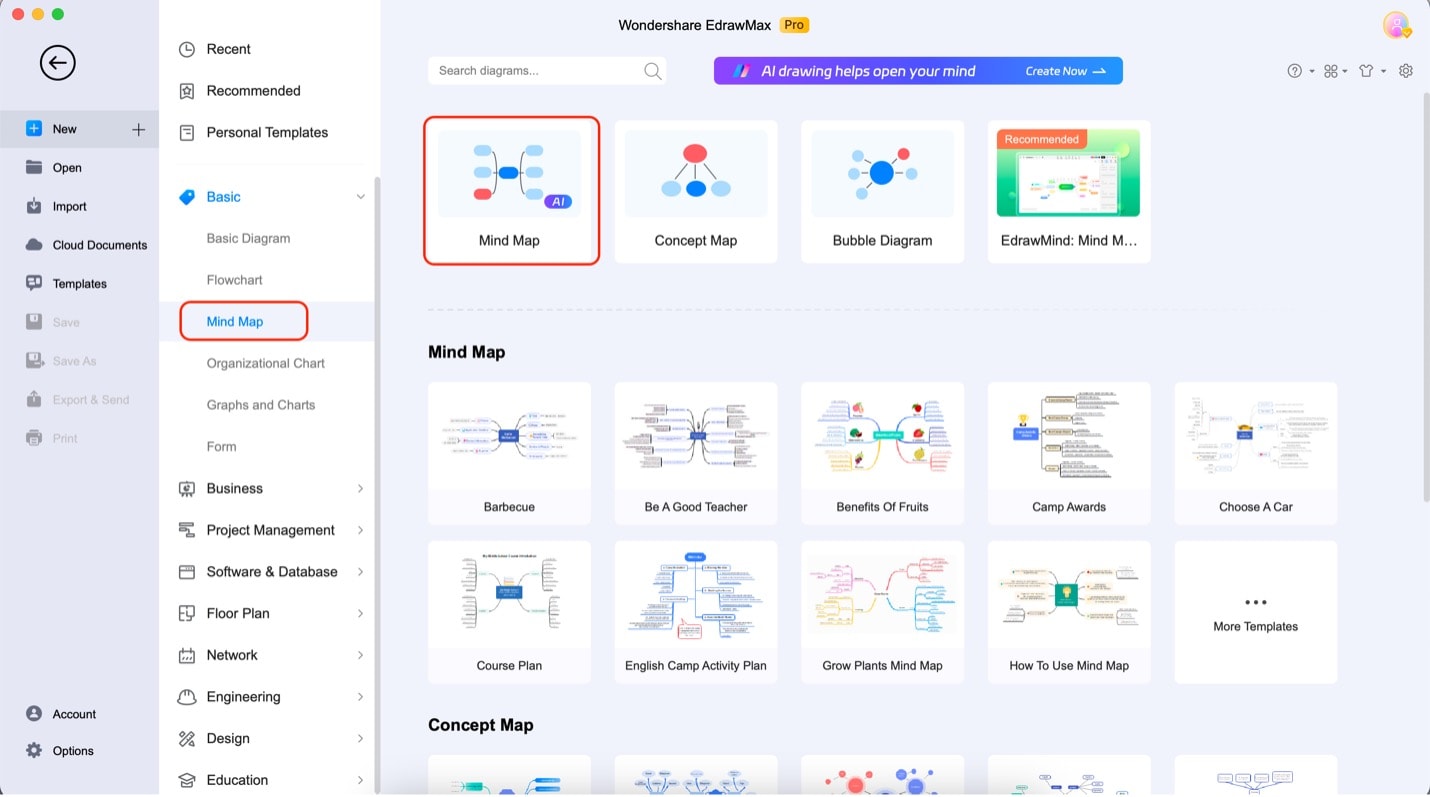
Cliquez sur l'onglet Carte mentale catégorie sous Basique sur la page d'accueil. Ensuite, cliquez sur la disposition Carte mentale.
Étape 3 :
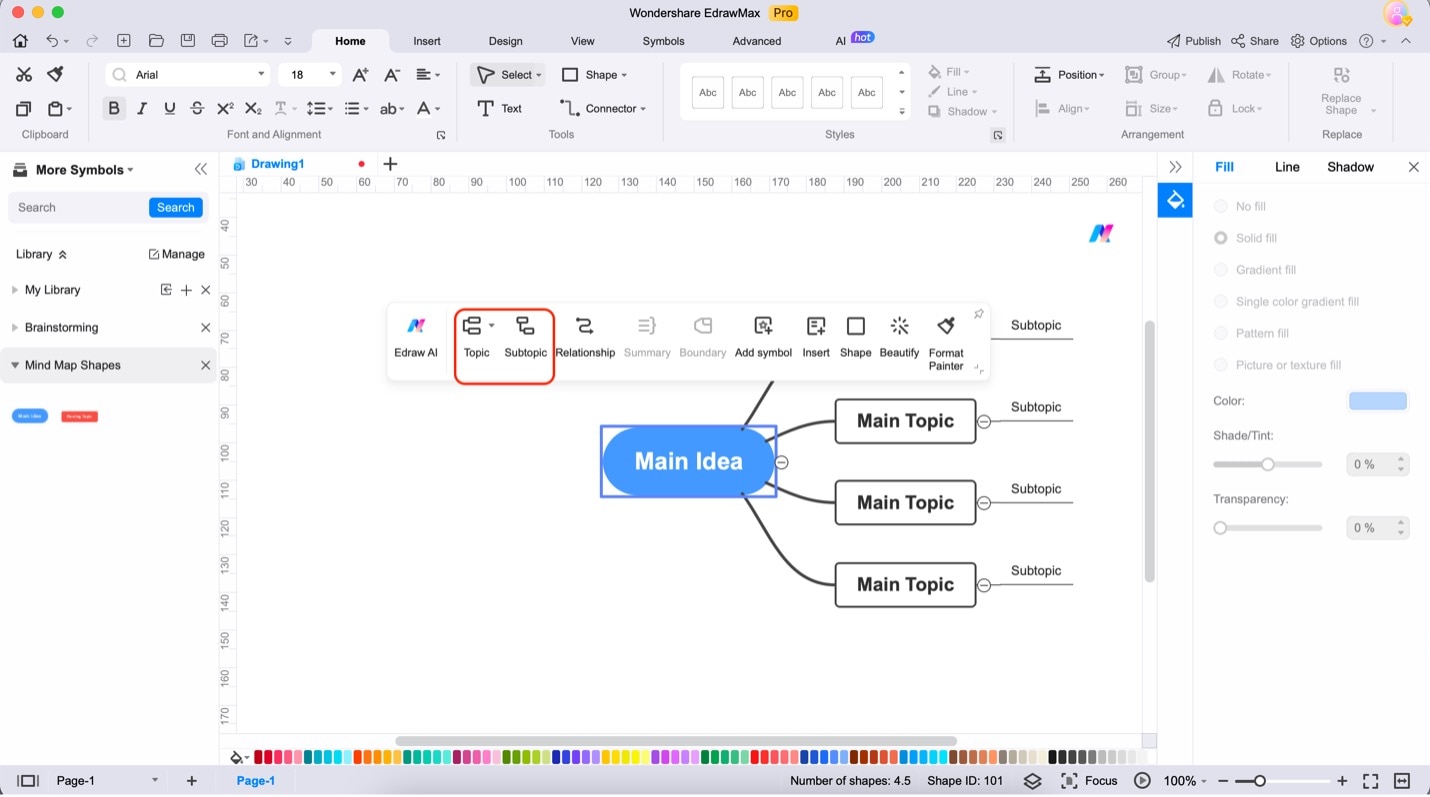
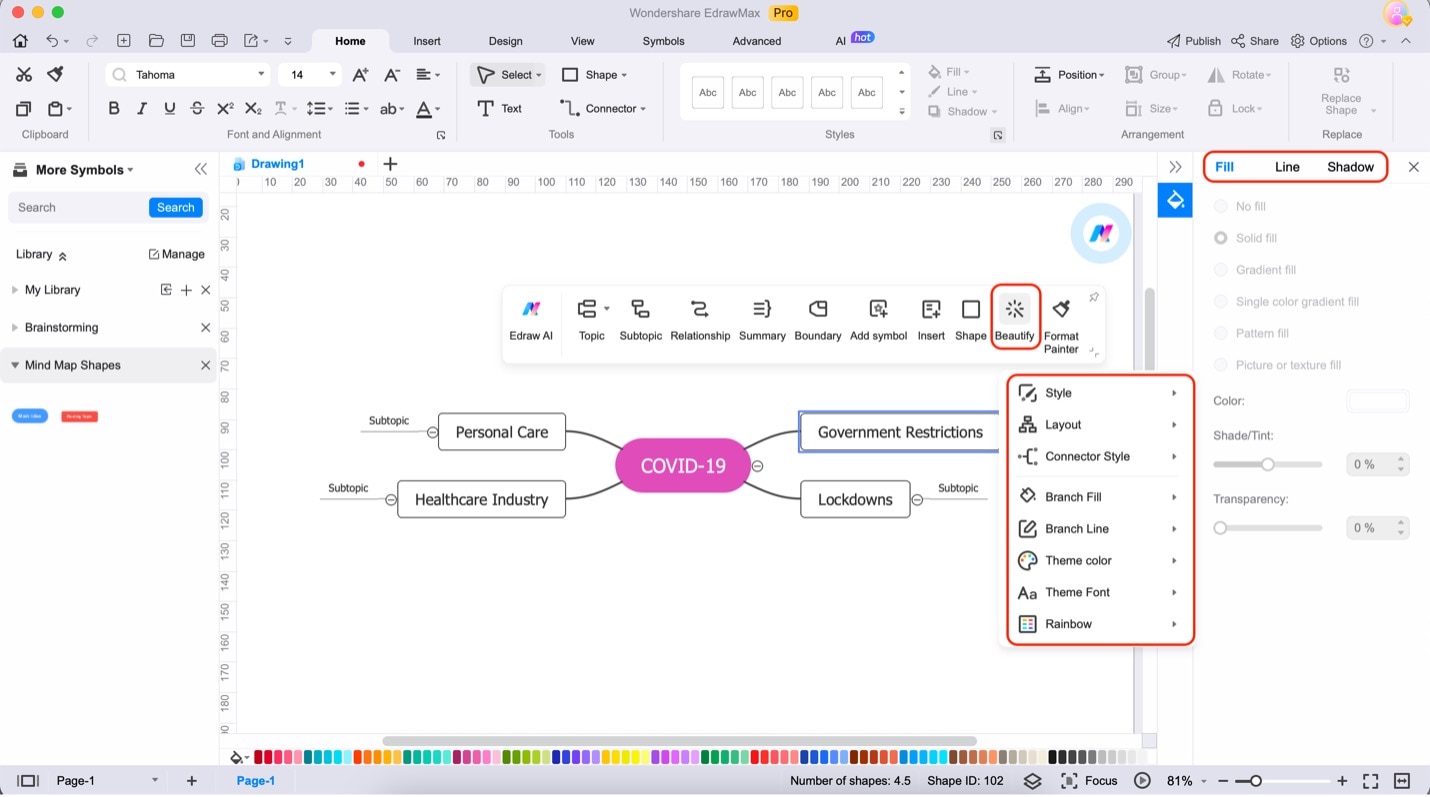
Cliquez sur l'onglet Idée principale nœud. Ajoutez plus de sujets en cliquant sur le Sujet bouton. Si vous avez besoin de sous-thèmes sur le Sujets principaux, sélectionnez-les et cliquez sur Sous-thème.
Étape 4 :
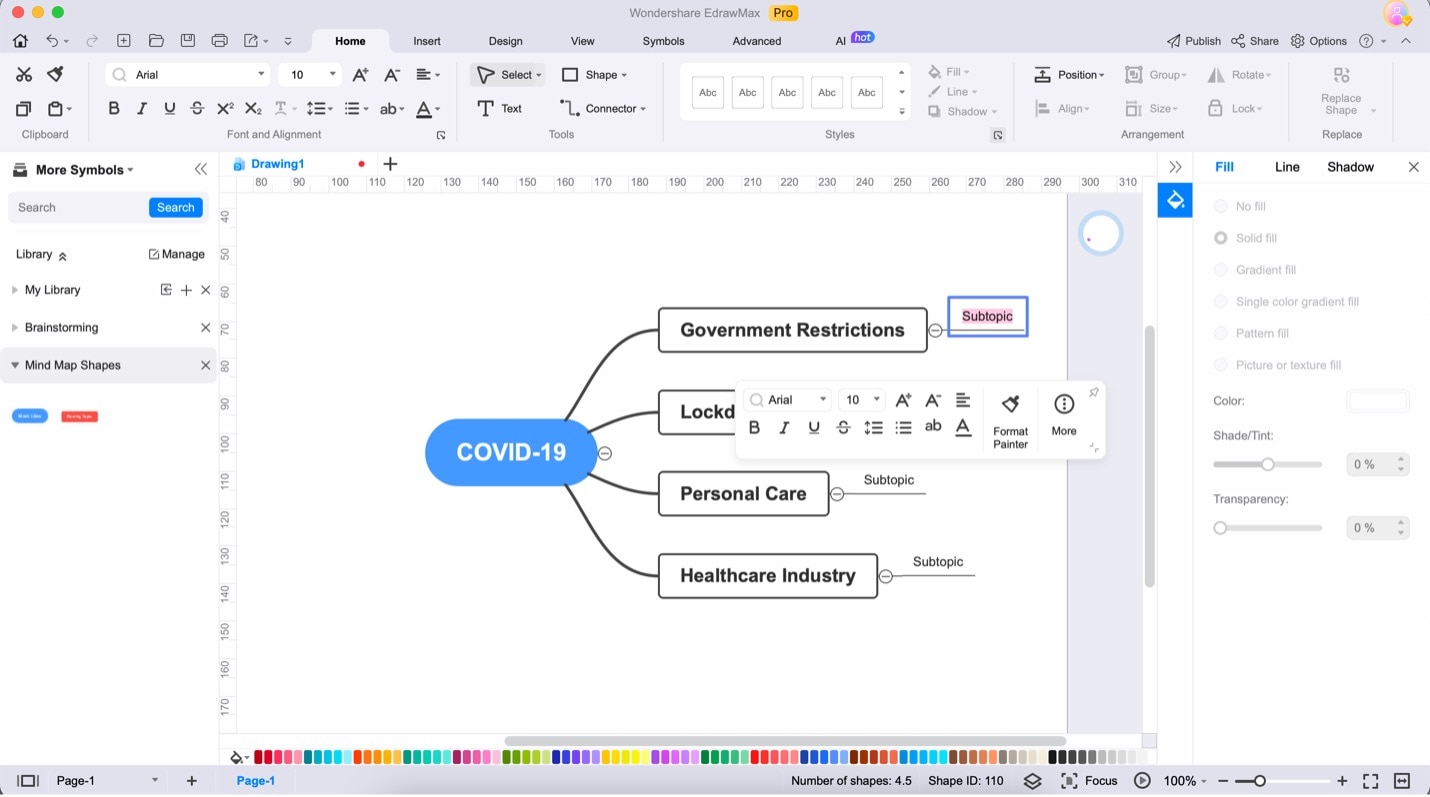
Modifiez le texte de vos nœuds en double-cliquant dessus. Un curseur devrait apparaître.
Étape 5 :
Personnalisez votre carte mentale en utilisant l'option Embellir dans la barre de personnalisation lorsque vous cliquez sur la carte mentale. Découvrez les différentes options de personnalisation qu'elle offre. Alternativement, vous pouvez utiliser les menus Remplissage, Ligne et Ombre pour ajouter des détails à vos cartes mentales.
Conclusion
Office 365 est super pratique avec sa fonctionnalité de carte mentale SmartArt. Elle améliore l'efficacité et l'organisation. SmartArt, disponible dans toutes les applications Office 365, simplifie la création de cartes mentales directement dans un environnement familier. Cela rend le travail plus facile et plus organisé.
Mais si vous voulez des fonctionnalités de cartographie mentale encore plus performantes, consultez EdrawMax. Avec des suggestions pilotées par l'IA et de nombreuses options de personnalisation, EdrawMax élargit vos horizons créatifs et offre une gamme d'outils plus étendue.
Alors, rappelez-vous, les cartes mentales sont comme des boosters de créativité. Que vous utilisiez Office 365 ou EdrawMax, elles vous aident à mieux réfléchir et à garder les choses organisées. Assurez-vous d'en tirer le meilleur parti.

Simple. Intelligent. Des diagrammes étonnants pour chaque idée.

 (IA et Web)