


 TL;DR:
Vous pouvez créer un diagramme de Venn dans Word en utilisant les graphiques SmartArt ou l'outil Forme, bien qu'une solution alternative comme EdrawMax contourne les limites d'alignement et facilite la gestion du texte dans les zones superposées.
● Pour la méthode SmartArt de Word (Insertion > SmartArt > Venn de base), le texte des cercles s'ajoute via le volet Texte, mais vous devez dessiner des zones de texte supplémentaires manuellement pour écrire dans les intersections.
● Si vous tracez des ovales réguliers dans une nouvelle zone de dessin Word, il est impératif d'augmenter la transparence de remplissage de chaque forme via le volet Format de la forme pour que les chevauchements soient visibles.
● EdrawMax permet d'utiliser des modèles préconçus pour éviter les problèmes d'alignement, et propose d'exporter le diagramme final en tant que fichier Word entièrement modifiable ou de l'enregistrer vers Google Drive et Dropbox.
Demandez un résumé à l'IA
 ChatGPT
 Perplexity
 Gemini
 Claude
 Grok
Grok
En tant que puissant traitement de texte de MS Office, Word est également capable de créer des diagrammes de Venn simples dans la plupart des cas. Dans cet article, vous apprendrez comment créer un diagramme de Venn dans Word avec des instructions étape par étape.
Dans cet article
Comment créer un diagramme de Venn dans Word
Étape 1 : Ouvrir la fenêtre Graphique SmartArt
Ouvrez un nouveau document, allez dans l'onglet Insertion, cliquez sur le bouton SmartArt puis ouvrez la fenêtre Graphique SmartArt.
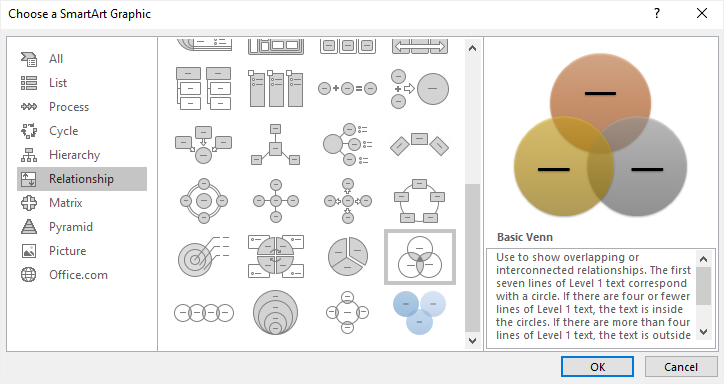
Étape 2 : Insérer un diagramme de Venn
Sélectionnez Venn de base dans la fenêtre et cliquez sur OK. Un diagramme de Venn de base apparaîtra sur la page.
Cliquez sur l'icône de flèche pour ouvrir le volet Texte. Vous pouvez coller ou saisir le texte ou les nombres dans le volet Texte et le contenu apparaîtra automatiquement sur les cercles.
Pour ajouter du texte ou des nombres aux parties qui se chevauchent des cercles, tracez des zones de texte sur ces sections et saisissez-y du texte.
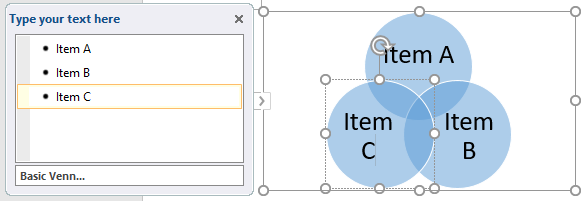
Étape 3 : Ajouter plus de cercles au diagramme de Venn
Pour ajouter plus de cercles au diagramme de Venn, cliquez pour sélectionner l'ensemble du diagramme au début, puis il existe 2 méthodes différentes :
- Allez dans l'onglet Conception de Outils SmartArt, cliquez sur Ajouter une forme
- Dans le volet Texte, sélectionnez une puce, appuyez sur Entrée pour en ajouter une nouvelle et un cercle vide sera ajouté au diagramme.
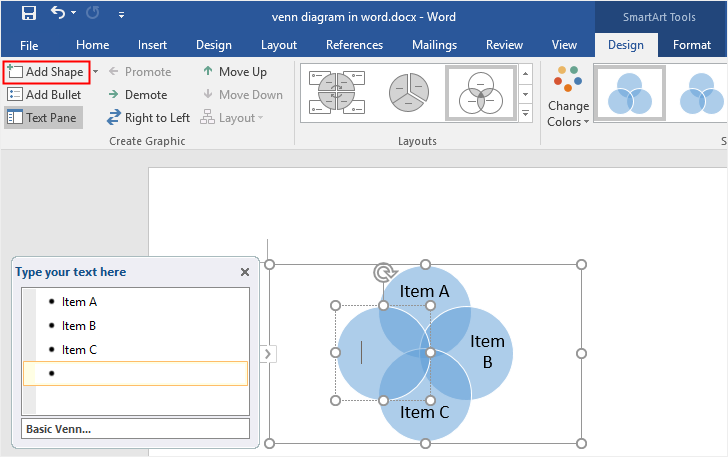
Pour supprimer des cercles, sélectionnez le cercle que vous souhaitez supprimer et appuyez sur la touche Supprimer or Retour arrière de votre clavier.
Étape 4 : Styliser votre diagramme de Venn
Pour styliser le diagramme de Venn dans Word, vous pouvez utiliser divers outils de formatage existant dans 3 zones différentes.
- Naviguez dans les onglets Conception et Format des Outils SmartArt où vous pouvez modifier les dispositions, les couleurs, les styles du diagramme, etc.
- Faites un clic droit sur le cercle, sélectionnez Format de la forme, et vous pourrez ensuite modifier le style de remplissage, la couleur de remplissage, le style de ligne ou une autre option sur le volet droit Format de la forme
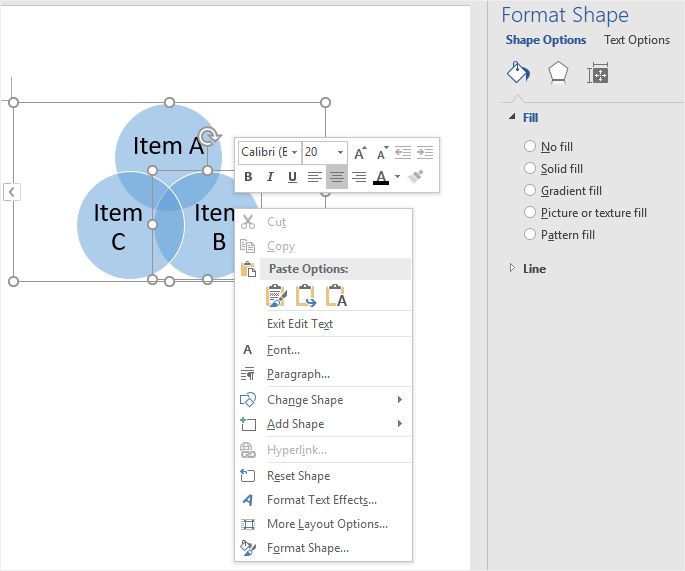
- Le menu contextuel offre d'autres options d'édition rapide, comme Modifier la forme, Ajouter une forme ou Réinitialiser la forme.
Pour ajouter manuellement des cercles réguliers sur la page, vous pouvez suivre les étapes ci-dessous :
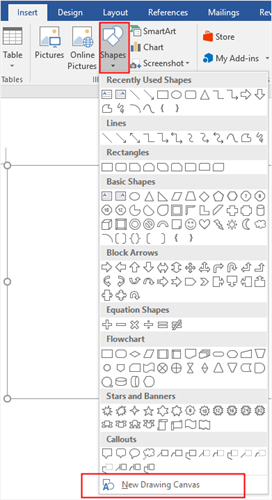
- Cliquez sur le bouton Forme sous l'onglet Insertion.
- Sélectionnez Nouvelle zone de dessin dans le menu pour ajouter une zone de dessin sur la page.
- Choisissez la forme Ovale dans la galerie de formes.
- Tracez des cercles sur la zone de dessin.
De plus, gardez à l'esprit que vous devez augmenter la transparence de remplissage de chaque cercle dans le volet Format Forme ; sinon, les proportions qui se chevauchent des cercles seront invisibles.
Comment créer un diagramme de Venn dans EdrawMax
En réalité, créer un diagramme de Venn dans Word présente certaines limitations et semble manquer de flexibilité. Vous pouvez trouver difficile d'aligner les cercles ou d'ajouter du texte aux intersections. Une fois que vous vous inscrivez à EdrawMax, vous pouvez créer des diagrammes de Venn magnifiques et d'aspect professionnel sans difficulté.
Étape 1 : Choisir des modèles de diagramme de Venn
Si vous souhaitez ajouter un diagramme de Venn dans votre présentation, vous feriez mieux d'utiliser un modèle pré-fait et délicat pour gagner du temps et des efforts.
Ouvrez (EdrawMax en ligne), trouvez Diagramme de Venn dans le menu Diagramme de base, et vous verrez de nombreux modèles de diagramme de Venn dans la galerie de modèles.

Étape 2 : Ouvrir un modèle de Venn
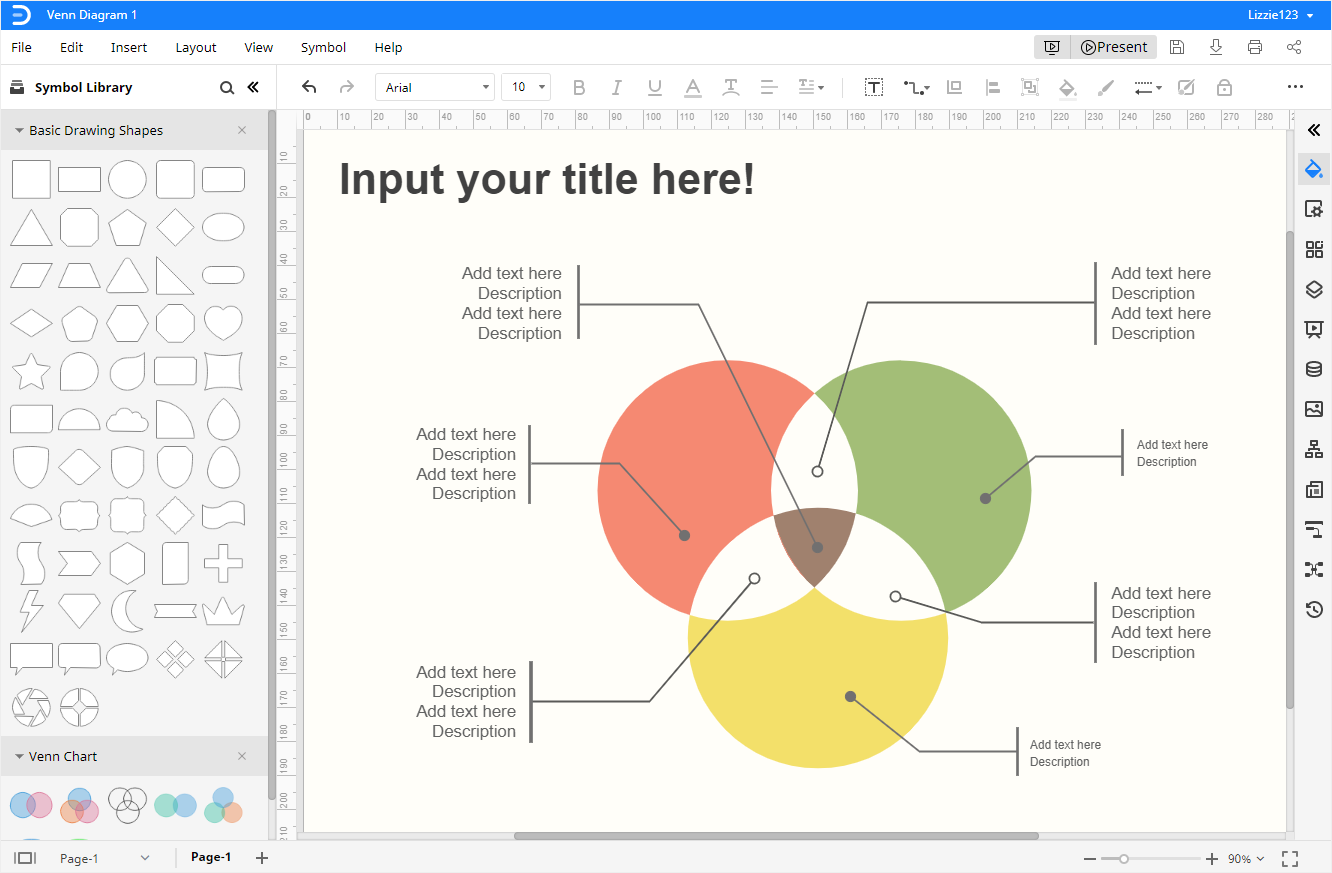
Choisissez l'un des modèles de diagramme de Venn que vous allez utiliser, cliquez sur l'icône et le modèle sélectionné s'ouvrira sur une nouvelle page web. Vous pouvez saisir ou remplacer du texte ou des nombres directement sur le modèle.
Étape 3 : Ajouter des formes manuellement
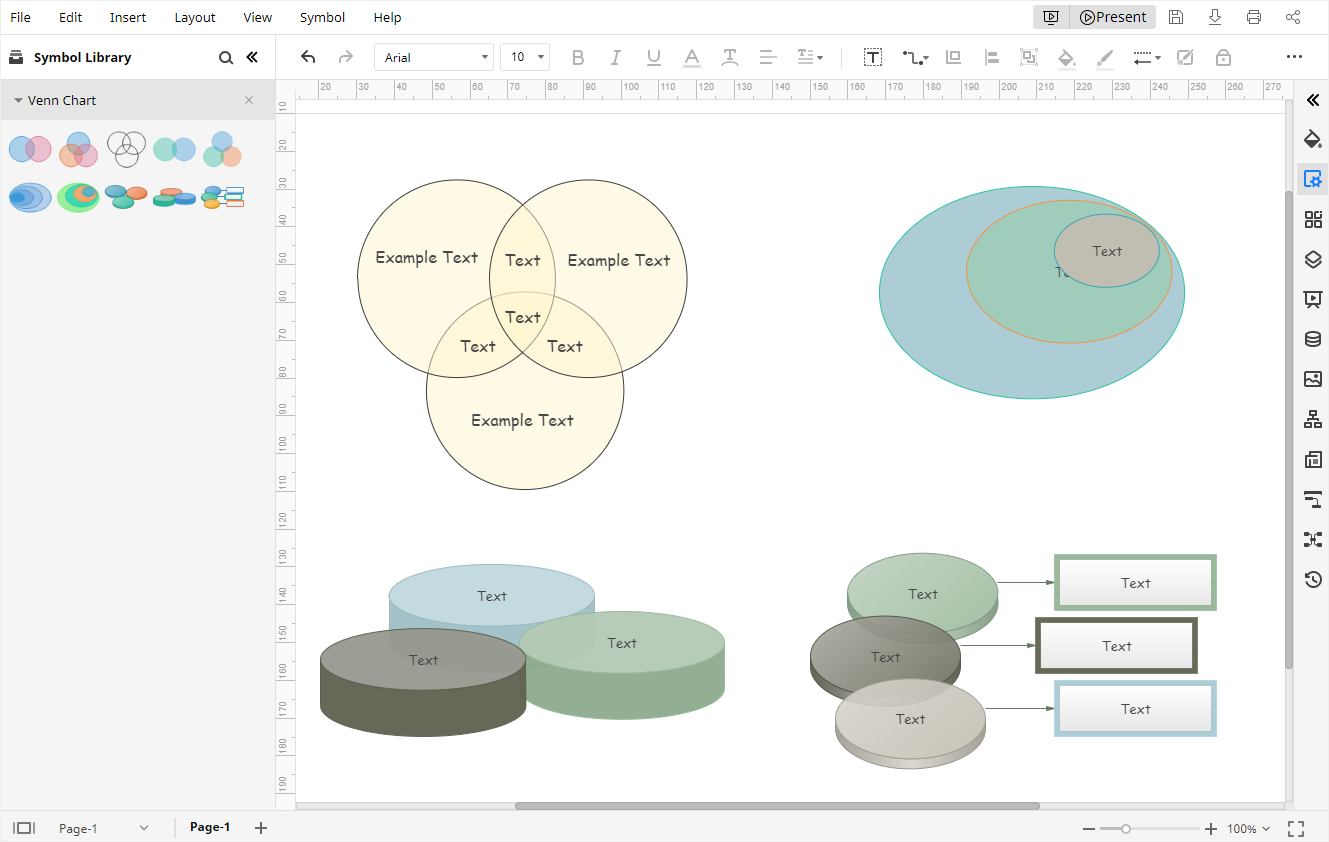
Cliquez sur l'icône Bibliothèque de symboles  pour ouvrir la boîte de dialogue Bibliothèque, puis choisissez Graphique de Venn dans la catégorie Diagramme et cliquez sur OK.
Les formes et symboles des diagrammes de Venn apparaîtront dans le volet gauche Bibliothèque. Vous pouvez facilement glisser-déposer n'importe quelle forme et symbole du volet Bibliothèque dans la zone de dessin.
Étape 4 : Styliser votre diagramme de Venn
Pour modifier le style ou la couleur de votre diagramme de Venn dans EdrawMax, vous pouvez :
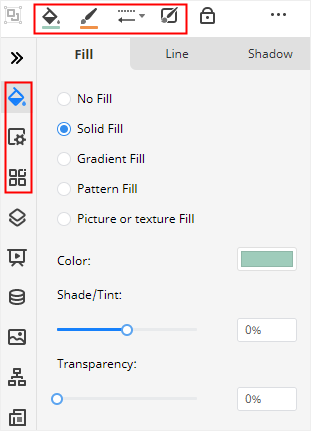
- Modifier les styles et couleurs des formes dans le volet Remplissage/Ligne/Ombre et les boutons rapides de la barre d'outils.
- Modifier les couleurs d'arrière-plan du diagramme dans le Mise en page
- Modifier les thèmes du diagramme ou les styles de police sur le Thème
Étape 5 : Présenter votre diagramme de Venn
Cliquez sur le bouton Lire bouton dans le coin supérieur droit, et EdrawMax présentera votre diagramme de Venn en mode plein écran, ce qui peut vous aider à vérifier l'effet d'affichage.

Comment enregistrer un diagramme Edraw en tant que fichier Word
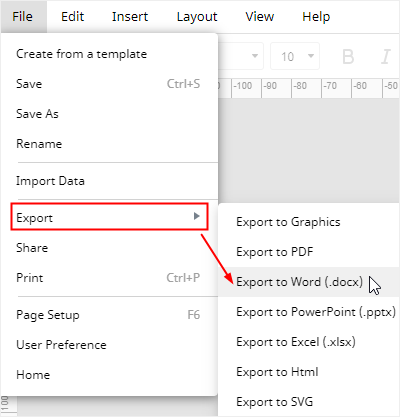
Enfin, vous trouverez qu'il est facile pour les utilisateurs d'enregistrer et d'exporter le diagramme de Venn dans EdrawMax. Allez dans l'onglet Fichier , cliquez sur Enregistrer sous et sélectionnez pour enregistrer vos diagrammes dans le cloud personnel Edraw, Google Drive ou Dropbox.
Cliquez sur Exporter et choisissez d'exporter le fichier en tant que fichier Word. De plus, tous les fichiers MS Office exportés depuis EdrawMax sont modifiables dans ces programmes, ce qui sera plus pratique pour partager vos créations et conceptions avec d'autres et modifier les diagrammes dans des formats de fichiers courants.

Simple. Intelligent. Des diagrammes étonnants pour chaque idée.

 (IA et Web)