


 TL;DR:
Vous pouvez créer un diagramme de Venn dans Google Docs en utilisant l'outil intégré Google Drawing (Insertion > Dessin > Nouveau) pour tracer manuellement des formes, ou utiliser EdrawMax pour automatiser le processus grâce à des modèles prédéfinis.
● L'absence de modèles de diagramme de Venn dans Google Docs limite l'outil à la conception de graphiques basiques, nécessitant l'ajout et l'ajustement manuels de chaque cercle et zone de texte avant de les enregistrer.
● EdrawMax propose des modèles de Venn prêts à l'emploi et des formes dotées d'un menu flottant central pour ajouter ou supprimer des cercles, bien qu'il soit nécessaire d'augmenter manuellement la transparence si vous construisez le graphique à partir de formes de dessin de base.
● Les diagrammes créés via EdrawMax peuvent être sauvegardés sur Google Drive ou Dropbox, et exportés vers des formats MS Office (DOCX, PPTX, XLSX) afin d'être entièrement modifiables dans Word, PowerPoint ou Excel par des utilisateurs ne possédant pas EdrawMax.
Demandez un résumé à l'IA
 ChatGPT
 Perplexity
 Gemini
 Claude
 Grok
Grok
Parfois, vous devrez peut-être créer des documents Word dans Google Docs et souhaitez y insérer un diagramme de Venn ou un graphique. Dans ce tutoriel, nous vous montrerons comment créer un diagramme de Venn dans Google Docs, puis vous donnerons une solution rapide et intuitive pour vous aider à travailler efficacement.
Dans cet article
Comment créer un diagramme de Venn dans Google Docs
En général, vous pouvez utiliser Google Drawing et ajouter manuellement des cercles pour construire votre diagramme de Venn dans Google Docs. Car il n'y a pas de modèle de diagramme de Venn préfabriqué dans la galerie de modèles Google. Cependant, vous ne pourrez créer que des diagrammes de Venn simples avec Google Drawing ; sinon, vous passerez plus de temps à embellir votre diagramme.
Suivez simplement ces étapes, et nous vous indiquerons ensuite une façon plus facile de créer des diagrammes de Venn.
Étape 1 :
Ouvrez un nouveau document Google Docs sur votre navigateur.
Étape 2 :
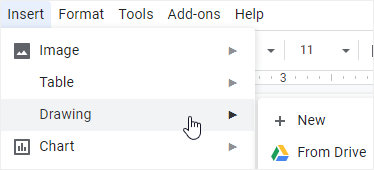
Allez dans l'onglet Insertion, sélectionnez Dessin > Nouveau pour ouvrir Dessin
Étape 3 :
Dessinez des cercles et ajoutez des zones de texte pour compléter le diagramme de Venn.
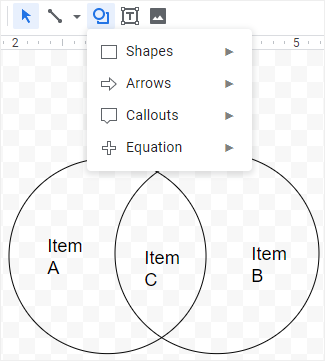
Cliquez sur Enregistrer et fermer si vous avez terminé le diagramme.
Étape 5 :
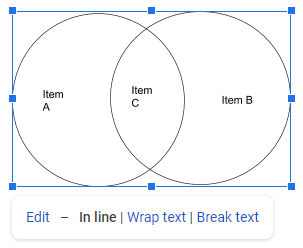
Cliquez sur Modifier pour revenir à la fenêtre Dessin et apporter des modifications au diagramme.
Comment créer un diagramme de Venn dans EdrawMax
Après avoir créé manuellement un diagramme de Venn de base à l'aide de Google Drawing, vous pourriez être intéressé de savoir où trouver une meilleure application pour créer rapidement des diagrammes de Venn magnifiques et diversifiés. Ici, vous pouvez essayer EdrawMax.
Étape 1 : Utiliser un modèle de Venn intégré
Pour créer un diagramme de Venn en un seul clic, ouvrez (EdrawMax Online), sélectionnez Diagramme de base > Diagramme de Venn, et vous verrez différents types de modèles de Venn dans la galerie de modèles.
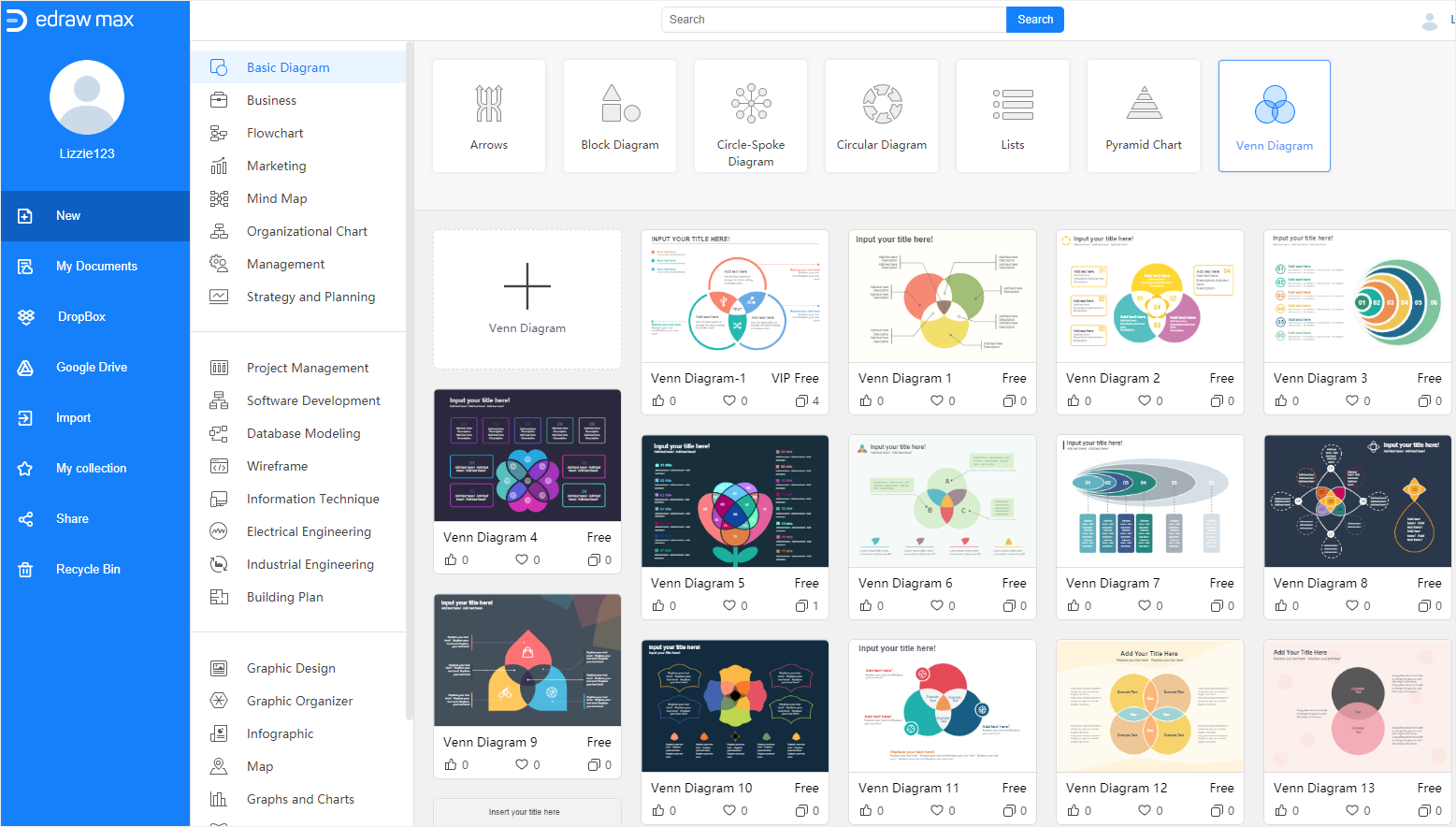
Faites défiler la page, choisissez l'un de ces modèles et cliquez sur sa vignette. Le modèle sélectionné s'ouvrira sur une nouvelle page Web. Ensuite, vous pouvez ajouter du texte ou des chiffres directement dans les zones de texte.
Ces modèles de Venn sont parfaitement adaptés pour être insérés dans des diapositives et rendront votre présentation accrocheuse et remarquable.
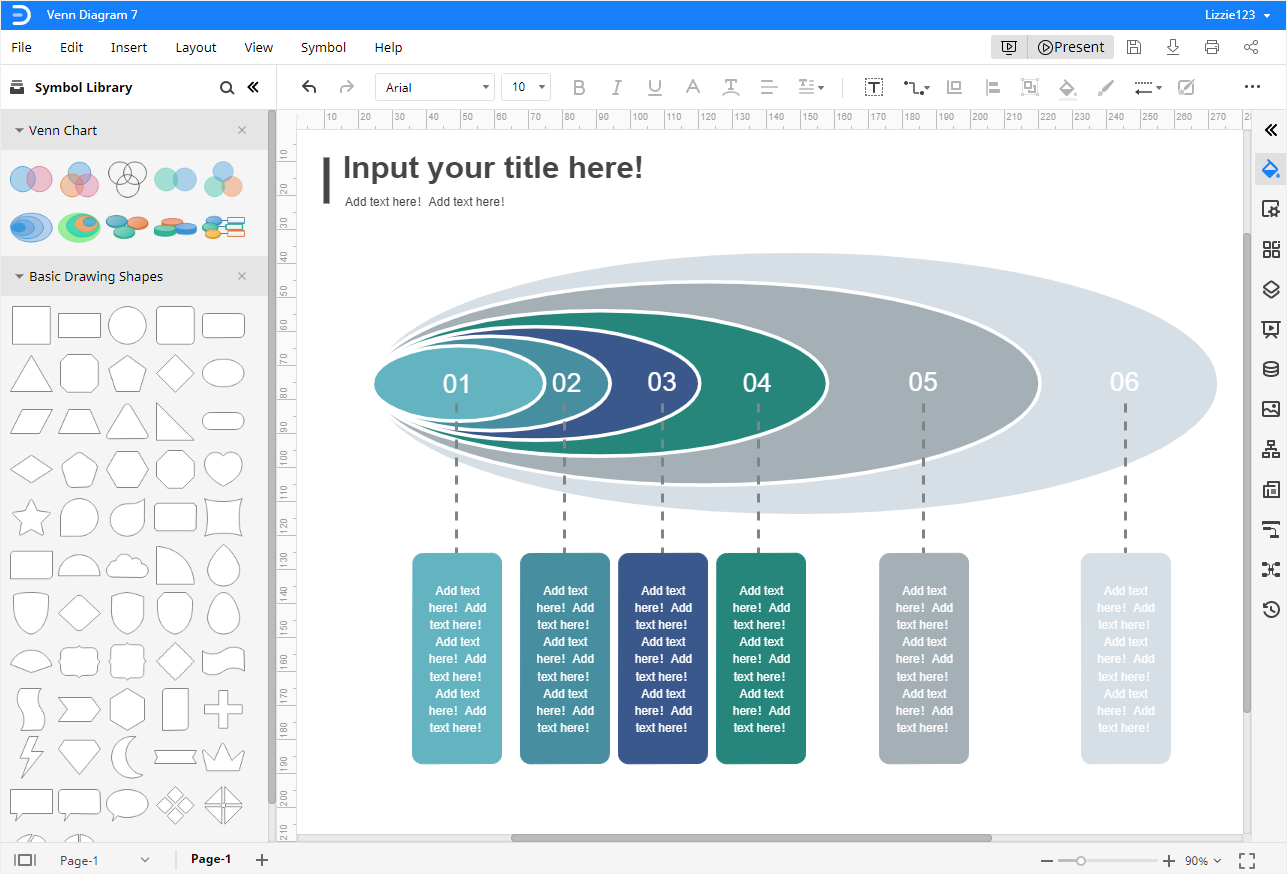
Étape 2 : Ajouter des formes de Venn intégrées
Pour créer un diagramme de Venn à partir de zéro, cliquez sur l'icône Bibliothèque de symboles  pour ouvrir la boîte de dialogue Bibliothèque, puis cochez Graphique de Venn sous la catégorie Diagramme et cliquez sur OK.
Faites glisser et déposez les formes de Venn depuis le volet Bibliothèque de gauche, cliquez sur le bouton flottant au centre de la forme, vous pouvez sélectionner d'ajouter ou de supprimer des cercles directement dans le menu flottant.
De plus, vous pouvez également ajouter des Formes de dessin de base au volet Bibliothèque, et faire glisser des cercles sur la page.
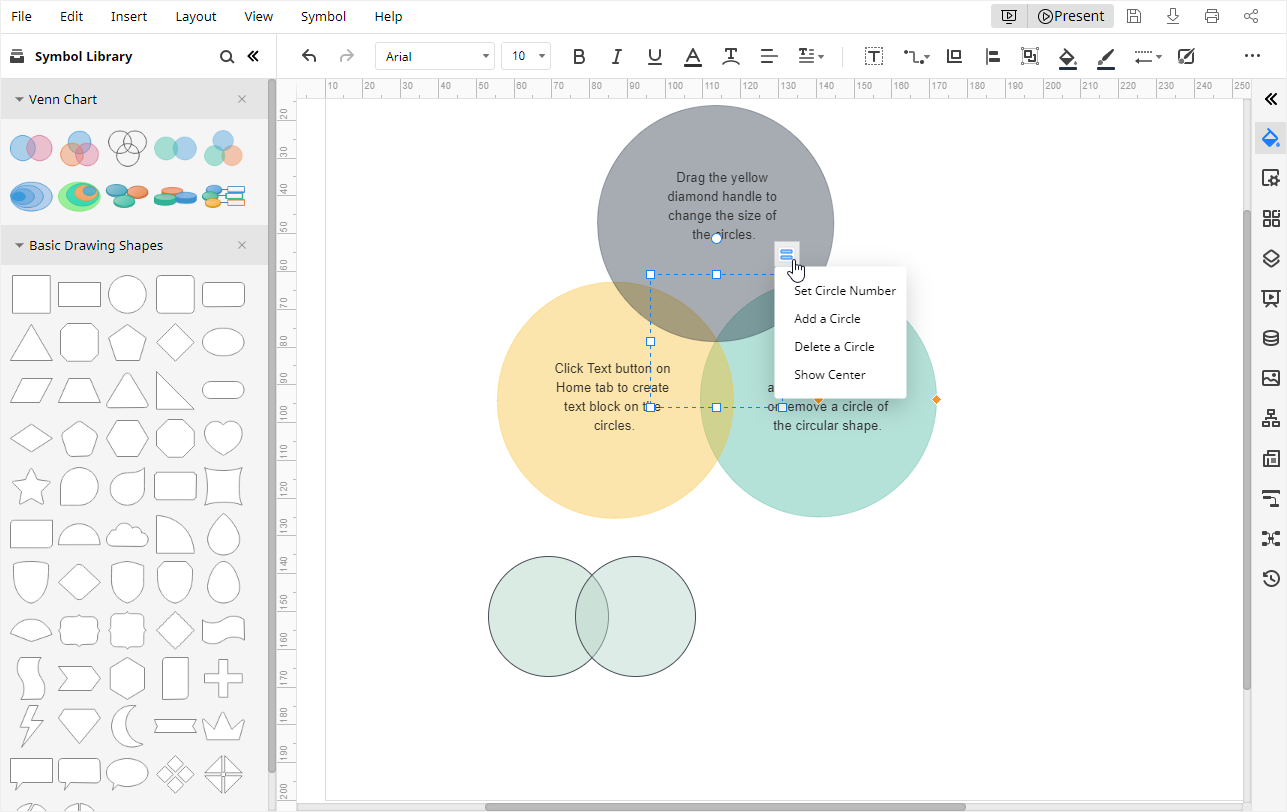
Étape 3 : Personnaliser votre diagramme de Venn
EdrawMax permet aux utilisateurs de personnaliser leurs diagrammes ou graphiques avec différents outils de formatage. Les outils les plus couramment utilisés se trouvent dans le volet Remplissage/Ligne/Ombre, Mise en page, Thème, et les barres d'outils respectivement.
Si vous ajoutez des cercles manuellement depuis le volet Bibliothèque, vous devez sélectionner les cercles, choisir Remplissage uni et augmenter la valeur de transparence. Sinon, l'intersection des cercles est invisible sur la page.
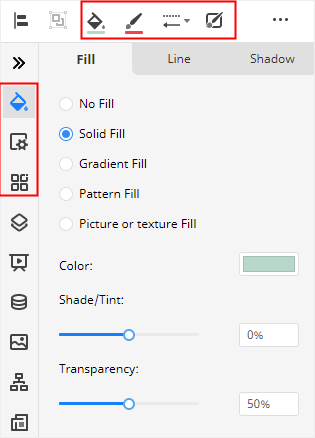
Étape 4 : Présenter votre diagramme de Venn
Cliquez sur le bouton Lecture dans le coin supérieur droit, le diagramme de Venn actuel sera présenté sur votre ordinateur en mode plein écran et vous verrez à quoi ressemble votre diagramme de Venn dans une présentation.

Comment exporter un diagramme Edraw dans des formats courants
Lorsque vous avez terminé de créer votre diagramme de Venn dans EdrawMax, vous serez surpris qu'EdrawMax permette aux utilisateurs d'enregistrer des documents dans le cloud et d'exporter des fichiers dans des formats courants.
Allez dans l'onglet Fichier, cliquez sur Enregistrer sous, et vous pouvez ensuite choisir d'enregistrer votre diagramme dans le cloud personnel Edraw, Google Drive ou Dropbox. Cliquez sur Exporter et vous pouvez exporter votre diagramme de Venn dans de nombreux formats de fichiers courants, tels que JPEG, PNG, PDF, DOCX, PPTX, XLSX, etc.
De plus, vous pouvez éditer et modifier vos diagrammes de Venn dans Word, PowerPoint et Excel lorsque vous les exportez depuis EdrawMax dans des formats de fichiers MS Office. Par conséquent, vous n'avez pas à vous inquiéter que vos amis, partenaires ou étudiants qui ne sont pas utilisateurs d'Edraw n'aient pas accès à vos diagrammes de Venn.
Inscrivez-vous à EdrawMax ou cliquez sur le bouton ci-dessous pour commencer.
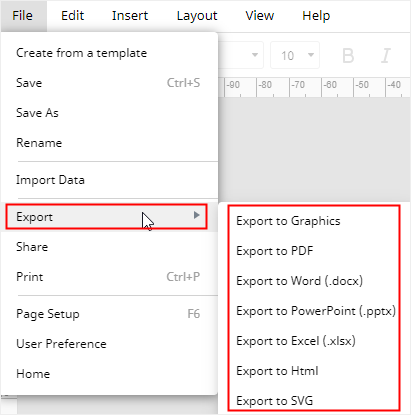

Simple. Intelligent. Des diagrammes étonnants pour chaque idée.

 (IA et Web)