


 TL;DR:
La création d'une chronologie basique dans Google Docs s'effectue manuellement via l'outil Dessin en orientation paysage, tandis qu'EdrawMax est recommandé pour générer des conceptions complexes et les exporter directement en fichier Word (.docx).
● Le processus dans Google Docs exige de configurer la mise en page en mode Paysage, puis d'assembler individuellement des lignes fléchées et des zones de texte depuis le menu Insertion, limitant l'outil aux projets peu détaillés.
● EdrawMax simplifie la création grâce à une bibliothèque de modèles d'entreprise intégrée, des panneaux de formatage rapides pour les couleurs et la possibilité d'insérer des filigranes pour protéger les conceptions.
● L'exportation native d'EdrawMax vers le format Word (.docx) ou d'autres formats courants permet de partager la chronologie avec des partenaires sans qu'ils aient besoin d'utiliser l'application.
Demandez un résumé à l'IA
 ChatGPT
 Perplexity
 Gemini
 Claude
 Grok
Grok
Une chronologie est un moyen efficace pour vous aider à illustrer le processus et le plan du projet à vos membres d'équipe ou partenaires. Utiliser Google Docs pour créer une chronologie permet à votre équipe d'y accéder facilement.
Cet article vous montrera comment créer une chronologie de base dans Google Docs, car cette application ne peut pas prendre en charge la création de chronologies complexes, surtout lorsque vous n'avez pas de modèles élaborés.
Dans cet article
Comment créer une chronologie dans Google Docs
Étape 1 Modifier l'orientation de la page
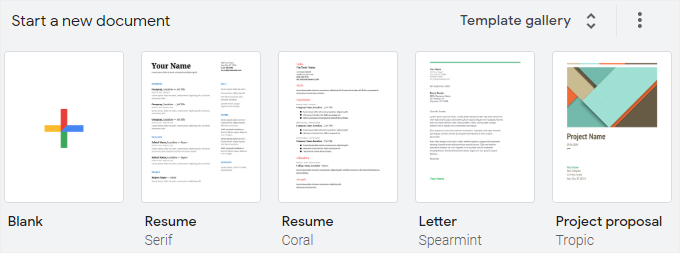
Ouvrez un nouveau document Google Docs en cliquant sur le type Vierge dans la Galerie de modèles.
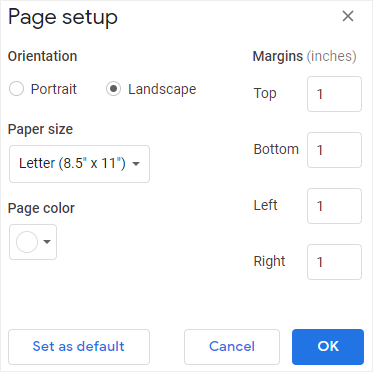
Allez dans l'onglet Fichier, cliquez sur l'option Mise en page dans le menu déroulant pour ouvrir la boîte de dialogue et sélectionnez Mise en page boîte de dialogue et sélectionnez Paysage sous l'option Orientation pour modifier l'orientation de la page.
Étape 2 Tracer une ligne avec des flèches
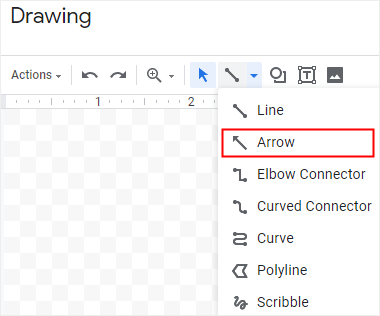
Allez dans l'onglet Insérer, survolez l'option Dessin et cliquez sur Nouveau pour ouvrir la fenêtre Dessin. Ensuite, cliquez sur l'icône de ligne, ouvrez le menu déroulant et sélectionnez Flèche.
Cliquez et faites glisser le curseur sur l'interface de dessin jusqu'à ce que la longueur de la ligne soit celle que vous souhaitez. Vous pouvez agrandir la ligne en utilisant l'outil Épaisseur de ligne.
Étape 3 Ajouter des formes et modifier le texte
Pour construire une chronologie avec cette ligne fléchée, vous devez ajouter d'autres lignes et formes pour établir la structure principale de votre chronologie.
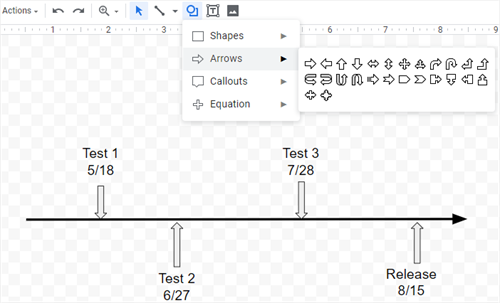
Cliquez sur l'icône de Zone de texte et insérez suffisamment de zones de texte sur la page de dessin. Ces zones de texte représentent les événements et vous pouvez également saisir des dates dans les cases. Vous pouvez placer les zones de texte au-dessus ou en dessous de la ligne.

Après cela, vous pouvez saisir ou coller le texte dans les zones de texte. Sinon, ces zones de texte deviendront transparentes sur la page de dessin.
Pour ajouter les connecteurs entre la ligne principale et les zones de texte, vous pouvez choisir d'utiliser l'outil Ligne ou insérer des formes de flèches. Dans cet exemple, j'utiliserai des formes de flèches pour connecter la ligne et les zones de texte.
Étape 4 Personnaliser la chronologie
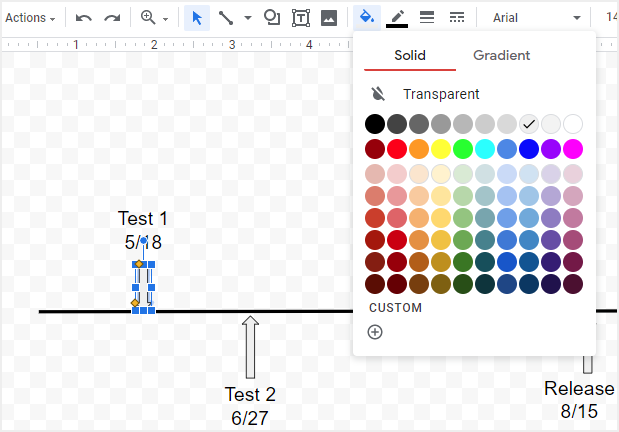
Pour personnaliser la chronologie selon mes préférences, je dois ici modifier les couleurs des flèches.
Sélectionnez l'une des flèches, les outils de formatage apparaîtront automatiquement dans la barre d'outils. Cliquez sur l'icône Couleur de remplissage pour ouvrir le menu des couleurs et choisissez la couleur souhaitée selon vos besoins.
Comment créer une chronologie dans EdrawMax
Étape 1 : Sélectionner un modèle de chronologie
 Note G2 : 4,5/5 (Plus de 2360 réponses)
 100% sûr | Sans annonces |
 Propulsé par l'IA
Activez EdrawMax, sélectionnez Chronologie dans la catégorie « Entreprise », puis vous verrez de nombreux modèles de chronologie élaborés et magnifiques. Vous pouvez choisir l'un de ces modèles pour créer votre propre chronologie.
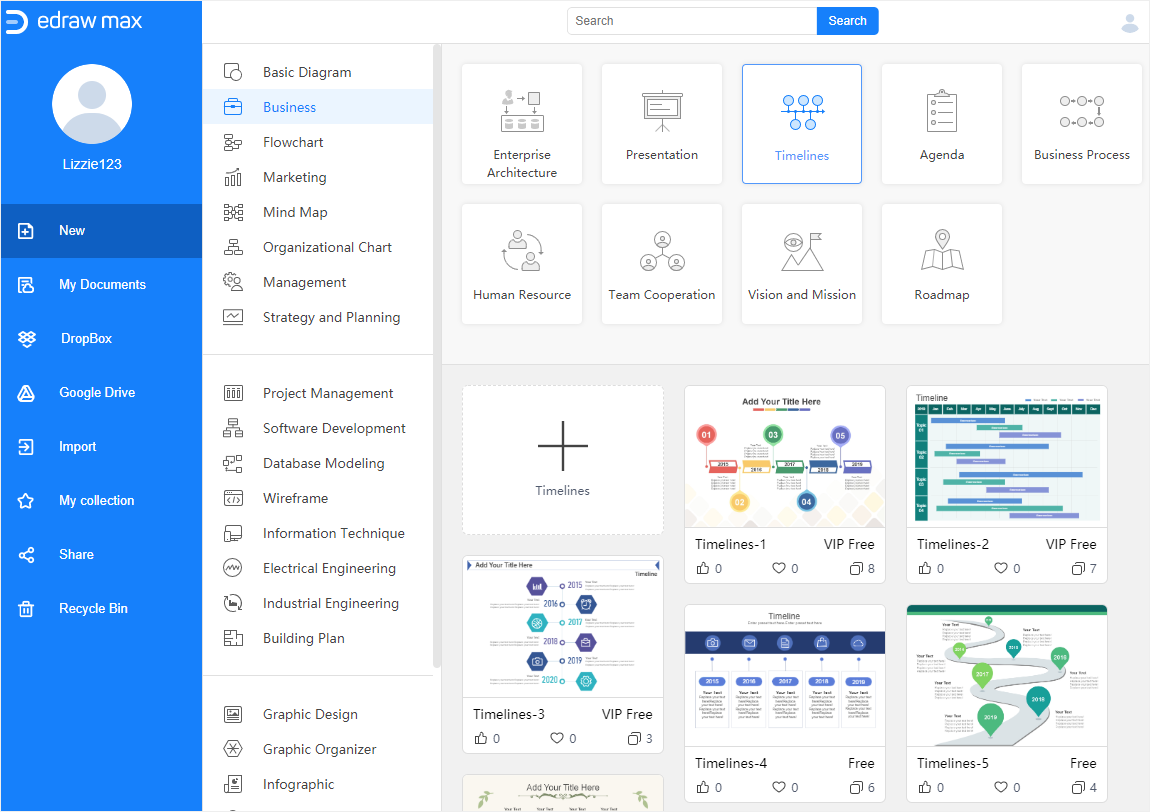
Si vous souhaitez voir plus de modèles de chronologie gratuits, vous pouvez visiter Modèles Edraw et trouver votre modèle préféré.
Étape 2 : Créer votre propre chronologie
Double-cliquez sur la miniature du modèle de chronologie dans la page Accueil de EdrawMax, puis vous pouvez accéder à l'interface principale et commencer à créer votre propre chronologie sur la base du modèle sélectionné.
Voici le modèle que j'ai sélectionné.
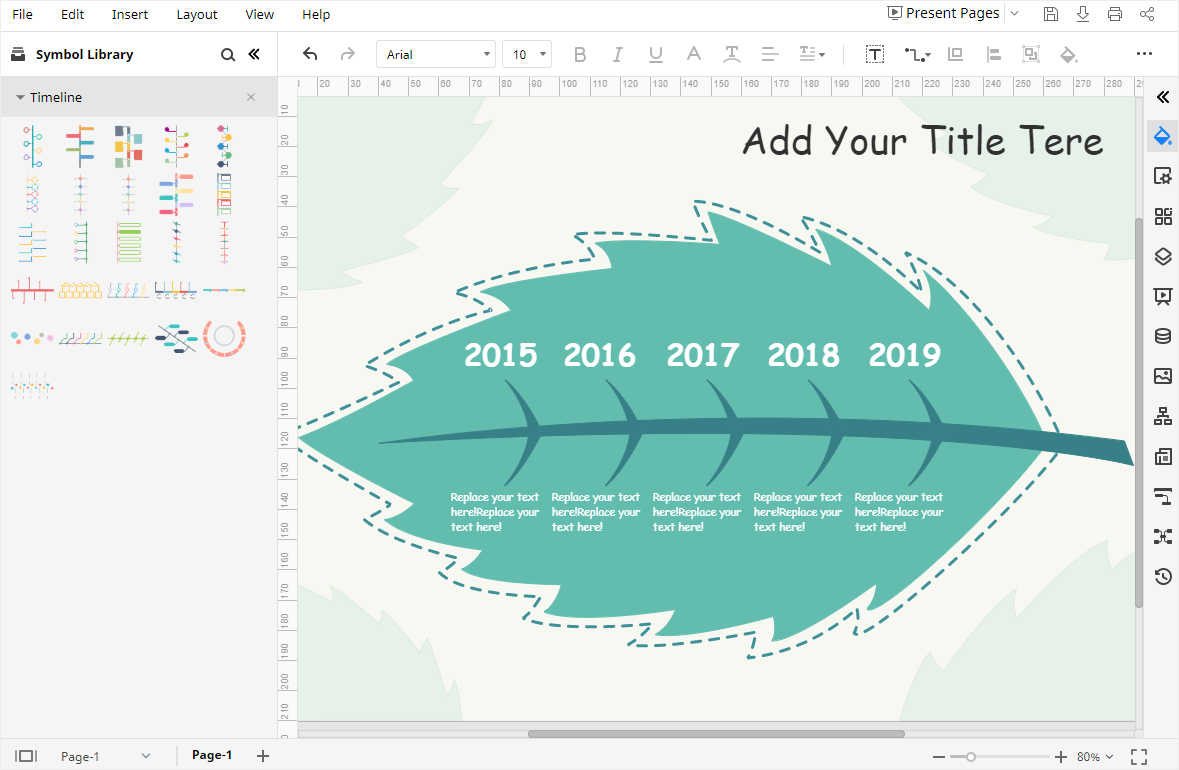
Lorsque vous ouvrez le modèle, les symboles et formes des chronologies apparaîtront dans le volet Bibliothèque de gauche. Ainsi, vous pouvez les utiliser pour créer de nouvelles chronologies ou modifier celle en cours.
Double-cliquez sur les zones de texte et saisissez du texte dedans.
Étape 3 : Formater votre chronologie
Pour modifier la couleur de remplissage de la forme sélectionnée, dans ce cas, je choisis la feuille, alors vous devez :
- Faites glisser le curseur pour sélectionner la feuille ;
- Allez dans l'onglet Volet Remplissage/Ligne/Ombre et cliquez pour ouvrir le menu de couleur de remplissage ;
- Choisissez la couleur souhaitée et cliquez pour l'appliquer à la forme.
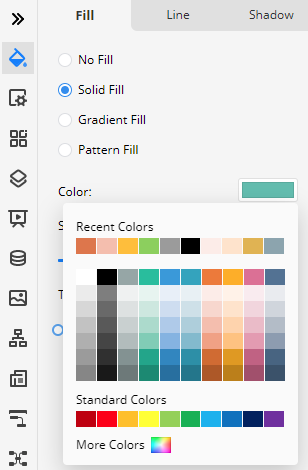
Si vous souhaitez trouver une couleur personnalisée et l'appliquer à la forme, vous pouvez cliquer sur Plus de couleurs dans le menu des couleurs pour ouvrir la boîte de dialogue Sélectionner une couleur.
Choisissez votre couleur préférée sur le curseur de couleur, ajustez la nuance de couleur sur la palette de couleurs ou saisissez les nombres correspondants dans les zones de nombre et cliquez sur OK.
De plus, dans le volet Volet Remplissage/Ligne/Ombre, vous pouvez modifier le style de remplissage, la couleur de ligne et l'effet d'ombre de la forme sélectionnée de la même manière.
Pour insérer un filigrane sur l'arrière-plan de la chronologie, vous devez :
- Allez dans l'onglet Volet Page et cliquez sur le bouton Filigrane pour ouvrir la boîte de dialogue Insérer un filigrane ;
- Choisissez Filigrane de texte, saisissez le texte, sélectionnez le style de police, la taille de police, le style de couleur, l'orientation.
- Cliquez sur OK.
Comment enregistrer une chronologie EdrawMax en tant que fichier Word
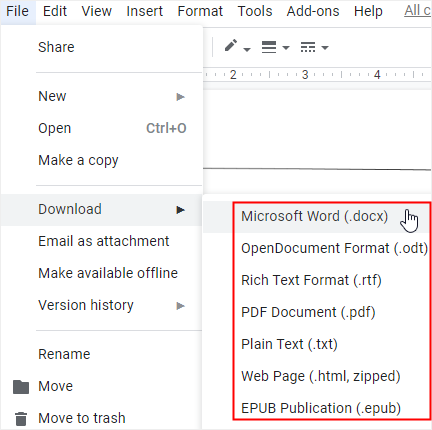
Lorsque vous avez terminé de créer une chronologie dans Google Docs, l'application enregistrera automatiquement le fichier pour vous. Vous êtes également autorisé à télécharger la chronologie que vous avez créée dans certains types de fichiers courants. Vous pouvez voir les formats de fichiers pris en charge dans l'image ci-dessous.
Dans le même temps, lorsque vous avez créé votre propre chronologie dans EdrawMax, vous pouvez enregistrer le document en appuyant sur Ctrl + S ou en cliquant sur le bouton Enregistrer dans le coin supérieur droit de l'interface principale.
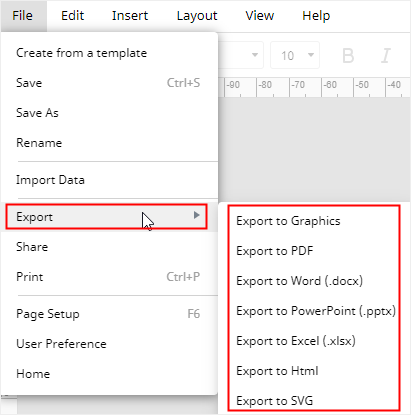
De plus, vous pouvez exporter la chronologie sous forme de fichier Word (.docx) ou d'autres fichiers aux formats courants. Allez dans l'onglet Fichier , cliquez sur Exporter > Exporter vers Word, puis EdrawMax exportera et enregistrera automatiquement votre chronologie sur votre ordinateur sous forme de fichier Word.
Par conséquent, il sera beaucoup plus facile et plus pratique pour vous de partager et transférer vos chronologies avec d'autres personnes, même si elles n'ont jamais utilisé EdrawMax auparavant. De plus, EdrawMax permet aux utilisateurs d'insérer des filigranes sur leurs diagrammes ou graphiques, ce qui protégera leurs créations et conceptions réalisées par EdrawMax.

Simple. Intelligent. Des diagrammes étonnants pour chaque idée.

 (IA et Web)