


 TL;DR:
Bien que Microsoft Word permette de créer des affiches basiques via l'insertion de graphiques SmartArt, l'outil vectoriel gratuit EdrawMax Online est recommandé pour éviter les pertes de formatage entre les versions et accéder à des modèles dédiés.
● La conception sur MS Word exige de se limiter aux polices et arrière-plans intégrés afin de garantir que l'affiche ne perde pas sa mise en forme si elle est ouverte sur une machine utilisant une version différente.
● EdrawMax Online contourne sa propre limite de symboles d'affiche natifs en vous permettant d'importer des éléments personnalisés, de concevoir par glisser-déposer, puis d'exporter le résultat final directement au format Word (.docx), PDF, TIFF, SVG ou sur Dropbox.
● MS Word convient uniquement aux conceptions minimalistes rapides sans options graphiques avancées, tandis qu'EdrawMax Online s'adresse aux utilisateurs cherchant à collaborer à distance et à intégrer plus de 280 types de diagrammes sans expérience préalable en conception.
Demandez un résumé à l'IA
 ChatGPT
 Perplexity
 Gemini
 Claude
 Grok
Grok
Dans cet article
- Comment créer une affiche sur Word
- Comment créer une affiche en ligne plus facilement
- Modèles d'affiches Word
- Créateur d'affiches en ligne gratuit
- Points clés à retenir
1. Comment créer une affiche sur Word
Une affiche se compose de graphiques attrayants et de contenu textuel, et elles sont utilisées pour des activités promotionnelles ou des déclarations. L'affiche vise à attirer l'attention du grand public. N'importe qui peut créer une affiche sur Word.
Il est très facile de créer une affiche bien conçue affiche sur Word, et vous pouvez suivre les étapes ci-dessous pour en créer une par vous-même :
Étape 1 : Ouvrir MS Word.
Pour créer une affiche dans Word, vous devez ouvrir MS Word sur votre ordinateur. Ensuite, vous pouvez soit créer un document vierge, soit sélectionner un document existant pour commencer à dessiner votre affiche.
Étape 2 : Sélectionner les graphiques SmartArt
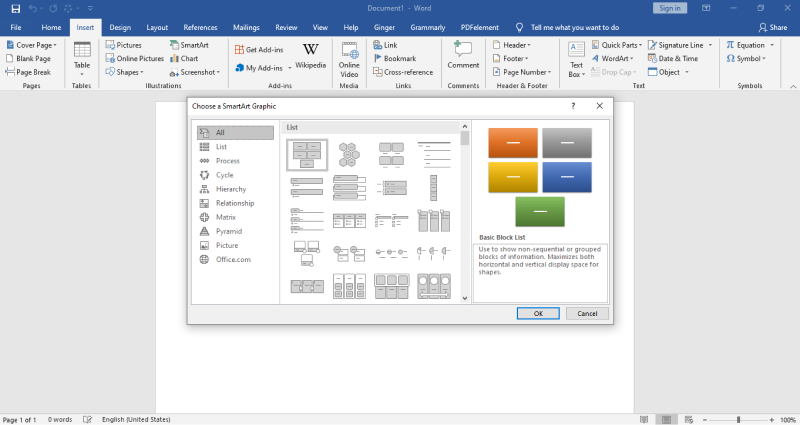
L'étape suivante pour créer une affiche sur Word consiste à ajouter des graphiques, et pour cela, vous devez cliquer sur l'onglet Insertion. Vous pouvez sélectionner les graphiques SmartArt appropriés de votre choix dans la section Illustration. Ensuite, vous pouvez cliquer sur Graphiques SmartArt pour ouvrir la boîte de dialogue "Choisir un graphique SmartArt" . Il existe divers clips, arts et autres options graphiques avec plusieurs catégories. Vous voudrez peut-être les vérifier avant de sélectionner vos graphiques.
Étape 3 : Personnaliser le design
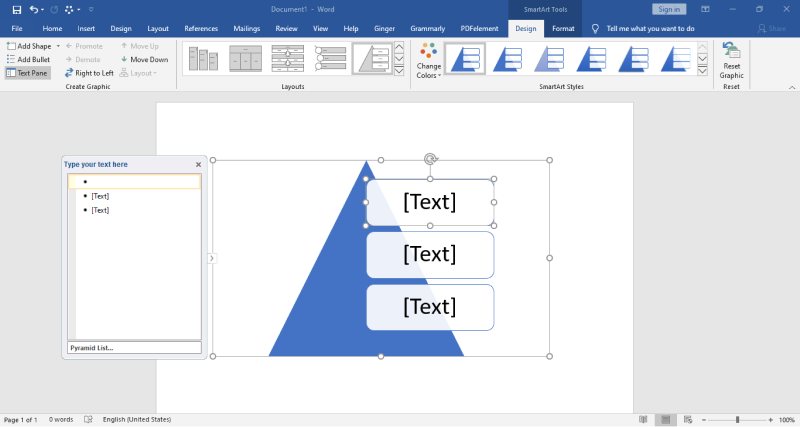
Une fois que vous avez sélectionné le graphique SmartArt de votre choix pour l'affiche, il s'ouvrira dans l'éditeur. Maintenant, vous pouvez écrire des textes dans le volet de texte donné et ajouter les détails requis. Vous pouvez choisir des couleurs, des styles et des polices dans la section police de l'éditeur et effectuer vos ajustements.
Étape 4 : Ajouter des images à l'affiche
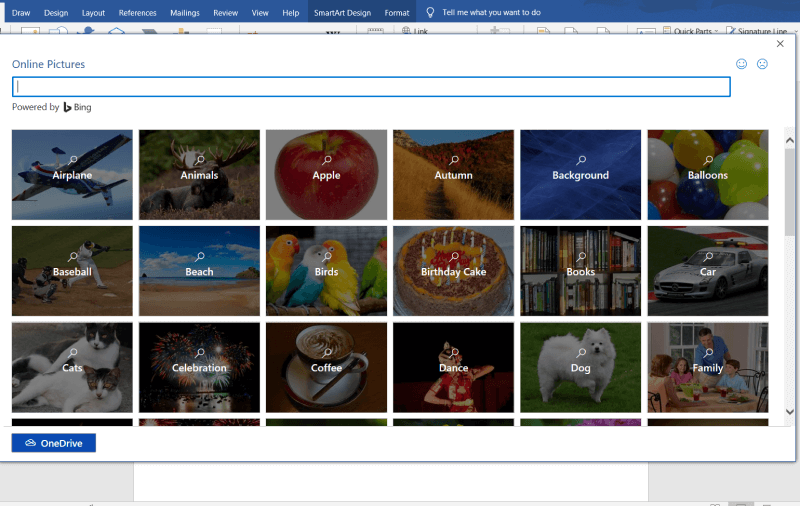
Si vous souhaitez ajouter des images au lieu d'arts graphiques, vous pouvez aller dans l'onglet Insertion et cliquer sur 'Image.' Une boîte de dialogue s'ouvrira, vous permettant de choisir une image à partir de l'emplacement où vous l'avez enregistrée. Après la sélection, cliquez sur le bouton d'insertion en bas de la boîte de dialogue. Enfin, vous devez enregistrer votre affiche pour une utilisation future.
Les affiches sont essentielles en tant qu'outils promotionnels, et elles peuvent également servir de déclarations. Il existe plusieurs styles d'arts graphiques présents dans MS Word que vous pouvez utiliser. Vous pouvez également y ajouter des textes et des images. Cependant, le processus de création de l'affiche dans Word peut être long. Vous devez utiliser l'outil en ligne EdrawMax. Il peut vous aider à en créer une belle de votre choix.
1.1 Avantages de créer une affiche sur Word
Les affiches sont un excellent outil pour transmettre le message d'une entreprise ou partager les détails d'un événement à venir. Plusieurs outils vous permettent de créer des affiches, comme Microsoft Word. Il y a quelques avantages à créer une affiche sur Word, comme :
- Microsoft Word dispose d'une fonction d'importation qui vous permet d'importer vos images haute définition pour créer l'affiche.
- Word vous permet d'ajouter différentes polices lors de la création d'une affiche.
- Les fichiers exportés depuis Word sont facilement accessibles sur différentes machines.
1.2 Inconvénients de créer une affiche sur Word
Même s'il existe plusieurs avantages à utiliser Word pour créer une affiche pour votre entreprise ou vos besoins personnels, certains inconvénients majeurs mettent cet outil au second plan. Certains des inconvénients de créer une affiche sur Word sont :
- Word est un outil de traitement de texte. Ce logiciel n'est pas conçu pour créer des affiches ou d'autres graphiques.
- En ce qui concerne les modèles gratuits disponibles, vous ne trouverez pas trop d'options avec Word.
- La robustesse est l'un des principaux inconvénients de l'utilisation de Word pour créer une affiche. Si vous n'utilisez pas la même version de Word, vous risquez de perdre le formatage ou même les polices.
1.3 Conseils pour créer une affiche sur Word
La création d'affiches est l'une des principales responsabilités de tout graphiste. Vous devriez prendre note de quelques éléments avant de commencer à créer des affiches sur Word.
- Apprenez les commandes MS Word avant de commencer à créer l'affiche.
- Essayez d'utiliser les polices et l'arrière-plan intégrés lors de la création d'une affiche dans Word. De cette façon, vous ne perdrez pas le formatage ou les polices si le design est accessible différemment.
- Essayez de travailler sur des designs minimalistes pour vous assurer que l'affiche résultante n'est pas encombrée.
2. Comment créer une affiche en ligne plus facilement
Il existe un outil EdrawMax Online qui raccourcit votre temps pour créer une affiche en ligne. De plus, il contient des modèles de graphiques d'affiches substantiels dans la communauté de produits et de modèles que vous pouvez utiliser immédiatement et créer des graphiques sans effort.
 Note G2 : 4,5/5 (Plus de 2360 réponses)
 100% sûr | Sans annonces |
 Propulsé par l'IA
Sur EdrawMax Online, vous pouvez trouver des milliers de modèles facilement disponibles et de composants de design pour créer toutes sortes de diagrammes. Le meilleur, c'est qu'EdrawMax Online est également accessible en ligne, vous permettant de travailler de manière transparente sur n'importe quelle plateforme. Avec de simples options de glisser-déposer, vous pouvez également créer une affiche visuellement attrayante via EdrawMax Online de la manière suivante :
Étape 1 : Se connecter à EdrawMax Online
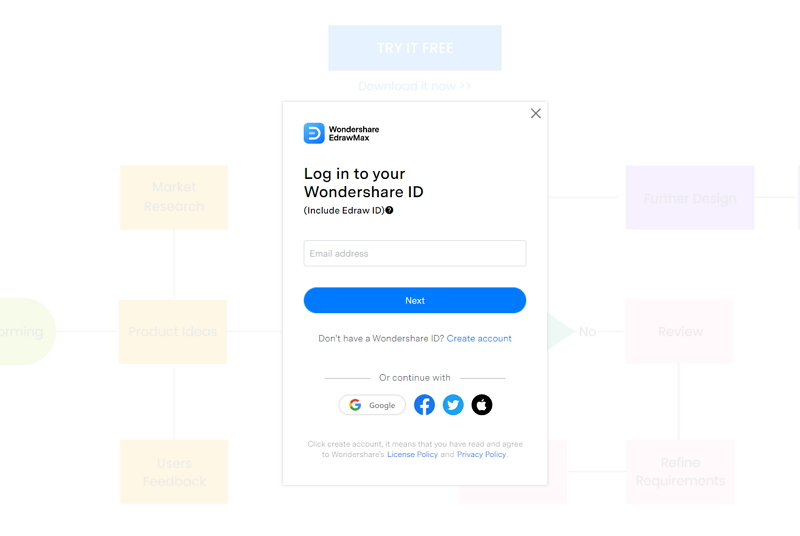
Tout d'abord, vous devez vous connecter à votre compte EdrawMax Online. Si vous n'avez jamais utilisé EdrawMax Online auparavant, vous pouvez vous inscrire gratuitement avec votre adresse e-mail. Ensuite, vous pouvez utiliser EdrawMax Online gratuitement.
Étape 2 : Sélectionner l'onglet Affiche
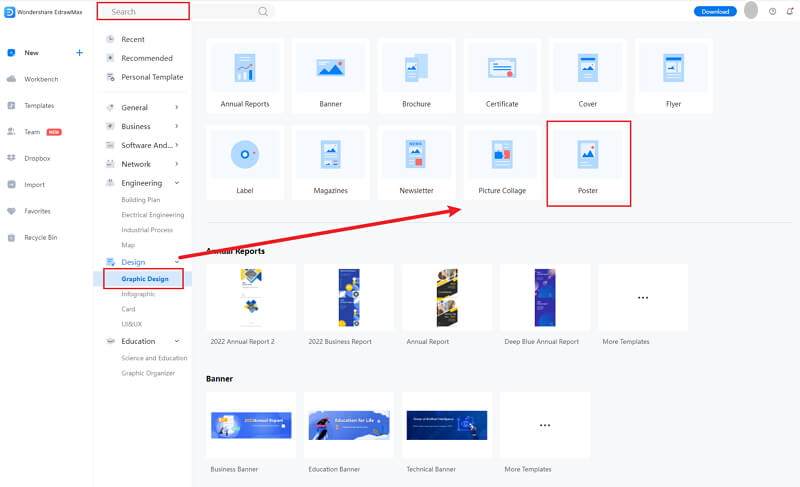
Cliquez sur l'onglet Design, vous verrez le menu s'ouvrir dans la fenêtre supérieure. Il y a de nombreuses options dans le menu Recommandé, comme vous pouvez le voir dans l'image ci-dessous. Cliquez sur le signe Affiche pour ouvrir la fenêtre de l'éditeur.
Étape 3 : Sélectionner les symboles d'affiche
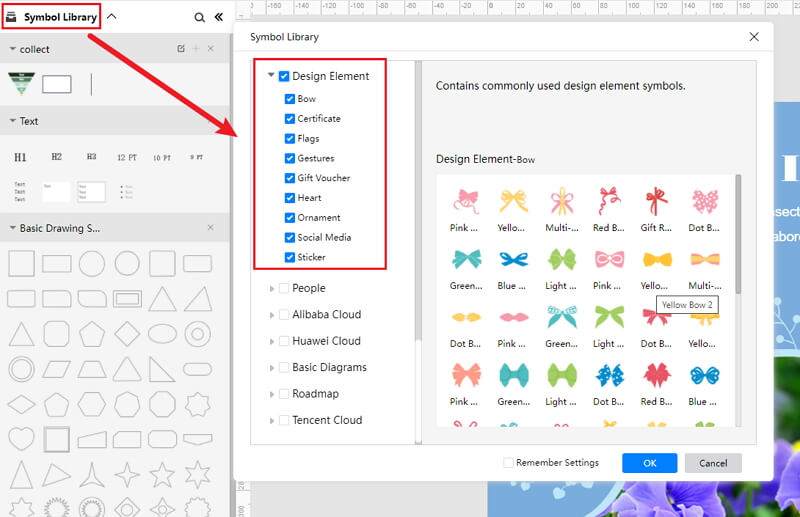
Après avoir sélectionné un modèle, il vous redirigera vers une nouvelle fenêtre de l'éditeur EdrawMax. Vous pouvez personnaliser le modèle et remplacer le texte et les images de votre choix. Lorsque vous cliquez sur le grand signe +, la fenêtre de l'éditeur s'ouvrira. Vous devez trouver les symboles d'affiche dans la Bibliothèque de symboles.
Cliquez sur l'option Bibliothèque de symboles en haut à gauche de la fenêtre de l'éditeur. Ensuite, une boîte de dialogue s'ouvrira. À partir de la boîte de dialogue, un menu contextuel pour les catégories de symboles d'affiche apparaîtra. Ensuite, cochez l'onglet affiche dans le menu déroulant. Ensuite, cliquez sur le bouton OK pour importer les symboles d'affiche dans la fenêtre de l'éditeur.
Ou vous pouvez rechercher l'affiche dans le Bibliothèque de symboles. Ensuite, sélectionnez cette option, elle apparaîtra dans la barre d'outils du côté gauche.
Étape 4 : Ajouter plus de détails pour compléter l'affiche
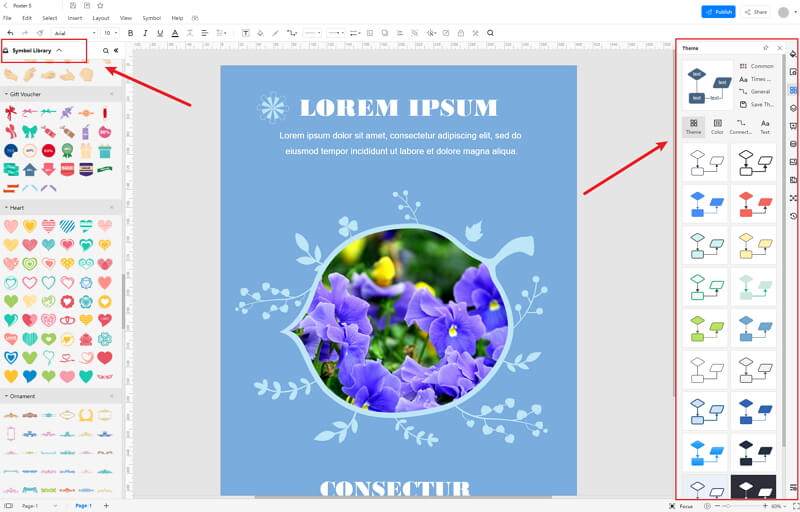
Une fois que les symboles sont importés dans la fenêtre de l'éditeur, vous pouvez glisser-déposer l'affiche ou les symboles de design dans l'éditeur pour créer votre graphique d'affiche en les utilisant. Pour modifier le symbole, cliquez dans les cases et entrez votre contenu. De même, vous pouvez rendre les cases plus attrayantes en utilisant les options Remplissage, Ligne, et Ombre.
Il existe de nombreuses options d'édition disponibles dans EdrawMax Online pour s'assurer que votre graphique d'affiche est personnalisé selon vos besoins. Vous pouvez modifier la transparence, changer le type de remplissage, ainsi qu'ajouter et supprimer des calques, insérer des photos, et plus encore.
De plus, vous pouvez également modifier les propriétés de la ligne et de l'ombre pour les adapter à vos préférences. Avec EdrawMax Online, les outils d'édition disponibles sont infinis pour garantir que le fichier que vous souhaitez correspond à ce que vous aviez en tête !
Étape 5 : Exporter votre affiche
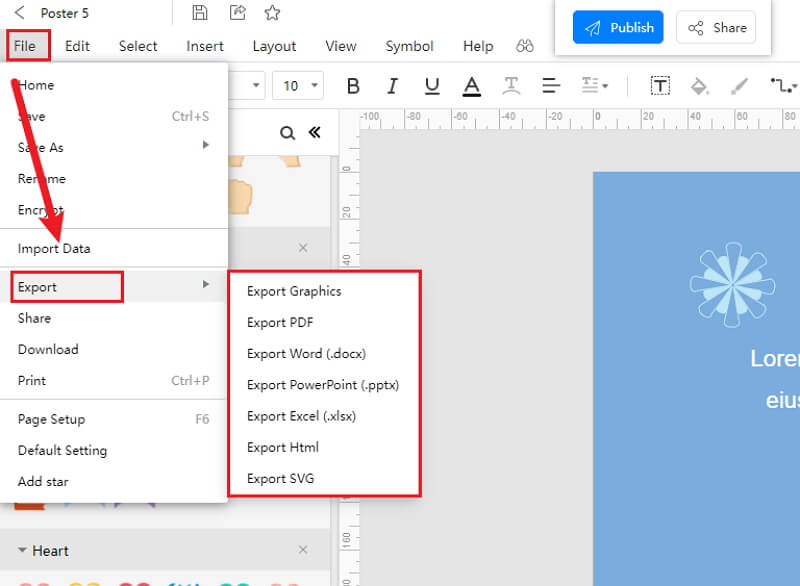
Cliquez sur Fichier dans le coin supérieur gauche, dans le menu déroulant sélectionnez Exporter. Dans le menu Exporter, sélectionnez Exporter vers Word (.docx), et votre graphique d'affiche Edraw sera enregistré en tant que fichier Word sur votre ordinateur. Vous pouvez également exporter vos fichiers vers des services cloud comme Dropbox sur EdrawMax Online.
Si vous vous demandez toujours comment créer une affiche dans EdrawMax Online, consultez simplement ce guide d'affiche, et suivez les étapes pour créer la vôtre facilement.
2.1 Les avantages de créer une affiche dans EdrawMax Online
Comparé à Word, il y a de nombreux avantages à créer une affiche dans EdrawMax Online :
- EdrawMax Online permet de créer une affiche en ligne, et elle sera automatiquement enregistrée, ce qui signifie que vous pouvez créer des graphiques n'importe où et à tout moment.
- EdrawMax Online dispose d'une puissante Communauté de modèles, que vous pouvez trouver l'inspiration parmi des milliers de modèles créés par les utilisateurs d'Edraw.
- EdrawMax Online prend en charge l'exportation et l'importation de plusieurs formats de fichiers, ce qui garantit que vous pouvez continuer votre travail d'une autre plateforme vers EdrawMax Online, ou vous pouvez exporter votre affiche depuis EdrawMax Online et la joindre à d'autres fichiers.
- Ou même vous pouvez montrer votre affiche aux autres en utilisant le Mode Présentation.
2.2 Les inconvénients de la création d'affiches dans EdrawMax Online
Bien qu'il y ait certains avantages à utiliser EdrawMax Online comme outil pour créer votre affiche, certaines limitations affectent la qualité globale du projet. Par exemple :
- EdrawMax Online contient un nombre limité de symboles liés aux affiches. Cependant, il est bon pour vous de créer vos propres symboles d'affiche, vous pouvez créer des symboles depuis EdrawMax, ou vous pouvez importer les symboles que vous aimez et les enregistrer dans vos bibliothèques de symboles.
2.3 Conseils pour créer une affiche dans EdrawMax Online
Créer une affiche dans EdrawMax Online pourrait être plus facile que dans Word, car il y a des ressources et une puissante fonction d'exportation.
- Choisissez un modèle intégré dans Communauté de modèles pour démarrer rapidement.
- Utilisez les puissantes barres d'outils sur les côtés droit et gauche de la toile pour rendre votre affiche plus impressionnante.
- Exportez votre affiche dans plusieurs formats pour répondre à vos besoins, ou partagez-la sur vos réseaux sociaux, par email, et imprimez-la.
3. Modèles d'affiches Word
Voici les affiches dans les modèles Word, vous pouvez vous y référer, ou même les utiliser immédiatement avec facilité. Ou vous pouvez trouver plus de modèles et exemples d'affiches pour référence.
Modèle d'affiche Word
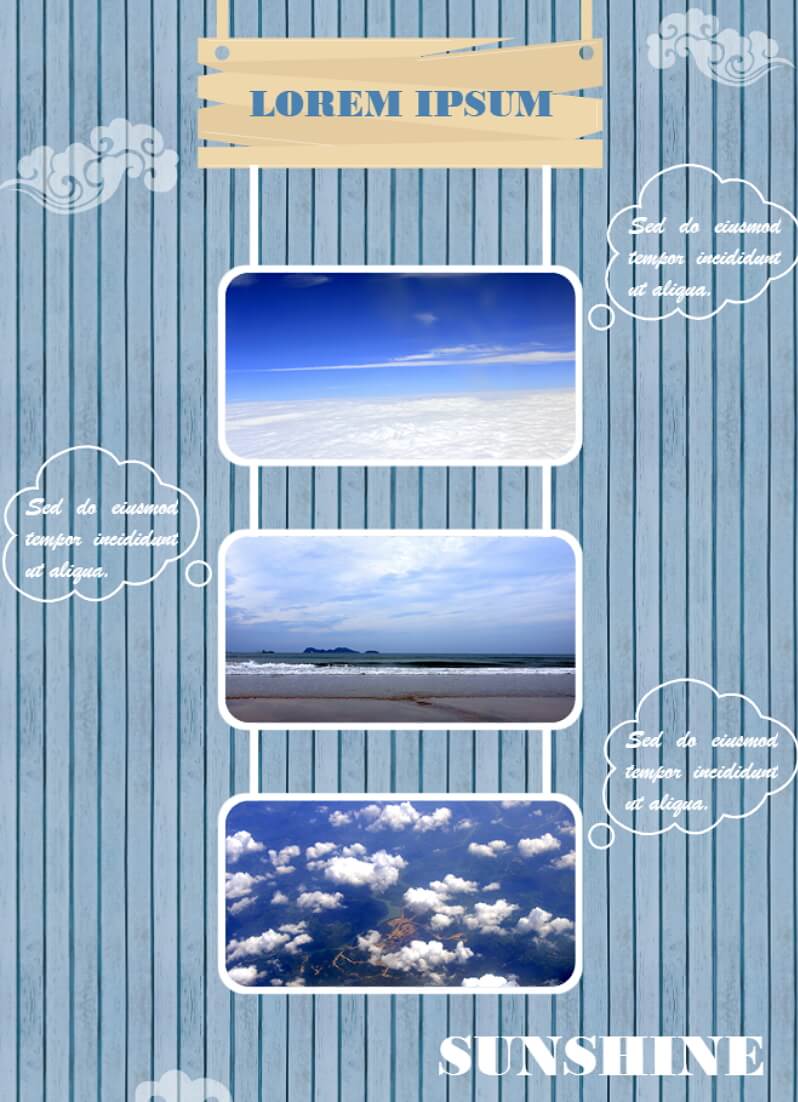
C'est une affiche pour la photographie du ciel. C'est un modèle simple pour présenter le travail photographique et les talents de l'utilisateur. Un titre et trois images sont inclus dans le modèle. L'utilisateur a la possibilité d'apporter des ajustements mineurs. C'est incroyablement simple à utiliser. Les photographes et les utilisateurs réguliers peuvent utiliser l'affiche de base pour présenter leur travail de manière attrayante.
Comme vous pouvez le voir dans le design de l'affiche ici, les composants principaux sont les images et les textes. Ainsi, lors de la personnalisation du design de l'affiche, vous pouvez également modifier les images ou mettre à jour le texte selon vos besoins personnels ou professionnels. Vous pouvez soit vous inspirer de l'affiche ci-dessous, soit accéder à des centaines de modèles d'affiches gratuits pour créer quelque chose de votre propre création.
Source :EdrawMax Online
Modèle d'affiche de campagne
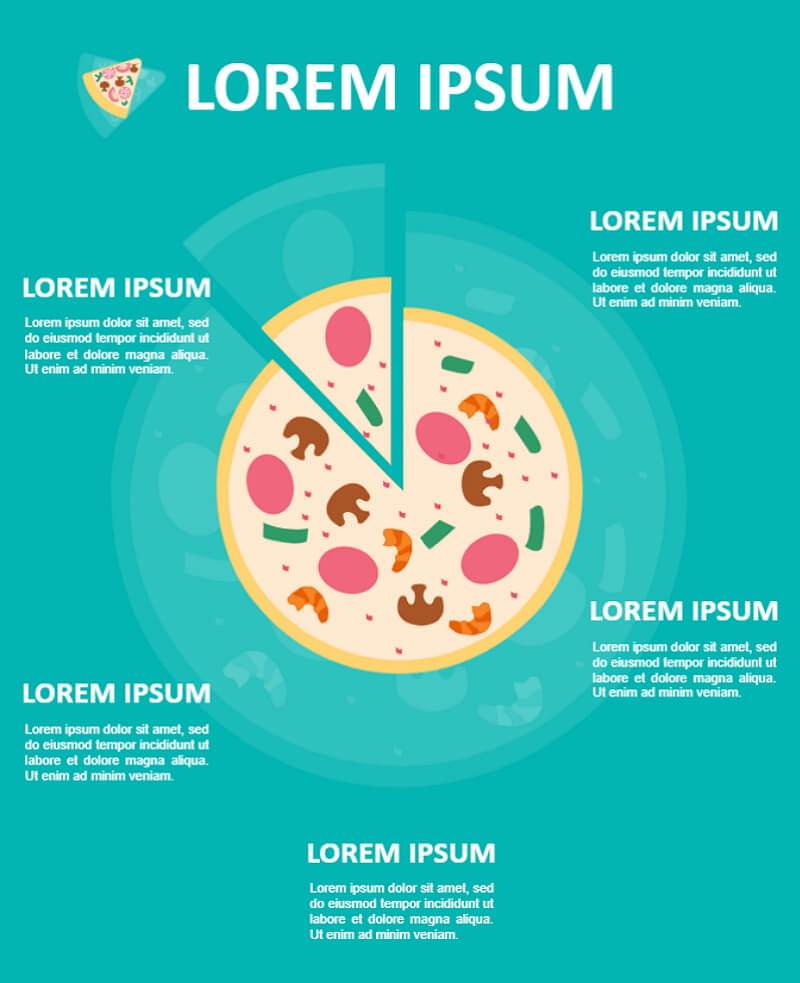
L'affiche de campagne est un modèle d'affiche dynamique et attrayant qui met les photos de pizza au premier plan. D'un côté, il y a de nombreux espaces réservés au texte qui peuvent être utilisés pour décrire les informations.
Par exemple, nous avons utilisé une couleur violette lorsque nous avons parlé de prendre des pauses -- de telles couleurs jouent un rôle très important dans notre psychologie et nous aident à atteindre nos objectifs. De telles affiches infographiques sont un excellent moyen de partager vos pensées avec les autres.
Source :EdrawMax Online
Modèle d'affiche motivationnelle
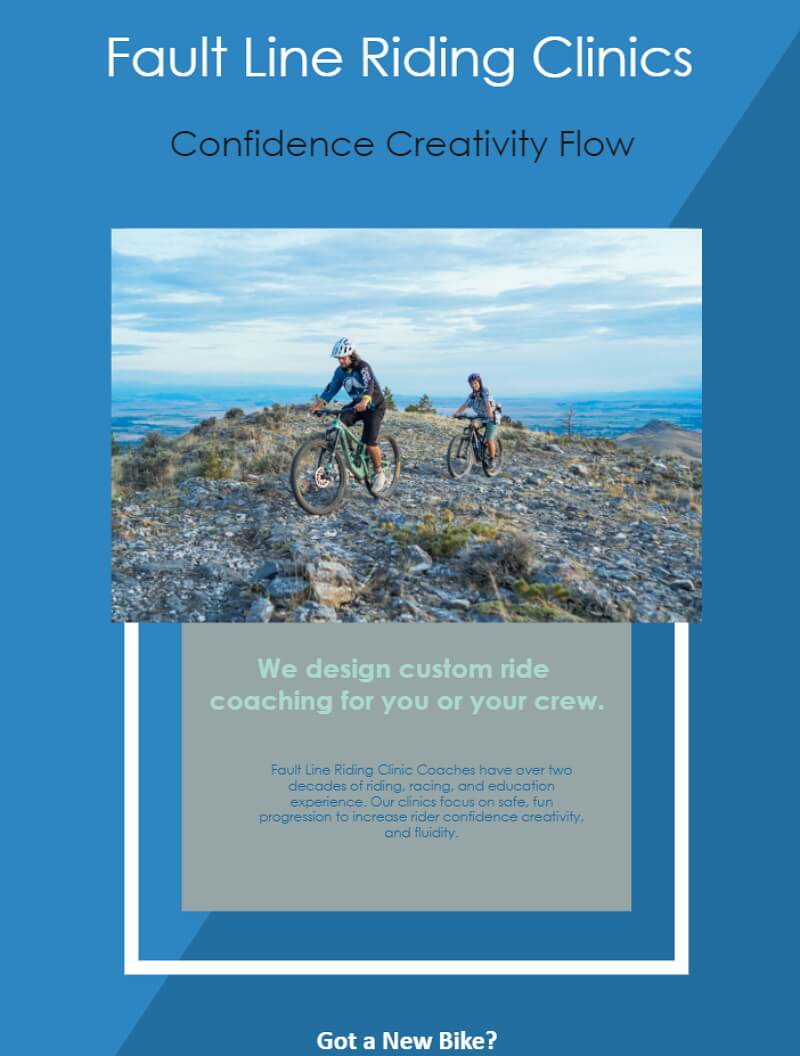
C'est un modèle d'affiche motivationnelle. Le concept est simple et tourne autour du voyage et du tourisme. Il peut être utilisé pour promouvoir le tourisme ainsi que les événements liés aux voyages et à l'aventure. Le titre, l'image et le texte sont les trois composants essentiels.
Il convient de noter ici dans les graphiques que la fonction principale d'une affiche est de capter l'attention de votre public. Comme vous pouvez le voir, plus de 40 pour cent des gens répondent mieux aux informations visuelles qu'au texte.
Source : EdrawMax Online
4. Créateur d'affiches en ligne gratuit
EdrawMax Online est un créateur d'affiches en ligne gratuit. Cet outil tout-en-un offre tout, de l'importation d'images directement depuis votre Google Drive ou votre bureau à la collaboration à distance avec les membres de votre équipe. L'exigence principale de la création d'une affiche est la capacité d'un outil à donner une liberté totale au concepteur. Avec les fonctionnalités intégrées d'EdrawMax comme les symboles, les modèles et d'autres éléments de diagramme, vous pouvez incorporer des centaines de designs différents dans votre affiche.
- Il existe des milliers d'éléments de design dans EdrawMax Online qui peuvent vous aider à créer plus de 280 types de diagrammes différents.
- Vous pouvez également parcourir sa vaste gamme de modèles dans Communauté de modèleset pouvez facilement les personnaliser selon vos besoins.
- EdrawMax Online est un outil gratuit multiplateforme auquel vous pouvez accéder sur n'importe quel navigateur et utiliser sans aucune expérience préalable en conception.
- Il existe des fonctionnalités dédiées pour personnaliser vos diagrammes et les exporter dans de nombreux formats tels que PNG, PDF, TIFF, SVG, et plus encore.
EdrawMax Online est un outil vectoriel qui garantit que votre design n'est pas compromis lorsque vous commencez à personnaliser les moindres détails. De plus, vous pouvez même exporter vos designs d'affiches dans plusieurs formats, y compris PNG, JPEG, et plus encore.
Note G2 : 4,5/5 (Plus de 2360 réponses)
100% sûr | Sans annonces |
Propulsé par l'IA5. Points clés à retenir
MS Word est considéré comme l'un des meilleurs outils d'écriture sur le marché, mais lorsqu'il s'agit de créer une affiche, Word manque dans plusieurs domaines. Même si les fichiers de Word sont facilement accessibles, le logiciel ne fournit pas les outils requis pour créer une affiche.
Contrairement à Word, EdrawMax Online est chargé de modèles d'affiches gratuits, d'outils de diagramme et de la possibilité d'accéder aux fichiers à la fois hors ligne et en ligne. EdrawMax Online vous permet non seulement de personnaliser les affiches comme vous le souhaitez, mais il vous permet également de créer différents types de diagrammes, comme un organigramme, un diagramme hiérarchique, un diagramme en arête de poisson, et plus encore, que vous pouvez ajouter à votre design d'affiche.

Simple. Intelligent. Des diagrammes étonnants pour chaque idée.

 (IA et Web)