


 TL;DR:
La création d'une affiche dans Google Docs s'effectue via l'outil de dessin intégré, mais EdrawMax est recommandé pour concevoir des visuels détaillés plus rapidement grâce à ses modèles et ses options graphiques avancées.
● La méthode sur Google Docs nécessite d'ouvrir une page vierge, de sélectionner Insertion puis Dessin et +Nouveau pour assembler manuellement des formes, du texte et des images.
● EdrawMax fonctionne par glisser-déposer et intègre une vaste bibliothèque de symboles catégorisés (graphiques, clip art, mode, icônes, éducation) pour pallier les limites de contenu visuel de Google Docs.
● EdrawMax propose des options d'enregistrement direct vers des stockages cloud comme Google Drive et Dropbox, ainsi que l'exportation du fichier final vers Word, PowerPoint, Excel, PDF et formats graphiques.
Demandez un résumé à l'IA
 ChatGPT
 Perplexity
 Gemini
 Claude
 Grok
Grok
Dans cet article
- Comment créer une affiche sur Google Docs
- Comment créer une affiche dans Edraw Max
- Comment enregistrer et exporter votre affiche
Comment créer une affiche sur Google Docs
Étape 1 : Ouvrir Google Docs
Ouvrez Google Docs dans votre navigateur Chrome.
Étape 2 : Sélectionner une page vierge
Une fois Google Docs chargé, sélectionnez une page vierge.
Étape 3 : Ouvrir la page de dessin
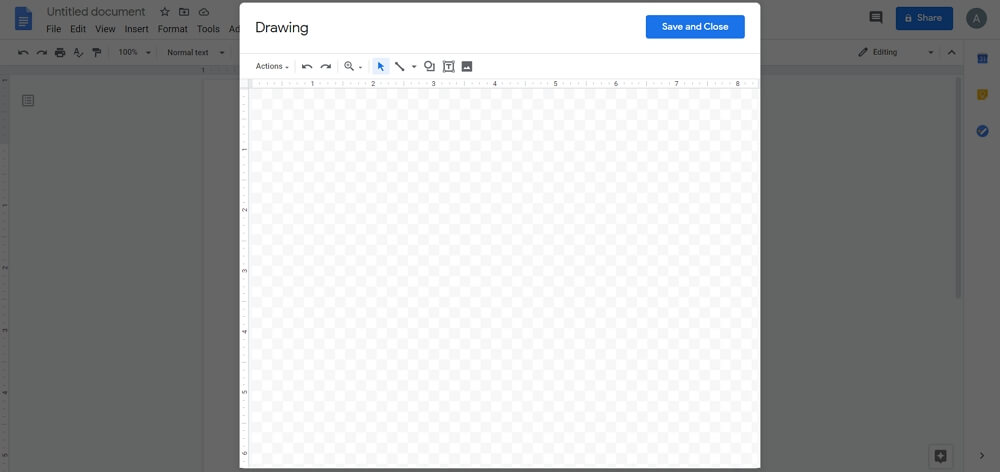
Sous l'onglet Insertion pour lancer un menu déroulant. Maintenant, sélectionnez « dessin » et cliquez sur « +Nouveau » pour ouvrir la feuille de dessin.
Étape 4 : Concevoir l'affiche
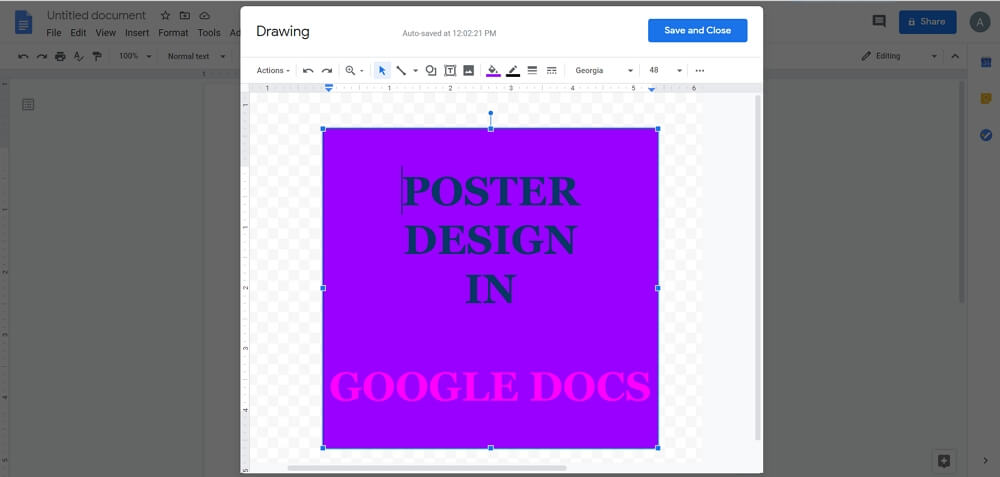
À l'aide des outils disponibles dans la feuille de dessin, nous allons commencer à concevoir l'affiche. Allez à l'icône des formes et cliquez dessus pour sélectionner la forme rectangle. Ajoutez un grand rectangle sur votre page.
Maintenant, ajoutez du texte dans le rectangle. En utilisant les différents outils de formatage, vous pouvez modifier le style, la taille, la couleur, l'arrière-plan et l'alignement. Vous pouvez également ajouter des images en utilisant « l'option insérer une image ».
Étape 5 : Enregistrer
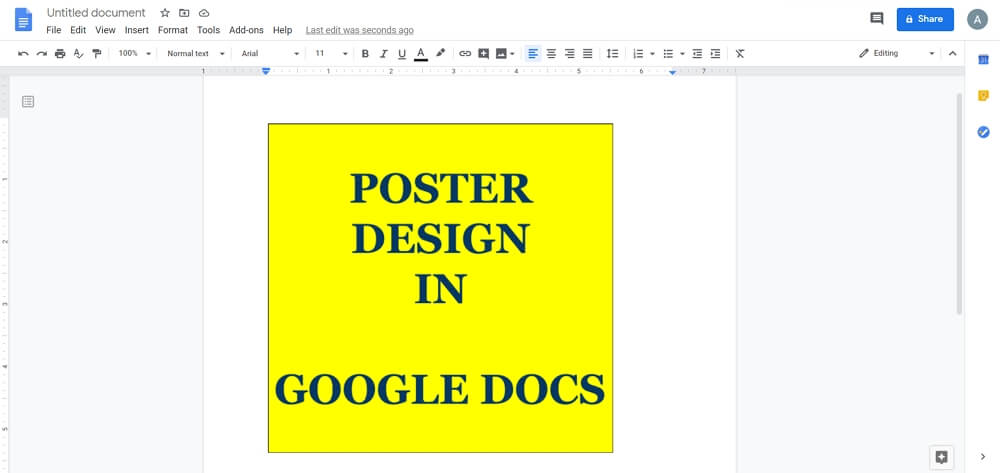
Lorsque vous avez terminé votre affiche, cliquez sur l'onglet Fichier pour l'enregistrer.
Créer une affiche dans EdrawMax - Plus facile et plus rapide
Google Docs dispose d'outils et de fonctionnalités limités pour créer du contenu visuel. Cependant, l'outil le plus efficace et performant pour créer des affiches détaillées en ligne gratuitement est Edraw Max. Vous pouvez utiliser cet outil graphique pour apprendre comment créer une affiche sur Google docs. Vous pouvez créer des affiches ici en utilisant des modèles préconçus, des symboles et d'autres éléments visuels. Voici un guide étape par étape pour créer une affiche en utilisant EdrawMax.
Étape 1 : Ouvrir EdrawMax
Ouvrez EdrawMax et connectez-vous avec vos identifiants de réseaux sociaux.
[匹配渠道块数据有误download_btn.html]
Étape 2 : Sélectionner un modèle vierge
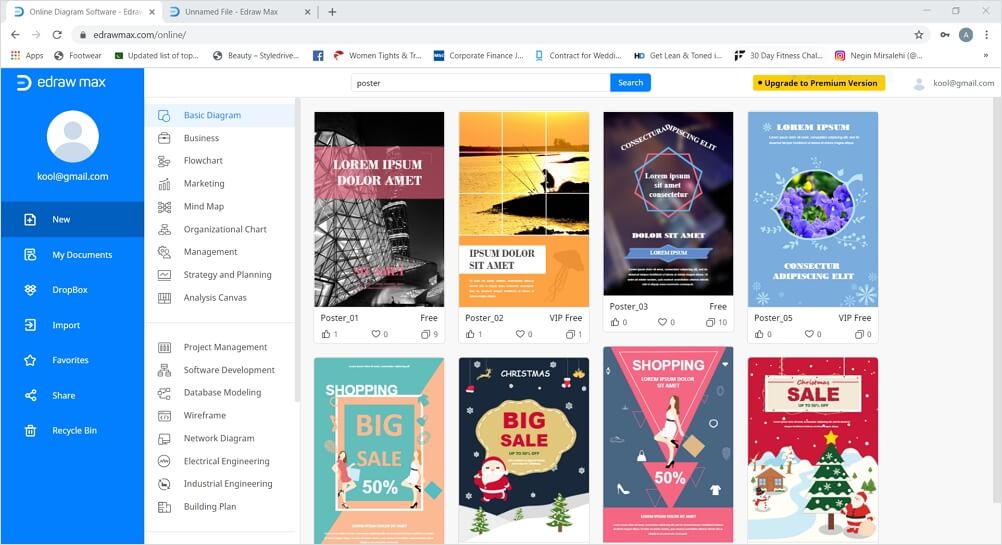
Écrivez « Affiche » dans l'onglet de recherche pour charger différents modèles d'affiches. Pour ce tutoriel, nous utiliserons une page vierge pour créer des affiches à partir de zéro.
Étape 3 : Ouvrir un nouveau modèle
Une fois votre onglet de dessin ouvert, vous verrez une bibliothèque de symboles et des outils de formatage sur le côté droit de l'écran. Vous pouvez également utiliser l'onglet Insertion, l'onglet Édition, l'onglet Mise en page et l'onglet Symbole dans le ruban de menu pour modifier votre affiche.
Étape 4 : Concevoir l'affiche
Pour concevoir votre affiche, sélectionnez la forme rectangle dans la bibliothèque de symboles en la sélectionnant et en la faisant glisser sur la zone de travail. Pour ajuster la taille de la forme, faites glisser ses coins.
Maintenant, ajoutez du texte et de la couleur. Pour ajouter des couleurs, allez dans le volet de formatage et sélectionnez la couleur de votre choix dans la section remplissage. Utilisez des illustrations, des images, des formes ou des formes de dessin de base pour ajouter plus de contenu graphique à votre affiche. Il suffit de sélectionner celle que vous voulez, de la faire glisser vers la feuille de dessin et de la placer à l'endroit souhaité.
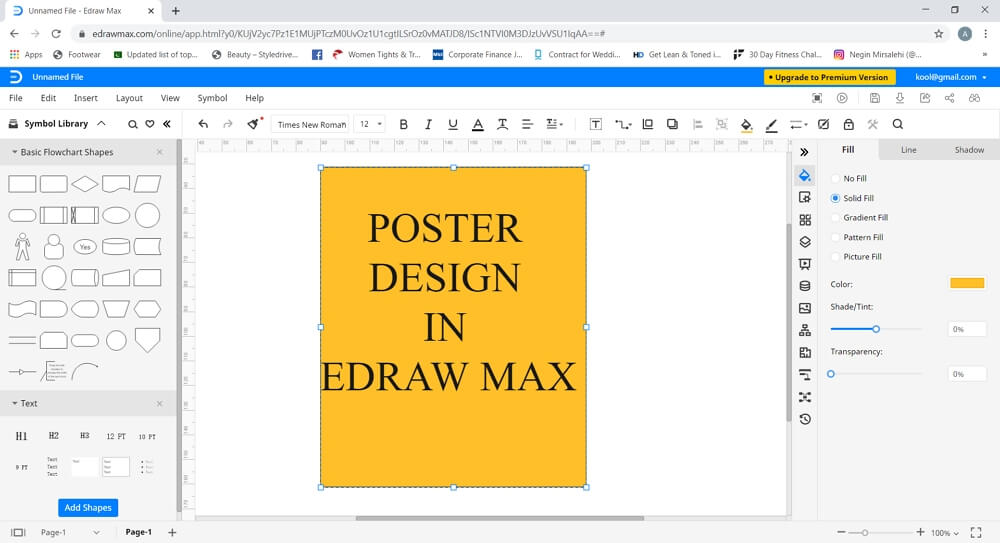
Edraw Max offre une vaste bibliothèque de symboles, que vous pouvez utiliser pour ajouter d'autres éléments visuels sur votre affiche. Recherchez plus de symboles en lançant la bibliothèque de symboles et en faisant défiler jusqu'à Général. Vous pouvez maintenant sélectionner différents symboles parmi Graphiques et diagrammes, Clip Art, Design de mode, Personnes, Icônes, Éducation, Festival, Élément de design, etc.
Continuez à modifier jusqu'à ce que vous soyez satisfait de l'apparence de l'affiche.
[匹配渠道块数据有误btn-multi-device.html]Comment enregistrer et exporter votre affiche
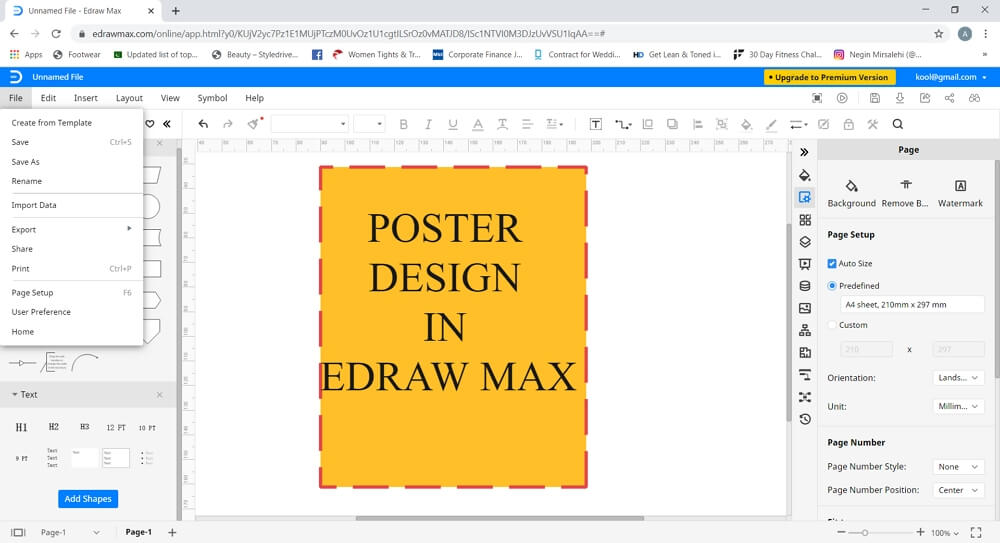
Une autre fonctionnalité utile d'Edraw Max est qu'il vous permet d'avoir différentes options d'enregistrement pour stocker le fichier. Il dispose d'une excellente fonction « enregistrer et exporter » pour stocker des fichiers dans le stockage local et le stockage cloud comme Google Drive et Dropbox. Edraw Max vous permet également « d'exporter » votre document dans différents types de fichiers couramment utilisés comme Word, PowerPoint, Excel, PDF, Graphiques, etc.
En conclusion, Edraw Max Online vous permettra de créer de superbes affiches à partir de zéro ou à l'aide de modèles prédéfinis facilement.

Simple. Intelligent. Des diagrammes étonnants pour chaque idée.

 (IA et Web)