


 TL;DR:
Créez un diagramme circulaire dans MS Word en sélectionnant Secteurs dans la boîte de dialogue Insérer un graphique, puis remplacez les données de la feuille de calcul d'exemple intégrée par vos propres valeurs.
● La personnalisation ultérieure du style, des couleurs et du type de graphique dans Word s'effectue via les boutons Modifier le type de graphique et Modifier les couleurs sous l'onglet Création des Outils de graphique.
● L'outil alternatif EdrawMax Online génère automatiquement le visuel à partir de modèles après l'ajout des valeurs dans le volet Graphique (Données) et permet l'ajustement du style via le volet Graphique (Attributs).
● Les graphiques créés dans EdrawMax peuvent être exportés au format DOCX pour une modification sans limitation dans Word, ou enregistrés en PDF, PNG, JPEG, PPTX et XLSX.
Demandez un résumé à l'IA
 ChatGPT
 Perplexity
 Gemini
 Claude
 Grok
Grok
L'outil graphique dans MS Word permet aux utilisateurs de créer plusieurs types de graphiques, comme Excel. Dans cet article, nous vous montrerons comment créer un diagramme circulaire dans Word et utiliser les outils d'édition pour modifier le style, la couleur et la mise en page du graphique.
Dans cet article
Comment créer un diagramme circulaire dans Word
Ouvrez Word sur votre ordinateur et créez un nouveau document. Suivez ensuite les étapes ci-dessous pour créer votre propre diagramme circulaire dans Word :
1. Naviguez vers Insertion > Graphique pour ouvrir la boîte de dialogue Insérer un graphique.
2. Cliquez sur Secteurs dans la liste de gauche, sélectionnez le diagramme circulaire que vous souhaitez et cliquez sur OK.
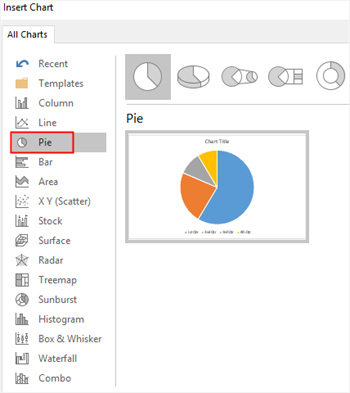
3. Un exemple de diagramme circulaire avec une petite feuille de calcul apparaît sur la page, remplacez les données d'exemple par les vôtres. Vous pouvez ensuite fermer la feuille de calcul.
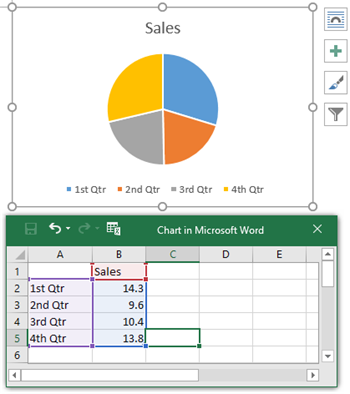
4. Sélectionnez le diagramme circulaire, cliquez sur le bouton Modifier le type de graphique dans l'onglet Création des Outils de graphique afin de transformer le diagramme circulaire en un autre type de graphique.

5. Sélectionnez un jeu de couleurs dans le menu déroulant du bouton Modifier les couleurs pour changer les couleurs du graphique en quelques secondes. Vous pouvez modifier les styles de graphique et la mise en page rapide en suivant des étapes similaires.
Comment créer un diagramme circulaire dans EdrawMax
En tant qu'outil de création de diagrammes tout-en-un, EdrawMax Online peut également servir de créateur de graphiques et vous aider à créer votre propre diagramme circulaire. En réalité, il est facile de créer un diagramme circulaire accrocheur et créatif dans EdrawMax, car il existe de nombreux modèles de graphiques magnifiques et époustouflants que vous pouvez utiliser dans votre document sans difficulté.
De même, ouvrez EdrawMax Online (https://www.edrawmax.com/online/) dans votre navigateur et nous allons vous montrer comment créer un diagramme circulaire dans EdrawMax.
 Note G2 : 4,5/5 (Plus de 2360 réponses)
 100% sûr | Sans annonces |
 Propulsé par l'IA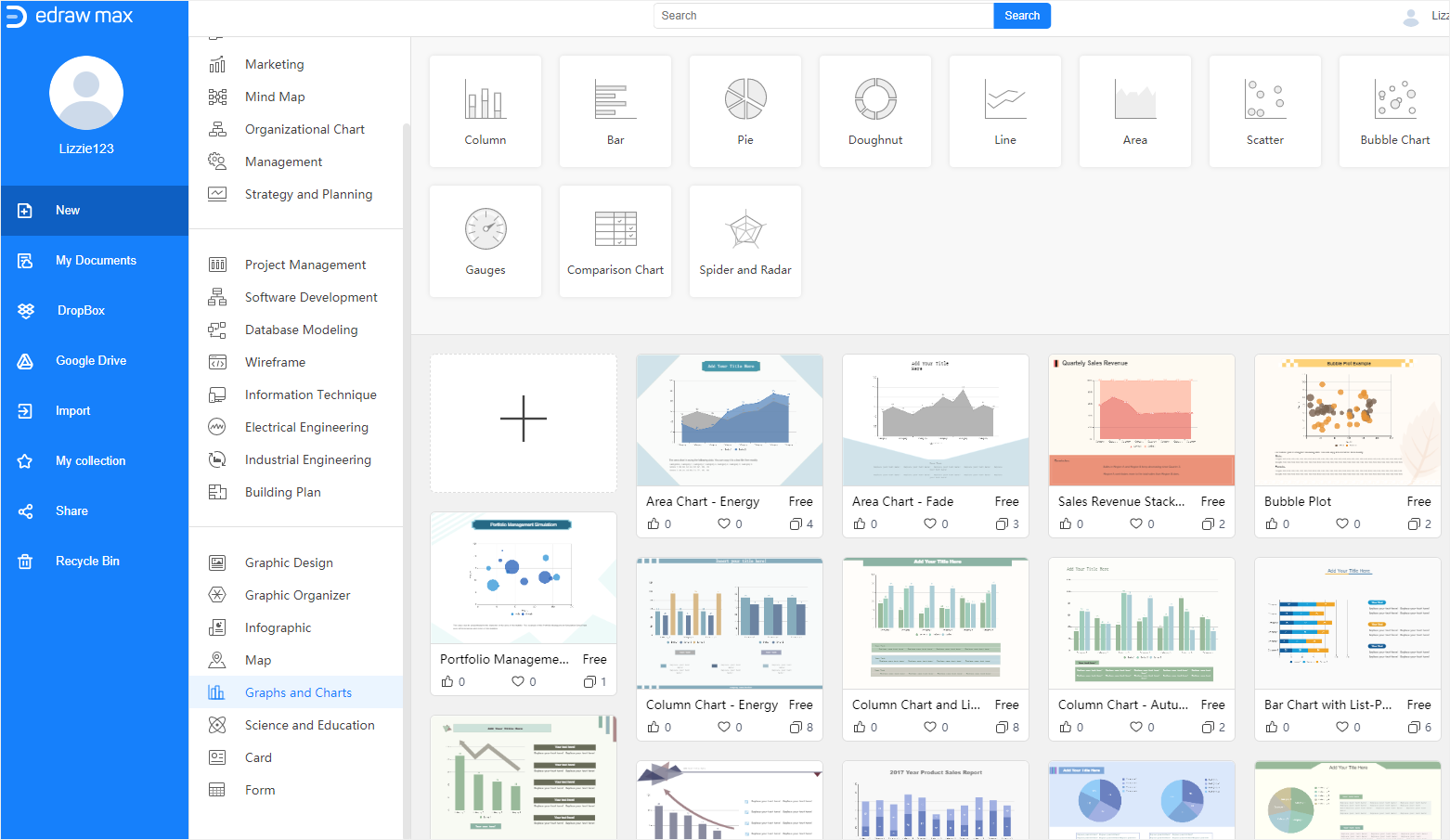
1. Trouvez Graphiques et diagrammes dans la liste des types de diagrammes, sélectionnez un modèle de graphique et cliquez pour l'ouvrir ; ou cliquez sur l'icône plus pour ouvrir un modèle vierge.
2. Sélectionnez Insertion > Graphique et choisissez Diagramme circulaire dans la boîte de dialogue contextuelle.
3. Ajoutez des données dans la feuille de calcul du volet Graphique (Données) et EdrawMax crée automatiquement votre diagramme circulaire.
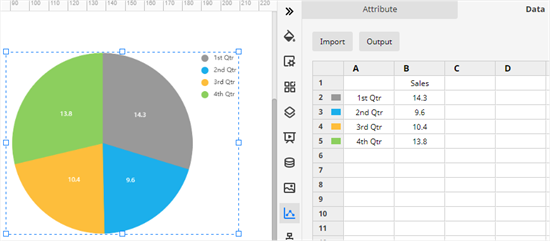
4. Retournez au volet Graphique (Attributs) et modifiez le style ou la couleur du diagramme circulaire avec différentes options de mise en forme. EdrawMax permet également de modifier les types de graphiques.
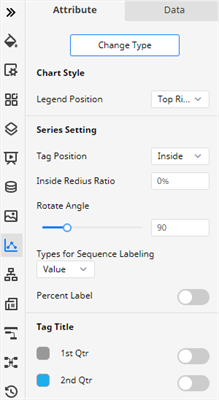
Si vous êtes intéressé par la création de diagrammes circulaires de différentes manières ou en utilisant diverses applications, nous espérons que vous essaierez EdrawMax Online sur notre site web et découvrirez davantage de fonctionnalités de dessin et de mise en forme qui ne sont pas entièrement présentées dans ce tutoriel.
Comment enregistrer un graphique Edraw en tant que fichier Word
Que faire si vous créez un diagramme circulaire dans EdrawMax mais souhaitez insérer le graphique dans un document Word ?
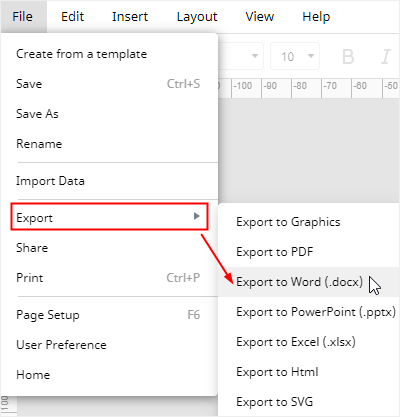
Heureusement, EdrawMax Online permet aux utilisateurs d'exporter des graphiques et des diagrammes dans plusieurs formats de fichiers courants, notamment PDF, PNG, JPEG, DOCX, PPTX et XLSX. De plus, vous pouvez visualiser, éditer et modifier le fichier MS Word exporté dans Word sans limitation.

Simple. Intelligent. Des diagrammes étonnants pour chaque idée.

 (IA et Web)