


 TL;DR:
La création d'un dépliant dans Microsoft Word s'effectue en recherchant le terme « brochure » dans les modèles de l'onglet Nouveau, puis en remplaçant le texte de remplissage et en insérant vos propres images.
● EdrawMax propose une méthode alternative avec des fonctionnalités de base gratuites, permettant l'utilisation d'outils de glisser-déposer et de symboles dédiés dans son onglet Conception graphique.
● Les conceptions réalisées sur EdrawMax peuvent être directement exportées et enregistrées au format .docx, garantissant une compatibilité pour une ouverture et une édition sur Word.
Demandez un résumé à l'IA
 ChatGPT
 Perplexity
 Gemini
 Claude
 Grok
Grok
Un dépliant est un moyen efficace de communiquer et d'éduquer les gens sur un sujet ou un produit particulier. Il se présente généralement sous la forme d'une feuille de petit format avec du texte et quelques infographies imprimés dessus.
Cet article est un guide spécifique sur la façon de créer un dépliant sur Word. Vous pouvez facilement suivre les étapes et créer un dépliant dans Word.
Dans cet article
Comment créer un dépliant sur Word
Étape 1 : Ouvrir Word
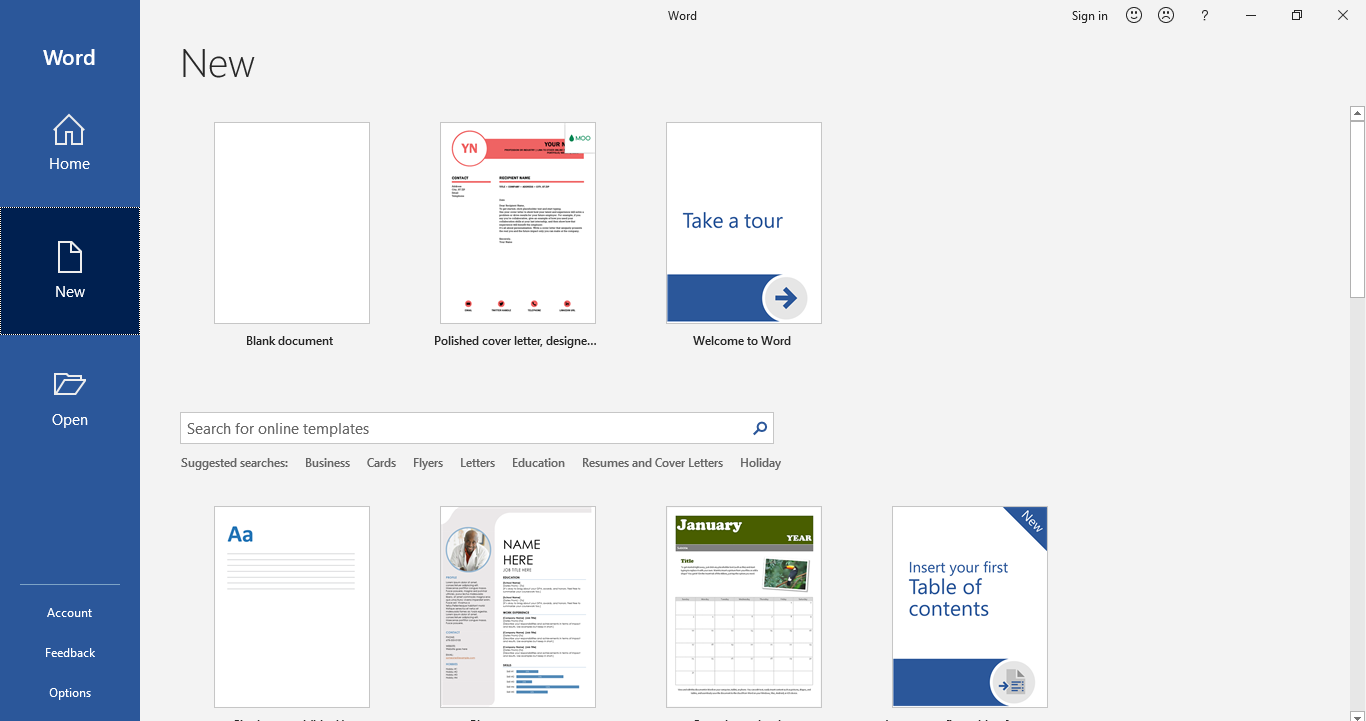
Ouvrez Word sur votre ordinateur. Cliquez sur l'onglet Fichier, et vous trouverez l'onglet Nouveau dans la liste. Ensuite, cliquez sur l'onglet Nouveau.
Étape 2 : Rechercher des modèles
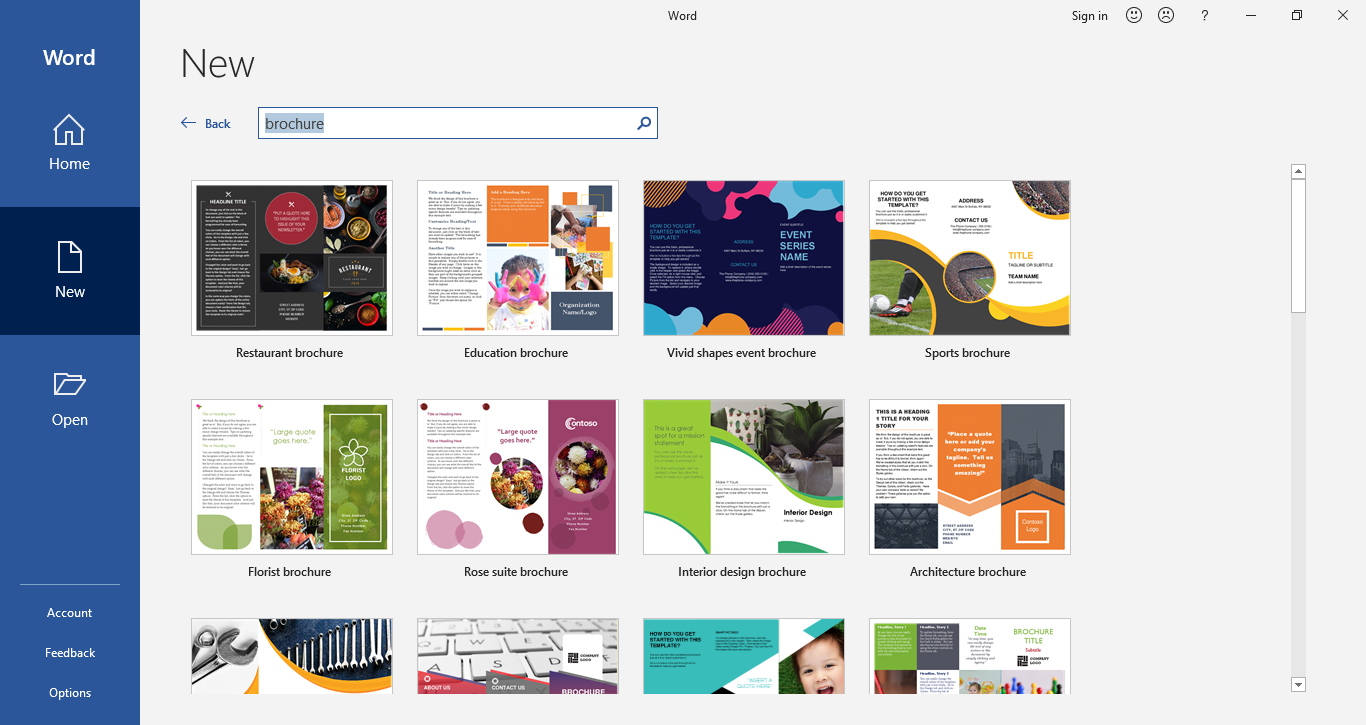
Vous verrez de nombreux modèles prédéfinis sous l'onglet Nouveau. Étant donné que les brochures et les dépliants sont similaires, vous pouvez utiliser des modèles de brochure pour créer un dépliant dans Word. Pour trouver des modèles de brochure/dépliant dans MS Word, tapez "brochure" dans la barre de recherche. Vous serez dirigé vers les modèles après avoir recherché "Brochure" dans la barre de recherche.
Étape 3 : Télécharger le modèle souhaité
Double-cliquez sur le modèle que vous souhaitez utiliser pour créer un dépliant dans Word. Une fois que vous l'aurez téléchargé, il ouvrira une nouvelle fenêtre où vous pourrez modifier le modèle selon vos besoins.
Étape 4 : Modifier le modèle !
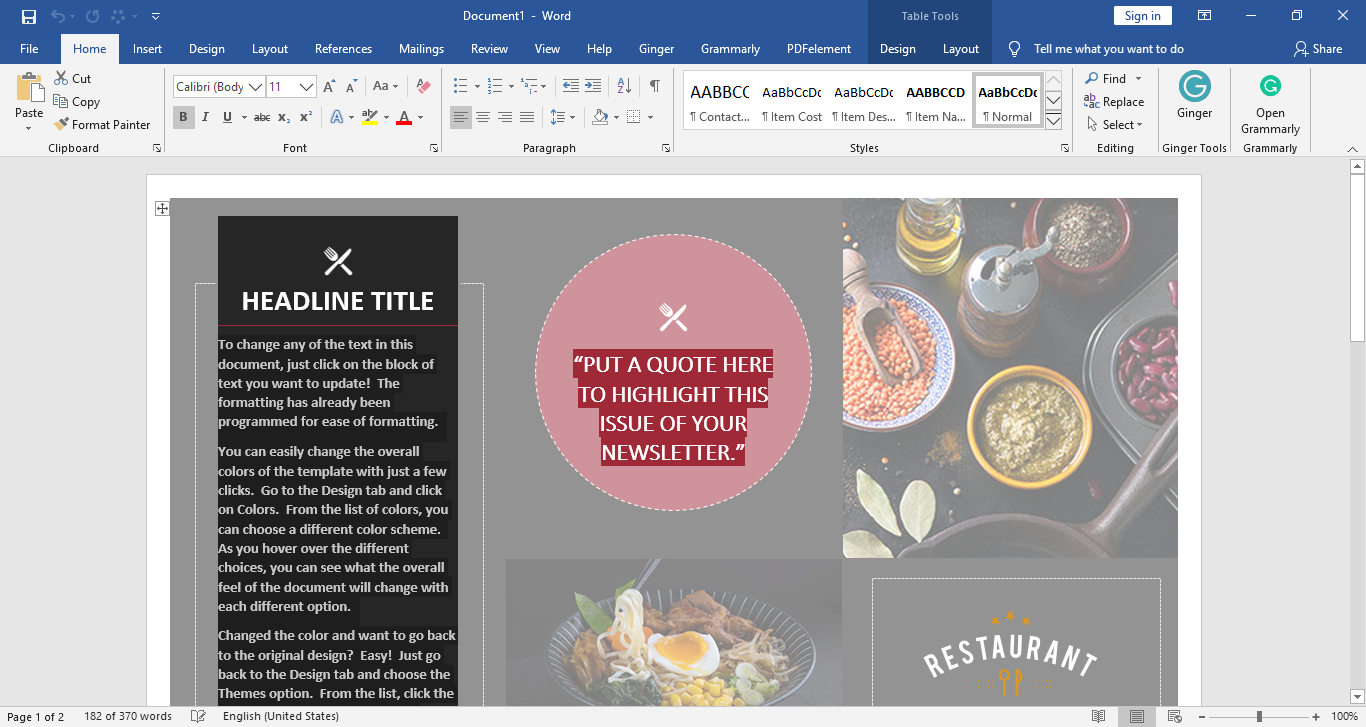
Vous pouvez remplacer le contenu du modèle. Pour la plupart des modèles, le texte de remplissage est modifiable et vous pouvez le remplacer par les informations de votre sujet, produit ou entreprise.
De plus, vous pouvez ajouter des images, des graphiques, des illustrations et des tableaux à vos dépliants. Vous pouvez également ajuster les tailles, les styles et les couleurs à votre convenance !
Si vous souhaitez ajouter des images au dépliant, cliquez sur l'onglet Insertion, appuyez sur Image, puis choisissez l'image que vous souhaitez ajouter au dépliant depuis la fenêtre Insérer une image.
Vous pouvez modifier le texte de remplissage et changer la taille, le style et la couleur de la police depuis le menu Police.
Étape 5 : Enregistrer votre fichier
Après avoir terminé la modification du modèle et que votre dépliant est prêt, vous pouvez enregistrer votre fichier sur le stockage de votre ordinateur. Toutes les étapes concernent la façon de créer un dépliant dans Word.
Créer un dépliant dans EdrawMax - Plus facile et plus rapide
Alternativement, vous pouvez également créer un dépliant sur EdrawMax. Suivez le guide étape par étape ci-dessous pour apprendre comment créer un dépliant sur EdrawMax.
 Note G2 : 4,5/5 (Plus de 2360 réponses)
 100% sûr | Sans annonces |
 Propulsé par l'IA
Étape 1 : Connectez-vous à votre compte EdrawMax
Connectez-vous à votre compte EdrawMax. Si vous n'avez pas encore créé de compte, vous pouvez vous inscrire en utilisant votre adresse e-mail valide. EdrawMax Online est gratuit pour les fonctionnalités de base !
Étape 2 : Trouver le modèle
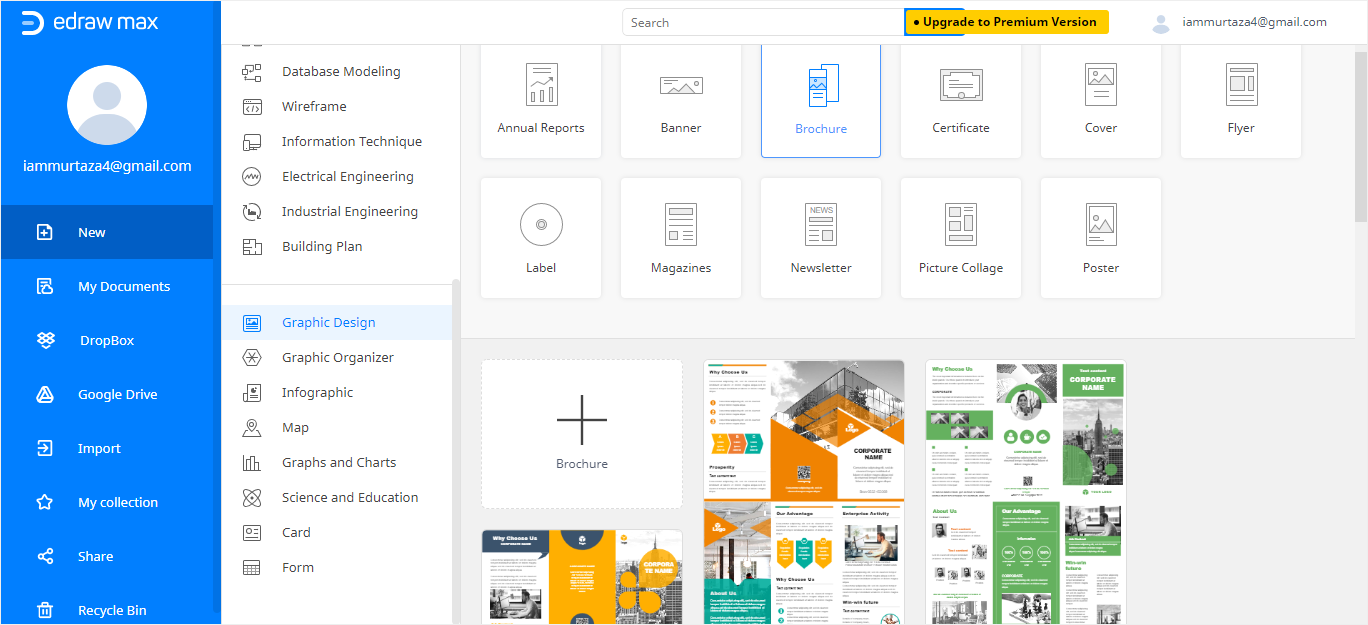
Pour créer un dépliant, cliquez sur Conception graphique, et vous trouverez l'onglet Brochure, parmi les autres onglets du menu Conception graphique. Comme les brochures et les dépliants sont similaires, vous pouvez créer un dépliant en utilisant un modèle de brochure.
Étape 3 : Sélectionnez votre modèle ou créez un modèle à partir de zéro
Vous pouvez choisir d'utiliser un modèle prédéfini pour créer un dépliant. Alternativement, vous ouvrirez un modèle vierge en cliquant sur la grande icône "+". Grâce à ces deux méthodes, vous pouvez être redirigé vers l'interface d'édition d'EdrawMax Online.
Étape 4 : Modifier votre modèle
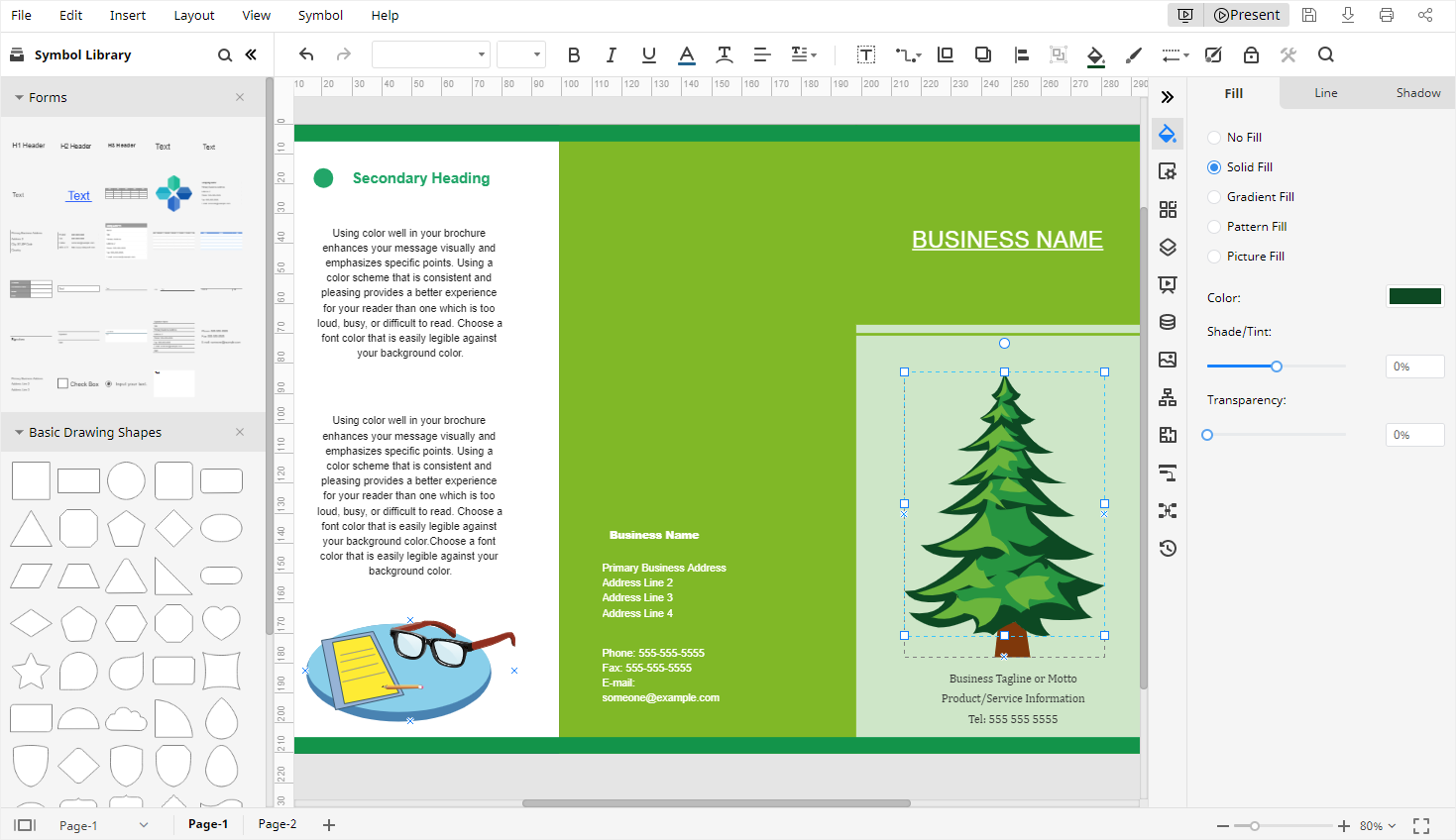
Vous pouvez modifier votre modèle en utilisant les nombreux outils d'édition disponibles sur EdrawMax Online ! Les symboles et formes pour créer des dépliants se trouvent tous dans le volet de gauche, où vous pouvez glisser-déposer les symboles directement sur la page de dessin.
Vous pouvez également utiliser les outils de formatage dans EdrawMax Online pour personnaliser votre dépliant comme vous le souhaitez. Ces outils existent principalement dans les volets de droite et la barre d'outils horizontale.
Comment enregistrer un dépliant Edraw en tant que fichier Word
EdrawMax vous permet d'enregistrer votre fichier en tant que fichier Word après avoir créé le dépliant. Si vous voulez apprendre comment enregistrer un dépliant Edraw en tant que fichier Word, suivez les étapes démontrées ci-dessous.
Étape 1 : Cliquez sur Fichier > Exporter
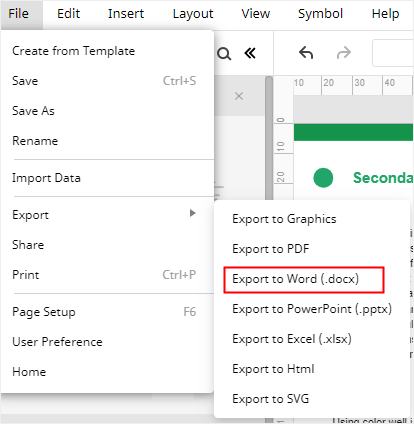
Après avoir terminé le dépliant, cliquez sur Fichier dans le ruban de l'interface et sélectionnez Exporter dans le menu déroulant.
Étape 2 : Choisissez le format souhaité
Depuis "Exporter", vous pouvez choisir "Exporter vers Word (.docx)" pour enregistrer votre dépliant en tant que fichier Word.

Simple. Intelligent. Des diagrammes étonnants pour chaque idée.

 (IA et Web)