


 TL;DR:
Pour créer un dépliant sur Google Docs, personnalisez le texte et les images de Modern Writer ou Geometric, les deux seuls modèles disponibles dans la section Travail de la Galerie de modèles.
● EdrawMax propose une alternative dans sa section Conception graphique, permettant de créer des brochures à partir d'une page vierge ou de modèles en utilisant une bibliothèque de symboles glisser-déposer.
● Les fichiers finaux générés via EdrawMax peuvent être exportés vers divers formats de fichiers spécifiques ou sauvegardés directement sur des plateformes cloud comme Google Drive et Dropbox.
Demandez un résumé à l'IA
 ChatGPT
 Perplexity
 Gemini
 Claude
 Grok
Grok
Une façon très interactive et efficace d'éduquer les gens sur un sujet particulier est à travers les dépliants. Généralement, un dépliant est une seule feuille de papier ou peut-être plus sous forme de livret agrafé au centre. L'une des façons les plus simples de créer un dépliant sur Google Docs sera abordée dans cet article.
Dans cet article
Comment créer un dépliant sur Google Docs
Étape 1 : Ouvrir Google Docs
Connectez-vous à votre compte Google, ouvrez Google Docs. Vous pouvez y accéder directement via ce lien Google Docs.
Étape 2 : Ouvrir la galerie de modèles
Pour accéder aux modèles, vous devez ouvrir la galerie de modèles. Regardez en haut à droite de l'interface Google Docs. Vous verrez l'option Galerie de modèles. Cliquez sur la Galerie de modèles, et vous serez dirigé vers la page de la galerie.
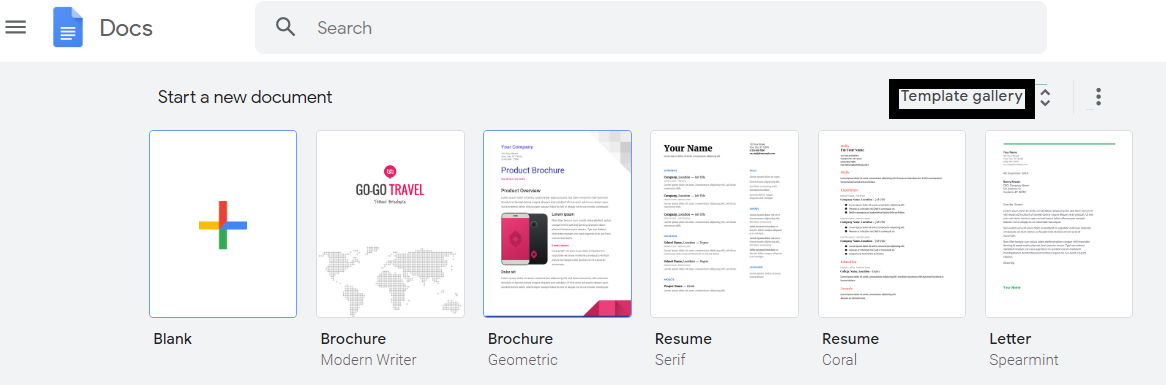
Étape 3 : Choisissez votre modèle
Après avoir été dirigé vers la Galerie de modèlesTravail, trouvez la section Modern Writer et Geometric.
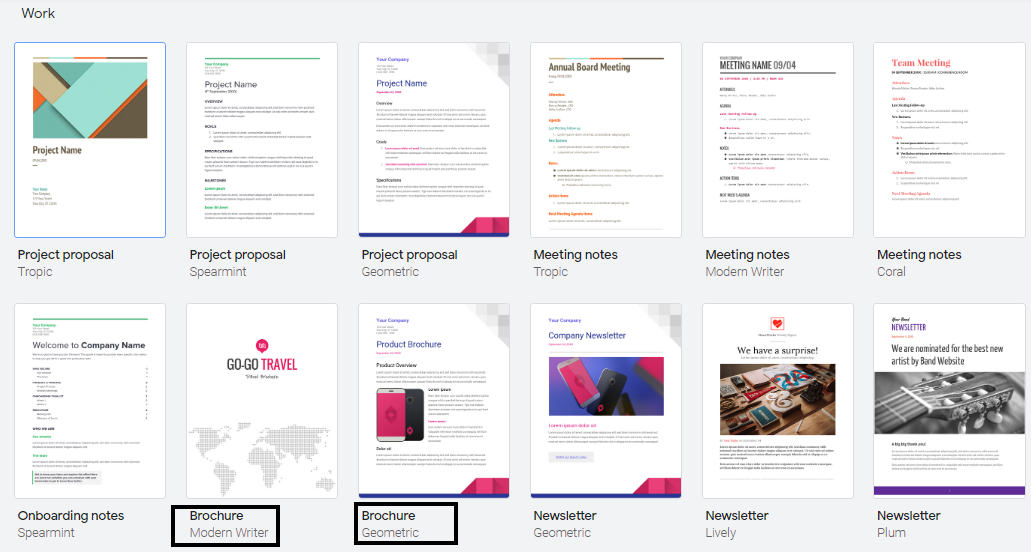
. Il n'y a que deux modèles disponibles pour les dépliants/brochures. Choisissez l'un des deux nommés
Cliquez sur l'un des modèles, et il s'ouvrira dans l'éditeur Google Docs, comme dans l'image ci-dessous.
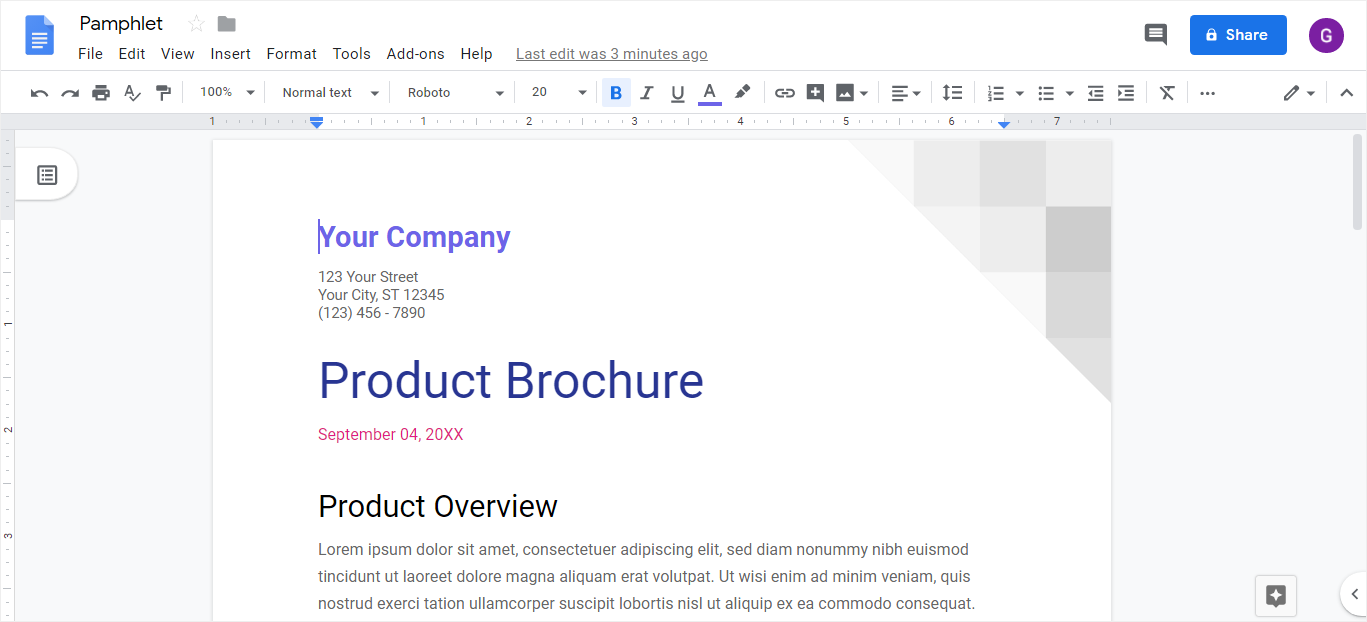
Une fois que vous avez ouvert un modèle dans l'éditeur Google Docs, vous pouvez le modifier selon vos besoins. Tout le contenu, qu'il soit sous forme de texte ou d'image, est modifiable, et vous pouvez le remplacer par ce que vous voulez. Pour modifier le texte dans le modèle, placez le curseur de votre souris/pavé tactile là-bas et cliquez sur le contenu pour le supprimer et le modifier.
Pour remplacer les images dans le modèle, cliquez sur l'image et sélectionnez l'option Remplacer l'image dans la barre d'outils de l'éditeur. Suivez les étapes ci-dessus, et vous pourrez trouver la solution pour créer un dépliant dans Google Docs.
Comment créer un dépliant dans EdrawMax
Étape 1 : Connectez-vous à votre compte EdrawMax
 Note G2 : 4,5/5 (Plus de 2360 réponses)
 100% sûr | Sans annonces |
 Propulsé par l'IA
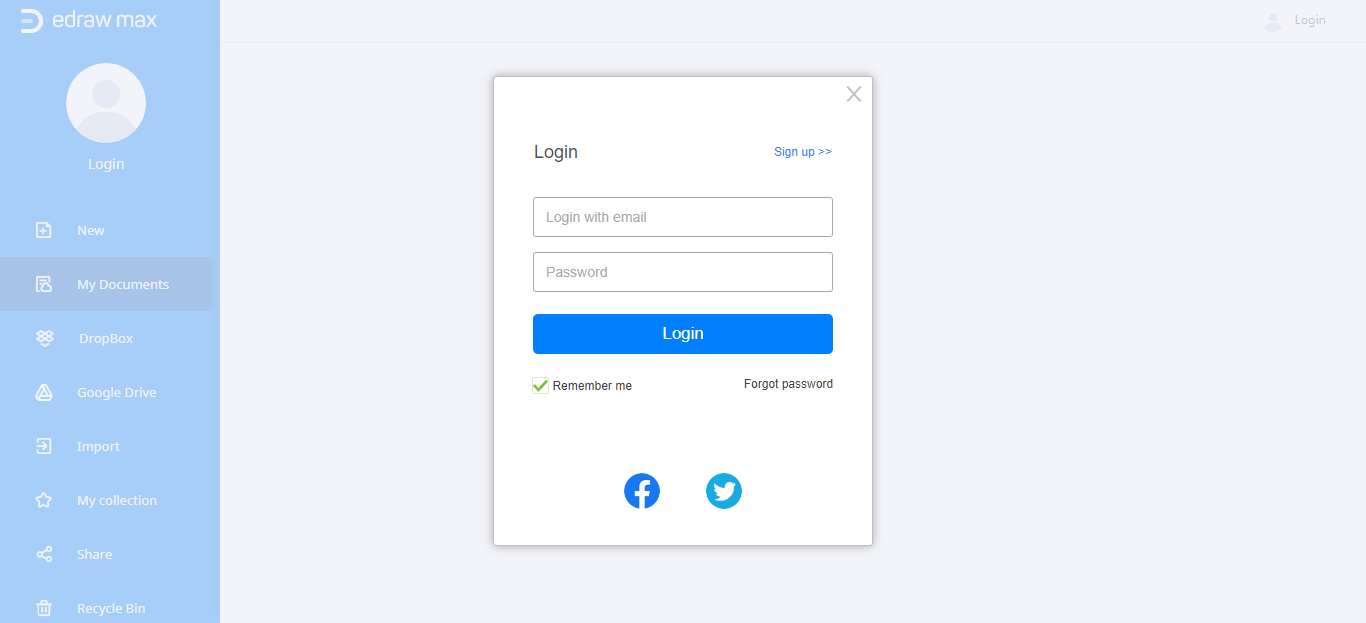
Entrez le lien https://www.edrawmax.com/online/ dans votre navigateur et ouvrez EdrawMax Online. Ensuite, vous devez vous connecter à votre compte EdrawMax. Si vous êtes nouveau sur EdrawMax, veuillez vous inscrire gratuitement avec votre adresse e-mail ou votre compte Facebook/Twitter.
Étape 2 : Trouvez les modèles
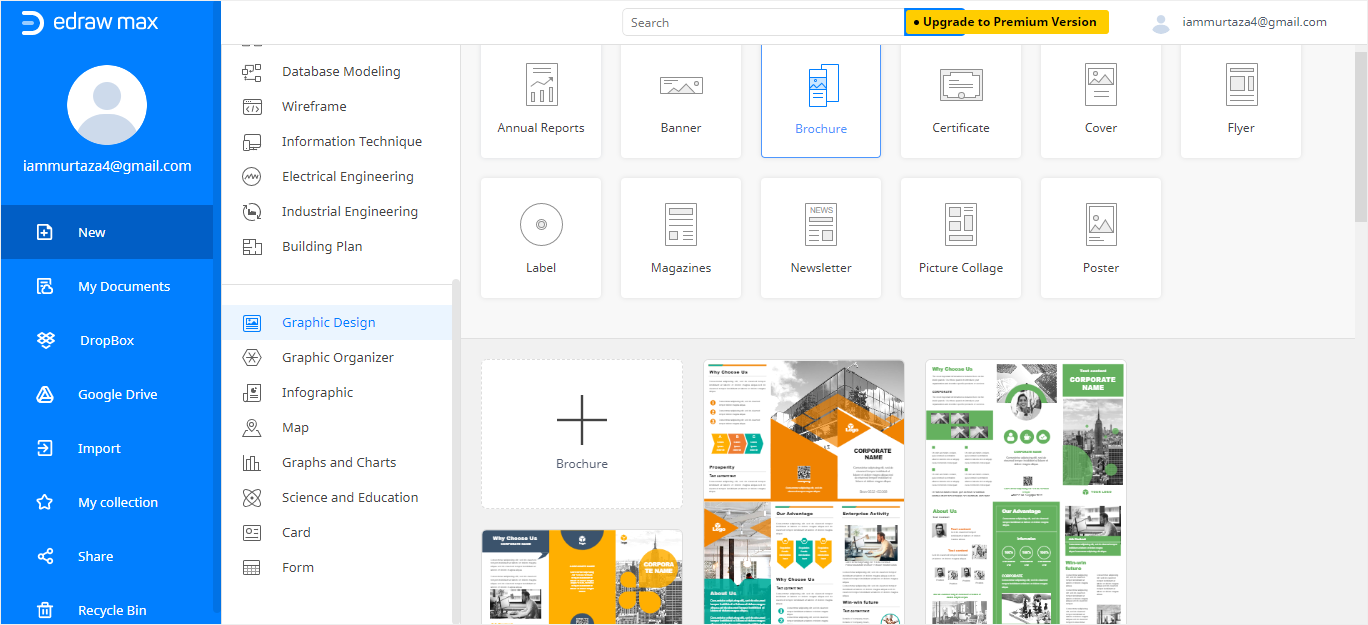
Cliquez sur Conception graphique dans la liste des types de diagrammes et sélectionnez Brochure. Comme les brochures et les dépliants sont similaires, vous pouvez créer votre dépliant à partir d'un modèle de brochure. Vous pouvez voir l'onglet Brochure dans l'image ci-dessous.
Étape 3 : Choisissez votre modèle ou créez à partir de zéro
Vous verrez de nombreux modèles dans la galerie de modèles, et la première option avec un grand signe « + » est pour créer un dépliant/brochure à partir de zéro. Si vous souhaitez créer un dépliant à partir de zéro, cliquez sur le grand signe « + » pour ouvrir un modèle vierge.
Étape 4 : Modifiez votre modèle
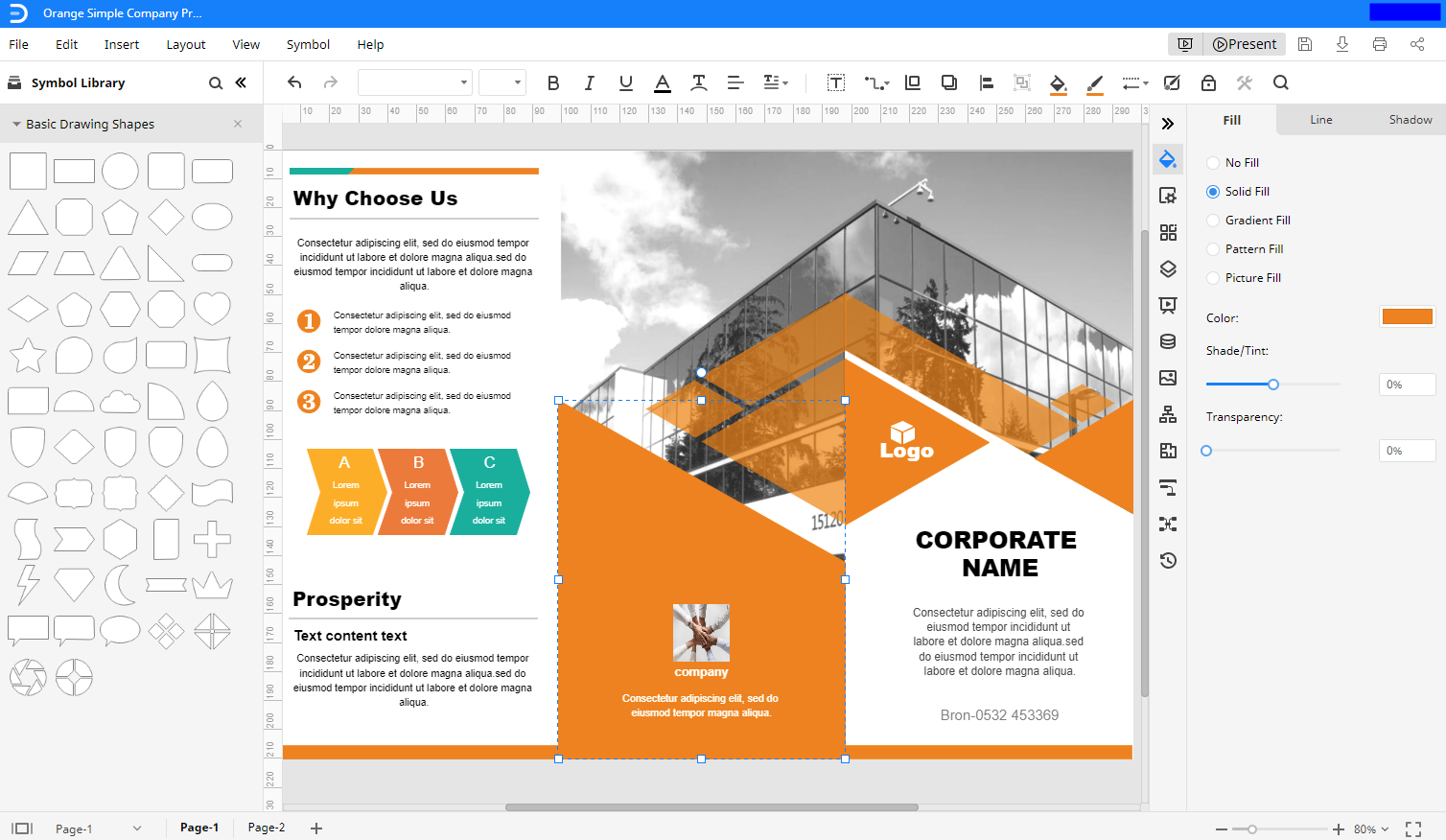
Après avoir sélectionné votre modèle, modifiez-le selon vos préférences. Vous pouvez insérer des tableaux, des images dans votre dépliant, glisser-déposer des symboles de la bibliothèque de gauche sur la page de dessin. Ensuite, vous utiliserez les outils de formatage dans les panneaux de droite pour changer les styles des formes ou images sélectionnées en ce que vous voulez.
Comment enregistrer un dépliant Edraw en tant que fichier commun
Après avoir créé le dépliant dans EdrawMax, vous pouvez enregistrer votre fichier dans différents formats. Pour en savoir plus sur le processus, suivez les étapes ci-dessous.
Étape 1 : Exportez votre dépliant
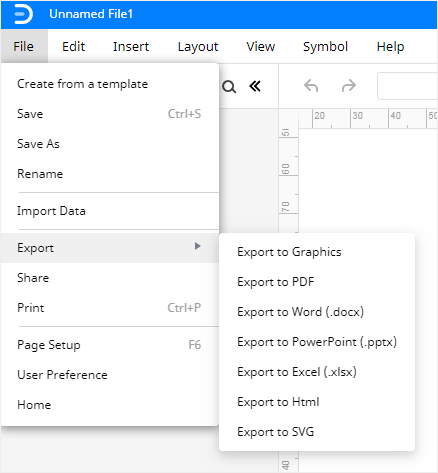
Après avoir créé le dépliant, cliquez sur Fichier dans le ruban, sélectionnez Exporter dans le menu déroulant.
Étape 2 : Choisissez votre format
Dans le menu déroulant, vous pouvez choisir un format de fichier selon vos besoins. Les formats disponibles sont répertoriés dans la capture d'écran ci-dessus. EdrawMax Online prend également en charge l'enregistrement des fichiers sur Google Drive ou Dropbox.
Alors, qu'attendez-vous ? Obtenez EdrawMax et créez le dépliant que vous désirez !

Simple. Intelligent. Des diagrammes étonnants pour chaque idée.

 (IA et Web)