


 TL;DR:
Microsoft Word permet de concevoir rapidement des newsletters basiques à l'aide de ses modèles gratuits, tandis qu'Edraw Max est recommandé pour créer des designs modernes et professionnels avec des outils de conception graphique avancés.
● La création dans MS Word s'effectue en recherchant le terme newsletter depuis l'onglet Nouveau, une méthode idéale pour s'exercer ou pour des besoins de mise en page très simples.
● L'utilisation d'Edraw Max exige une connexion à sa plateforme en ligne pour accéder aux modèles de la section Conception graphique, offrant un contrôle précis sur l'image de marque, les arrière-plans et les schémas de couleurs.
● Les créations réalisées dans Edraw Max peuvent être exportées au format .docx pour permettre une modification ultérieure du contenu directement dans MS Word, et sauvegardées sur Google Drive ou Dropbox pour un accès cloud.
Demandez un résumé à l'IA
 ChatGPT
 Perplexity
 Gemini
 Claude
 Grok
Grok
- Comment créer une newsletter dans Word
- Comment créer une newsletter dans Edraw Max
- Comment exporter un diagramme Edraw en fichier Word
Comment créer une newsletter dans Word
Suivez les étapes pour vous aider à créer une newsletter dans Word, en utilisant les modèles de newsletter gratuits dans Word.
Étape 1 – Ouvrir MS Word
Ouvrez Microsoft Word sur votre ordinateur.
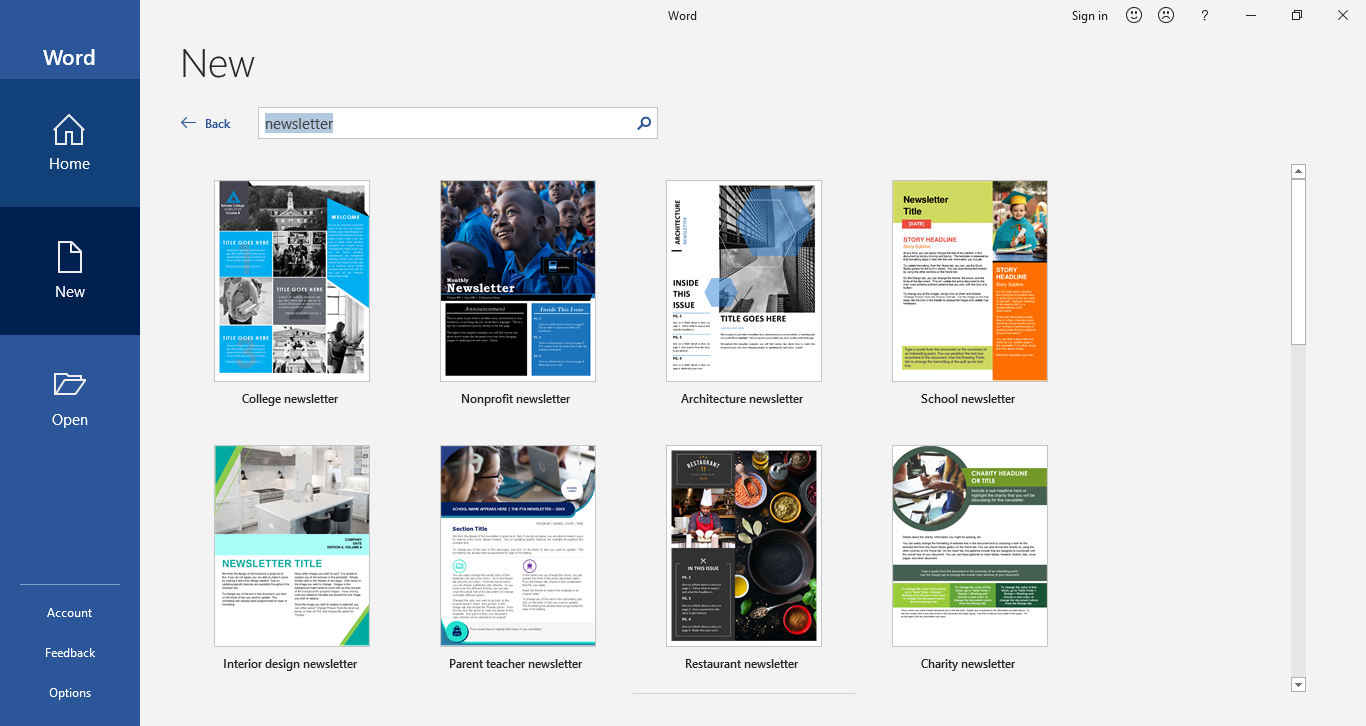
Étape 2 – Trouver les modèles de newsletter dans la barre de recherche
Allez dans l'onglet Nouveau et recherchez newsletter dans la barre de recherche pour trouver les modèles de newsletter Word pour créer votre newsletter dans Word. Après une courte recherche, des modèles de newsletter gratuits dans Word apparaîtront.
Étape 3 – Sélectionner et créer une newsletter
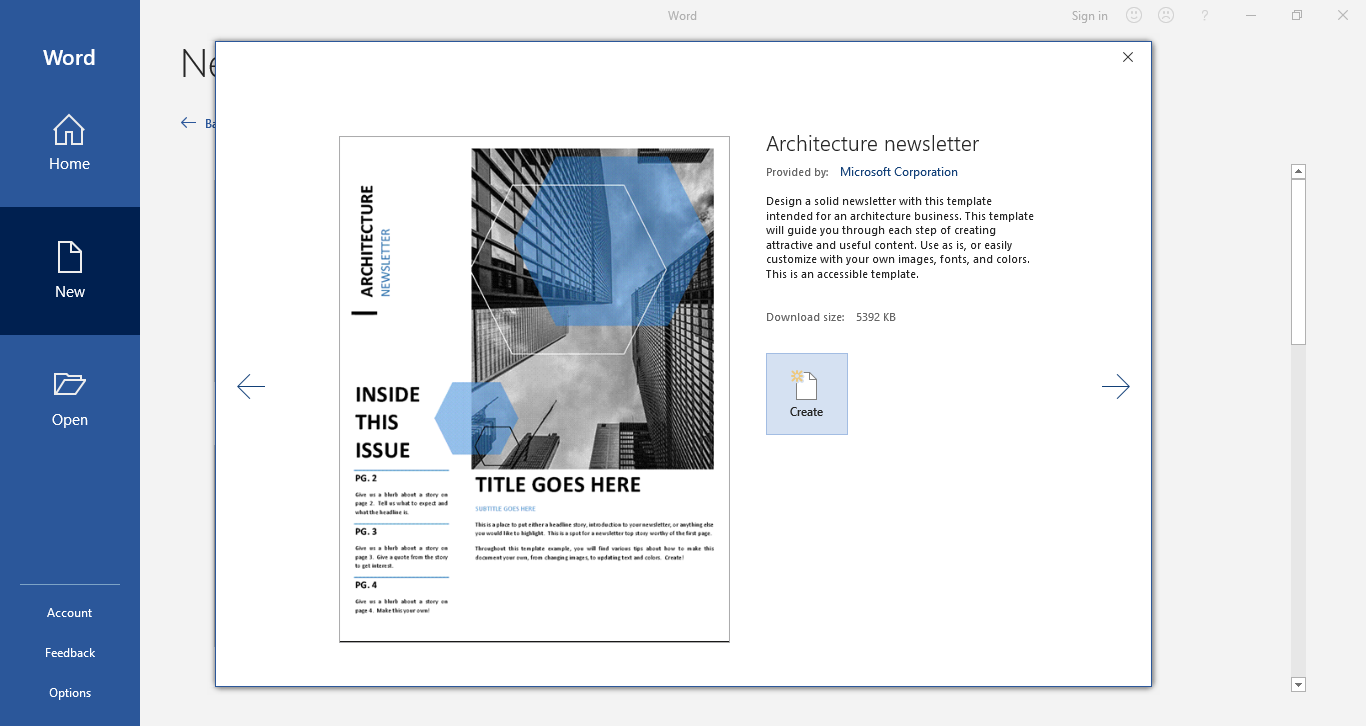
Cliquez sur n'importe quel modèle et une boîte de dialogue s'ouvrira. Dans la boîte de dialogue, cliquez sur l'onglet Créer et le modèle sera téléchargé et s'ouvrira dans l'éditeur Word.
Étape 4 – Modifier votre modèle
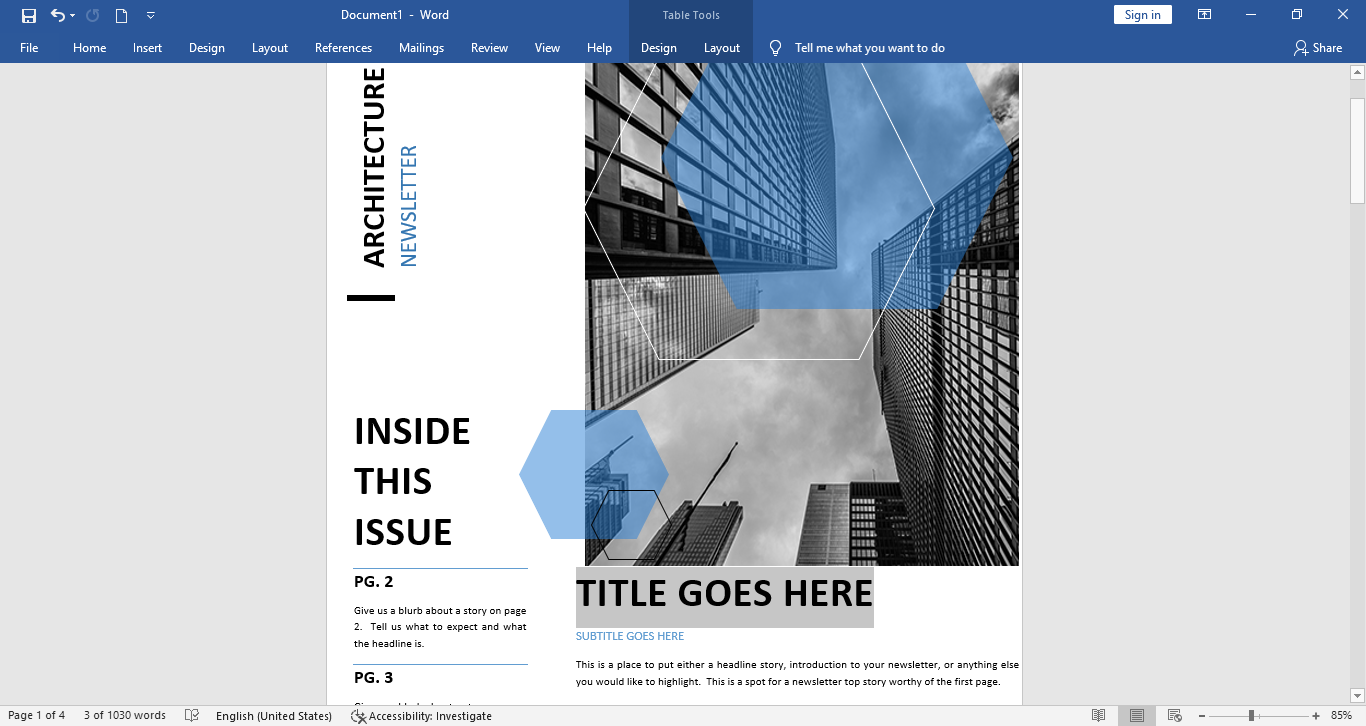
Dans l'éditeur, modifiez le modèle selon vos besoins en utilisant les outils d'édition de la newsletter dans MS Word. Vous pouvez ajouter des images, supprimer et remplacer du texte et personnaliser les styles de police, l'arrière-plan, les couleurs, etc. Votre newsletter dans MS Word est prête !
Comment créer une newsletter dans Edraw Max
Les newsletters sont de nos jours un élément essentiel de toute stratégie marketing. Lorsqu'il s'agit de construire une solide base de clients et une communauté autour d'une entreprise, l'envoi régulier de newsletters est très important. Edraw Max est un outil brillant pour créer une newsletter moderne et attrayante. Il dispose de tous les outils et fonctionnalités nécessaires pour créer une newsletter remarquable.
 Note G2 : 4,5/5 (Plus de 2360 réponses)
 100% sûr | Sans annonces |
 Propulsé par l'IA
Étape 1 – Connectez-vous à votre compte Edraw Max
Edraw Max vous permet de créer votre compte personnel afin que vous puissiez créer des outils visuels et les gérer séparément. Connectez-vous à votre compte Edraw Max sur edrawmax.com/online.
Étape 2 – Sélectionner le modèle de conception graphique
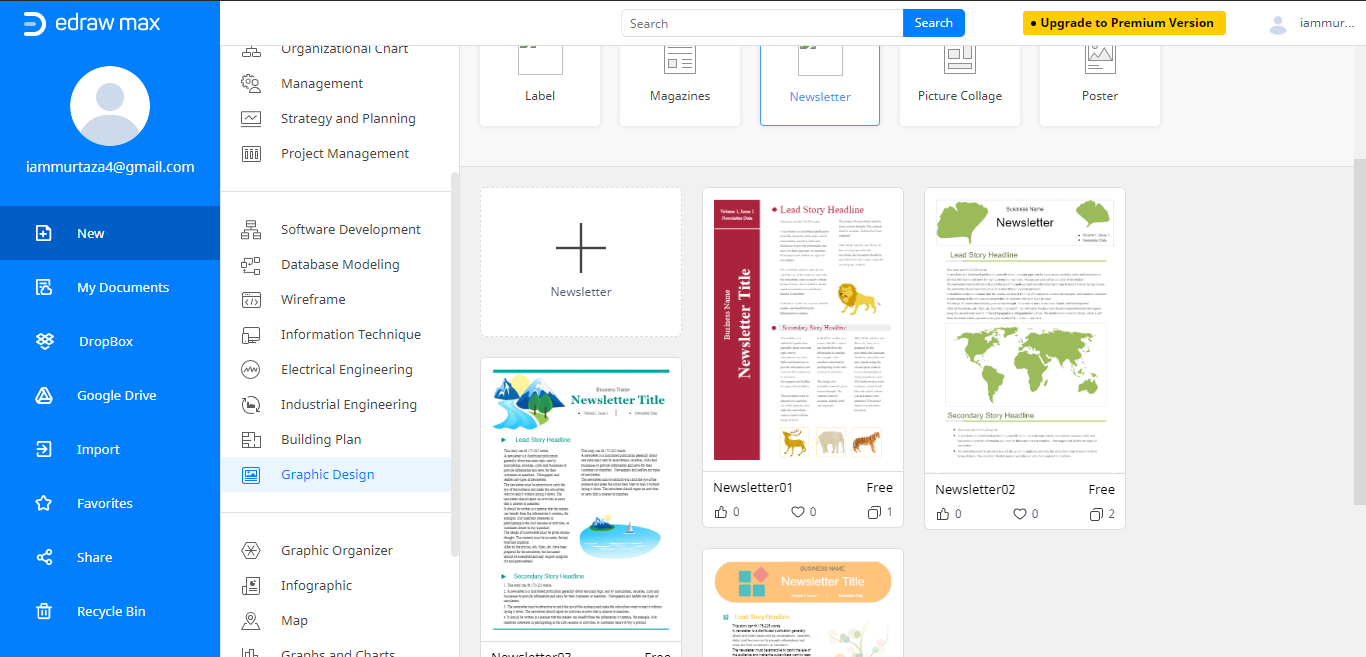
Sélectionnez l'onglet Conception graphique puis sélectionnez l'option Newsletter . Cela ouvrira des modèles pour créer une newsletter professionnelle. Edraw Max vous fournit une section dédiée qui contient plusieurs modèles pour créer une newsletter.
Étape 3 – Sélectionner votre modèle
Votre objectif devrait être de vous en tenir à une newsletter équilibrée qui contient à la fois des images et du contenu. Cela peut être réalisé avec un modèle de newsletter professionnel disponible dans la section newsletter d'Edraw Max. Parcourez la section Newsletter et trouvez un modèle qui correspond à votre idée et au plan que vous avez en tête.
Choisissez un modèle disponible dans la section et il s'ouvrira dans l'éditeur.
Étape 4 – Modifier votre modèle
Après avoir ouvert le modèle dans l'éditeur Edraw Max, vous pouvez modifier le modèle. Vous devez garder à l'esprit que créer une newsletter remarquable peut consolider votre marque. Concentrez-vous même sur les moindres détails du modèle qui peuvent être améliorés avec un peu d'édition. Lorsque le modèle est ouvert, vous aurez une idée de votre newsletter finale.
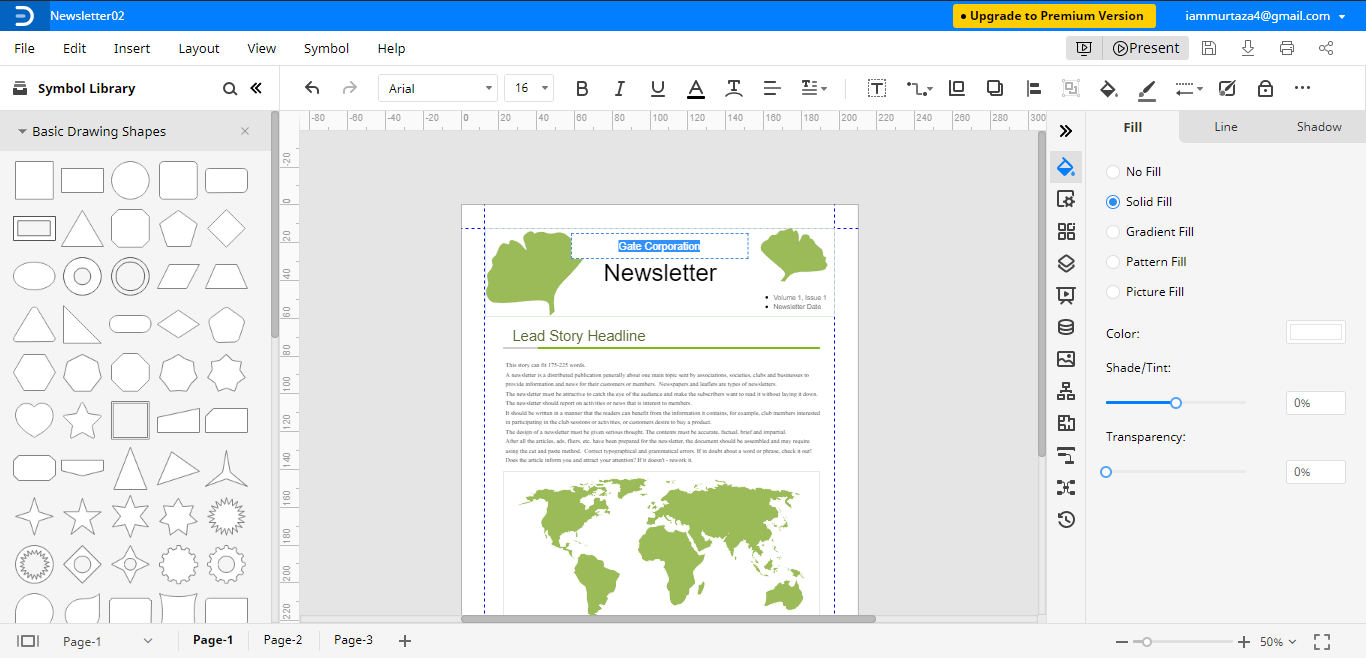
La première chose à faire est de remplacer le nom et le logo du modèle par le logo et le nom de votre entreprise. Rendez-le gras et clair pour obtenir une reconnaissance de marque. Créez un schéma de couleurs agréable qui engage les lecteurs. Par exemple, si les images ont des couleurs vives et intenses, alors gardez votre contenu dans une couleur claire, et l'arrière-plan doit également être clair.
Vous pouvez ajouter des images d'arrière-plan et modifier le style, la taille et la couleur de la police. Vous pouvez également ajuster les ombres et la couleur de remplissage pour vous assurer qu'elle est personnalisée selon vos propres préférences.
Étape 5 - Ajouter votre texte
L'étape finale consiste à élaborer parfaitement votre message afin que les lecteurs restent engagés. Cliquez sur le texte de substitution dans le modèle et rédigez votre article ou information. Assurez-vous que l'information fournit une mise à jour essentielle de manière très brève et facile à lire.
Comment exporter un diagramme Edraw en fichier Word
Edraw Max offre des fonctionnalités remarquables comme l'exportation de votre diagramme de newsletter au format Word vers votre ordinateur. Il suffit d'aller dans Fichier > Exporter > Exporter Word (.docx) et c'est fait !
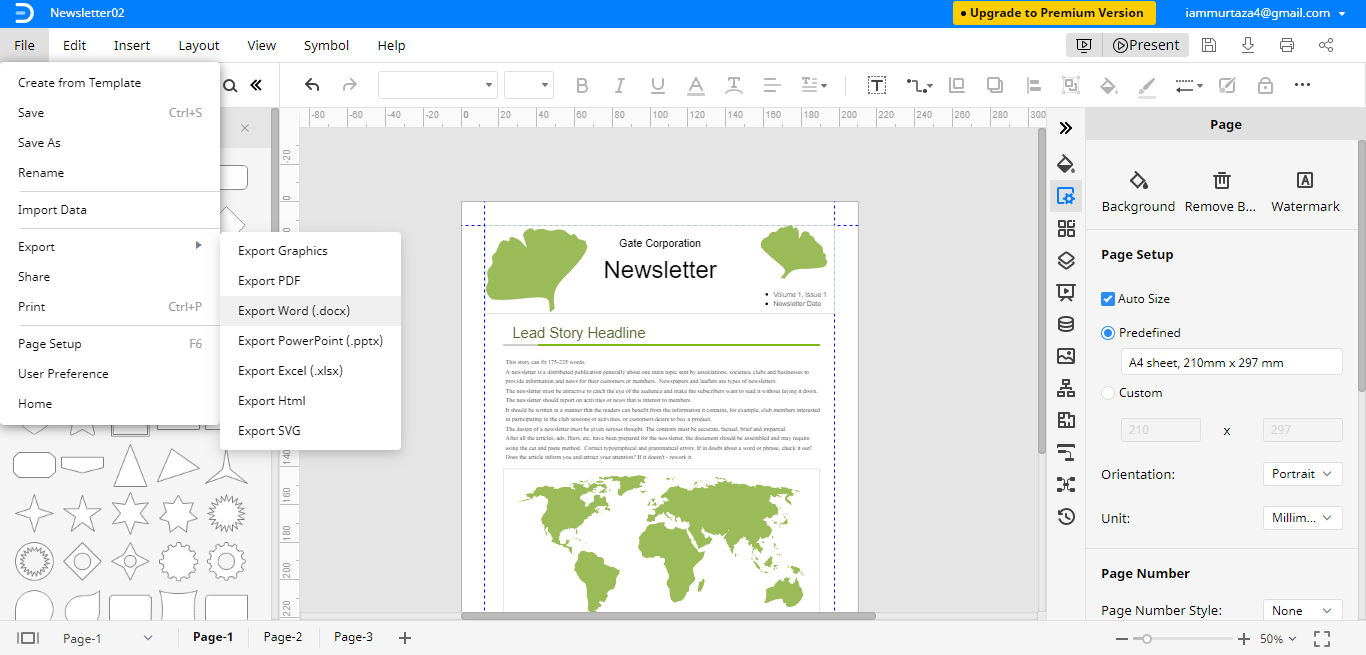
Le but est de vous permettre de modifier le contenu ou la conception de la newsletter créée avec Edraw dans le programme correspondant comme Microsoft Word. Vous pourrez modifier la newsletter dans Word plutôt que dans Edraw Max.
Souvent, nous devons accéder à la newsletter, mais elle est enregistrée sur notre matériel. Edraw Max vous permet d'enregistrer vos fichiers dans Google Drive et Dropbox afin que vous puissiez y accéder à tout moment.
Microsoft Word dispose de toutes les fonctions nécessaires pour créer une newsletter de base et simple. C'est excellent pour s'exercer et acquérir de l'expérience pratique. Mais le monde moderne exige une newsletter professionnelle et moderne qui les attire.
Edraw Max est une plateforme dédiée à la conception d'une newsletter moderne, attrayante et plus professionnelle. Vous pouvez soit utiliser de brillants modèles prédéfinis, soit transformer votre propre idée en réalité en partant de zéro. Avec plus de fonctionnalités, d'outils d'édition et un environnement flexible—Edraw Max est un bien meilleur choix que Microsoft Word lorsqu'il s'agit de créer une newsletter moderne.

Simple. Intelligent. Des diagrammes étonnants pour chaque idée.

 (IA et Web)