


 TL;DR:
Vous pouvez créer un graphique linéaire dans Google Docs via le menu Insertion et Graphiques après avoir saisi vos données, mais pour des personnalisations poussées ou l'importation de fichiers CSV, l'outil en ligne EdrawMax est une alternative plus adaptée.
● Google Docs restreint le formatage aux bordures, polices et tailles sans permettre de changer la couleur des lignes, tandis qu'EdrawMax offre un volet d'édition complet pour modifier tous les détails du graphique.
● Les données doivent être saisies manuellement ou importées via Excel ou Google Sheets dans Google Docs, alors qu'EdrawMax propose une importation de fichiers CSV qui ajuste automatiquement les courbes lors de la mise à jour des données.
● La sauvegarde dans Google Docs s'effectue uniquement et automatiquement sur Google Drive, contrairement à EdrawMax qui autorise l'exportation vers divers fichiers courants et l'enregistrement direct sur Google Drive ou Dropbox.
Demandez un résumé à l'IA
 ChatGPT
 Perplexity
 Gemini
 Claude
 Grok
Grok
Le graphique linéaire, tracé linéaire, diagramme linéaire ou graphique en courbe est une manière visuelle de présenter des données sous forme de segment de ligne tracé sur un graphique en joignant différents points dispersés sur le graphique. Il est utilisé pour montrer, étudier et comparer des données.
De nombreuses personnes utilisent des créateurs de graphiques linéaires en ligne pour créer des graphiques linéaires en ligne. Un excellent outil en ligne pour créer un graphique linéaire en ligne est Google Docs. Nous avons préparé un guide simple si vous voulez apprendre comment créer un graphique linéaire sur Google Docs.
Dans cet article
Comment créer un graphique linéaire sur Google Docs
Étape 1 – Lancer Google Docs
Ouvrez Google Docs et sélectionnez une page vierge.
Étape 2 – Entrer les données
Pour créer un graphique linéaire sur Google Docs, vous devez entrer les données. Tapez-les manuellement ou copiez-collez-les depuis un autre fichier. Vous pouvez également importer une feuille Excel ou une feuille de calcul Google depuis Google Drive. Pour ce tutoriel, nous allons taper manuellement les données d'exemple. Sélectionnez les données une fois que vous les avez tapées dans la feuille de calcul.
Étape 3 – Insérer un graphique linéaire Google Docs
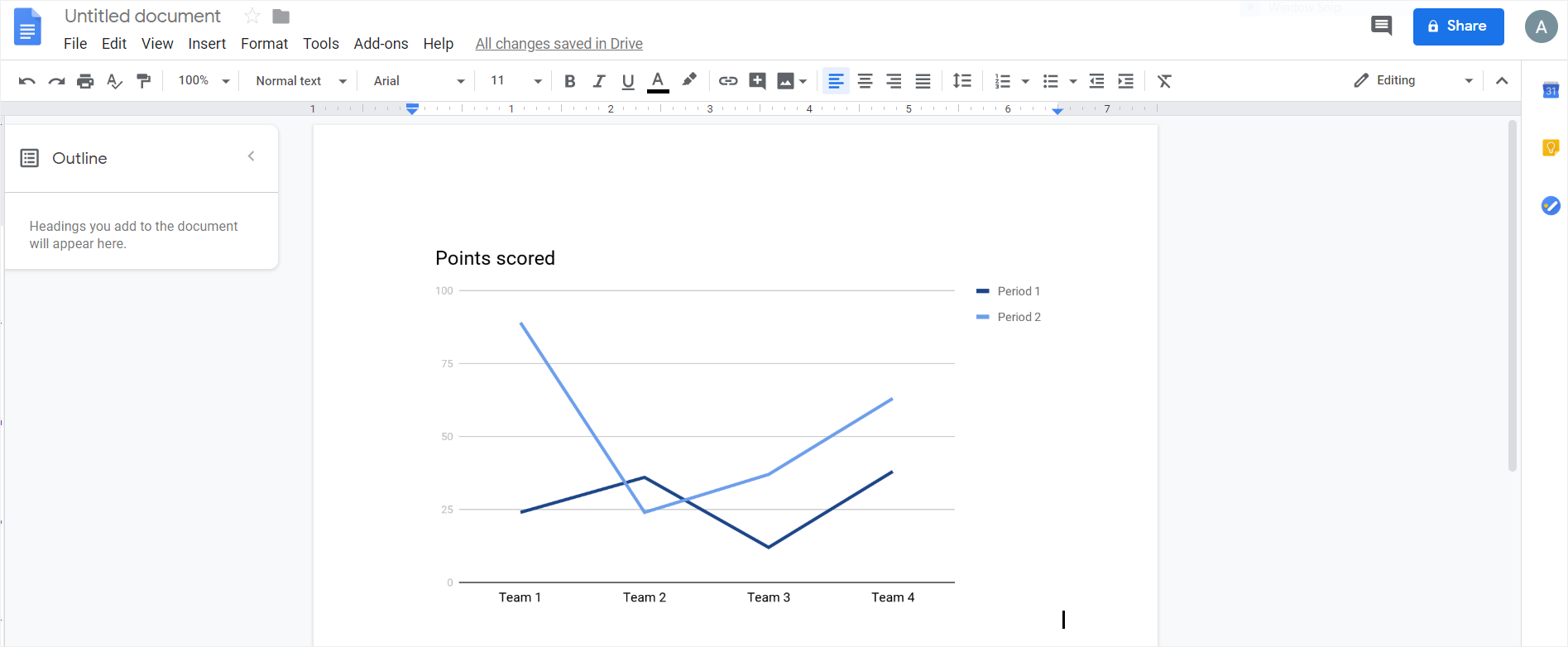
Pour insérer un graphique linéaire, cliquez sur l'onglet Insertion puis cliquez sur la flèche à côté de Graphiques. Sélectionnez la 3ème option - Ligne. Google Docs insérera un graphique linéaire sur la page.
Étape 4 – Personnaliser
Double-cliquez sur le graphique pour le sélectionner. Il n'y a pas beaucoup d'outils de formatage disponibles dans Google Docs. Par conséquent, la personnalisation est assez limitée. Vous pouvez ajouter du texte, des images et des filigranes. Cependant, les outils d'édition sophistiqués ne sont pas disponibles. Vous pouvez ajouter une bordure autour du graphique, modifier la taille et changer la police, mais les caractéristiques de base du graphique comme la couleur des lignes resteront les mêmes.
Étape 5 – Enregistrer
Une fois que votre graphique linéaire dans Google Docs est terminé, toutes vos modifications seront automatiquement enregistrées dans Google Drive. Votre fichier sera également enregistré sur Google Drive.
Comment créer un graphique linéaire dans EdrawMax
EdrawMax Online est une meilleure alternative à Google Docs pour créer des graphiques et des diagrammes. C'est un outil en ligne pour créer des diagrammes techniques. Vous pouvez également l'utiliser pour créer un graphique linéaire. Donc, pour apprendre comment créer un graphique linéaire en utilisant ce logiciel, suivez notre guide pratique mentionné ci-dessous.
 Note G2 : 4,5/5 (Plus de 2360 réponses)
 100% sûr | Sans annonces |
 Propulsé par l'IA
Étape 1 – Aller sur EdrawMax
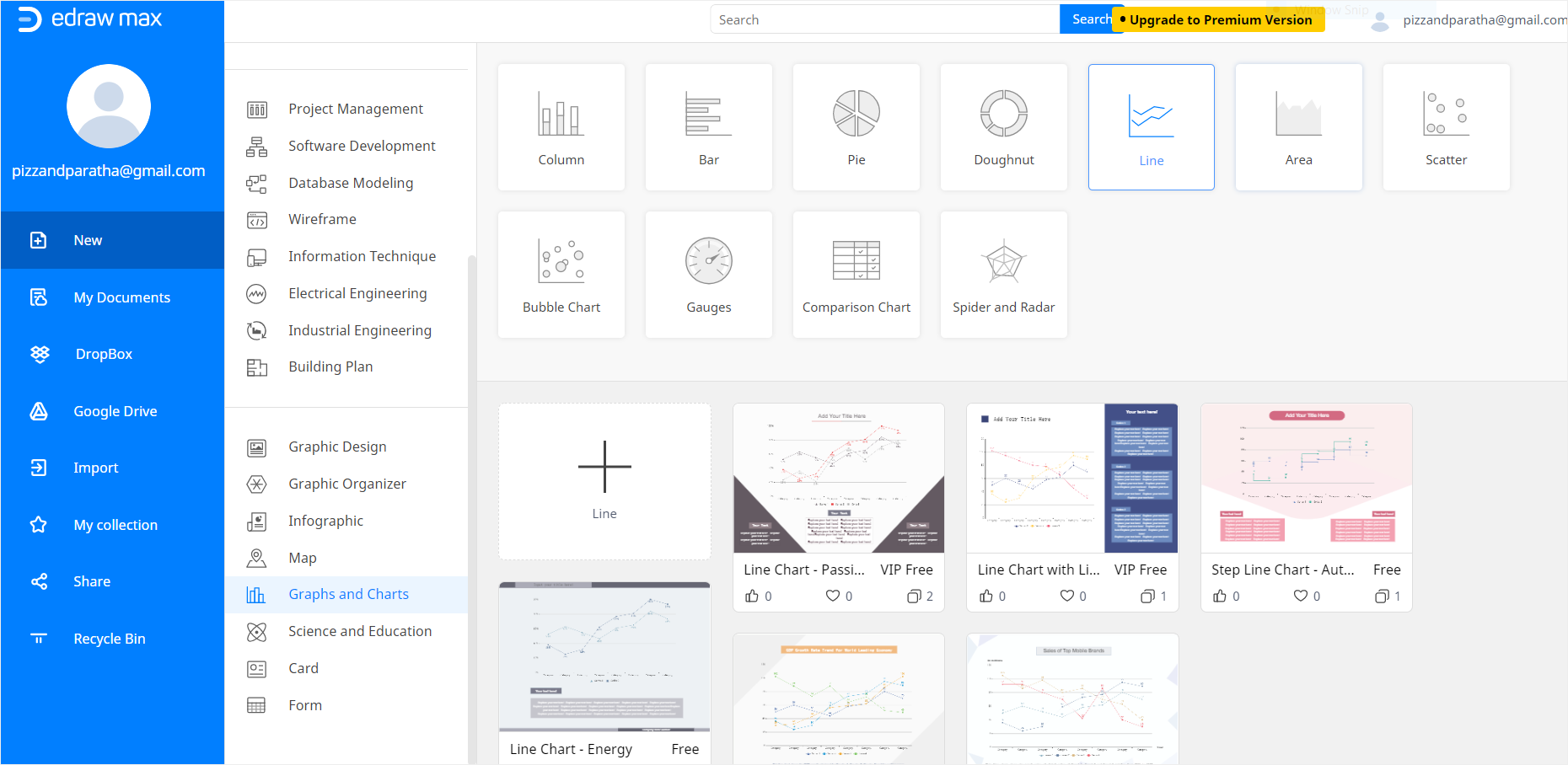
Ouvrez EdrawMax en ligne sur votre navigateur et cliquez sur Graphiques et diagrammes sur le côté gauche de l'écran.
Étape 2 – Sélectionner le graphique linéaire
Une fois que vous cliquez sur Graphiques et diagrammes, différentes options apparaîtront à l'écran. Maintenant, sélectionnez l'option Ligne et cliquez dessus. Différents modèles gratuits Edraw de graphiques linéaires apparaîtront à l'écran. Choisissez le modèle souhaité. Pour ce tutoriel, nous choisirons un modèle vierge.
Étape 3 – Ouvrir la fenêtre de lancement
L'outil de diagramme en ligne Edraw se lancera dans le nouvel onglet. Vous allez créer, modifier et personnaliser votre graphique sur la nouvelle page de dessin.
Étape 4 – Insérer un graphique linéaire
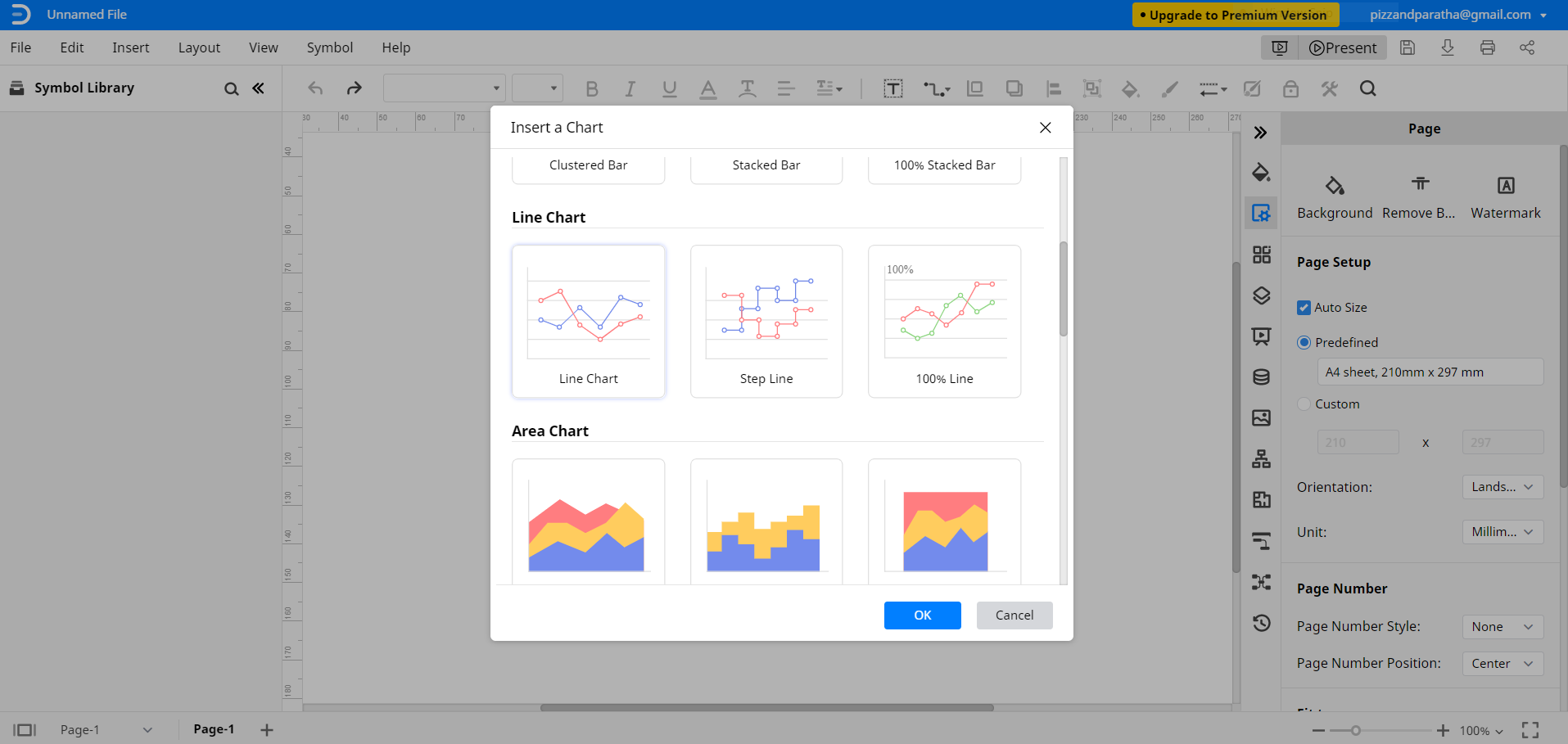
Cliquez sur l'onglet Insertion puis cliquez sur les Graphiques. La fenêtre Insérer un graphique s'ouvrira à l'écran. Faites défiler jusqu'à Ligne et sélectionnez le graphique linéaire souhaité. Cliquez sur OK pour insérer le graphique linéaire sur votre page.
Étape 5 – Entrer les données
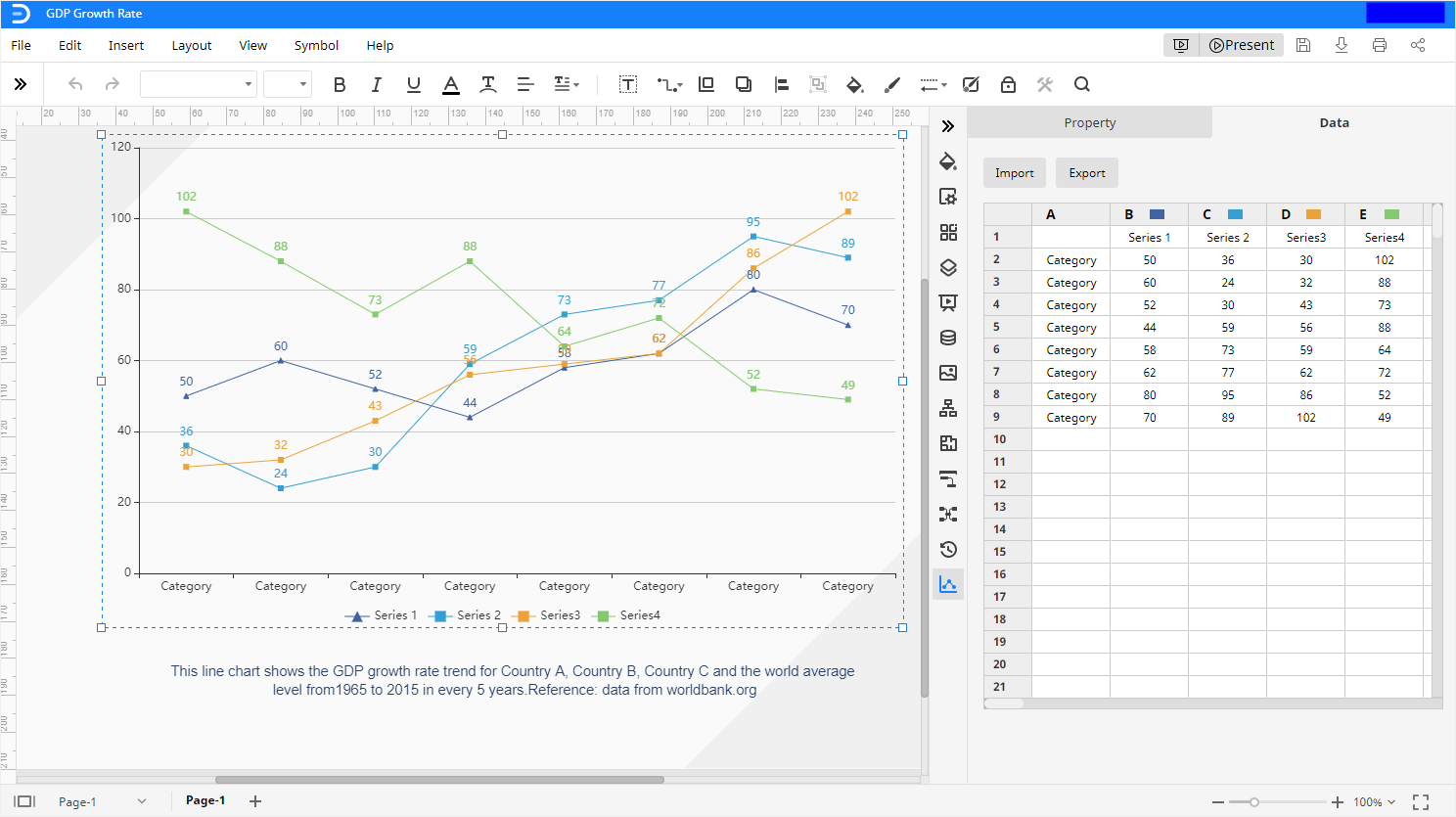
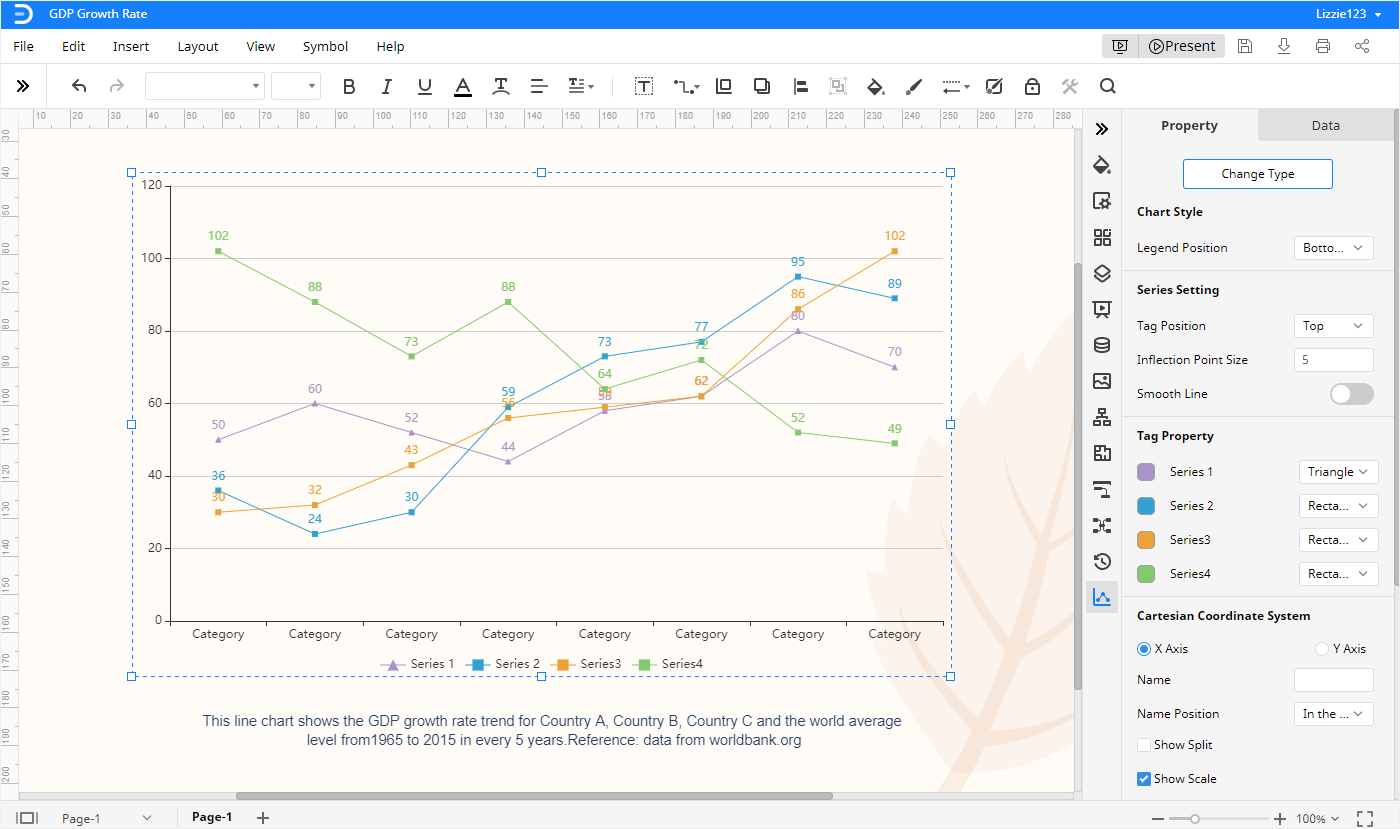
Pour ajouter les données, cliquez sur le volet Données sur le côté droit de l'écran. Une option d'importation est également disponible pour récupérer des données CSV. Vous pouvez également ajuster chaque colonne et ligne en modifiant les données. Au fur et à mesure que vous mettez à jour les données, votre graphique linéaire sera ajusté automatiquement. Nous allons copier et coller les données d'exemple.
Étape 6 – Personnaliser votre graphique linéaire
Personnalisez votre graphique linéaire à l'aide des différents outils d'édition et de formatage présents dans Edraw Online. Vous pouvez changer la forme du graphique en faisant glisser les coins. Vous pouvez également modifier la taille, la couleur, l'alignement de la police. D'autres détails peuvent également être modifiés selon vos préférences. De nombreuses options d'édition sont disponibles dans le volet de navigation sur le côté droit de l'écran, que vous pouvez utiliser pour personnaliser le graphique linéaire, contrairement à Google Docs.
Comment exporter un graphique Edraw en tant que fichier courant
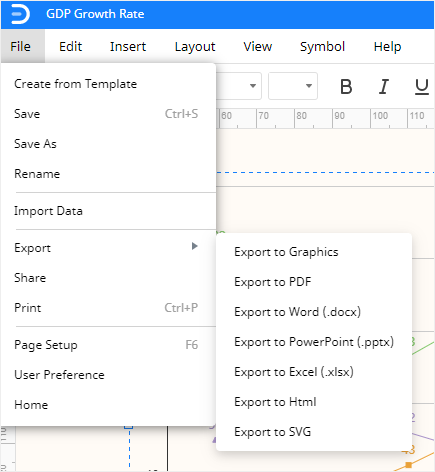
EdrawMax Online vous permet d'exporter des documents Edraw sous forme de différents types de fichiers courants. Cliquez sur Fichier, puis Exporter et sélectionnez le type de fichier souhaité. Vous pouvez également modifier le fichier dans le logiciel correspondant.
De même, Edraw vous permet également d'enregistrer et de télécharger votre document Edraw sur Google Drive et Dropbox. Allez dans Fichier > Enregistrer sous et sélectionnez l'emplacement cloud souhaité.

Simple. Intelligent. Des diagrammes étonnants pour chaque idée.

 (IA et Web)