


 TL;DR:
Vous pouvez créer un graphique linéaire directement dans MS Word via l'onglet Insertion et l'icône Graphiques, ou concevoir votre diagramme dans EdrawMax pour l'exporter ensuite sous forme de fichier Word modifiable.
● La méthode native de MS Word s'appuie obligatoirement sur l'ouverture d'une fenêtre MS Excel contextuelle pour la saisie, le collage ou la mise à jour des données du tracé.
● EdrawMax Online permet de contourner la saisie manuelle en offrant l'importation directe de données à partir de fichiers CSV ou de feuilles Excel pour mettre à jour automatiquement les valeurs.
● Tout graphique exporté depuis EdrawMax au format .docx conserve ses propriétés d'origine et reste entièrement éditable dans les programmes MS Office correspondants.
Demandez un résumé à l'IA
 ChatGPT
 Perplexity
 Gemini
 Claude
 Grok
Grok
Un graphique linéaire est un type de diagramme utilisé pour représenter des données en évolution continue. Une série de marqueurs sont tracés sur un segment de ligne d'une figure pour montrer la tendance des données. Il est également connu sous le nom de tracé linéaire ou diagramme linéaire. Les graphiques linéaires sont généralement utilisés pour présenter des données sous une forme visuelle, qui peuvent être examinées et comparées facilement.
Ce tutoriel vous montrera comment créer un graphique linéaire dans Word. Continuez donc à lire pour découvrir comment créer un graphique linéaire dans Word.
Dans cet article
Comment créer un graphique linéaire dans Word
Étape 1 – Lancer MS Word
Pour commencer, lancez MS Word sur votre bureau. Ensuite, sélectionnez une page vierge. Un document MS Word vierge apparaîtra.
Étape 2 – Entrer les données
Pour créer un graphique linéaire dans MS Word, entrez les données. Vous pouvez soit les copier-coller depuis un autre logiciel en utilisant l'option Coller sous Fichier. Vous pouvez également saisir les données manuellement. Une fois que vous avez entré les données, sélectionnez-les toutes.
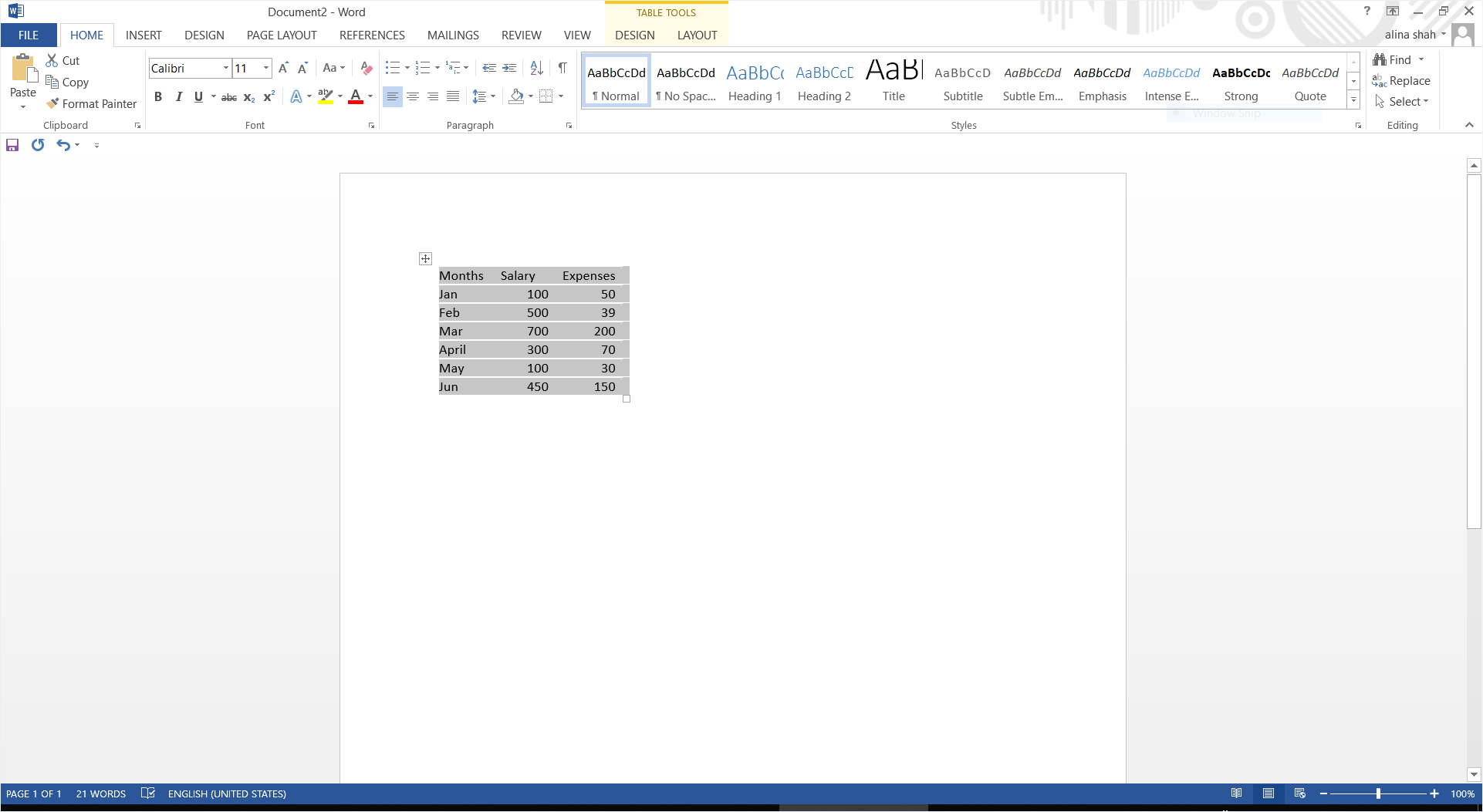
Étape 3 – Insérer un graphique linéaire
Maintenant, allez dans l'onglet Insertion. Cliquez sur l'icône Graphiques dans la section Illustrations. Une fenêtre contextuelle apparaîtra. Cliquez sur Courbes sur le côté gauche et sélectionnez le graphique linéaire souhaité. Cliquez sur OK pour insérer un graphique linéaire dans Word. Un graphique linéaire sera ajouté à votre document avec une fenêtre MS Excel.
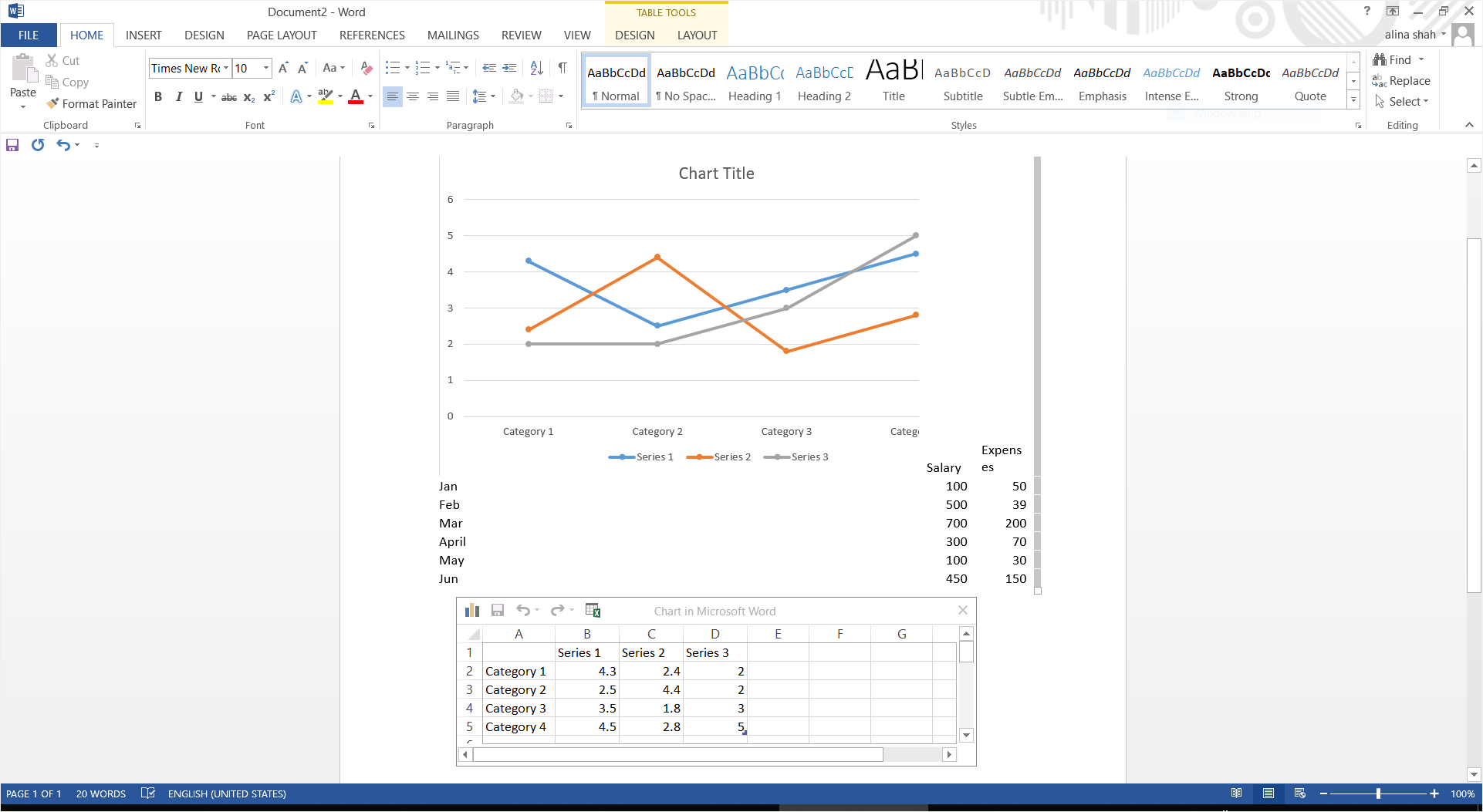
Étape 4 – Personnaliser
Personnalisez votre graphique linéaire en modifiant la police, la taille, la couleur et d'autres éléments. Vous pouvez également mettre à jour les données en modifiant les chiffres et les catégories dans la fenêtre Excel. Fermez la fenêtre Excel une fois que toutes les données sont correctement saisies. Une fois la mise en forme et l'édition terminées, fermez le volet de navigation sur le côté droit de l'écran.
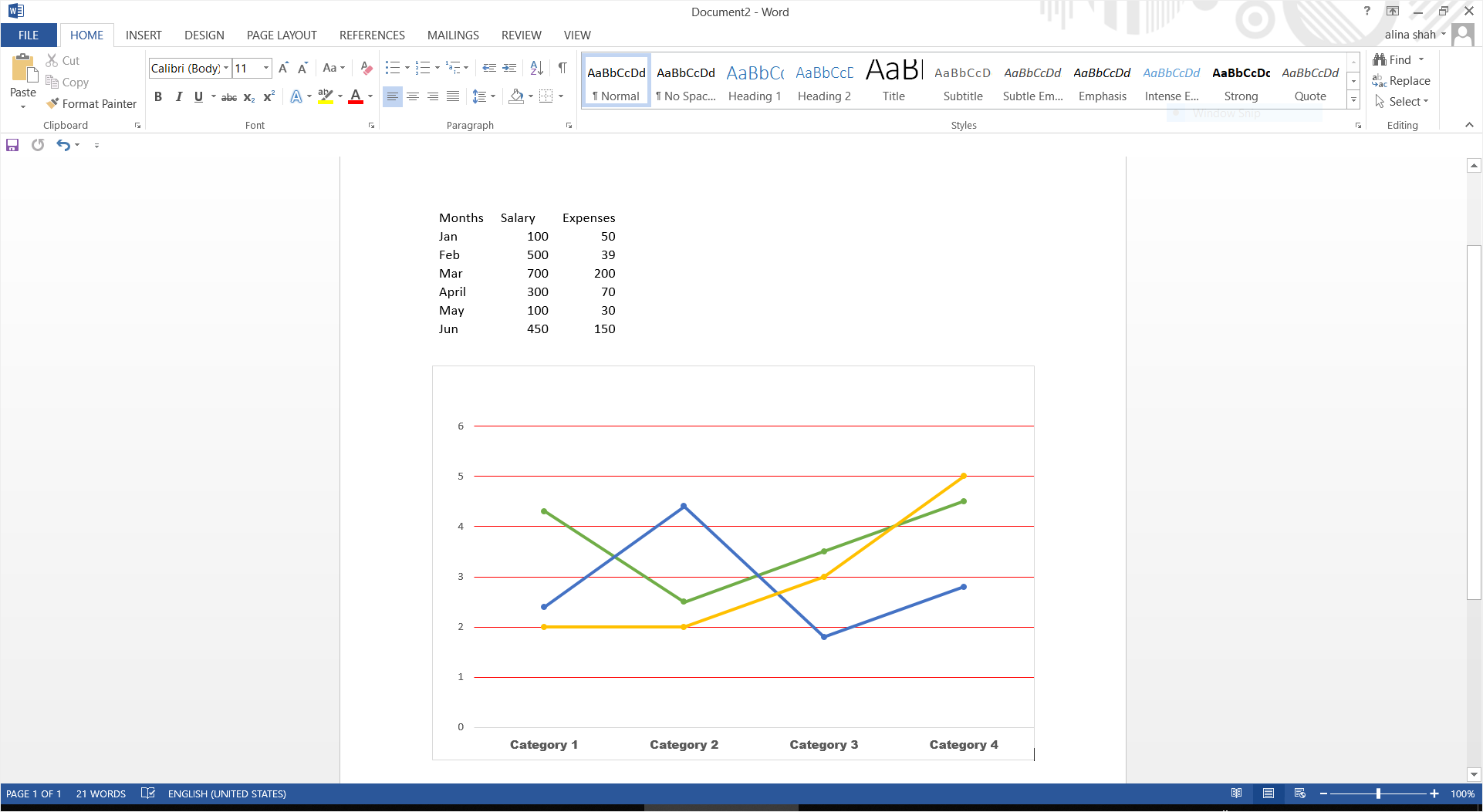
Étape 5 – Enregistrer
Vous pouvez enregistrer le document final en cliquant sur Fichier > Enregistrer. Une fenêtre contextuelle apparaîtra. Nommez votre document, sélectionnez l'emplacement de fichier souhaité et cliquez sur Enregistrer pour enregistrer votre graphique linéaire dans Word.
Comment créer un graphique linéaire dans EdrawMax
EdrawMax est un outil en ligne pratique pour créer du contenu visuel. EdrawMax peut être utilisé pour créer un graphique linéaire ainsi que d'autres diagrammes techniques. Pour créer un graphique linéaire dans EdrawMax Online, téléchargez et installez EdrawMax, ou essayez EdrawMax Online. Si vous ne savez pas comment créer un graphique linéaire avec ce logiciel, suivez le tutoriel mentionné ci-dessous.
 Note G2 : 4,5/5 (Plus de 2360 réponses)
 100% sûr | Sans annonces |
 Propulsé par l'IA
Étape 1 – Ouvrir EdrawMax Online
Lancez EdrawMax en ligne sur votre navigateur.

Étape 2 - Trouver un graphique linéaire
Cliquez sur l'option Graphiques et diagrammes dans le volet de navigation où une grande variété de modèles de graphiques est présente. Cliquez sur Courbes pour sélectionner un graphique linéaire de votre choix ou utilisez une page vierge pour créer à partir de zéro. Nous utiliserons un modèle vierge pour ce tutoriel.

Étape 3 – Lancer l'onglet Edraw
Une fois que vous cliquez sur le modèle de graphique linéaire vierge, un nouvel onglet Edraw Online se lancera sur votre navigateur contenant une page vide.
Étape 4 – Insérer un graphique linéaire
Pour insérer un graphique linéaire, allez dans l'onglet Insertion et cliquez sur Graphiques. Une fenêtre contextuelle apparaîtra contenant différents types de diagrammes et graphiques. Faites défiler jusqu'à Graphique linéaire et sélectionnez celui souhaité. Ensuite, cliquez sur OK pour insérer le graphique linéaire sur votre page vierge. Un graphique linéaire sera ajouté sur votre canevas Edraw, et un volet de navigation s'ouvrira sur le côté droit de l'écran.
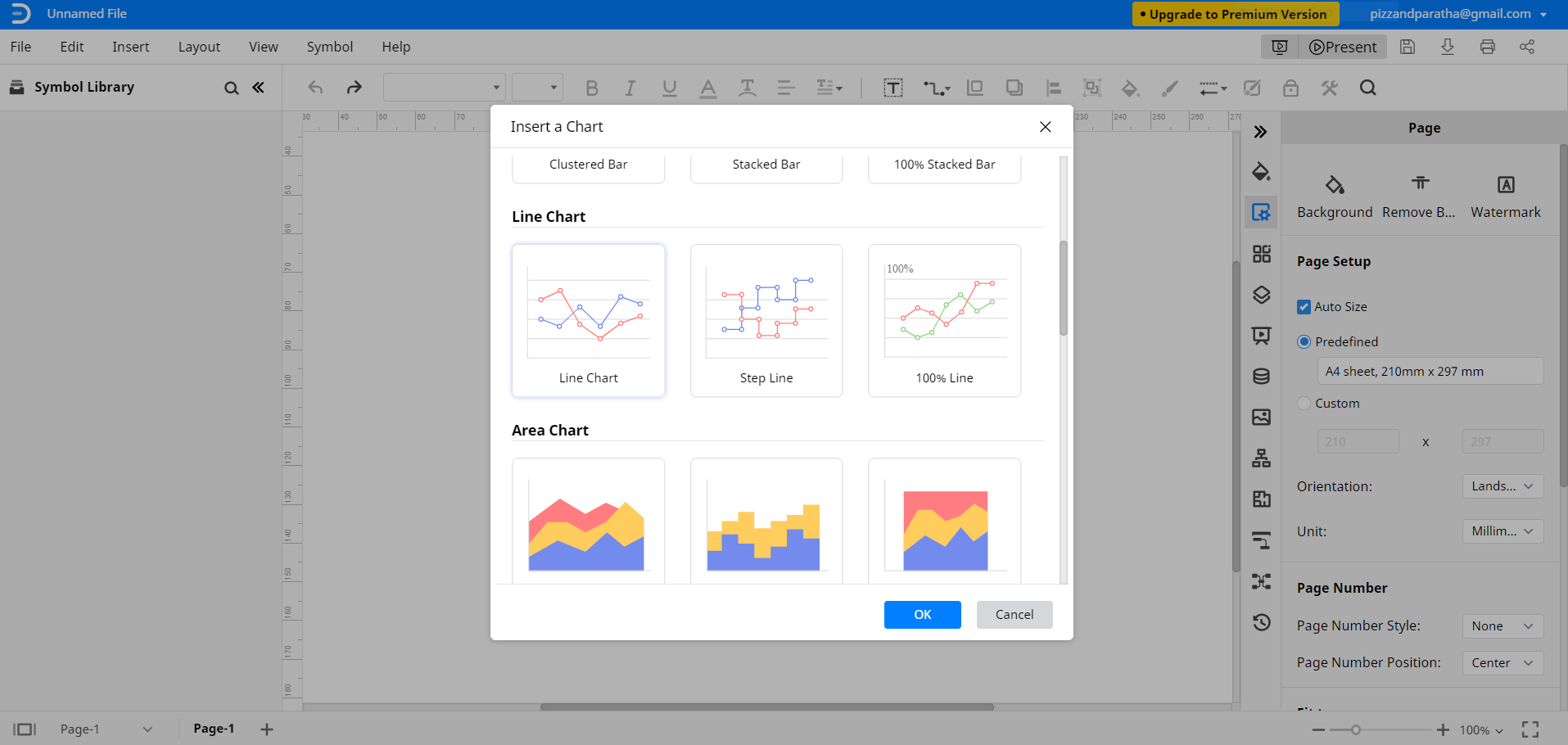
Étape 5 – Insérer les données
Supprimez les données d'exemple dans l'onglet Données de la fenêtre de format et entrez vos données. Vous pouvez également récupérer des données CSV et importer des feuilles Excel, et copier-coller des données depuis MS Word également. Une fois que vous avez inséré les données, le graphique linéaire se mettra automatiquement à jour selon les nouvelles valeurs.
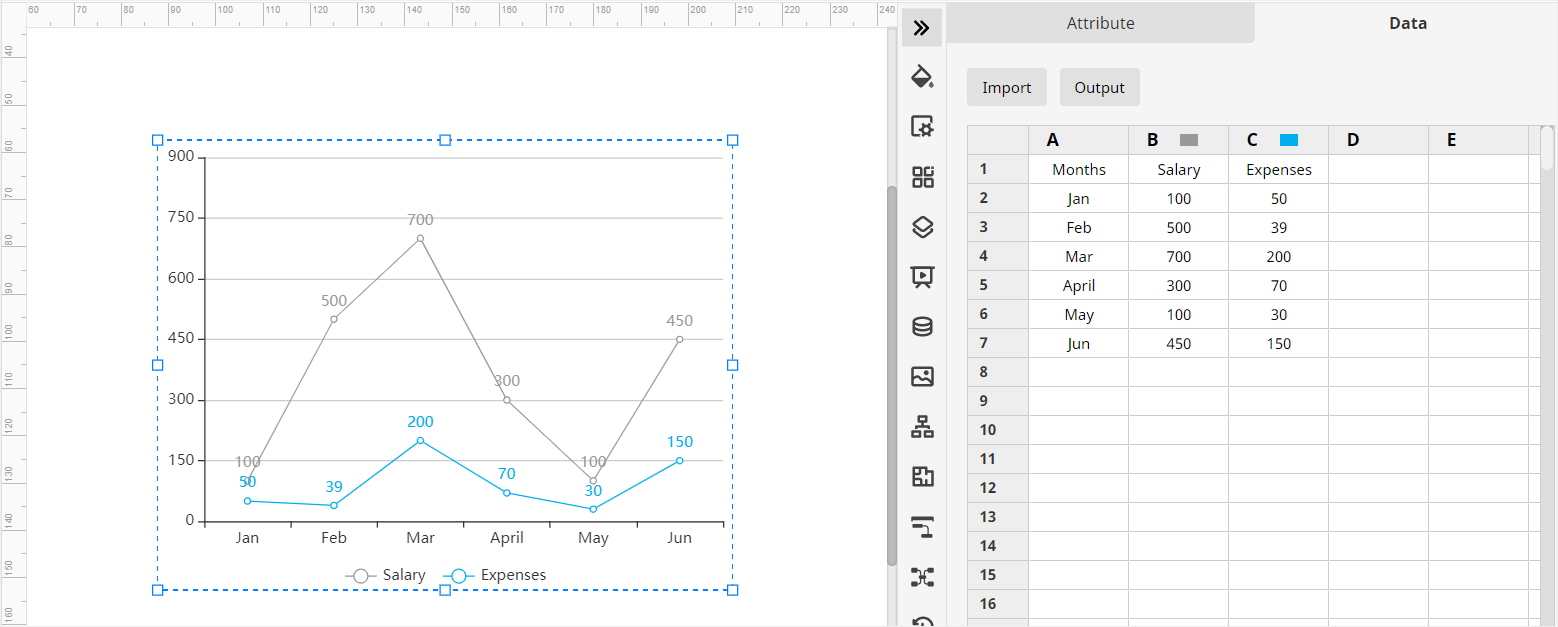
Étape 6 – Personnaliser
Personnalisez votre graphique linéaire à l'aide des différents outils d'édition et de mise en forme présents dans Edraw Online. Vous pouvez modifier la forme, la taille, la couleur, l'alignement et tous les autres détails selon vos besoins. Fermez la fenêtre Format et enregistrez votre fichier une fois terminé.
Comment exporter un graphique Edraw en fichier Word
EdrawMax permet à ses utilisateurs d'exporter des documents Edraw dans différents types de fichiers. Vous pouvez également enregistrer un document Edraw en tant que fichier Word. Pour ce faire, cliquez sur Fichier puis allez dans Exporter. Maintenant, sélectionnez Exporter vers Word (.dox) pour enregistrer votre graphique linéaire Edraw dans Word. Tous les fichiers MS Office exportés depuis EdrawMax Online sont modifiables dans les programmes correspondants.
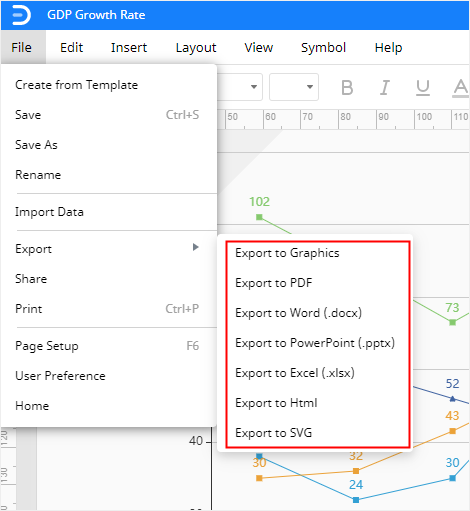
EdrawMax vous permet également d'enregistrer les documents dans Google Drive et Dropbox. Cliquez sur Fichier, puis Enregistrer et enregistrez votre document dans l'emplacement cloud souhaité.
Notre guide sur comment créer un graphique linéaire dans Word se termine ici. Vous pouvez utiliser les fonctionnalités essentielles d'EdrawMax Online gratuitement, alors profitez-en tant que vous le pouvez !

Simple. Intelligent. Des diagrammes étonnants pour chaque idée.

 (IA et Web)