


 TL;DR:
Pour créer un dépliant sur Microsoft Word, recherchez le mot-clé "Brochure" dans l'onglet Nouveau pour télécharger un modèle, puis personnalisez les textes et les images avant d'enregistrer votre document.
● La modification de la mise en page du modèle Word nécessite l'utilisation des outils de tableau, tandis que le formatage du texte se gère dans la section Police.
● L'éditeur EdrawMax en ligne permet également de concevoir un dépliant, soit à partir d'un modèle de la section Conception graphique, soit à partir d'une page vierge.
● Les dépliants achevés dans EdrawMax peuvent être exportés sous forme de fichiers entièrement modifiables dans MS Word via l'option Exporter vers Word du menu Fichier.
Demandez un résumé à l'IA
 ChatGPT
 Perplexity
 Gemini
 Claude
 Grok
Grok
Combien de fois quelqu'un vous a-t-il remis une petite feuille de papier colorée avec des informations publicitaires dessus - qu'on l'appelle dépliant, brochure ou prospectus, c'est la même chose. Il s'agit généralement d'une seule feuille pliée en deux, en trois ou en quatre. Elle contient des informations ou une publicité pour un produit, une entreprise ou un événement.
Dans cet article, vous apprendrez la procédure étape par étape pour créer un dépliant sur Word. Dans la partie suivante, vous apprendrez également la procédure étape par étape pour créer un dépliant dans EdrawMax.
Dans cet article
Comment créer un dépliant sur Word
Étape 1 : Ouvrir Microsoft Word
Ouvrez Microsoft Word sur votre ordinateur.
Étape 2 : Rechercher des modèles
Après avoir ouvert Word, vous verrez l'onglet Nouveau sur le côté gauche. Cliquez Nouveau et tapez Brochure dans la barre de recherche pour trouver le modèle. Puisque les dépliants et les brochures sont similaires, nous pouvons utiliser un modèle de brochure pour créer un dépliant dans Word.
Après avoir tapé brochure dans la barre de recherche, cliquez sur le bouton Rechercher. Vous verrez alors plusieurs modèles apparaître dans les résultats de recherche.
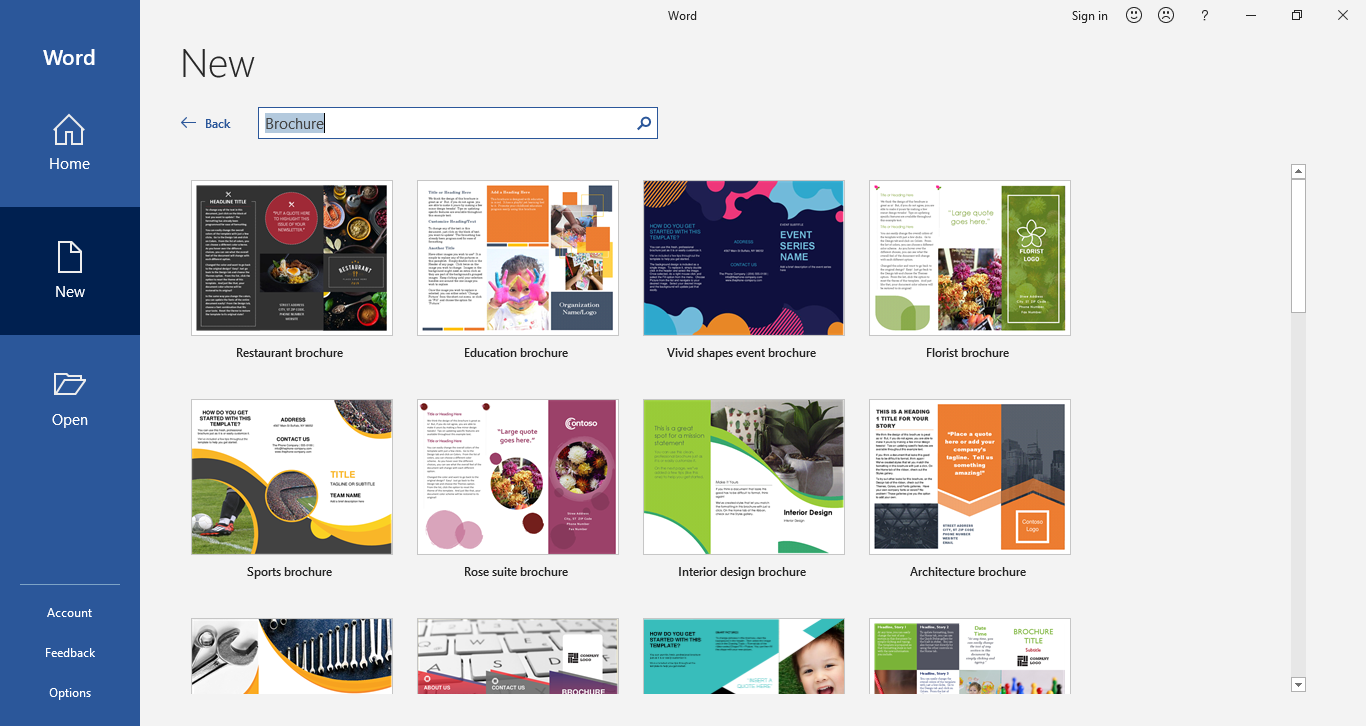
Étape 3 : Choisissez votre modèle souhaité
Vous pouvez choisir n'importe quel modèle dans les résultats de recherche qui vous plaît. Pour utiliser un modèle, cliquez dessus et une boîte de dialogue apparaîtra. Cliquez sur le bouton Créer pour télécharger le modèle. Lorsque le téléchargement est terminé, le modèle s'ouvrira dans l'éditeur Word.
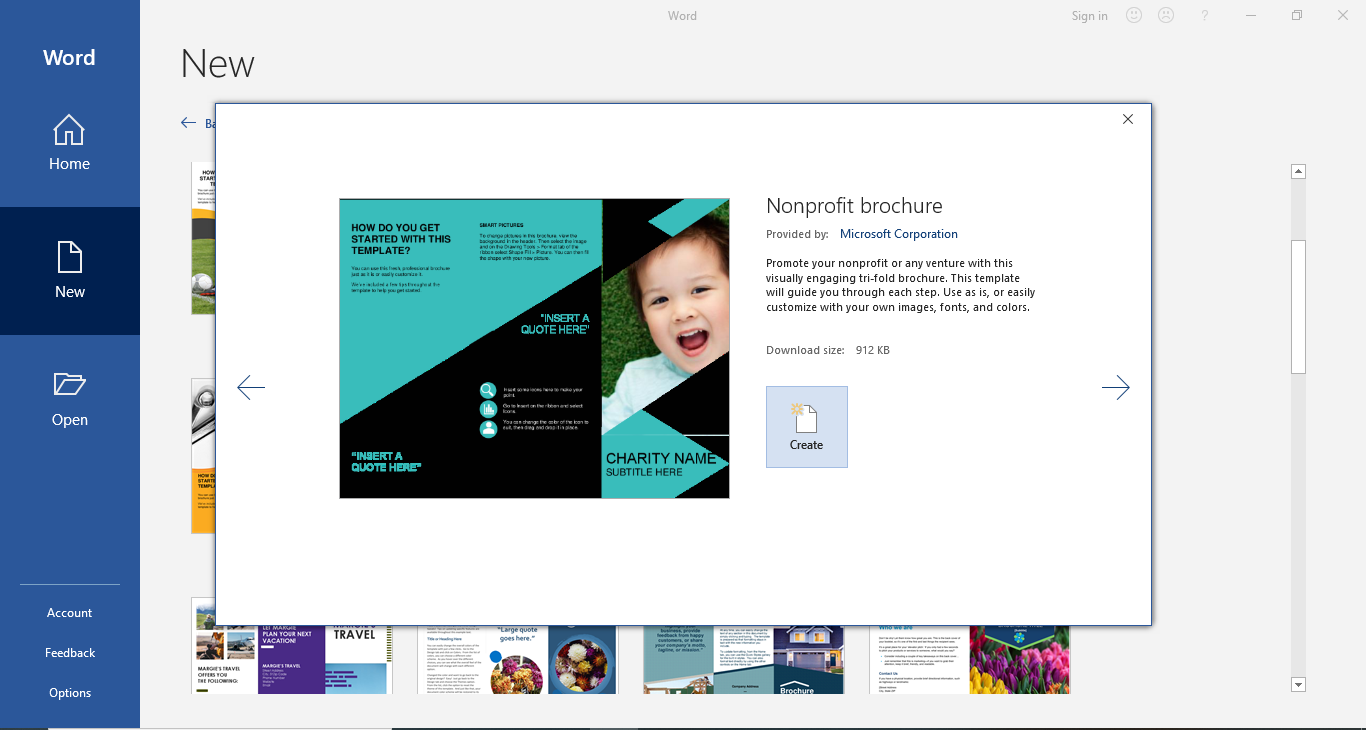
Étape 4 : Modifier le modèle
Après avoir ouvert le modèle, vous pourrez modifier le contenu du modèle. Vous pouvez remplacer le texte dans les zones de texte et changer les images ou les logos. À partir des outils de tableau, vous pouvez modifier la conception et la mise en page du modèle. Pour changer la taille du texte, le style de police et la couleur, vous pouvez utiliser la section Police.
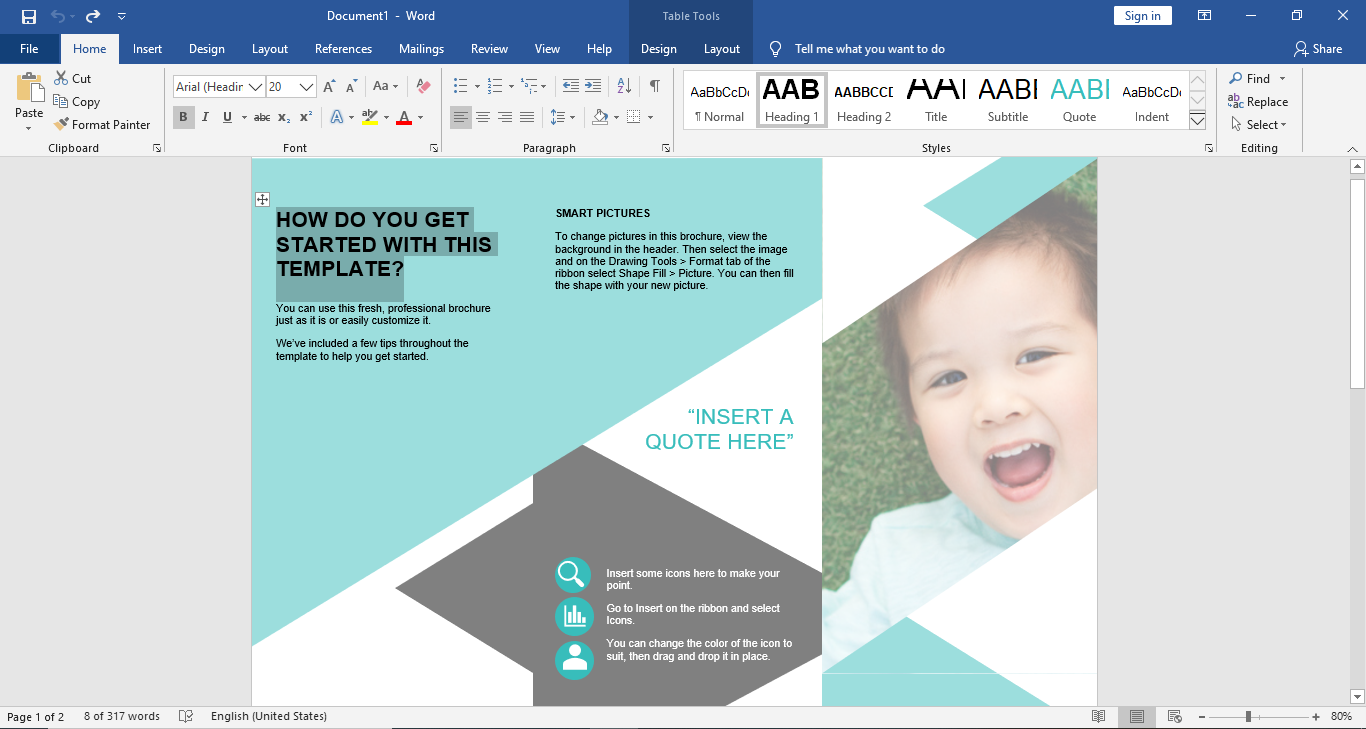
Étape 5 : Enregistrer votre fichier
Après avoir terminé la modification de votre modèle, vous pouvez enregistrer le fichier sur votre ordinateur pour imprimer le dépliant. Pour enregistrer votre dépliant, cliquez sur Fichier puis sélectionnez Enregistrer sous dans le menu Fichier, puis choisissez le dossier où vous souhaitez conserver votre fichier.
Il existe un moyen rapide d'enregistrer les dépliants. Cliquez sur l'icône Enregistrer on dans la barre d'outils d'accès rapide, et vous serez dirigé vers le menu Enregistrer sous. Sélectionnez l'emplacement où vous souhaitez enregistrer votre dépliant.
Comment créer un dépliant dans EdrawMax
 Note G2 : 4,5/5 (Plus de 2360 réponses)
 100% sûr | Sans annonces |
 Propulsé par l'IA
Étape 1 : Connectez-vous à votre compte EdrawMax.
Allez sur EdrawMax en ligne et connectez-vous à votre compte EdrawMax. Vous pouvez accéder directement à l'éditeur en ligne à l'adresse https://www.edrawmax.com/online.
Étape 2 : Choisissez votre modèle / Commencer à partir de zéro
Que vous souhaitiez créer un dépliant à l'aide d'un modèle prédéfini ou en créer un à partir de zéro avec des zones de texte et des formes de base, vous devrez trouver l'onglet Conception graphique dans la liste des types de diagrammes, choisissez Brochure.
Ensuite, cliquez sur l'icône plus ou sur le modèle que vous souhaitez utiliser, l'interface d'édition d'EdrawMax Online s'ouvrira sur une nouvelle page.
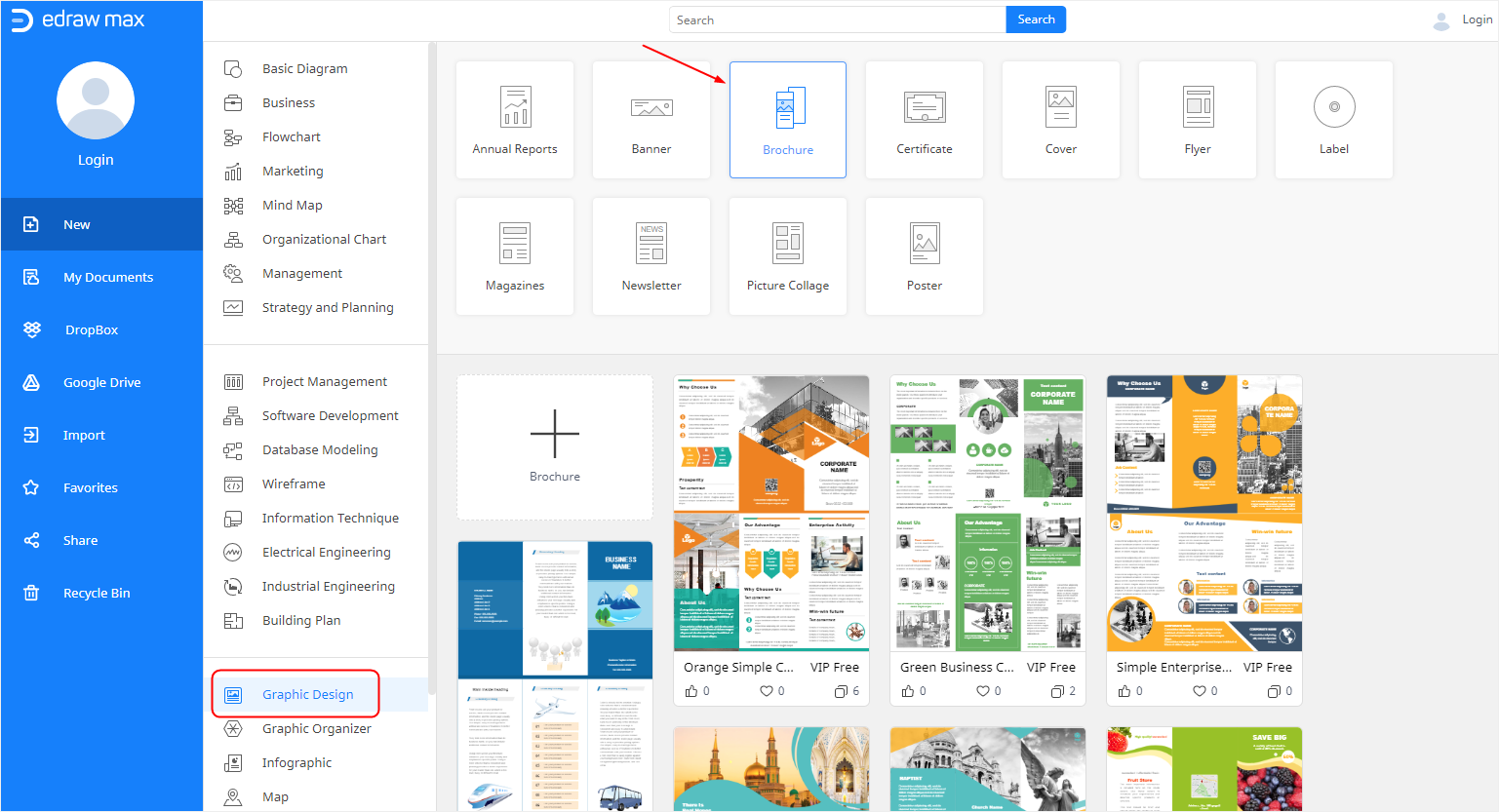
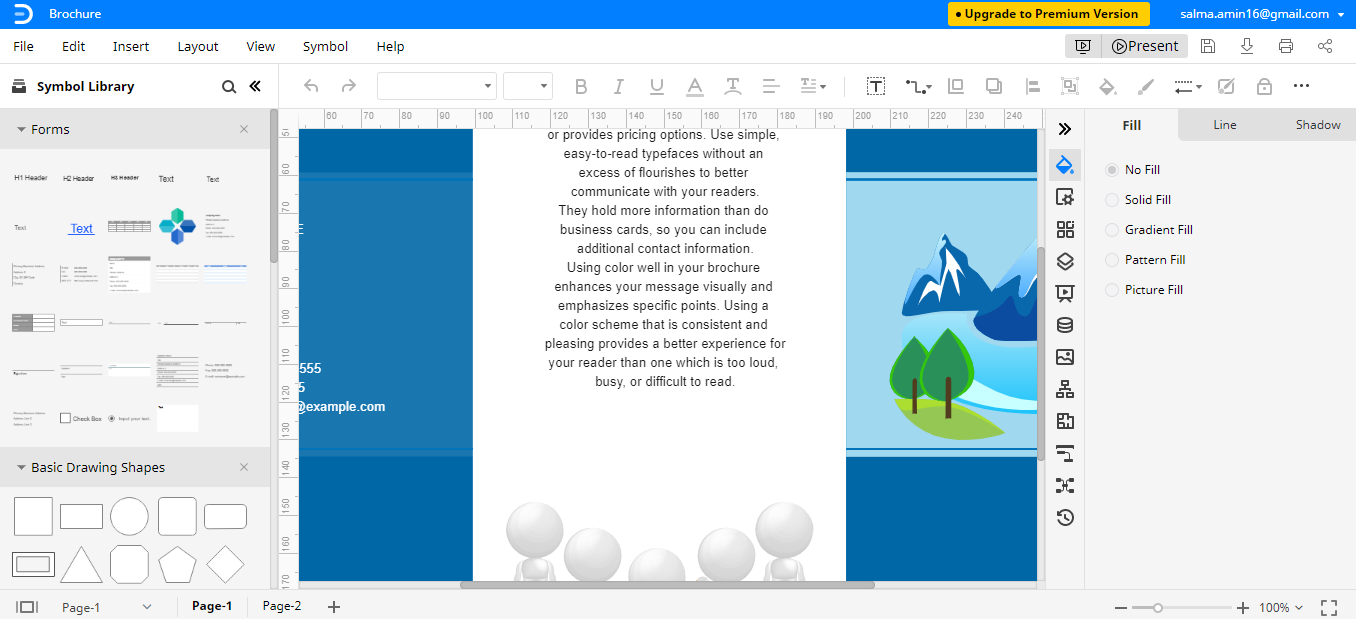
Étape 3 : Modifier votre modèle
EdrawMax fournit de nombreux outils d'édition et de formatage permettant aux utilisateurs de créer des diagrammes et du contenu personnalisés. Vous pouvez choisir d'appliquer des styles rapides, de modifier les couleurs d'arrière-plan ou d'ajuster les paramètres de page pour personnaliser l'apparence de votre dépliant.
Avec EdrawMax Online, vous pouvez éditer et personnaliser votre dépliant de manière créative pour tout ce que vous voulez !
Comment enregistrer un dépliant Edraw en tant que fichier Word
Après avoir créé votre dépliant dans EdrawMax, vous pouvez enregistrer le fichier en tant que fichier Word sur votre ordinateur. Si vous souhaitez apprendre comment enregistrer un dépliant Edraw en tant que fichier Word, suivez les étapes présentées ci-dessous.
Étape 1 : Choisissez Fichier > Exporter
Lorsque vous avez terminé le dépliant, cliquez sur l'onglet Fichier et sélectionnez Exporter dans le menu. Vous pouvez également choisir d'enregistrer, de partager ou d'imprimer le dépliant. EdrawMax vous permet d'enregistrer le document avec son intégration de service cloud, Google Drive ou Dropbox.
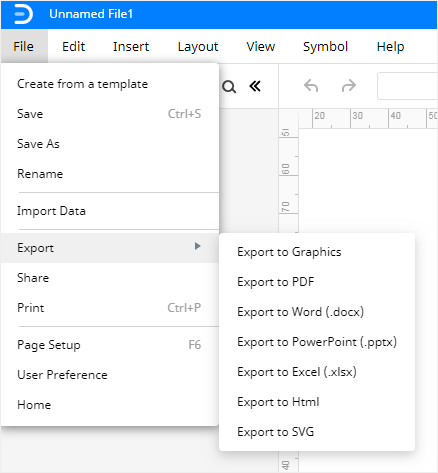
Étape 2 : Choisissez votre format requis
Choisissez Exporter vers Word dans le sous-menu, puis vous obtiendrez un dépliant qui peut être modifié dans MS Word.

Simple. Intelligent. Des diagrammes étonnants pour chaque idée.

 (IA et Web)