


 TL;DR:
Pour créer un organisateur graphique, vous pouvez exploiter l'outil de dessin intégré à Google Docs pour des schémas simples et manuels, ou utiliser la plateforme spécialisée EdrawMax si votre projet nécessite des modèles préconçus et des formats d'exportation variés.
● La méthode sur Google Docs s'effectue via le menu "Insertion > Dessin > Nouveau" et impose de tracer et relier chaque forme manuellement, ce qui convient particulièrement aux utilisateurs recherchant un outil basique avec un accès gratuit et perpétuel.
● EdrawMax fonctionne via une interface par glisser-déposer offrant plus de 1500 modèles (tableaux en T, toiles d'idées, diagrammes de Venn) et 26 000 symboles, ciblant les professionnels ou les étudiants ayant besoin de générer des exports spécifiques en HTML, SVG, PDF ou MS Office.
● Le choix final dépend de vos contraintes financières et collaboratives : l'outil de Google garantit une gratuité totale sans restriction de temps, tandis que les fonctionnalités avancées et l'espace de travail cloud d'EdrawMax requièrent de souscrire à un abonnement après une période d'essai gratuite.
Demandez un résumé à l'IA
 ChatGPT
 Perplexity
 Gemini
 Claude
 Grok
Grok
Dans cet article
- Comment créer un organisateur graphique sur Google Docs ?
- Comment créer un organisateur graphique en ligne plus facilement ?
- Modèles d'organisateurs graphiques
- Créateur d'organisateurs graphiques en ligne gratuit
- Points clés à retenir
1. Comment créer un organisateur graphique sur Google Docs ?
Si vous vous demandez comment insérer votre outil d'organisation sur Google Docs, vous êtes au bon endroit. Google Docs dispose d'une fonction importante appelée Dessin qui vous permet d'intégrer tout type de diagramme dans vos documents Google. Voici un guide détaillé sur comment créer un organisateur graphique sur Google Docs:
Étape 1 :
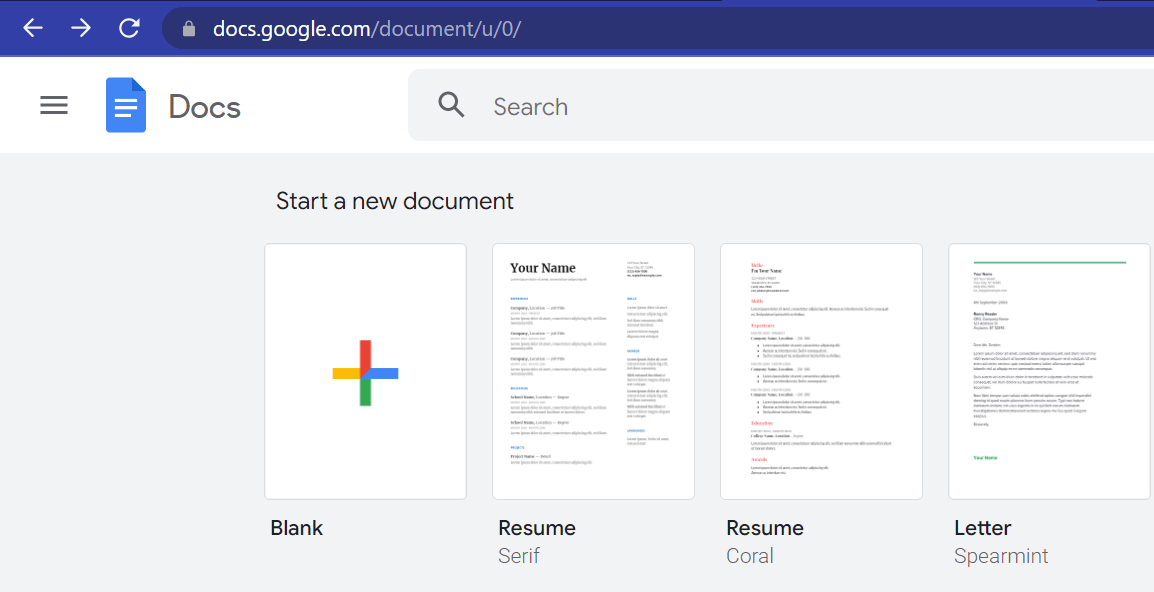
Lancez Google Docs sur votre navigateur et créez un nouveau document. Vous pouvez facilement le faire en cliquant sur l'icône + qui mène à un document vierge. Si vous insérez un organisateur graphique dans un document existant, il vous suffit de placer votre curseur à l'endroit où vous souhaitez insérer votre diagramme et de suivre les étapes suivantes.
Étape 2 :
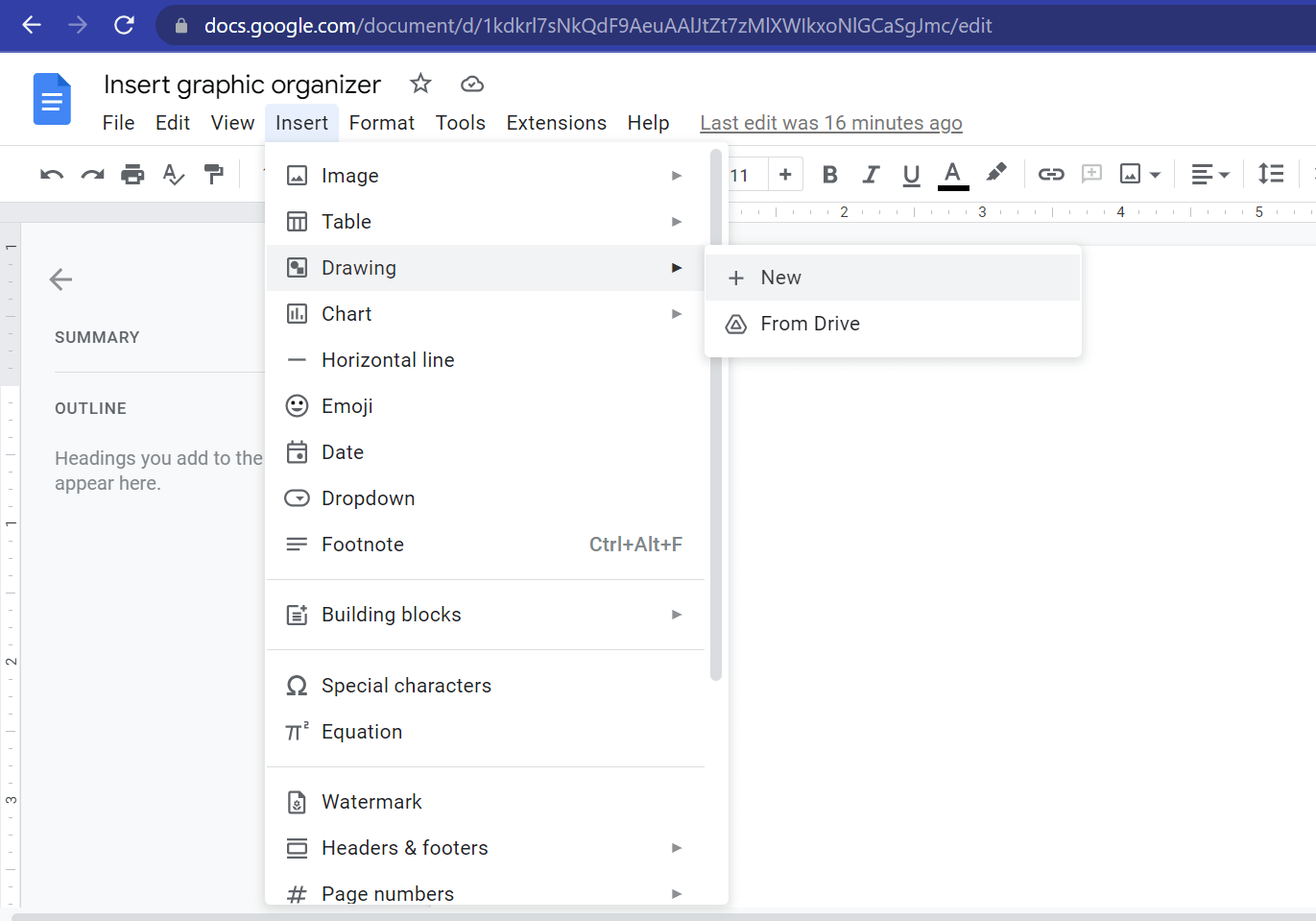
Maintenant que votre document a un titre, nous pouvons procéder à l'ajout d'un diagramme. Cliquez sur le bouton Insérer dans la barre d'outils. Dans le menu déroulant, sélectionnez Dessin puis Nouveau. Lorsque vous déplacez votre curseur le long de la barre d'outils, les fonctions de chaque outil affiché apparaîtront. Parmi elles figurent annuler, rétablir, reproduire la mise en forme, zoom, flèche de sélection, choix de lignes, choix de formes, zone de texte et insérer une image. Vous remarquerez peut-être que certains outils peuvent être inactifs au début, mais une fois que vous commencez à dessiner, ils sont automatiquement activés.
Étape 3 :
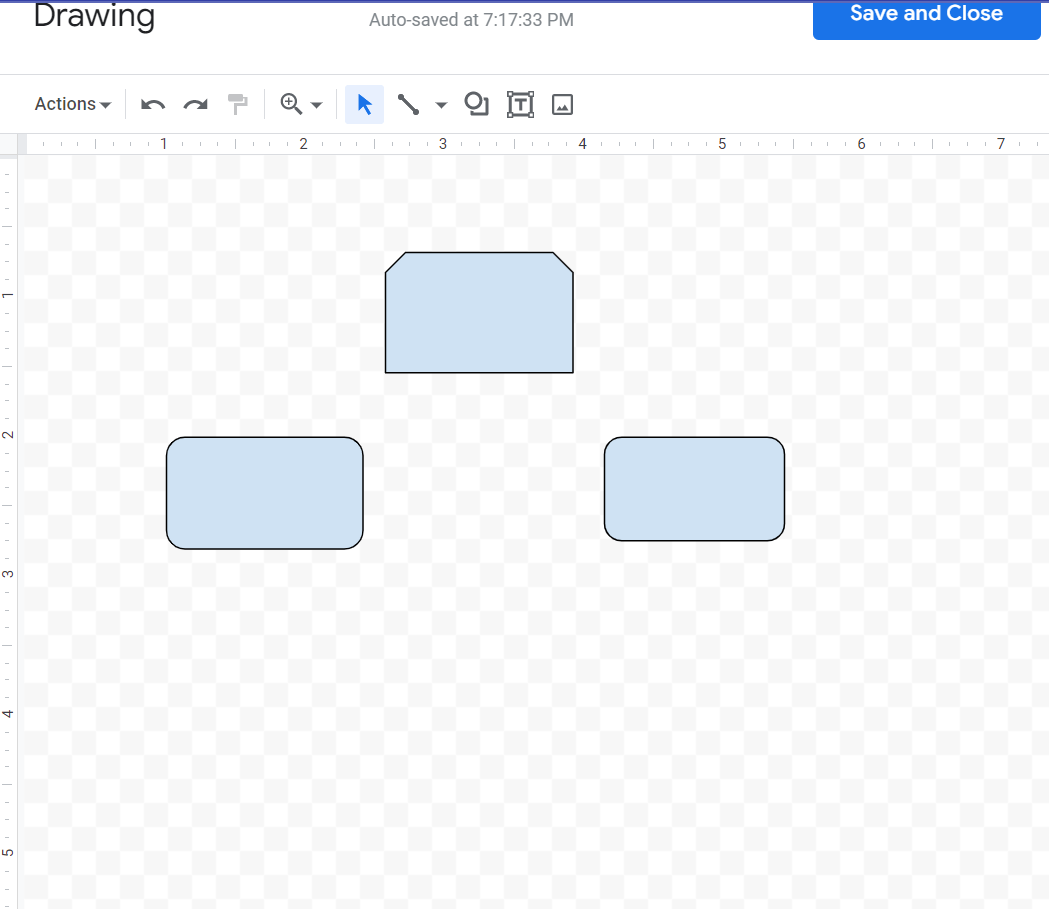
Nous sommes maintenant prêts à créer un organisateur graphique en jonglant avec vos formes préférées depuis la barre de menu. Contrairement à l'outil EdrawMax où vous utilisez une fonction glisser-déposer, vous devez sélectionner une forme et un signe + devient votre pointeur sur la page de dessin. Vous pouvez dessiner votre forme en faisant glisser le pointeur + et en relâchant votre souris une fois que vous atteignez la forme souhaitée.
Étape 4 :
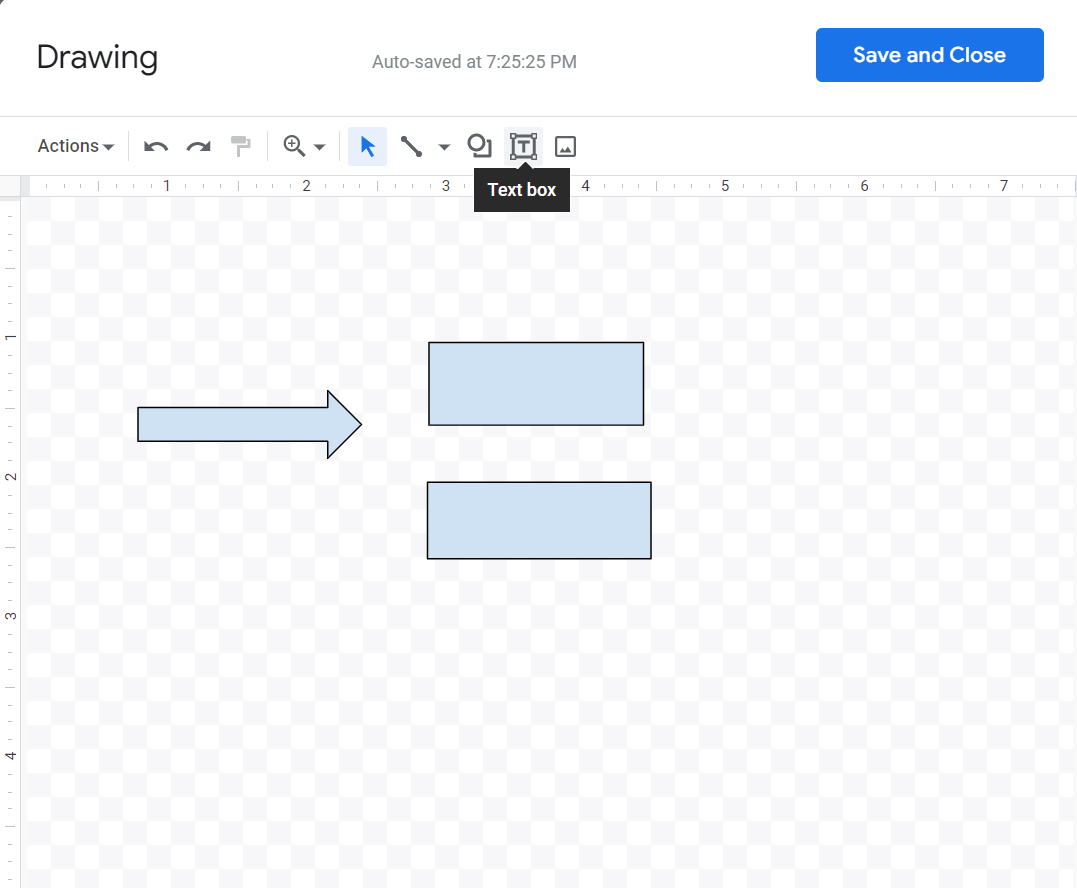
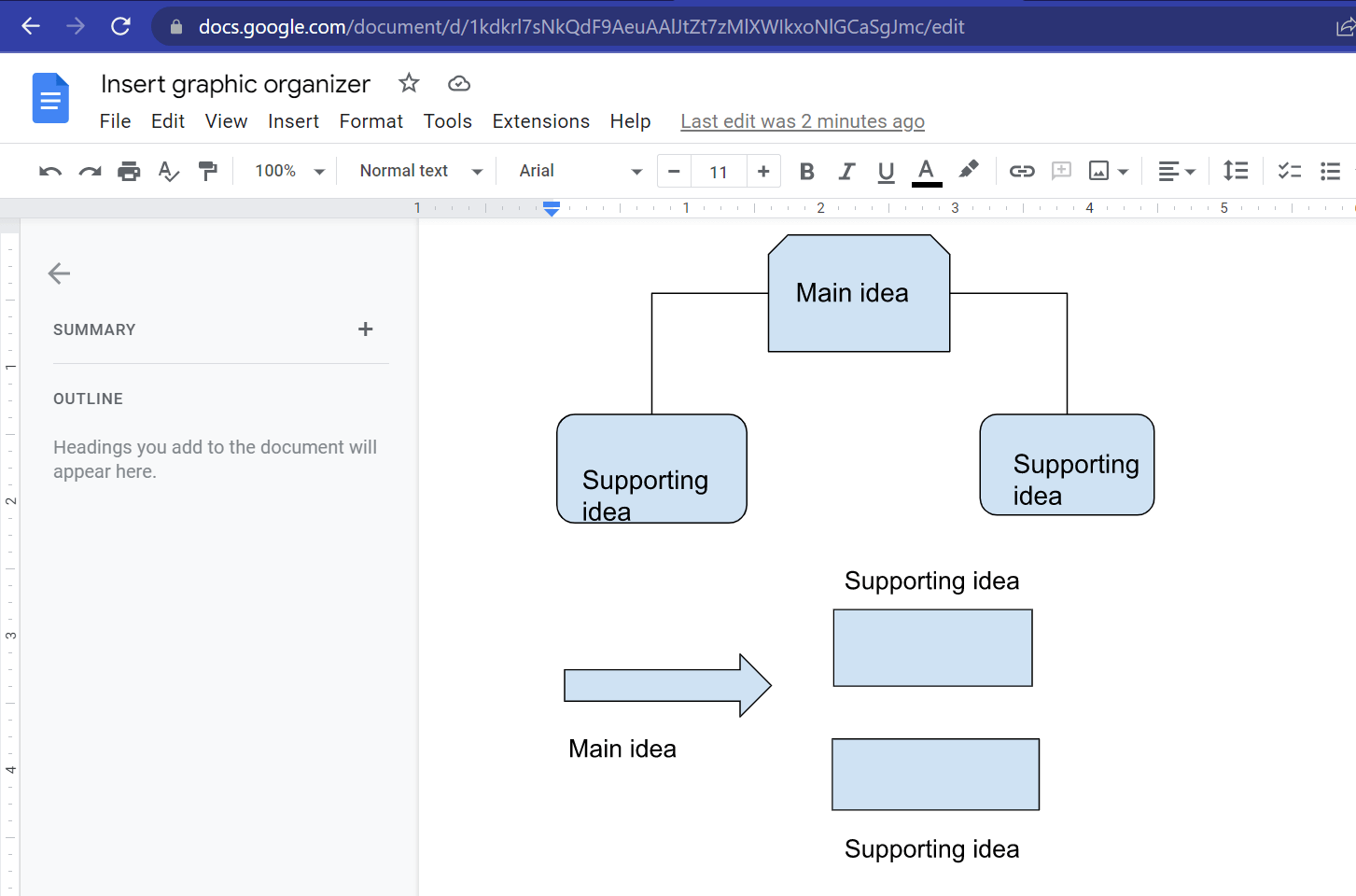
Connectez vos formes avec des flèches à partir des choix de lignes. Cela donnera un certain flux à votre contenu et guidera le lecteur. Vous pouvez ajouter du texte dans ou à côté de vos formes. Pour ajouter du texte dans vos formes, double-cliquez à l'intérieur de la forme et une zone de texte apparaîtra sous la forme. Ajoutez le texte que vous souhaitez voir apparaître à l'intérieur de la forme et cliquez à l'extérieur de la zone comme démontré ci-dessous : Pour ajouter du texte à côté de vos formes, cliquez sur l'icône T de la barre de menu et faites glisser le pointeur de votre souris vers votre page de dessin.
Cliquez sur la page de dessin où vous voulez que votre texte apparaisse et ajoutez le texte comme vous le feriez auparavant. Cliquez à l'extérieur de la zone pour la faire disparaître
Étape 5 :
Cliquez sur le bouton Enregistrer et fermer pour sauvegarder votre dessin. Vous verrez maintenant votre dessin sur votre Google Docs.
2. Comment créer un organisateur graphique en ligne plus facilement ?
Que vous le fassiez en ligne ou que vous ayez téléchargé le logiciel EdrawMax, EdrawMax vous offre plus de 1500 modèles pour afficher vos idées et votre contenu. Il existe également plus de 26 000 symboles que vous pouvez intégrer dans vos créations pour faire ressortir votre travail. Qu'il s'agisse d'une présentation officielle ou d'un outil d'apprentissage pour les étudiants, vous trouverez suffisamment d'outils à utiliser sur EdrawMax. Suivez ce guide simple pour créer un organisateur graphique sur EdrawMax :
 Note G2 : 4,5/5 (Plus de 2360 réponses)
 100% sûr | Sans annonces |
 Propulsé par l'IA
Étape 1 : Ouvrir EdrawMax et se connecter
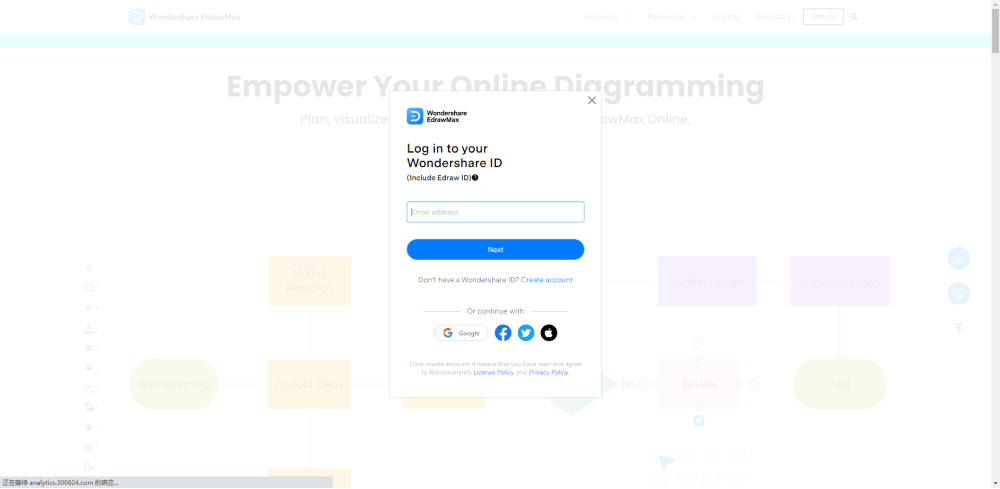
Lancez l'outil EdrawMax Online sur votre navigateur et connectez-vous, si vous êtes un nouvel utilisateur. Sinon, saisissez vos identifiants de connexion.
Étape 2 : Sélection du modèle
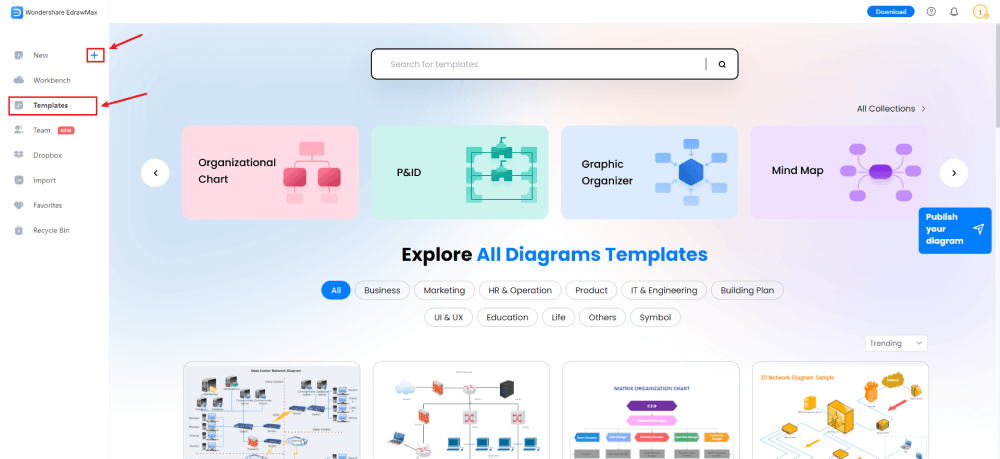
Une fois connecté, vous pouvez soit sélectionner un modèle dans la Communauté de modèles soit cliquer sur l'icône + pour obtenir un modèle vierge et créer votre organisateur graphique.
Étape 3 : Créer à partir de zéro
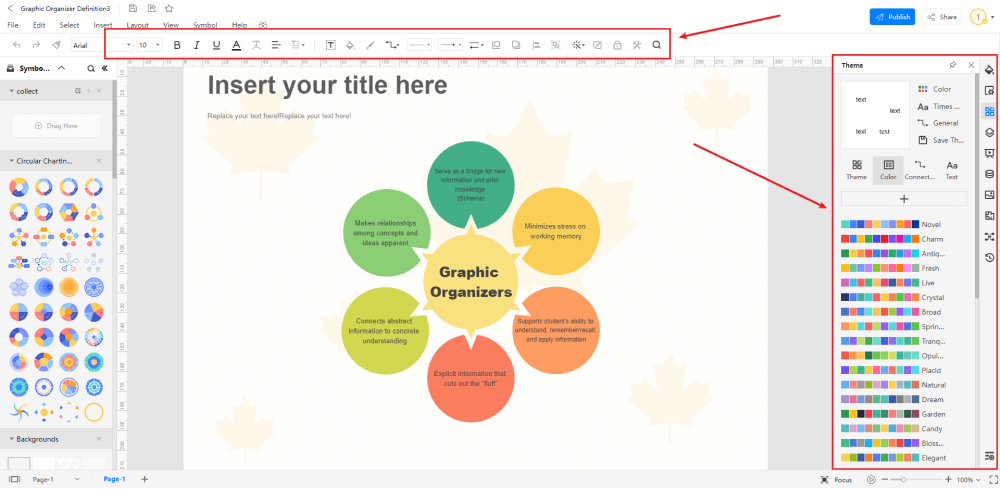
Créer un organisateur graphique à partir d'un modèle vierge est similaire au dessin sur la page de dessin Google. Ici, vous pouvez libérer votre imagination et créer votre production. Déplacez votre diagramme sur la page à votre satisfaction et amusez-vous avec différentes formes, lignes de connexion, remplissages de couleur, lignes de bordure et remplissages d'arrière-plan pour rendre votre diagramme captivant pour le spectateur.

Étape 4 : Ajouter d'autres éléments
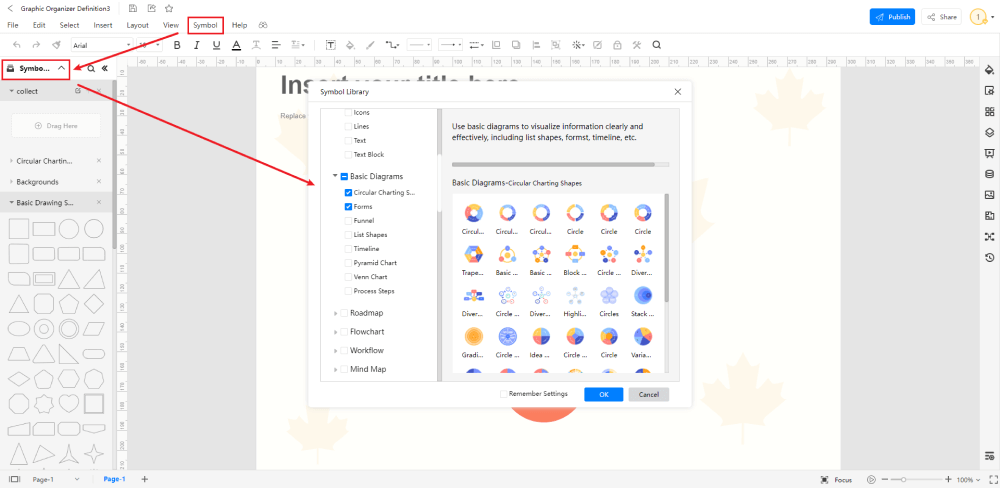
Depuis la bibliothèque de symboles, ajoutez des éléments pertinents à votre organisateur graphique, tels que des meubles, des plantes, etc. Faites glisser et déposez le symbole dont vous avez besoin à la position souhaitée sur la page de dessin.
Étape 5 : Ajouter des composants
Personnalisez votre dessin en y ajoutant des détails pertinents. Vous pouvez ajouter du texte en double-cliquant à l'intérieur de votre élément et en tapant le texte dans la zone de texte qui apparaît. Vous pouvez également ajouter des images selon vos besoins.
Étape 6 : Exporter ou partager
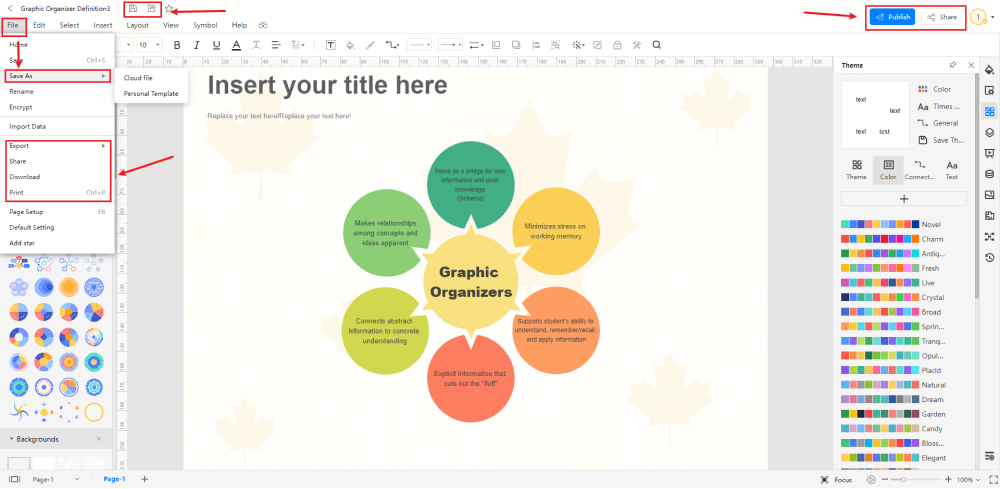
Cliquez sur le bouton Exporter pour enregistrer et télécharger votre dessin dans le format de votre choix ; HTML, MS Office, formats JPG, SVG, PDF, et bien plus encore. Vous pouvez également le partager avec les parties concernées.
3. Modèles d'organisateurs graphiques
Nous avons appris à concevoir un organisateur graphique, et avant cela, nous avons également vu certaines de ses utilisations. Explorons quelques modèles d'organisateurs graphiques
Modèle 1 : Organisateur graphique en T
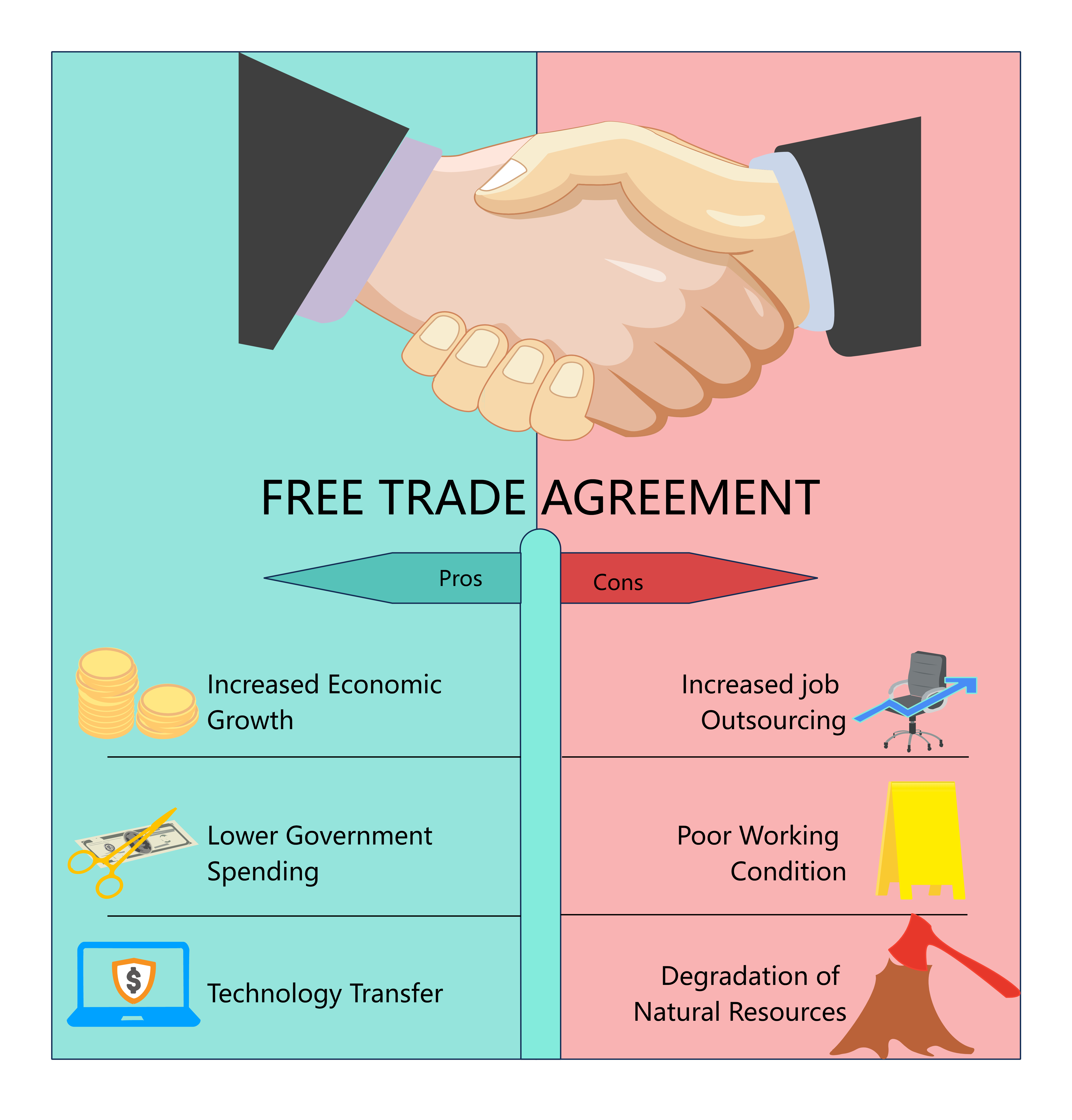
Le tableau en T présenté dans le diagramme décrit les avantages et les inconvénients d'un « accord de libre-échange ». Ce diagramme tente d'expliquer très clairement et en phrases courtes les avantages et les inconvénients de l'accord de libre-échange. La partie des avantages montre les effets positifs de l'accord de libre-échange en mettant des points comme l'augmentation de la croissance économique, la réduction des dépenses gouvernementales et le transfert de technologie. Alors que la partie des inconvénients met l'accent sur les effets négatifs de l'accord de libre-échange avec des points comme l'augmentation de la délocalisation des emplois, les mauvaises conditions de travail et la dégradation des ressources naturelles. Le diagramme est rendu attrayant et accrocheur par l'utilisation d'images pour chaque point.
Modèle 2 : Organisateur graphique en toile d'idées
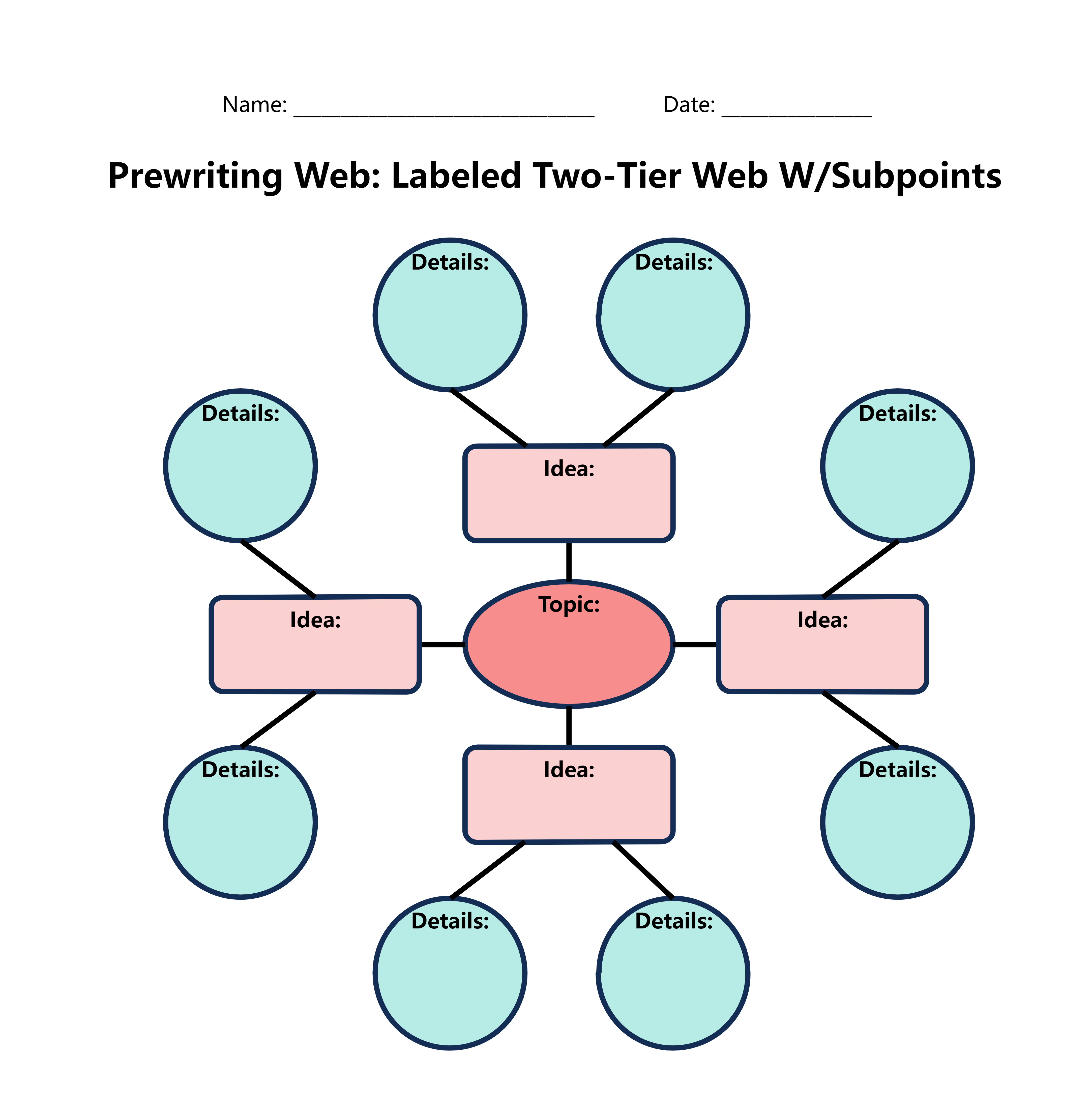
Ces organisateurs graphiques en toile incluent toutes les idées évoluant autour d'un sujet. En fonction de la variation du sujet, le nombre d'idées variera également. C'est pourquoi les organisateurs graphiques en toile d'idées sur différents sujets ont différents nombres d'idées. Dans ces organisateurs, le sujet est placé au centre et les idées principales sont placées autour de lui, reliées par des lignes droites. Ensuite, les détails de chaque idée sont placés autour de l'idée correspondante et sont reliés par des lignes droites. En fonction de la description nécessaire pour couvrir une idée, le nombre de cases avec des détails variera. Dans la plupart des cas, il y a deux cases de détails pour chaque idée.
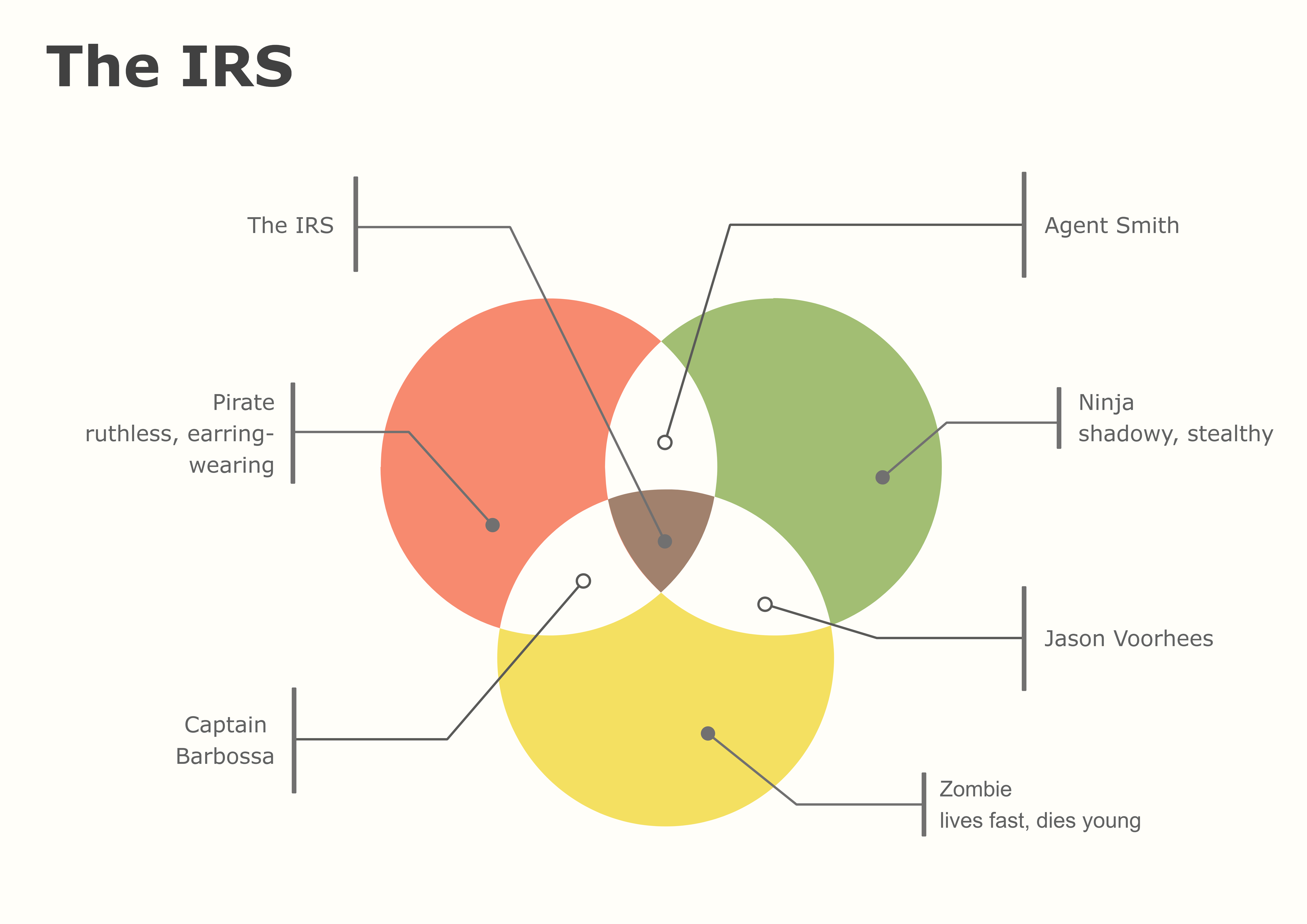
Modèle 3 : Organisateur graphique de diagramme de Venn
Un diagramme de Venn est une illustration graphique d'éléments mathématiques ou logiques qui représentent les valeurs dans des ensembles. Typiquement, un diagramme de Venn comprend deux ou plusieurs cercles se chevauchant partiellement.
4. Créateur d'organisateurs graphiques en ligne
4.1 EdrawMax Online vs Google Docs
Comme démontré ci-dessus, il est possible et facile de créer votre programme d'organisateur graphique avec l'un ou l'autre outil. Cependant, certaines de leurs fonctionnalités sont plutôt contrastées, telles que :
- Google Drawing vous limite à un dessin général et à un diagramme d'organisateur graphique. Cependant, avec EdrawMax Online, vous pouvez facilement créer un organisateur graphique, un organigramme, une chronologie ou une conception de meuble car sa base de données est bien équipée.
- EdrawMax Online offre une version gratuite et une période d'essai gratuite avant de souscrire un abonnement. Comparativement, Google Drawing donnera un accès gratuit perpétuel.
- EdrawMax fournit à ses utilisateurs de nombreux modèles de conception de la Communauté de modèles et des symboles de la bibliothèque de symboles.
Note G2 : 4,5/5 (Plus de 2360 réponses)
100% sûr | Sans annonces |
Propulsé par l'IA4.2 Caractéristiques d'EdrawMax Online
En plus d'avoir des modèles gratuits pour vos idées, EdrawMax offre les fonctionnalités suivantes :
- Des outils de collaboration qui vous permettent de partager efficacement des modèles et des messages avec vos collègues dans l'espace de travail cloud.
- D'innombrables modèles et symboles intégrés qui vous aident à exploiter votre sens du design lors de la création d'un organisateur graphique.
- Il a intégré des réseaux sociaux pour permettre à ses utilisateurs de partager leurs dessins sur les médias sociaux.
- Une multitude d'outils de visualisation pour simplifier et organiser efficacement votre contenu ; organigrammes, diagrammes de concepts et de circuits, et bien plus encore.
5. Points clés à retenir
Créer un diagramme d'organisateur graphique n'est pas sorcier. En fait, si la conception graphique est l'un de vos points forts, vous êtes grandement avantagé. Néanmoins, la tâche est indépendante de toute connaissance préalable dans l'industrie de la conception graphique. Laissez notre guide sur comment créer un organisateur graphique sur Google Docs vous servir. Et comme on dit, c'est en forgeant qu'on devient forgeron ! Plus vous explorez l'interface utilisateur d'EdrawMax, plus vous devenez malin dans la navigation de l'un des meilleurs logiciels d'organisateurs graphiques sur le marché.

Simple. Intelligent. Des diagrammes étonnants pour chaque idée.

 (IA et Web)