


 TL;DR:
La création d'un génogramme sur MS-Word exige l'assemblage manuel de formes et de zones de texte, une méthode complexe que l'outil EdrawMax Online simplifie grandement grâce à des modèles spécialisés directement exportables vers Word.
● La conception sur MS-Word nécessite de manipuler manuellement l'onglet Insertion pour dessiner individuellement des carrés pour les hommes, des cercles pour les femmes, des lignes de génération et des zones de texte pour les antécédents médicaux.
● L'alternative EdrawMax Online s'adresse aux utilisateurs inexpérimentés cherchant à éviter cette complexité en proposant des modèles de génogrammes médicaux ou familiaux prêts à l'emploi et des bibliothèques de symboles dédiés dans la section Science et Éducation.
● Pour contourner les limites de dessin de Word tout en conservant ce format final, les diagrammes créés sur EdrawMax peuvent être exportés au format Graphique, PDF ou Word afin d'être insérés directement dans vos documents.
Demandez un résumé à l'IA
 ChatGPT
 Perplexity
 Gemini
 Claude
 Grok
Grok
Dans cet article
- Comment créer un génogramme sur Word
- Comment créer un génogramme plus facilement
- Les modèles de génogramme Word
- Créateur de génogramme en ligne
- Points clés à retenir
1. Comment créer un génogramme sur Word
Le génogramme est très utile aux médecins lors de l'enregistrement des antécédents familiaux d'un patient pour des besoins médicaux. Ce génogramme ou structure similaire à un arbre généalogique a une large utilisation, et un utilisateur peut créer son génogramme dans MS-Word en suivant quelques étapes. Lorsqu'ils créent des génogrammes sur MS-Word, ils peuvent ajouter plusieurs détails requis dans ces graphiques. Voici quelques étapes à suivre si l'on souhaite apprendre comment créer un génogramme sur Word.
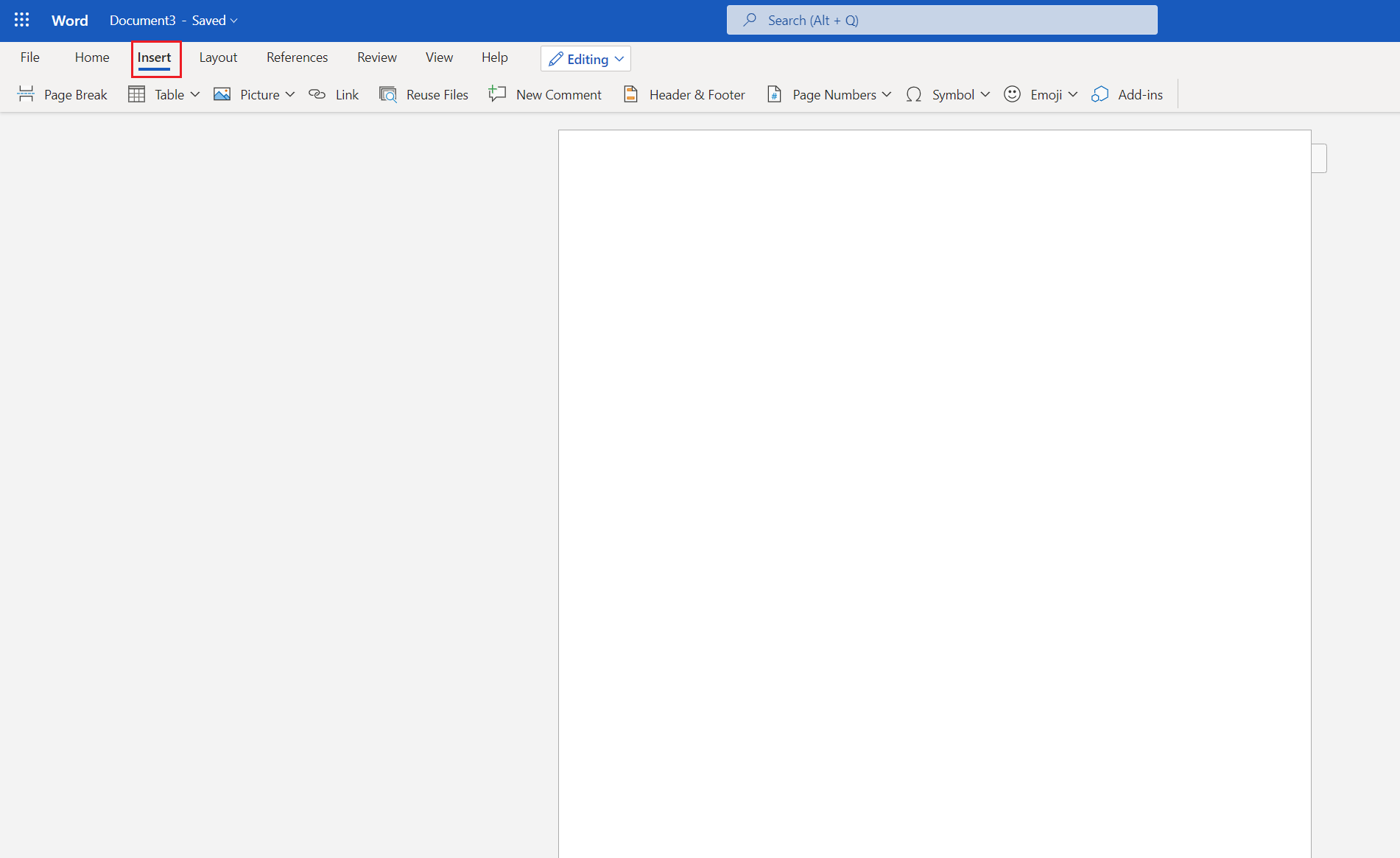
Étape 1 : Insérer des formes
Tout d'abord, l'utilisateur doit ouvrir MS-Word, puis il doit cliquer sur l'onglet « Insertion ». Depuis l'onglet « Insertion », l'utilisateur peut trouver l'option Formes, qu'il doit sélectionner. Il doit cliquer sur l'icône rectangle dans la galerie qui apparaît à l'écran.
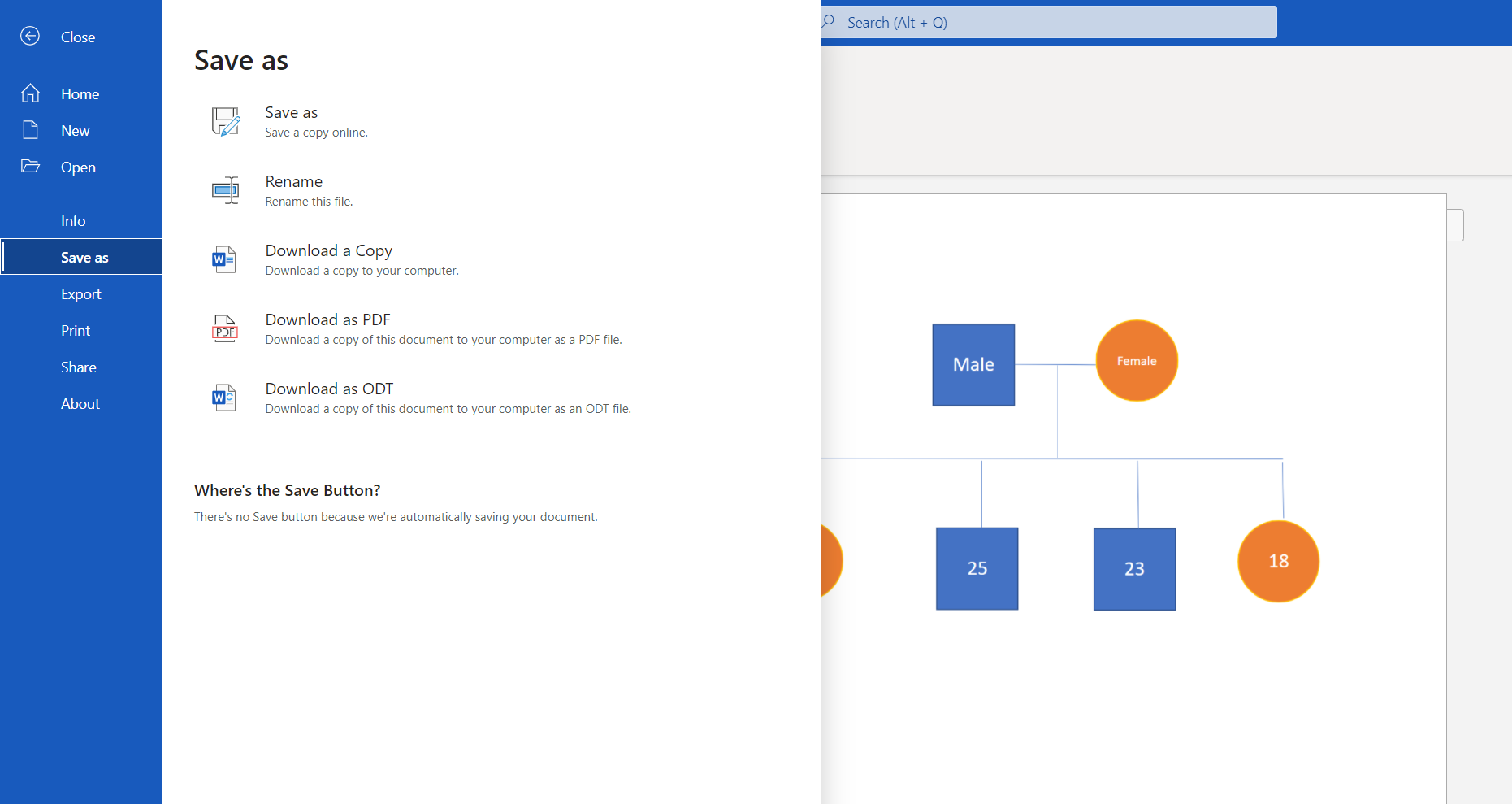
L'utilisateur doit faire glisser sur la page pour dessiner la forme carrée représentant l'ancêtre masculin de la famille qui est au niveau hiérarchique le plus élevé de l'arbre. Cette personne est l'homme le plus âgé de la famille.
Étape 2 : Zone de texte
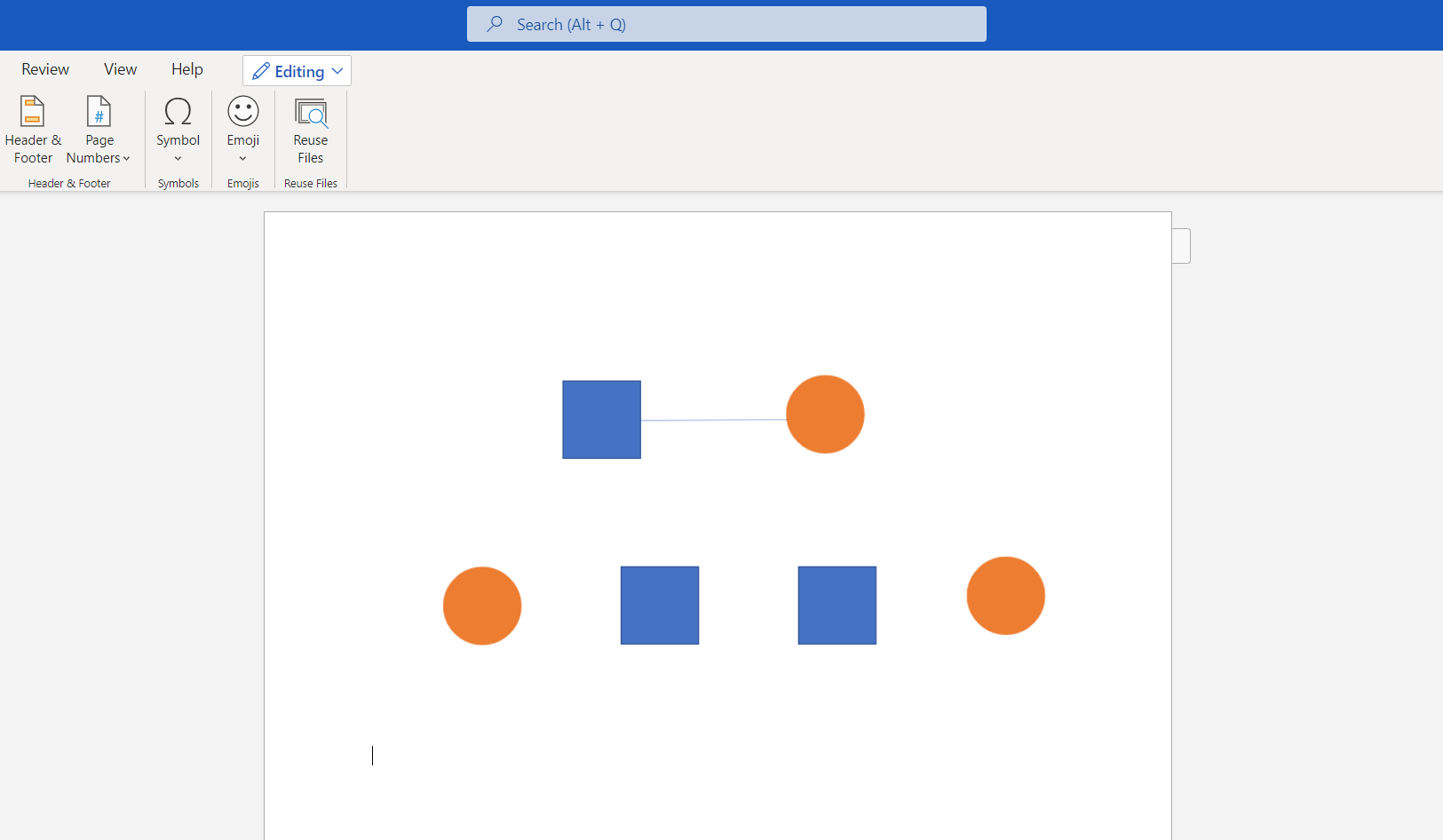
L'étape suivante du processus implique l'ajout de la zone de texte. Un individu doit cliquer sur l'onglet « Insertion » pour trouver l'option « Zone de texte ». L'utilisateur doit faire glisser cette zone de texte pour noter les informations supplémentaires sur la personne. On peut ajouter la date de naissance et de décès dans la zone de texte selon les besoins.
Étape 3 : Définir les formes masculines
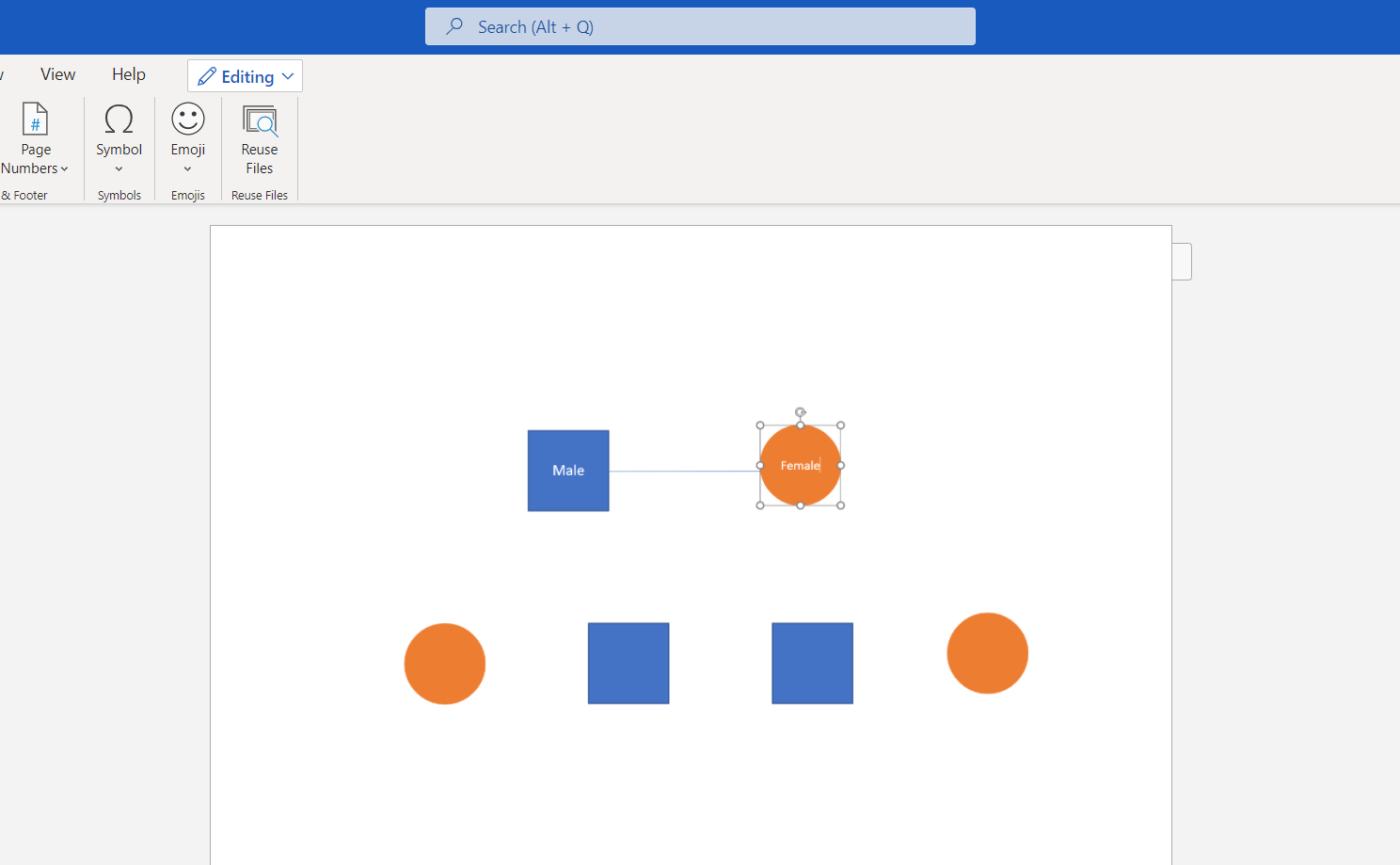
Pour la partie suivante du processus, l'utilisateur doit suivre la méthode précédemment mentionnée pour obtenir une autre zone de texte sous l'ancêtre masculin. Dans cette zone de texte, il peut y avoir le nom ou des détails supplémentaires de la personne. C'est l'une des fonctionnalités utiles d'un génogramme car l'utilisateur peut ajouter des détails supplémentaires selon ses besoins.
Étape 4 : Définir les formes féminines
Maintenant, il est temps d'ajouter l'ancêtre féminin au génogramme. Depuis l'onglet Insertion, l'utilisateur peut prendre les Formes. Il suffit de cliquer sur l'icône cercle dans la galerie. Ce cercle est le partenaire de l'ancêtre masculin et avec qui cette personne a eu des enfants. Cet ancêtre féminin est également au rang le plus élevé.
Étape 5 : Dessiner la génération suivante
Ensuite, les utilisateurs doivent sélectionner l'icône de ligne droite dans la galerie « Formes » de l'onglet « Insertion ». Après cela, la personne doit cliquer sous la case de l'ancêtre masculin puis faire glisser et dessiner une courte ligne droite qui descend.
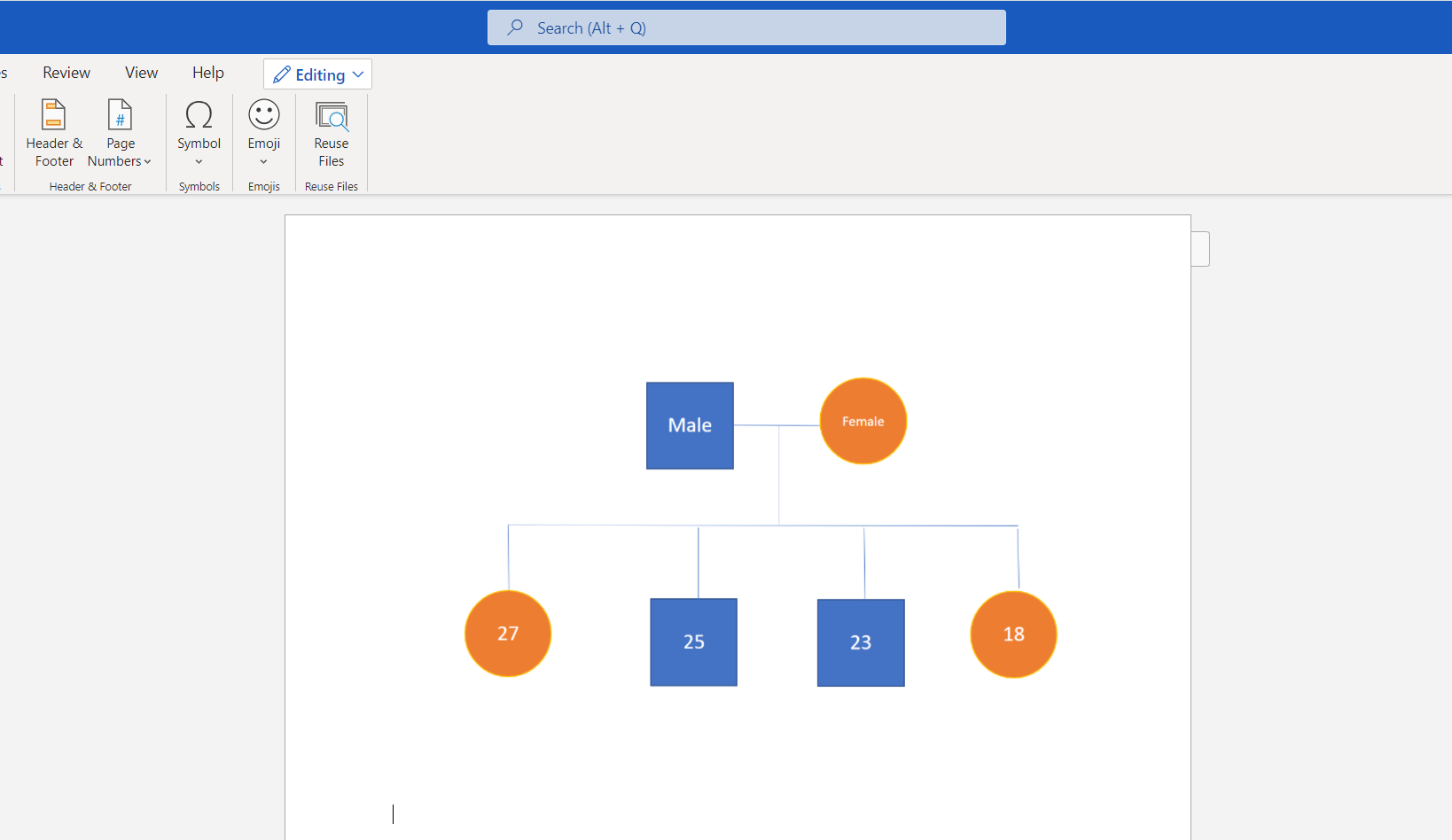
L'individu doit suivre le même processus et ajouter une courte ligne droite sous l'ancêtre féminin. Ensuite, il doit dessiner une ligne horizontale reliant ces deux lignes droites verticales. Cette ligne représente la génération suivante avec les enfants de l'ancêtre masculin et de l'ancêtre féminin.
Étape 6 : Dessiner les formes des enfants
L'utilisateur doit dessiner des lignes verticales courtes et droites vers le bas de la ligne horizontale, représentant les enfants du couple. Il peut le faire en prenant l'icône de ligne droite dans la galerie « Formes » de l'onglet « Insertion ». Le nombre de lignes doit être égal au nombre d'enfants que les ancêtres masculin et féminin ont eu. Ensuite, l'utilisateur doit placer les cercles pour désigner les enfants féminins et ajouter des carrés pour représenter les enfants masculins.
Étape 7 : Ajouter plus de détails
Dans cette étape, l'utilisateur doit ajouter une zone de texte à partir de l'option de l'onglet « Insertion » pour écrire les détails tels que la date de naissance et les noms. L'utilisateur peut également ajouter une zone de texte près de n'importe quel ancêtre particulier puis écrire un commentaire. Par exemple, le génogramme préparé à des fins médicales peut avoir une case indiquant que M. Mathew avait un taux de sucre élevé dans le sang et qu'il est décédé d'un cancer. Un processus similaire se poursuit également pour la génération suivante.
Maintenant, l'utilisateur enregistré doit simplement sauvegarder le diagramme du génogramme au format .docs et le partager avec les autres.
2. Comment créer un génogramme plus facilement
Lorsqu'un utilisateur crée son génogramme en utilisant Word, cela peut être délicat dans certaines occasions. Pour les utilisateurs inexpérimentés, cela peut sembler plus déroutant. EdrawMax Online est un outil qui peut être utile dans ce cas. Il fait gagner du temps et en même temps est facile à utiliser. Un utilisateur n'a besoin que de quelques étapes pour créer son génogramme sur EdrawMax Online.
 Note G2 : 4,5/5 (Plus de 2360 réponses)
 100% sûr | Sans annonces |
 Propulsé par l'IA
Étape 1 : Sélectionner un modèle de génogramme
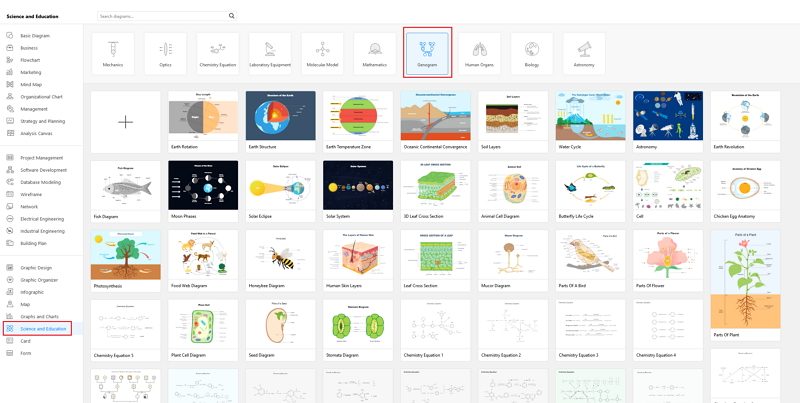
L'utilisateur doit trouver l'option [Science et Éducation] dans l'application EdrawMax online, puis sélectionner [Génogramme] sous cette classification, comme le montre l'image ;
Étape 2 : Personnaliser votre génogramme
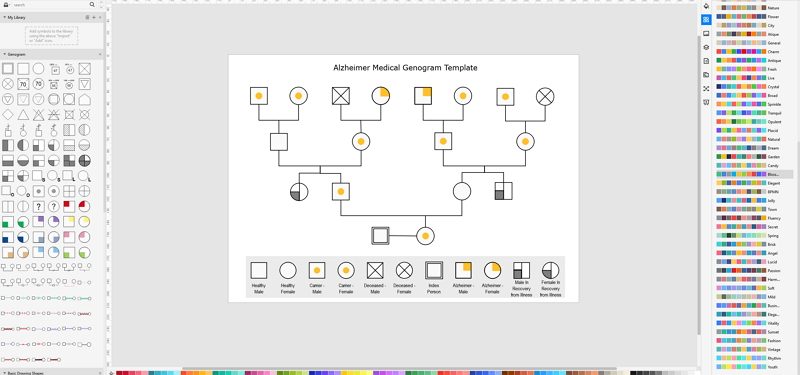
Ensuite, parmi les modèles présents dans l'option génogramme, l'utilisateur peut en sélectionner un selon son choix. Il peut modifier ces modèles pour ajouter autant de membres de la famille qu'il le souhaite et mettre les détails requis. De plus, vous pouvez créer un génogramme depuis le début. Cliquez sur [+], sélectionnez les formes et les lignes dans [Bibliothèques de symboles] dans la barre d'outils de gauche, et continuez à personnaliser selon vos préférences.
Étape 3 : Exporter et insérer
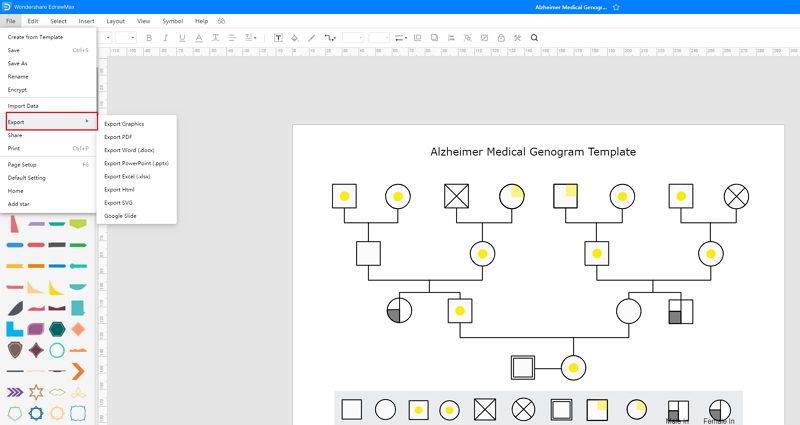
Une fois votre création terminée, vous pouvez enregistrer votre fichier de génogramme dans plusieurs formats, y compris Graphique, Microsoft Office, PDF et plus encore. Il suffit d'exporter au format [Graphique] ou [Word], et de l'insérer dans votre fichier Word. Ou même vous pouvez partager votre fichier via les réseaux sociaux et par e-mail.
3. Les modèles de génogramme Word
Parfois, il est vraiment difficile de suivre les étapes sur comment créer un génogramme sur word ou sur EdrawMax Online et créer le diagramme parfait. À ce moment-là, il existe des exemples de génogrammes que vous pouvez modifier immédiatement, ou pour plus de références. Les exemples de génogrammes aident non seulement les gens à comprendre plus profondément le génogramme et sa classification, mais aident également à dessiner des génogrammes sans effort.
Exemple 1 : Génogramme de la famille Polangcos Laude
Voici un génogramme de la famille Polangcos Laude. Un génogramme est une représentation picturale d'une ascendance familiale qui présente des statistiques complètes sur l'association entre des individus isolés. Il est utilisé dans une diversité de départements, comme la médecine, les processus mentaux, le travail communautaire, la généalogie, l'analyse patrimoniale et l'éducation. Apprenez plus de détails de ce génogramme, ou essayez de créer le vôtre facilement.
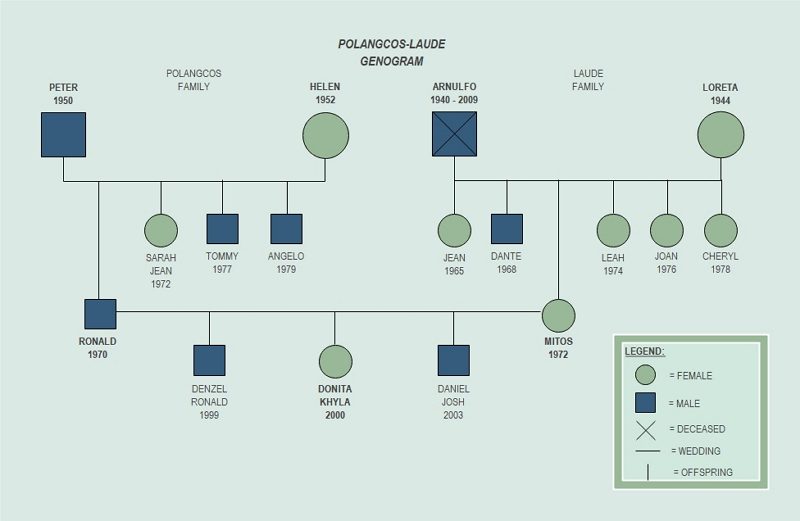 Source :EdrawMax Online
Exemple 2 : Génogramme de famille chinoise et cambodgienne
Voici un génogramme pour une famille chinoise et cambodgienne, dans lequel la couleur différente représente un pedigree différent. Un génogramme est une représentation picturale d'une ascendance familiale qui présente des statistiques complètes sur l'association entre des individus isolés. Un génogramme est une représentation de l'ascendance qui provient de la vie.
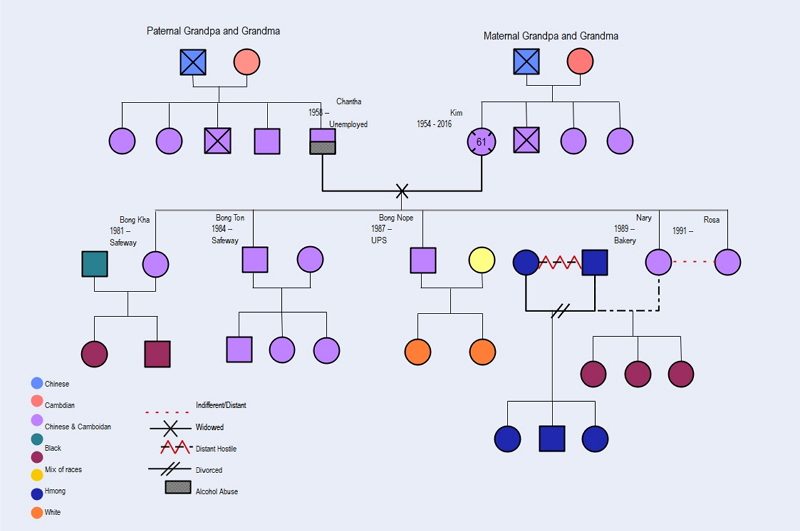 Source :EdrawMax Online
Exemple 3 : Génogramme médical Alzheimer
Un génogramme médical est un type spécial de génogramme qui comprend une représentation graphique des conditions médicales comme l'âge, la cause du décès, les traits héréditaires et toute information supplémentaire pouvant être utilisée pour évaluer le risque de maladie. Un diagramme de génogramme médical Alzheimer peut être créé en effectuant une étude appropriée des membres de la famille en utilisant la méthode sensible créative.
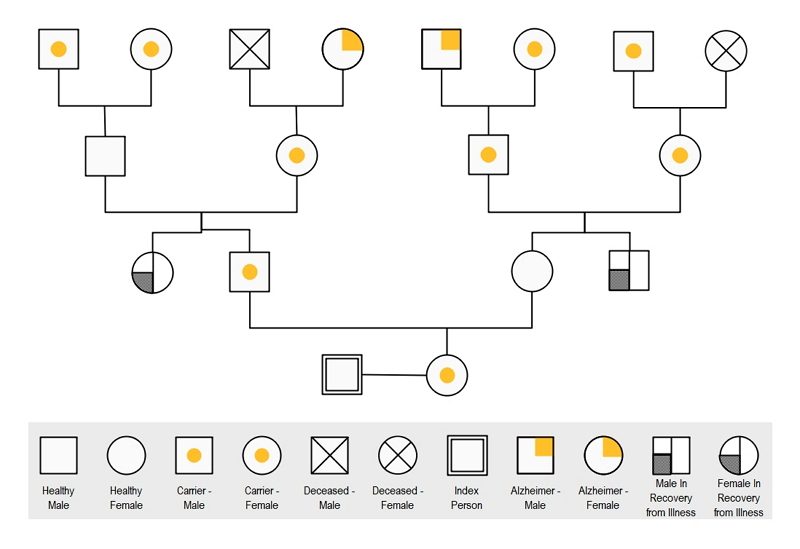 Source :EdrawMax Online
4. Créateur de génogramme en ligne
Bien qu'il existe diverses façons de créer des génogrammes, il est facile de créer divers génogrammes dans EdrawMax Online avec facilité. EdrawMax Online est un outil qui est assez différent de tout créateur de génogramme traditionnel. Le génogramme est quelque peu différent d'un arbre généalogique. Il implique des facteurs comme dériver la connexion psychologique influençant la relation, la relation sanguine et les schémas héréditaires. En raison de sa nature conviviale, un utilisateur inexpérimenté peut travailler confortablement sur cet outil. Sa sécurité des données et sa variété de modèles professionnels en font le favori de nombreux utilisateurs. Ils peuvent enregistrer et partager le génogramme sur EdrawMax Online sans aucun problème.
EdrawMax Online n'est pas seulement un créateur de génogramme en ligne. Utilisez EdrawMax online pour créer vos génogrammes sans effort, prenez simplement un modèle ou choisissez un modèle de génogramme dans la Galerie de modèles EdrawMax et continuez la personnalisation selon vos préférences.
Pourquoi choisir EdrawMax Online
- Créer plus de 280 types de diagrammes
- Prend en charge la collaboration d'équipe
- Cloud personnel et protection des données
- Imprimer, partager et télécharger
- Communauté de modèles puissante
Note G2 : 4,5/5 (Plus de 2360 réponses)
100% sûr | Sans annonces |
Propulsé par l'IA5. Points clés à retenir
De nombreux hôpitaux et organisations utilisent largement les génogrammes pour trouver la nature de la relation sanguine entre les individus et le transfert de maladies lors de la préparation des antécédents familiaux d'un patient. Le génogramme montre la connexion des gènes. Il est essentiel de connaître cette connexion car elle influence le transfert de maladies, des parents ou ancêtres à leurs enfants ou à la génération future.
Il est complexe de créer un génogramme sur Word. Plusieurs étapes sont impliquées. Cependant, un utilisateur peut facilement préparer un génogramme sur EdrawMax Online. Ici, il peut créer un génogramme professionnel en quelques étapes. Il peut utiliser les modèles disponibles et les modifier selon son choix tout en créant un génogramme pour son projet. Si vous êtes toujours confus sur comment créer un génogramme dans EdrawMax Online, voici un guide de génogramme pour vous aider à créer en quelques minutes.

Simple. Intelligent. Des diagrammes étonnants pour chaque idée.

 (IA et Web)