


 TL;DR:
Créer un diagramme de Gantt dans Microsoft Word 2016 exige de manipuler manuellement un graphique à barres empilées, tandis que l'utilisation d'EdrawMax permet de générer automatiquement le diagramme à partir de données importées et de l'exporter en un document Word modifiable.
● Pour obtenir l'apparence d'un diagramme de Gantt dans Word, il est impératif de configurer la page en mode Paysage, d'insérer un graphique à barres empilées, de rendre les barres de Date de début invisibles via l'option « Aucun remplissage » et de cocher « Catégories dans l'ordre inverse » sur l'axe gauche.
● La méthode EdrawMax nécessite de structurer les données des tâches dans un tableau et de les enregistrer au format .xlsx ou .csv pour l'importation, ce qui évite la saisie manuelle lors de la gestion de projets volumineux.
● Les diagrammes exportés depuis EdrawMax vers Word conservent leurs propriétés d'édition directement dans le traitement de texte, à la condition stricte que le fichier soit ouvert avec Microsoft Word 2013 ou une version supérieure.
Demandez un résumé à l'IA
 ChatGPT
 Perplexity
 Gemini
 Claude
 Grok
Grok
Aujourd'hui, nous vous offrirons des instructions étape par étape sur la façon de créer et de personnaliser manuellement votre diagramme de Gantt dans Microsoft Word. Cependant, comme ce logiciel est principalement conçu pour l'édition et le traitement de texte, il peut ne pas être suffisamment compétent pour créer des diagrammes de Gantt professionnels.
Dans cet article
Comment créer un diagramme de Gantt dans Word
Étape 1 : Configurer un graphique à barres empilées
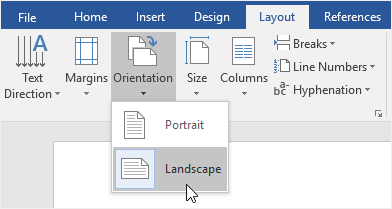
Nous utilisons ici Microsoft Word 2016. Ouvrez un nouveau document Word, allez dans l'onglet Mise en page, cliquez sur Orientation et définissez l'orientation de la page de Portrait to Paysage, ce qui vous donnera plus d'espace pour créer des diagrammes de Gantt.
Pour insérer un graphique à barres empilées dans la page, allez dans Insertion, cliquez sur Graphique dans le groupe Illustrations. Ensuite, la fenêtre Insérer un graphique s'ouvrira, choisissez le type Barres empilées dans la catégorie Barres.
Après avoir cliqué OK dans la fenêtre Insérer un graphique, vous obtiendrez un graphique à barres empilées avec un tableau Excel pré-rempli avec des données d'exemple affichées sur la page. Vous pouvez remplacer les données et les étiquettes par les vôtres.
Étape 2 : Saisir les données des tâches du projet
Avant de commencer à travailler sur le diagramme de Gantt, vous devez décomposer votre projet en phases, également appelées tâches du projet or tâches. Ces tâches constituent la base importante pour créer des diagrammes de Gantt. Dans ce cas, nous utiliserons les données de tâches, qui incluent Nom de la tâche, Date de début, Date de fin et Durée (nombre de jours nécessaires pour terminer cette tâche).
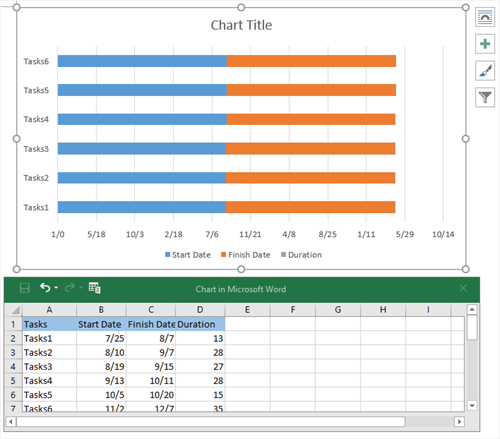
Lorsque le graphique à barres empilées et le tableau Excel sont insérés dans la page, vous pouvez saisir les données pré-préparées des tâches du projet dans le tableau Excel et renommer les en-têtes de colonnes.
Remarque : Nous vous recommandons de trier et de saisir les informations sur les tâches dans une autre feuille de calcul avant de créer un diagramme de Gantt dans Word. Lorsque vous allez saisir les données de tâches dans le tableau Excel, vous pouvez simplement copier et coller les données et les étiquettes directement d'une autre feuille de calcul dans le tableau.
Ainsi, après avoir saisi les données, le graphique à barres ressemblera à l'image ci-dessous :
Étape 3 : Ajuster la structure du graphique
Pour que le graphique à barres empilées ressemble davantage à un diagramme de Gantt, vous devez ajuster la structure du graphique :
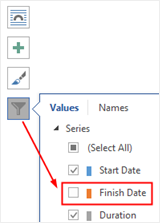
- Cliquez sur l'icône flottante Filtres de graphique dans le coin supérieur droit du graphique ;
- Décochez l'option Date de fin dans le groupe Séries ;
- Cliquez sur Appliquer.
Après avoir filtré les données de Date de fin, le graphique à barres empilées ressemble maintenant à ceci :
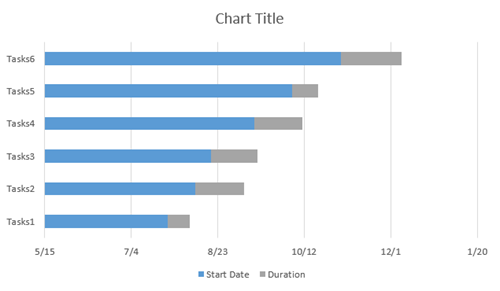
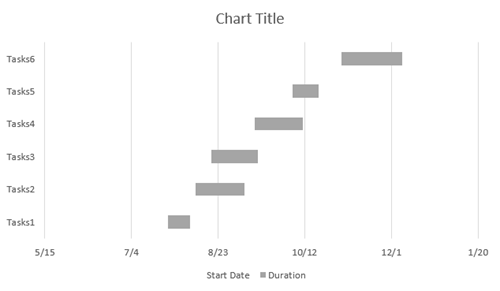
Ensuite, vous devez rendre la barre bleue invisible sur le graphique et seules les barres de Durée restent visibles. Pour ce faire :
- Cliquez sur n'importe quelle barre bleue dans le graphique pour les sélectionner toutes ;
- Faites un clic droit sur la sélection et cliquez sur le bouton Remplissage dans le menu contextuel pour ouvrir le menu des options Remplissage ;
- Choisissez Aucun remplissage dans le menu.
Maintenant, le graphique à barres devrait ressembler à :
Étape 4 : Personnaliser le graphique
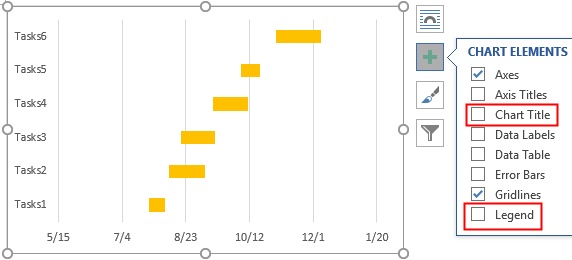
Pour changer la couleur des barres Durée, vous pouvez répéter les étapes ci-dessus pour changer la couleur des barres Date de début. Dans cet exemple, j'ai choisi la couleur orange.
Si vous ne voulez pas que le titre du graphique et la légende soient affichés sur le graphique, vous pouvez cliquer sur l'icône plus flottante dans le coin supérieur droit du graphique et décocher Titre du graphique et Légende.
Étape 5 : Transformer le graphique à barres en diagramme de Gantt
Pour que le graphique à barres empilées ressemble davantage à un diagramme de Gantt, nous devons effectuer un formatage supplémentaire.
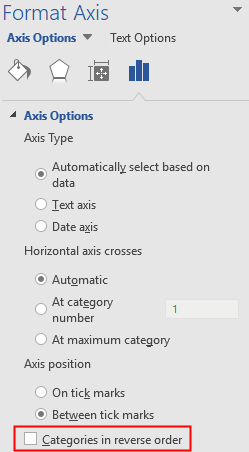
- Faites un clic droit sur l'axe gauche du graphique et cliquez sur Format de l'axe dans le menu contextuel pour ouvrir le volet Format de l'axe.
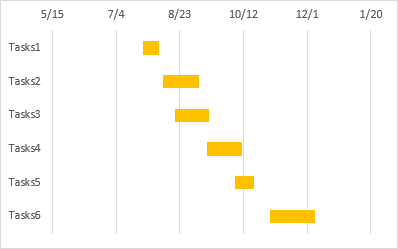
- Dans le groupe Options de l'axe, cochez Catégories dans l'ordre inverse pour que les noms de tâches soient disposés dans un ordre approprié et que l'axe horizontal soit déplacé du bas vers le haut du graphique.
- Maintenant, le diagramme de Gantt résultant ressemblera à :
Comment créer un diagramme de Gantt dans EdrawMax
Nous allons maintenant vous présenter une méthode plus efficace pour créer un diagramme de Gantt qui vous aidera à économiser du temps et des efforts et à créer des diagrammes de Gantt de haute qualité.
 Note G2 : 4,5/5 (Plus de 2360 réponses)
 100% sûr | Sans annonces |
 Propulsé par l'IA
Étape 1 : Sélectionner un modèle de diagramme de Gantt
Activez EdrawMax, et allez trouver le type de diagramme Diagrammes de Gantt sous Gestion de projet.
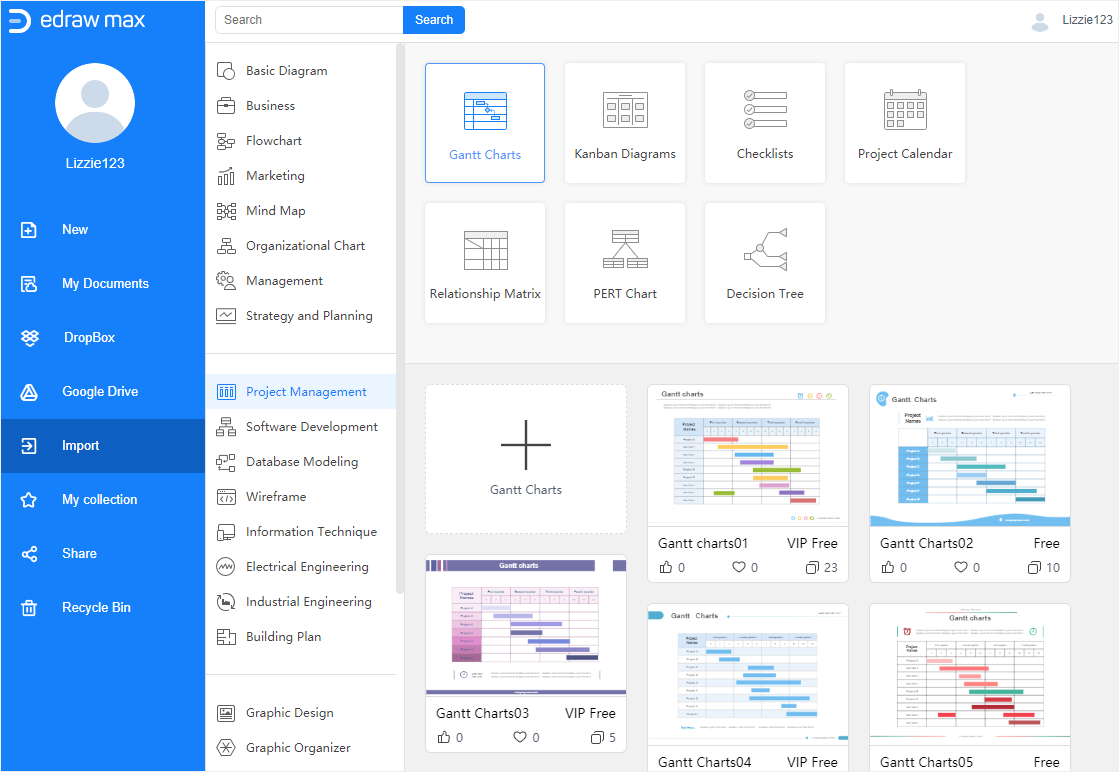
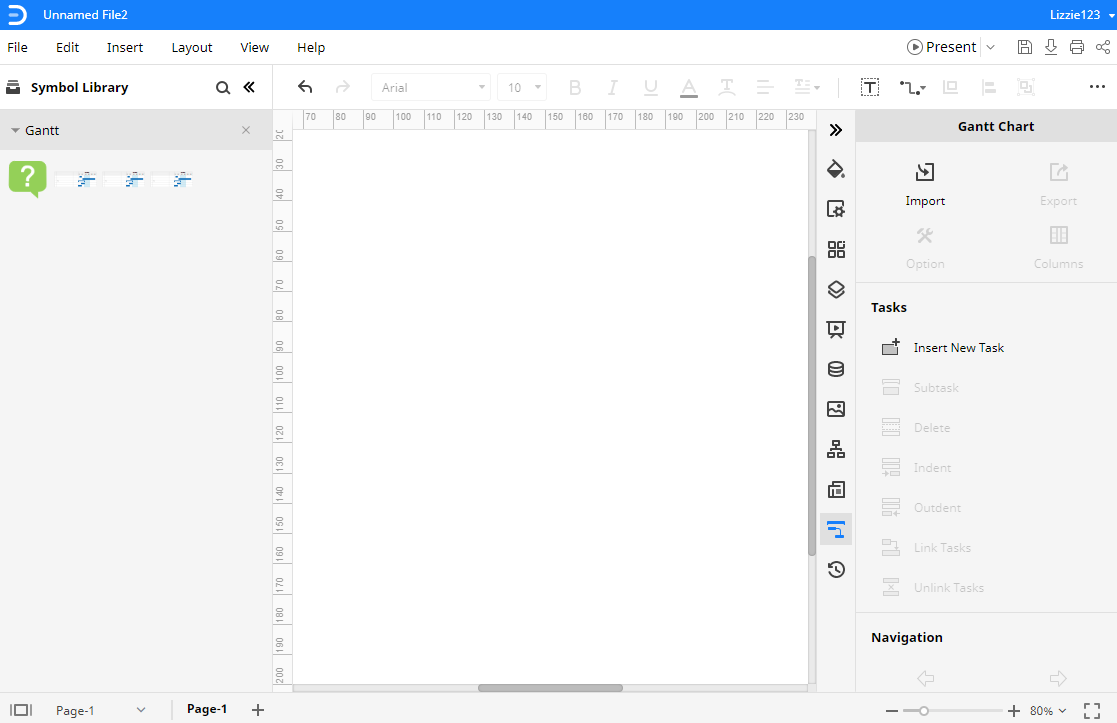
Cliquez sur l'icône plus ou sur l'un de ces modèles de diagramme de Gantt pour accéder à l'interface principale. Ici, dans ce cas, nous cliquerons d'abord sur l'icône plus pour ouvrir une page vierge.
Étape 2 : Saisir les informations sur les tâches
Habituellement, vous pouvez saisir les informations sur les tâches dans le diagramme de Gantt EdrawMax via 2 méthodes :
- Saisir manuellement ;
- Importer des données de sources externes.
Remarque : Nous vous recommandons d'importer les données dans EdrawMax si le volume de l'ensemble de données est trop important et qu'il vous faudra beaucoup de temps pour saisir les informations manuellement.
Cliquez sur le symbole Point d'interrogation dans le volet Bibliothèque de symboles, puis faites-le glisser et déposez-le sur la page de dessin afin de savoir comment importer des données dans EdrawMax.
Comme pour la création d'un tableau de tâches de projet dans Excel, lorsque vous souhaitez importer des données dans EdrawMax, vous devez également organiser vos données de tâches dans un tableau et les enregistrer au format Excel.
Étape 3 : Créez votre diagramme de Gantt
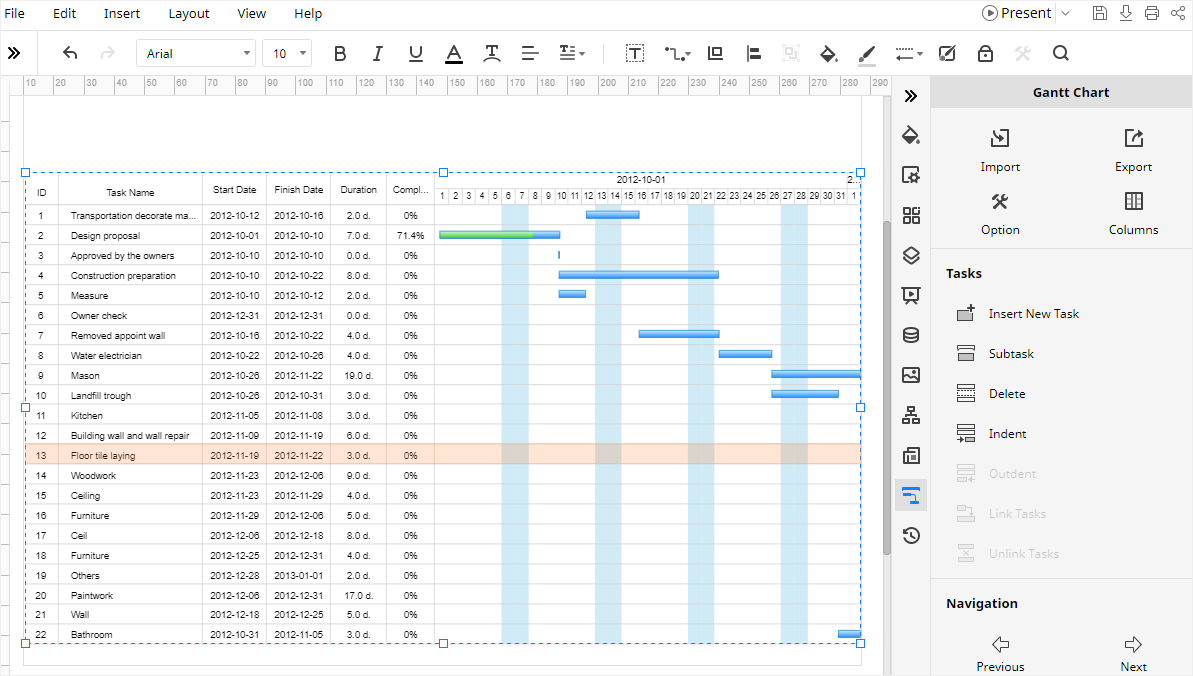
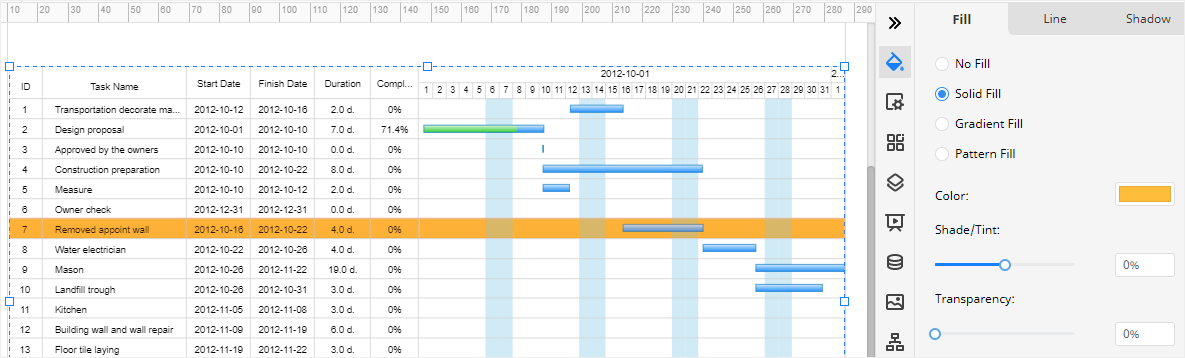
Cliquez sur l'icône Diagramme de Gantt  dans la barre latérale droite et ouvrez le volet Diagramme de Gantt, puis cliquez sur le bouton Importer pour importer les données depuis le stockage local. Les formats de fichier requis pour les données sont xlsx et csv.
Après avoir trouvé le fichier cible et cliqué sur Ouvrir, EdrawMax créera automatiquement un diagramme de Gantt basé sur les données importées.
Étape 4 : Personnalisez votre diagramme de Gantt
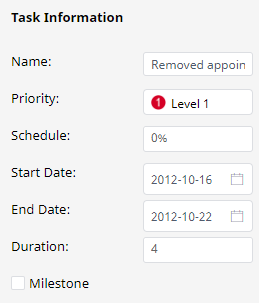
Si vous souhaitez modifier certaines informations de tâche dans EdrawMax, vous pouvez d'abord sélectionner la tâche dans le diagramme de Gantt, puis ouvrir le volet Diagramme de Gantt, trouver la section Informations sur la tâche et modifier ses informations.
Si vous souhaitez modifier la couleur ou le style des tâches, vous pouvez cliquer sur l'une des tâches, aller dans le volet Remplissage/Ligne/Ombre et changer la couleur ou le style selon vos préférences.
Comment exporter un diagramme EdrawMax en fichier Word
Lorsque vous avez terminé de créer un diagramme de Gantt dans EdrawMax Online, vous pouvez également enregistrer et exporter le diagramme sous forme de fichier Word.
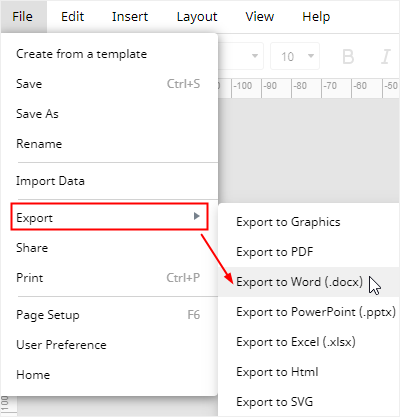
Allez dans l'onglet Fichier, cliquez sur Exporter > Exporter vers Word, et EdrawMax enregistrera et téléchargera automatiquement le diagramme de Gantt créé sous forme de fichier Word sur votre ordinateur. Ainsi, vous pouvez obtenir un diagramme de Gantt au format Word. N'oubliez pas que tous les fichiers Microsoft Office exportés depuis EdrawMax sont modifiables.
Ainsi, avec l'aide du créateur de diagrammes de Gantt professionnel -- EdrawMax Online, il sera beaucoup plus facile pour vous de créer un diagramme de Gantt qu'en utilisant Microsoft Word. De plus, vous ou toute autre personne pouvez éditer et modifier le diagramme de Gantt exporté directement dans Microsoft Word (uniquement pour la version 2013 ou supérieure).

Simple. Intelligent. Des diagrammes étonnants pour chaque idée.

 (IA et Web)