


 TL;DR:
Pour générer un diagramme de Gantt dans Google Docs, vous devez insérer un graphique à barres empilées synchronisé avec Google Sheets et masquer la couleur des barres de date de début, bien que des logiciels dédiés comme EdrawMax automatisent plus efficacement cette tâche pour les projets complexes.
● La préparation préalable d'un tableau de données contenant les noms des tâches, les dates de début, les dates de fin et la durée exacte en jours est une condition indispensable pour que les deux outils puissent structurer le diagramme.
● L'importation d'un diagramme finalisé directement via le menu "Depuis Sheets" de Google Docs constitue une alternative nettement moins fastidieuse que la modification manuelle des barres du graphique.
● Les diagrammes créés dans EdrawMax peuvent être exportés vers Microsoft Word (.docx), Excel ou PowerPoint sous forme de fichiers qui restent entièrement modifiables par des collaborateurs ne possédant pas le logiciel initial.
Demandez un résumé à l'IA
 ChatGPT
 Perplexity
 Gemini
 Claude
 Grok
Grok
Chaque fois que vous devez suivre ou discuter des processus de projet, vous pouvez penser qu'il serait formidable d'avoir créé un diagramme de Gantt et de le partager avec les membres de l'équipe. Google Docs vous donnerait une réponse, bien que le processus puisse être fastidieux et un peu complexe.
Dans cet article
Comment créer un diagramme de Gantt dans Google Docs
Étape 1 : Préparez vos données de projet
Avant de créer un diagramme de Gantt, la première chose à faire est de préparer les données du projet, qui doivent au moins inclure les noms des tâches, les dates de début, les dates de fin et la durée en jours. Ensuite, vous pouvez enregistrer les données dans votre feuille de calcul Google.
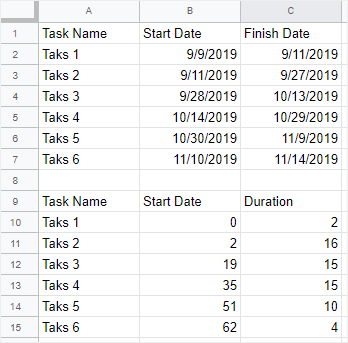
Pour savoir comment préparer les données, veuillez (voir le tutoriel ici).
Étape 2 : Insérer un graphique à barres
Ouvrez un document Google vierge sur Google Docs, allez dans l'onglet Fichier, cliquez sur Graphique dans le menu déroulant et choisissez Barres.
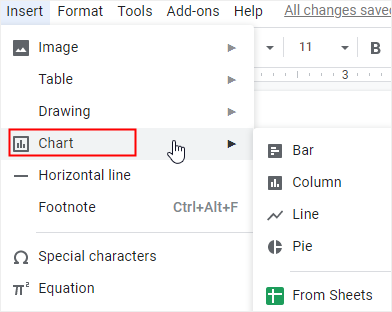
Un graphique à barres sera inséré sur la page, cliquez sur le bouton Ouvrir la source dans le coin supérieur droit du graphique, une feuille de calcul sans titre s'ouvrira.
Dans la feuille de calcul sans titre, vous devez coller les données (y compris les noms des tâches, les dates de début traitées et la durée en jours) dans le tableau, sélectionnez Graphique à barres empilées dans le menu déroulant. Ainsi, le graphique d'exemple deviendra un graphique à barres empilées avec la date de début et la durée.
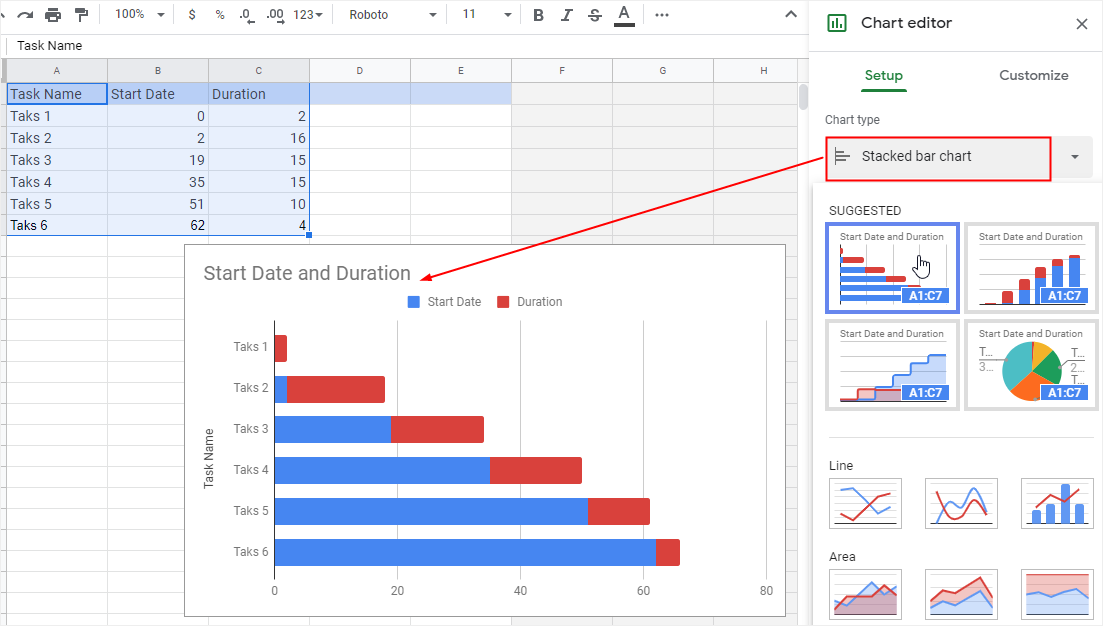
Étape 3 : Transformer le graphique à barres en diagramme de Gantt
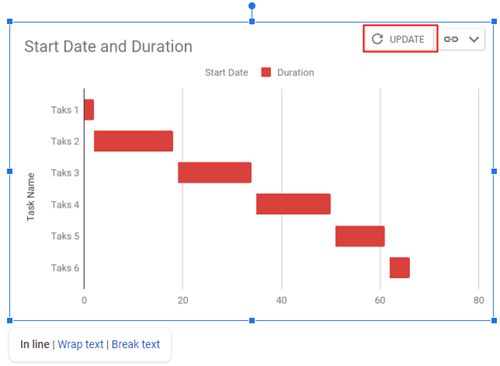
Cependant, pour que le graphique à barres ressemble davantage à un diagramme de Gantt, cliquez pour sélectionner toutes les barres bleues (Date de début), allez dans l'onglet Personnaliser dans le volet Éditeur de graphique, puis choisissez Aucun dans l'option Couleur pour les barres de Date de début.
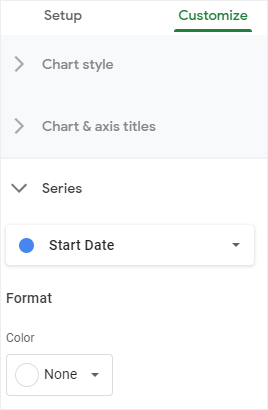
Après toutes ces instructions, vous pouvez retourner au document et vous verrez un bouton de mise à jour sur le graphique. Cliquez sur le bouton, le graphique original se transformera en diagramme de Gantt que vous avez créé.
Étape 4 : Insérer un graphique depuis Sheets
En plus d'insérer un graphique à barres, vous pouvez également insérer directement le diagramme de Gantt depuis Google Sheets sur la page.
Puisque vous devez traiter les données dans Google Sheets, vous pourriez (créer un diagramme de Gantt dans Google Sheets) directement.
Allez dans Fichier, cliquez sur Graphique > Depuis Sheets. Suivez les instructions, sélectionnez la bonne feuille de calcul, le diagramme de Gantt sera importé dans la page.
Comment créer un diagramme de Gantt dans EdrawMax
Franchement, il est un peu fastidieux de créer un diagramme de Gantt dans Google Docs plutôt que dans Google Sheets ou dans un logiciel de gestion de projet. Nous allons vous montrer à quel point il est facile de créer un diagramme de Gantt complexe ou volumineux dans EdrawMax, qui est un créateur de diagrammes tout-en-un.
 Note G2 : 4,5/5 (Plus de 2360 réponses)
 100% sûr | Sans annonces |
 Propulsé par l'IA
Étape 1 : Trouvez votre modèle de diagramme de Gantt préféré
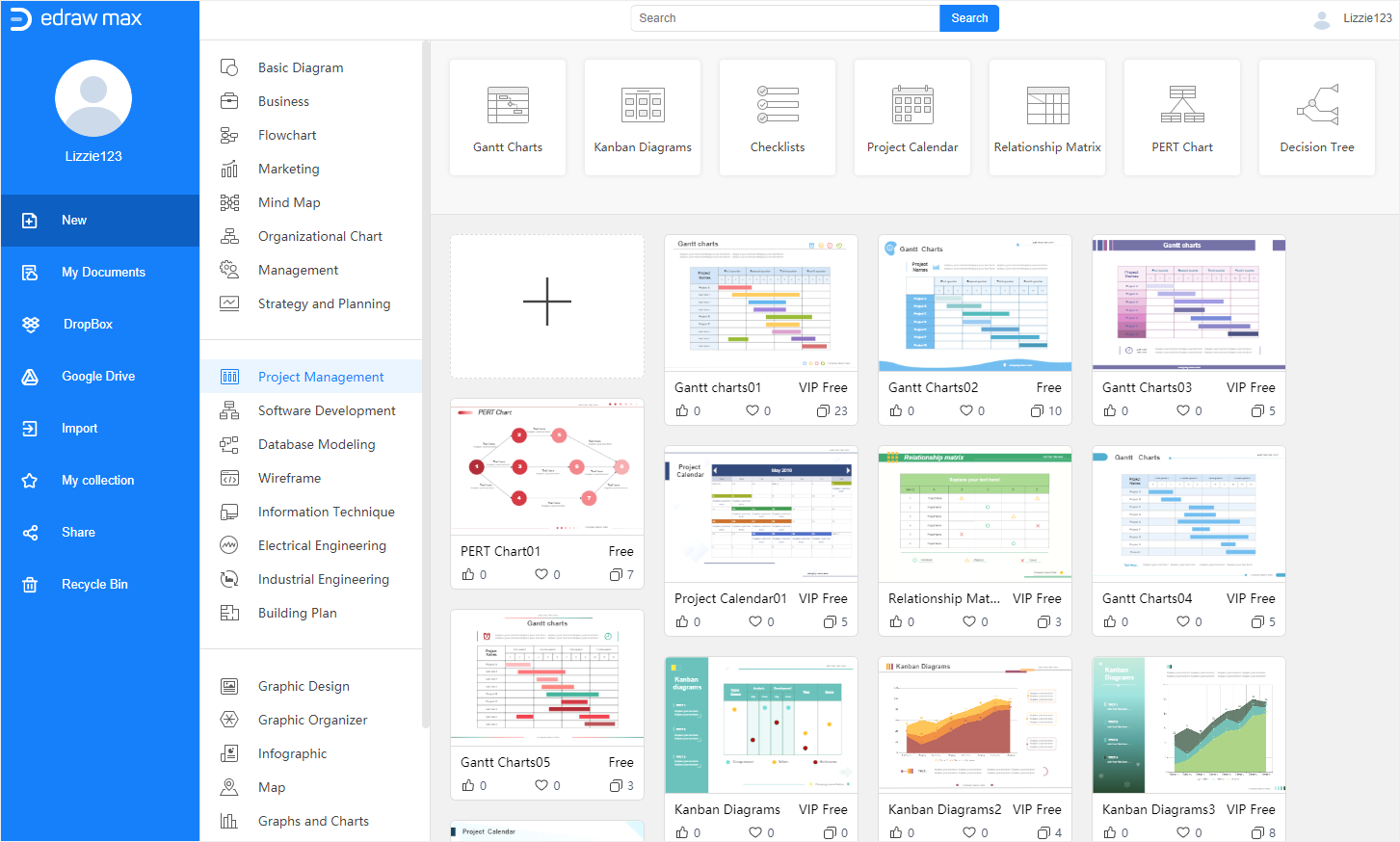
Lorsque vous entrez dans EdrawMax, vous trouverez de nombreux modèles prédéfinis pour les utilisateurs. Trouvez un modèle de diagramme de Gantt qui vous plaît, cliquez sur la miniature pour ouvrir le modèle, puis vous pouvez saisir ou coller du texte sur le graphique.
Étape 2 : Commencer à partir d'un modèle vierge
Si vous avez l'intention d'importer vos données de projet et de laisser EdrawMax créer automatiquement un diagramme de Gantt, cliquez sur l'icône plus et ouvrez un modèle vierge.
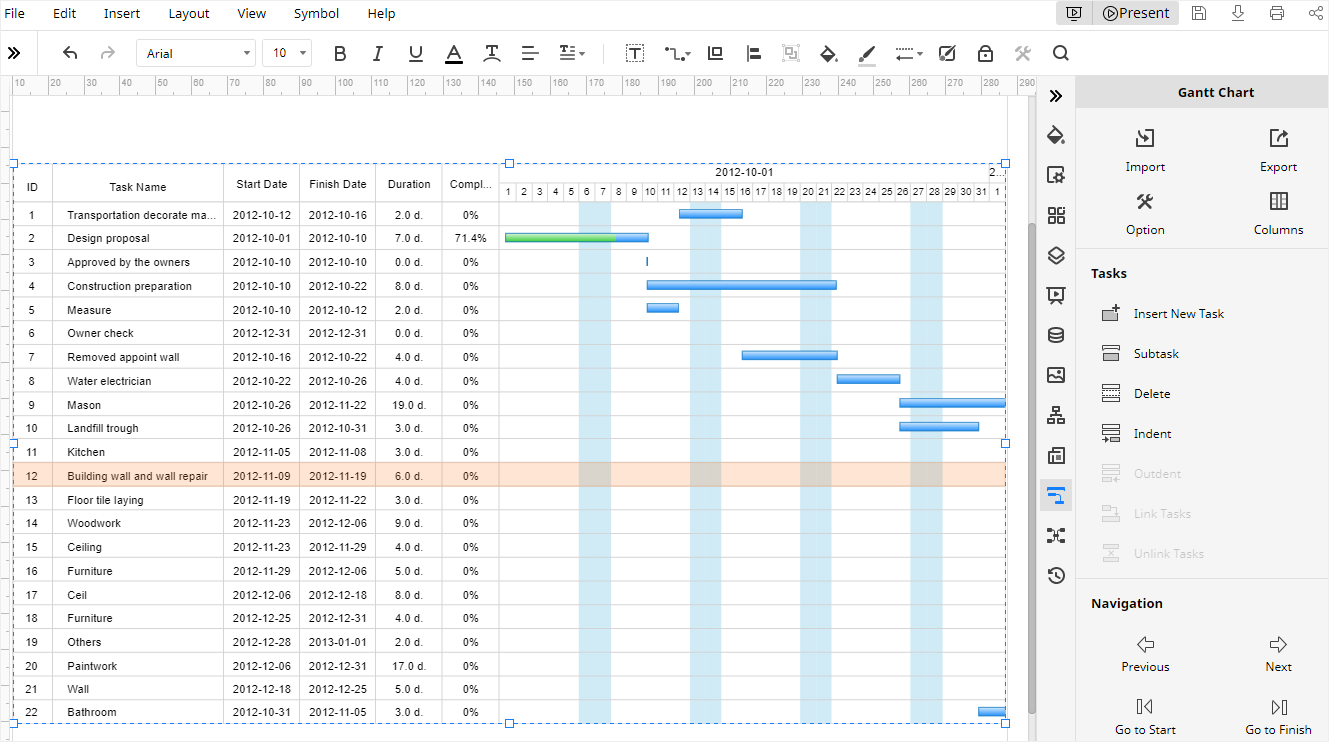
Cliquez sur l'icône Diagramme de Gantt  dans la barre latérale droite, appuyez sur le bouton Importer dans le volet Diagramme de Gantt. Suivez les instructions pour importer les données et le diagramme de Gantt ressemblera à :
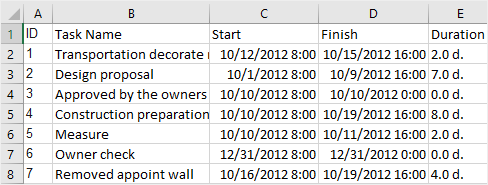
Au fait, les données que vous souhaitez importer doivent également inclure les noms des tâches, les dates de début, les dates de fin, la durée en jours, etc., comme le montre le tableau ci-dessous, afin que EdrawMax puisse identifier les données de chaque tâche plus correctement.
Étape 3 : Personnalisez votre diagramme de Gantt
In EdrawMax, il existe également de nombreux outils de formatage puissants pour aider les utilisateurs à personnaliser les diagrammes de Gantt ou d'autres types de diagrammes.
Si le diagramme de Gantt est généré automatiquement par EdrawMax, vous pouvez aller dans le volet Remplissage/Ligne/Ombre ( ) et le volet Diagramme de Gantt pour modifier les couleurs de remplissage, les styles de ligne, les effets d'ombre ou modifier les informations de tâche.
Comment exporter un diagramme de Gantt vers Word
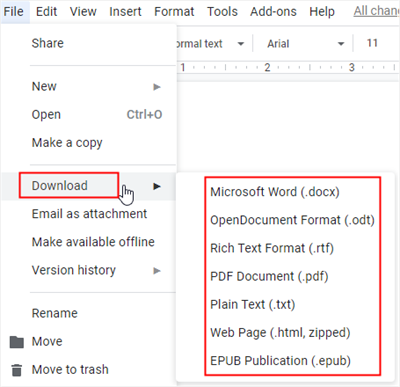
Dans Google Docs, vous pouvez télécharger le diagramme de Gantt dans de nombreux formats de documents courants. Allez dans Fichier, cliquez sur Télécharger dans le menu déroulant et vous pouvez sélectionner Microsoft Word (.docx) dans le menu, par conséquent, le diagramme de Gantt sera enregistré sur votre ordinateur en tant que fichier Word.
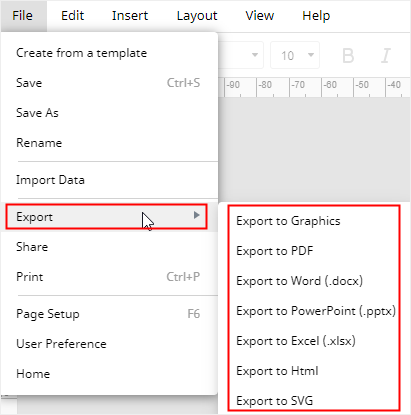
In EdrawMax, allez dans l'onglet Fichier , cliquez sur Exporter dans le menu déroulant. EdrawMax prend en charge l'exportation de diagrammes EdrawMax vers différents types de fichiers tels que les graphiques (.png ou .jpeg), PDF et les formats de fichiers MS Office (.docx, .pptx et .xlsx).
De plus, tous les fichiers MS Office exportés depuis EdrawMax sont modifiables et imprimables. Vous n'avez donc pas à vous inquiéter que les utilisateurs non-Edraw ne puissent pas voir ou modifier vos diagrammes de Gantt.

Simple. Intelligent. Des diagrammes étonnants pour chaque idée.

 (IA et Web)