


 TL;DR:
Vous pouvez créer un prospectus de base dans Microsoft Word à l'aide des outils d'insertion et de conception, mais Edraw Max est recommandé pour concevoir des prospectus professionnels grâce à ses modèles dédiés et sa fonction d'exportation au format .docx.
● La création dans MS Word se limite à un résultat de niveau débutant et s'effectue par l'ajout manuel d'une nouvelle zone de dessin, d'images et de zones de texte depuis l'onglet Insertion.
● Edraw Max permet de concevoir des prospectus de haute qualité via sa section Conception graphique, qui fournit des modèles gratuits personnalisables et une bibliothèque de symboles intégrée.
● Les designs Edraw Max peuvent être exportés en fichier Word (.docx) pour des ajustements rapides hors ligne, ou enregistrés directement sur Google Drive et Dropbox pour garantir l'accessibilité des fichiers.
Demandez un résumé à l'IA
 ChatGPT
 Perplexity
 Gemini
 Claude
 Grok
Grok
- Comment créer un prospectus dans Word
- Comment créer un prospectus dans Edraw Max
- Comment exporter un graphique Edraw en fichier Word
Comment créer un prospectus dans Word
Les étapes expliquées ci-dessous sont accompagnées de captures d'écran pour faciliter l'apprentissage de la création d'un prospectus dans Word. Alors, apprenons comment créer un prospectus dans Word !
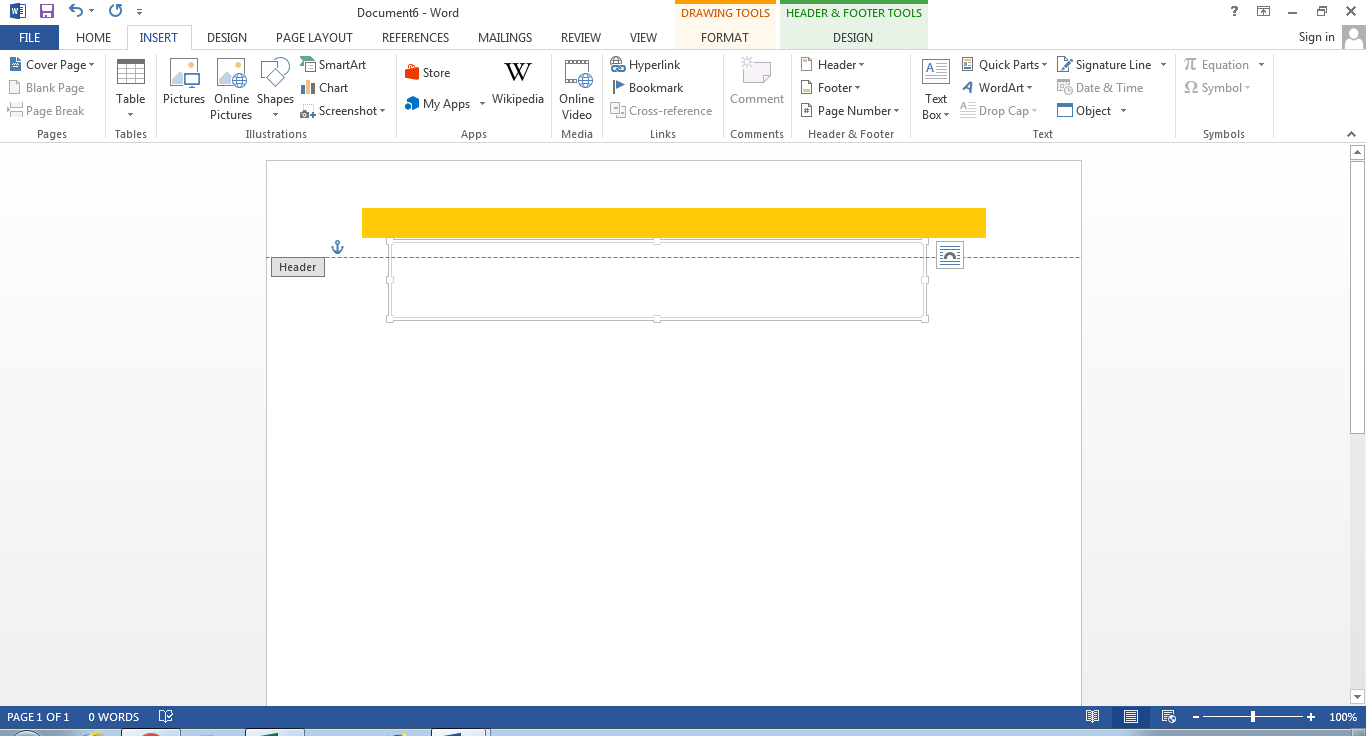
Étape 1 – Ouvrir MS Word et sélectionner l'onglet Insertion
Ouvrez Microsoft Word sur votre ordinateur pour commencer à créer un prospectus dans Word. Utilisez l'onglet Insertion pour ajouter des images à votre prospectus. Vous pouvez utiliser des images stockées sur votre ordinateur ou trouver des images libres de droits pertinentes sur Google.
Ajoutez un En-tête et un Pied de page à votre page. Maintenant, depuis Illustrations, ouvrez les Formes et sélectionnez Nouvelle zone de dessin.
Étape 2 – Modifier votre prospectus
Ajoutez le logo et le nom de l'entreprise dans la zone de dessin. Changez la couleur de la page depuis Conception. Maintenant depuis l'onglet Insertion ajoutez la Zone de texte à la page et écrivez le contenu ou le message que vous souhaitez transmettre avec votre prospectus.
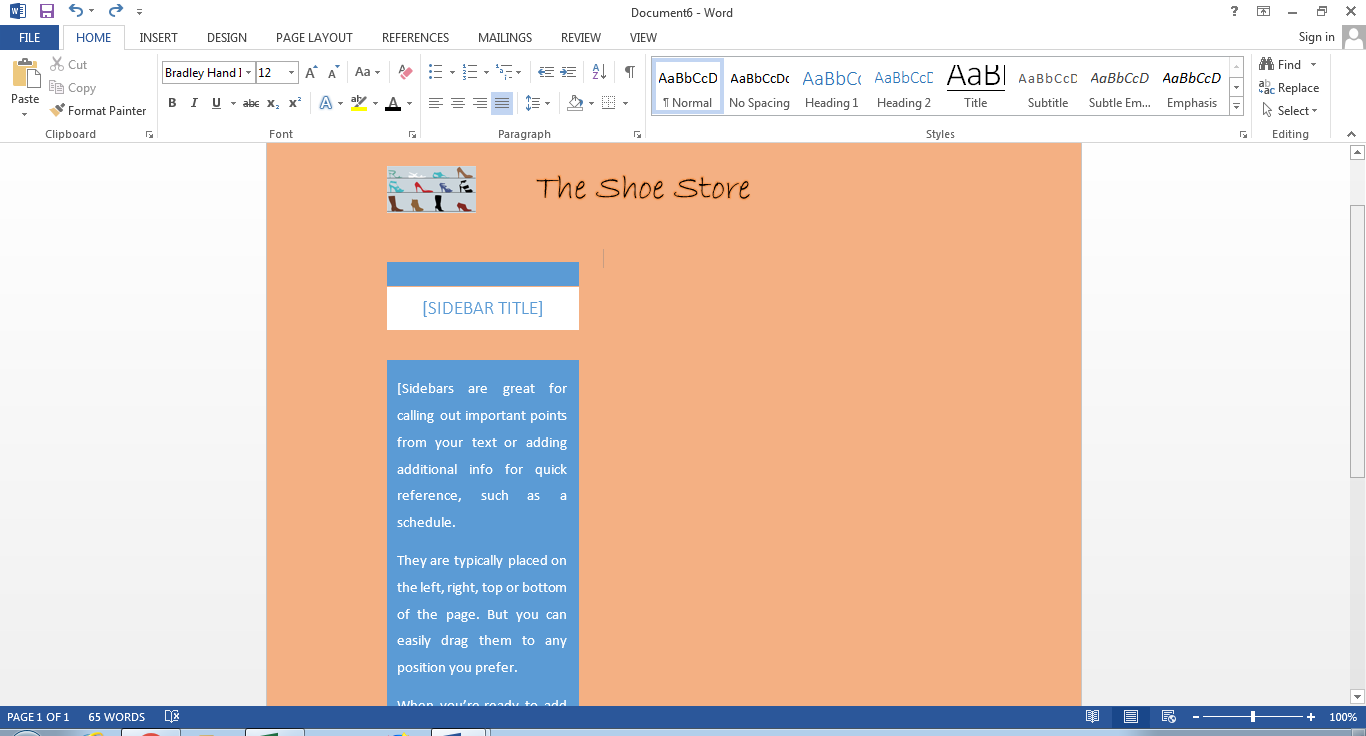
Vous pouvez sélectionner la couleur de page de votre choix. Suivez les étapes ci-dessus pour apprendre comment créer un prospectus dans Word.
Comment créer un prospectus dans Edraw Max
Microsoft Word peut aider à créer un prospectus dans Word, mais ce sera un prospectus de niveau débutant. Si vous visez quelque chose de professionnel et avez besoin d'un prospectus attrayant et beau, alors Edraw Max est le bon choix pour créer un prospectus en ligne gratuitement.
Avec plusieurs modèles prêts à modifier et une pléthore d'outils d'édition, vous pouvez commencer rapidement à créer un prospectus professionnel et moderne—essentiel pour attirer les consommateurs vers votre produit ou service.
Suivez les étapes détaillées ci-dessous pour créer un prospectus dans EdrawMax.
 Note G2 : 4,5/5 (Plus de 2360 réponses)
 100% sûr | Sans annonces |
 Propulsé par l'IA
Étape 1 – Connectez-vous à votre Edraw Max Online
Ouvrez le site Web Edraw Max sur votre ordinateur pour accéder aux modèles et à la plateforme d'édition. Vous devrez vous connecter à votre compte.
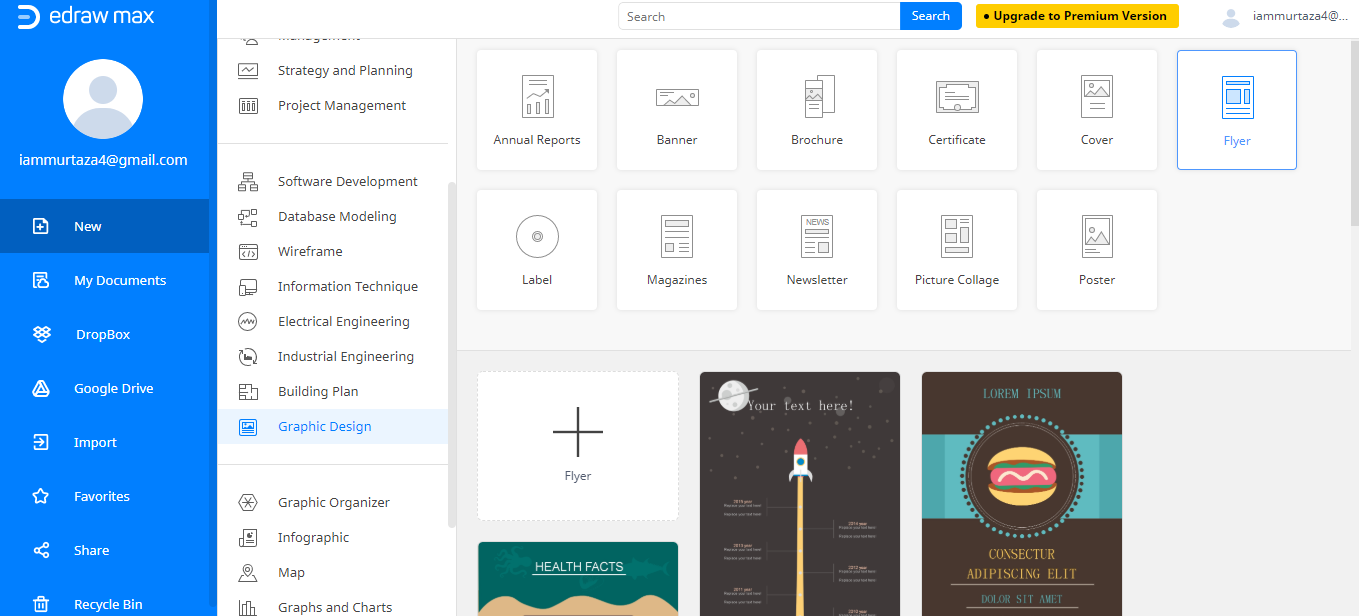
Étape 2 – Accédez à la section Conception graphique
Même à cette époque avancée, les prospectus papier sont encore largement utilisés, et nous ne nous en débarrasserons probablement jamais—tels sont leurs avantages.
Edraw Max permet de créer des designs professionnels avec une haute productivité sans compromettre la qualité de conception. Chaque domaine a une section dédiée dans Edraw Max, et vous pouvez créer des graphiques, des diagrammes et des designs pertinents pour vos besoins professionnels ou éducatifs. Edraw Max dispose d'une section spécialisée pour la conception graphique, qui nous permet de créer un prospectus moderne dans Edraw Max.
Accédez au menu Prospectus depuis la section Conception graphique. Vous y trouverez plusieurs modèles gratuits. Choisissez celui qui correspond à votre idée ou plan.
Étape 3 – Modifier votre prospectus
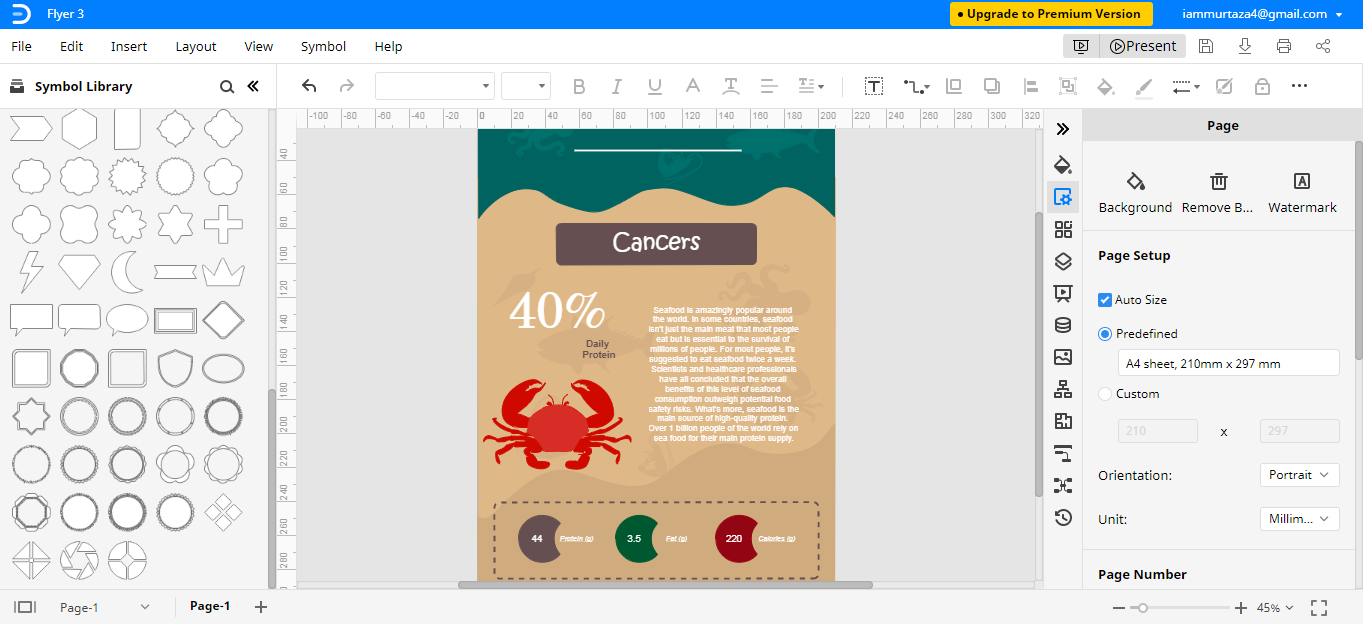
Les modèles Edraw Max sont faciles à modifier et mettre à jour. Lorsque le modèle est ouvert dans une nouvelle fenêtre, identifiez s'il répond à vos besoins ou non. Vous devez savoir que chaque partie du modèle est modifiable et Edraw Max vous fournit des fonctionnalités d'édition afin que vous puissiez non seulement modifier le modèle mais également inclure quoi que ce soit si vous en avez besoin.
Étape 4 – Ajouter des formes depuis la bibliothèque de symboles
Du changement de la taille du prospectus, de la mise en page, des couleurs, du contenu, à l'ajout d'images ou de formes de base—Edraw Max vous permet d'effectuer chaque modification dans le design et le contenu.
Vous pouvez ajouter des formes de base depuis la Bibliothèque de symboles et modifier le contenu en cliquant sur le texte d'espace réservé et en tapant ce dont vous avez besoin dans votre prospectus.
Comment exporter un graphique Edraw en fichier Word
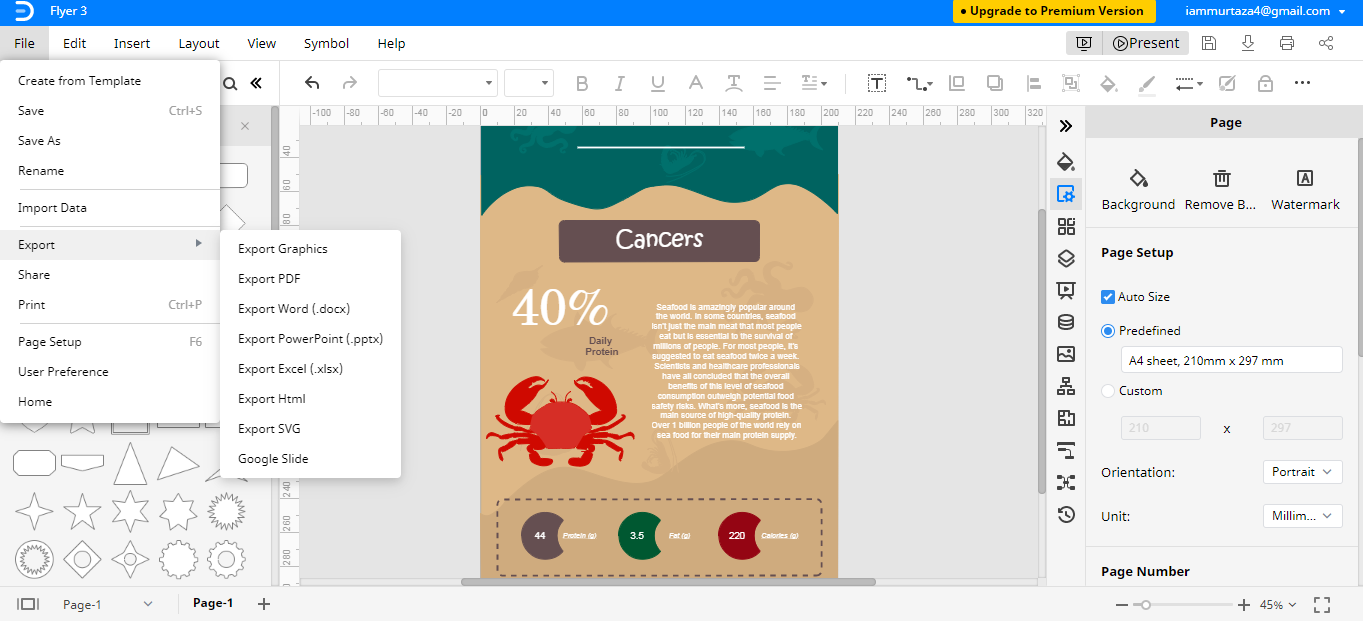
Parfois, vous devez apporter des modifications rapides au produit final, mais vous ne pouvez pas accéder à Edraw Max pour diverses raisons. C'est pourquoi Edraw Max dispose d'une fonction d'exportation qui permet de sauvegarder les fichiers Edraw Max dans différents formats. Vous pouvez enregistrer le prospectus au format Word. Il sera facile de modifier le prospectus
Depuis le menu Fichier, allez à Exporter et sélectionnez Exporter word (.docx).
save-export-flyer
Si vous devez accéder à la conception du prospectus, mais que vous n'avez pas accès à votre appareil, cela peut être un problème. Edraw Max peut enregistrer vos fichiers directement dans votre stockage cloud comme Google Drive et Dropbox. Vous pourrez accéder à vos fichiers de n'importe où.
Microsoft Word n'est pas un logiciel spécialisé, mais vous pouvez créer un prospectus dans Word. Vous ne pouvez pas vous attendre à ce qu'il crée un prospectus haut de gamme. Si vous avez besoin d'un prospectus professionnel, alors vous devez utiliser Edraw Max. Edraw Max dispose de plusieurs outils de conception et de création qui sont essentiels pour créer un prospectus de haute qualité. Edraw Max est un logiciel graphique polyvalent qui non seulement donne d'excellents résultats mais économise également vos efforts.

Simple. Intelligent. Des diagrammes étonnants pour chaque idée.

 (IA et Web)