


 TL;DR:
Vous pouvez créer un arbre généalogique basique pour quelques générations en utilisant les graphiques SmartArt de hiérarchie dans Microsoft Word, ou opter pour Edraw Max afin de concevoir un diagramme plus détaillé et complexe à partir de modèles professionnels.
● Dans Microsoft Word, la création s'effectue en accédant au menu Insertion pour ajouter un graphique SmartArt de hiérarchie, dans lequel vous saisissez les noms tout en veillant à maintenir chaque génération au même niveau.
● Edraw Max nécessite de sélectionner un modèle dans la section Organigramme, modifiable en ajoutant ou supprimant des cases via un clic droit ou le signe + pour préciser les relations parents-enfants et les fratries.
● Pour faciliter les corrections ultérieures sur un traitement de texte classique, les arbres généalogiques générés dans Edraw Max peuvent être exportés au format .docx via la fonction Exporter Word du menu Fichier.
Demandez un résumé à l'IA
 ChatGPT
 Perplexity
 Gemini
 Claude
 Grok
Grok
Dans cet article
- Comment créer un arbre généalogique sur Word
- Comment créer un arbre généalogique dans Edraw Max
- Comment exporter un graphique Edraw en fichier Word
Comment créer un arbre généalogique sur Word
Il est facile d'apprendre à créer un arbre généalogique dans Word, il vous suffit de suivre les étapes détaillées ci-dessous.
Étape 1 – Ouvrir MS Word et sélectionner les graphiques SmartArt
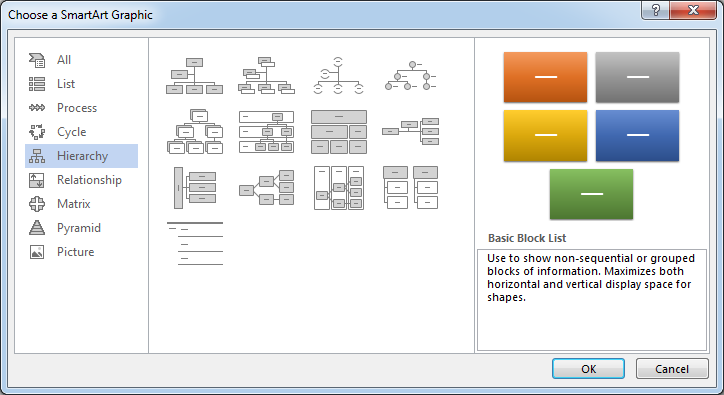
Ouvrez Microsoft Word sur votre ordinateur. Les graphiques SmartArt peuvent être utilisés pour créer des arbres généalogiques dans Microsoft Word. Dans le menu Insertion, accédez aux Graphiques SmartArt dans Illustrations. Un arbre généalogique peut être représenté dans un modèle de hiérarchie, choisissez un modèle approprié parmi les Graphiques SmartArt de hiérarchie.
Étape 2 – Entrer les noms
Dans la zone d'édition, entrez le nom des membres de la famille. Vous devez décider du nombre de générations que vous souhaitez afficher et vous assurer de maintenir une génération au même niveau.
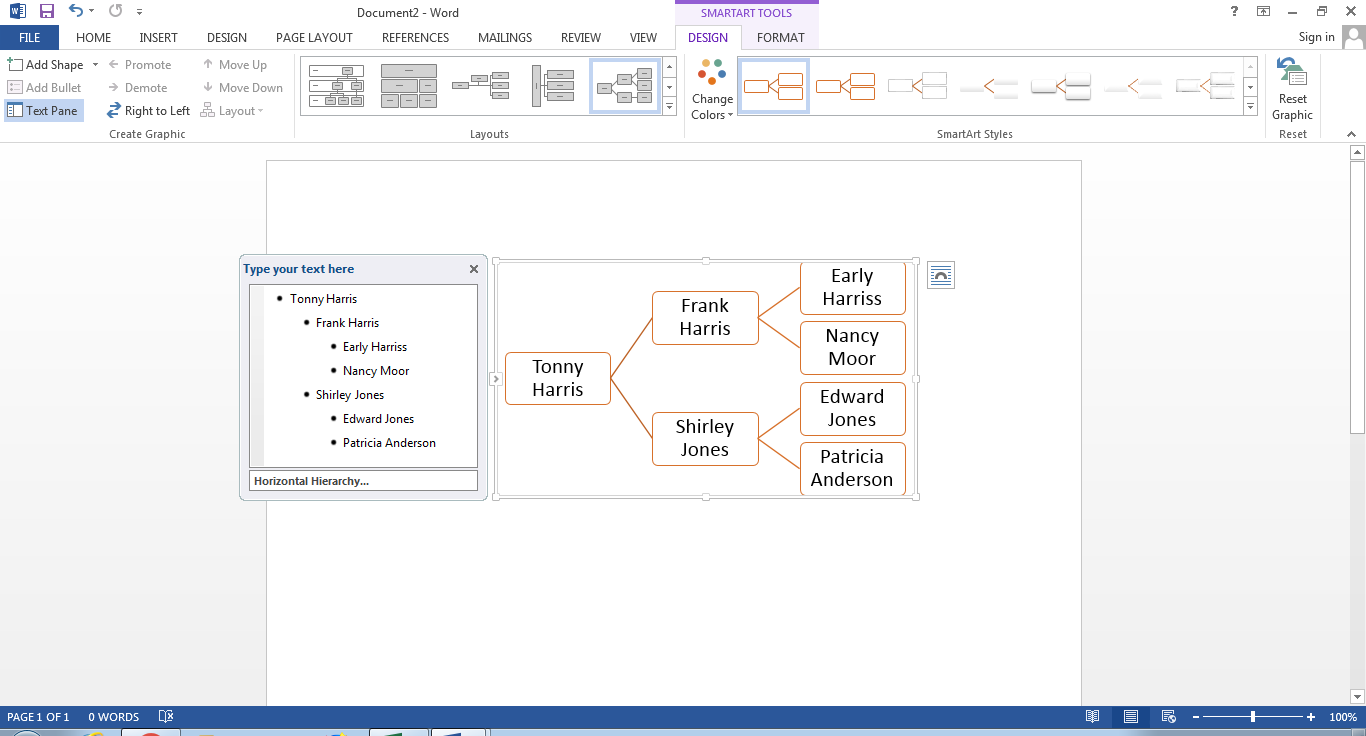
Suivez les étapes ci-dessus pour créer votre arbre généalogique sur Word.
Comment créer un arbre généalogique dans Edraw Max
Vous pouvez créer un arbre généalogique détaillé et magnifique en utilisant Edraw Max. C'est un logiciel graphique polyvalent qui non seulement permet de créer des diagrammes à partir de zéro, mais offre également de beaux modèles pour dessiner un arbre généalogique rapidement et efficacement.
Il peut être utile d'acquérir quelques connaissances avant de commencer à dessiner l'arbre généalogique dans Edraw Max. Apprenons comment vous pouvez créer un arbre généalogique détaillé et facile à comprendre dans EdrawMax.
 Note G2 : 4,5/5 (Plus de 2360 réponses)
 100% sûr | Sans annonces |
 Propulsé par l'IA
Étape 1 – Ouvrir EdrawMax
Commencez par ouvrir EdrawMax. Connectez-vous à votre compte pour accéder aux modèles brillants et aux outils d'édition pour créer un arbre généalogique.

Étape 2 – Trouver l'organigramme
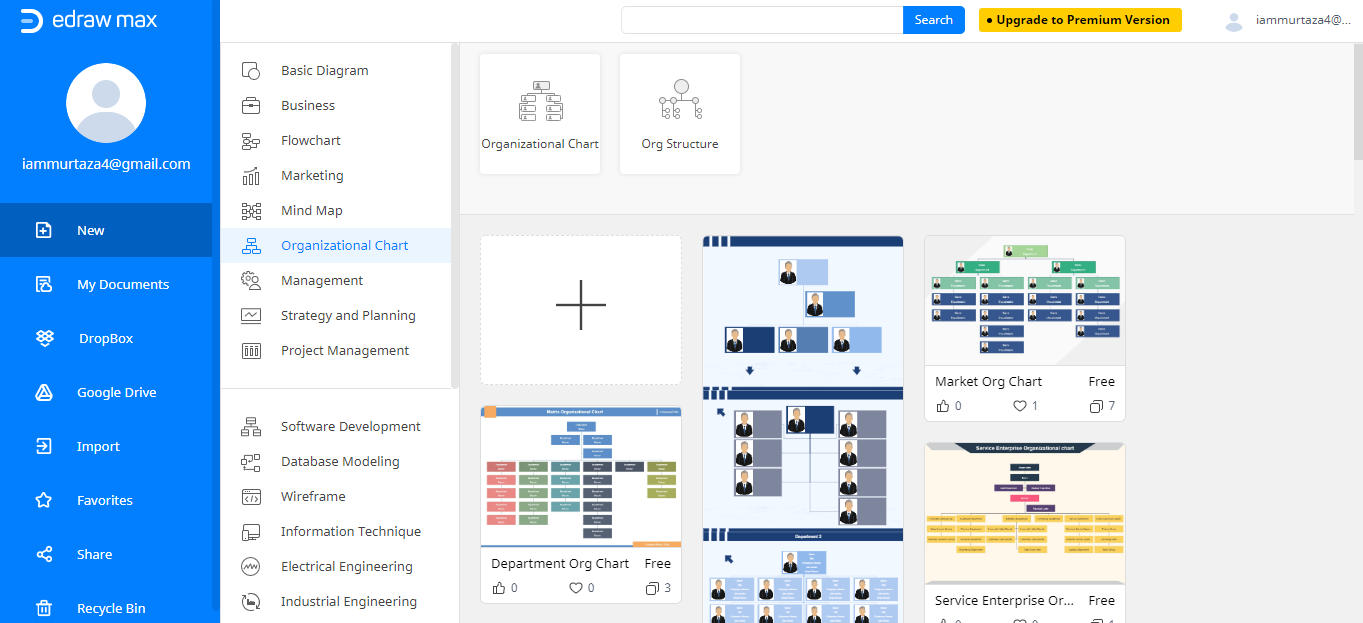
Un arbre généalogique peut être construit dans la section Organigramme. Edraw Max dispose de sections dédiées pour chaque objectif afin que vous puissiez obtenir les bons modèles et symboles pour dessiner un diagramme ou un graphique.
Dans le menu Organigramme, sélectionnez un modèle qui peut servir de base solide pour concevoir votre arbre généalogique. Cliquez sur un modèle et il s'ouvrira dans une nouvelle fenêtre.
Étape 3 – Modifier votre modèle
Edraw Max permet de créer un arbre généalogique très facilement. Vous pouvez démarrer rapidement avec un modèle pour créer votre arbre généalogique rapidement. Vous pouvez choisir de créer de haut en bas ou sur le côté, et cela serait également bénéfique.
Dans tous les cas, vous devrez créer un plan dans votre esprit et considérer également les objectifs pour lesquels vous souhaitez créer votre arbre généalogique. Rassemblez les données de vos membres de la famille comme les anniversaires si vous cherchez à créer un arbre généalogique détaillé. Rendez le diagramme facile à comprendre et étiquetez la relation entre les cases parent et enfants ainsi que les frères et sœurs.
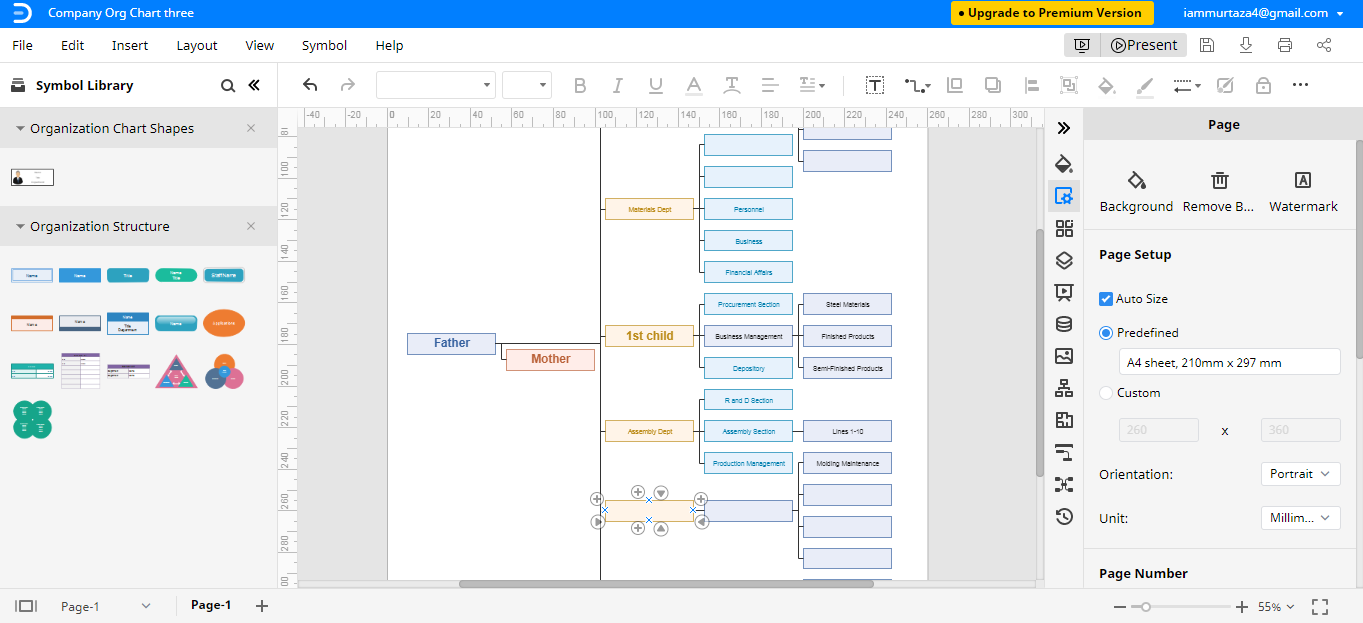
Modifiez le modèle comme vous le souhaitez et remplacez le contenu du modèle par les noms des membres de votre famille et étiquetez les relations.
Étape 4 – Ajouter ou supprimer des cases
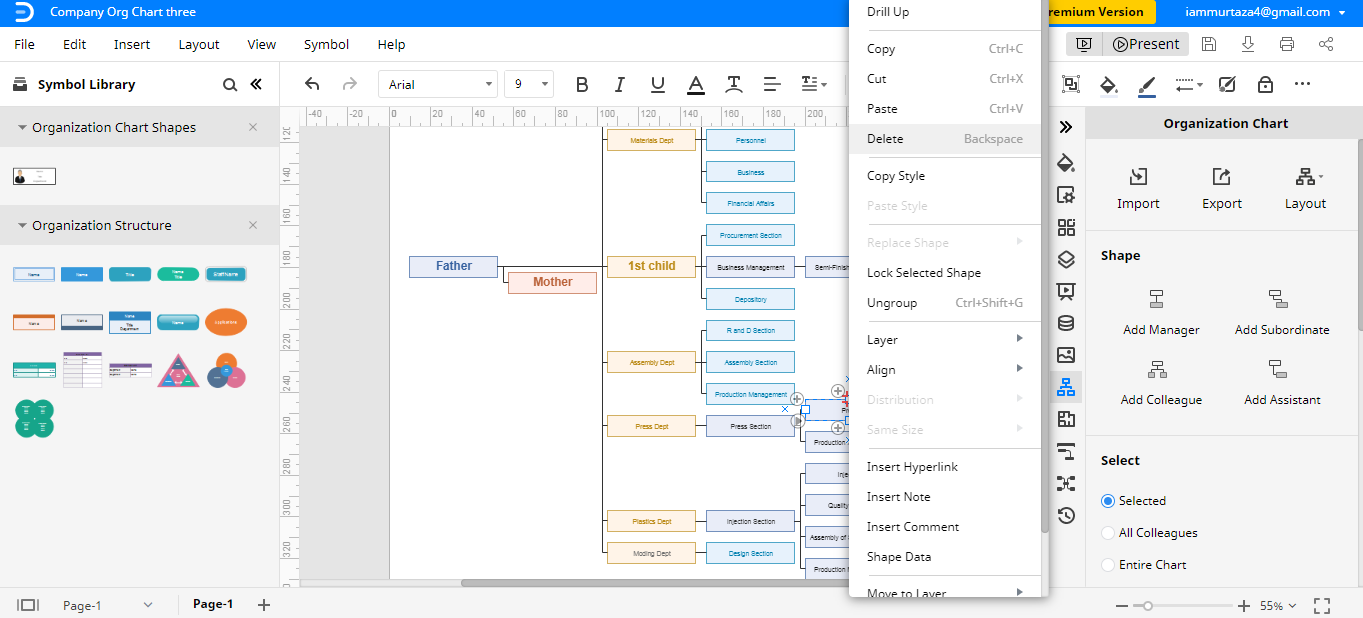
Si vous souhaitez ajouter ou supprimer une case du modèle, faites un clic droit sur la case et sélectionnez Supprimer pour la retirer ou choisissez le signe + pour ajouter une case. Ensuite, entrez les données dans la case. Dans la fenêtre d'édition, vous pouvez également sélectionner d'autres options.
Comment exporter un graphique Edraw en fichier Word
Si vous devez ajouter ou supprimer quelque chose ou apporter des corrections à votre arbre généalogique, vous pouvez le faire rapidement si vous avez enregistré le fichier au format Word. Edraw Max nous permet d'exporter les fichiers dans différents formats, et vous pouvez les ouvrir dans les formats correspondants.
Note G2 : 4,5/5 (Plus de 2360 réponses)
100% sûr | Sans annonces |
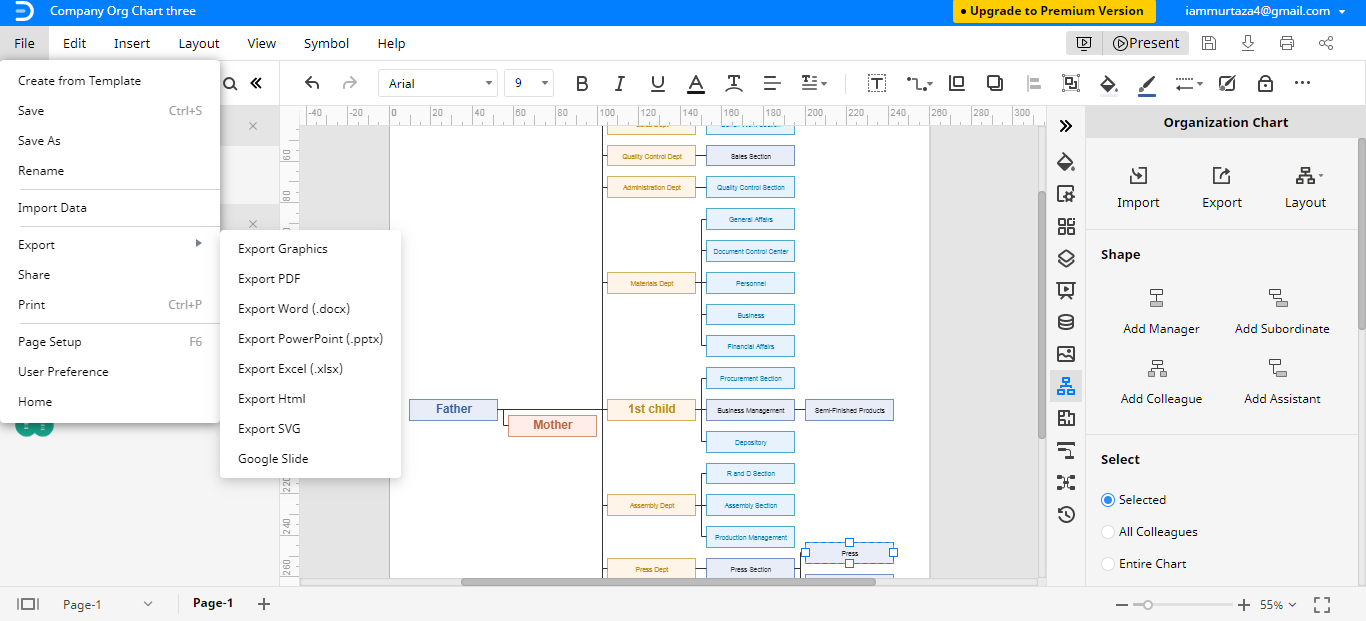
Propulsé par l'IAPour enregistrer votre arbre généalogique au format Word, dans le menu Fichier, accédez aux Exporter, sélectionnez Exporter Word (.docx).
Edraw Max dispose également d'une fonction d'intégration de service cloud. Vous pouvez également enregistrer vos fichiers Edraw Max dans votre stockage cloud.
Un arbre généalogique Word peut être simple ou complexe. Dans tous les cas, il doit être facile à comprendre. Vous pouvez créer un arbre généalogique dans Word si vous devez dessiner quelques générations de votre famille. L'arbre généalogique Microsoft Word serait facile à comprendre et à concevoir, mais si vous devez créer un arbre généalogique détaillé, alors Edraw Max est le bon choix. Vous pouvez choisir un modèle professionnel et complet pour dessiner un arbre généalogique approfondi. Vous pouvez bénéficier de la large gamme d'options d'édition pour personnaliser votre arbre généalogique.

Simple. Intelligent. Des diagrammes étonnants pour chaque idée.

 (IA et Web)