


 TL;DR:
Il est possible de créer un arbre de décision basique dans Microsoft Word en utilisant les graphiques SmartArt de type Hiérarchie, mais l'utilisation d'Edraw Max est recommandée pour les diagrammes complexes grâce à ses modèles dédiés et son option d'exportation au format Word.
● Microsoft Word ne possède pas de modèle d'arbre de décision natif, nécessitant l'utilisation des graphiques SmartArt de type Hiérarchie qui rendent les diagrammes complets désordonnés et difficiles à comprendre.
● Edraw Max permet de construire des arbres de décision professionnels à partir de la section Gestion de projet, avec la possibilité de personnaliser les nœuds de décision par glisser-déposer depuis la bibliothèque de symboles.
● Les diagrammes finalisés dans Edraw Max peuvent être exportés en fichier Word (.docx) pour effectuer des ajustements rapides directement dans le logiciel de Microsoft, ou sauvegardés sur Google Drive et Dropbox.
Demandez un résumé à l'IA
 ChatGPT
 Perplexity
 Gemini
 Claude
 Grok
Grok
- Comment créer un arbre de décision dans Word
- Comment créer un arbre de décision dans Edraw Max
- Comment exporter un diagramme Edraw en fichier Word
Comment créer un arbre de décision dans Word
Étape 1 – Ouvrir MS Word et sélectionner les graphiques SmartArt
Créez un arbre de décision Word en utilisant les graphiques SmartArt fournis dans les Illustrations.
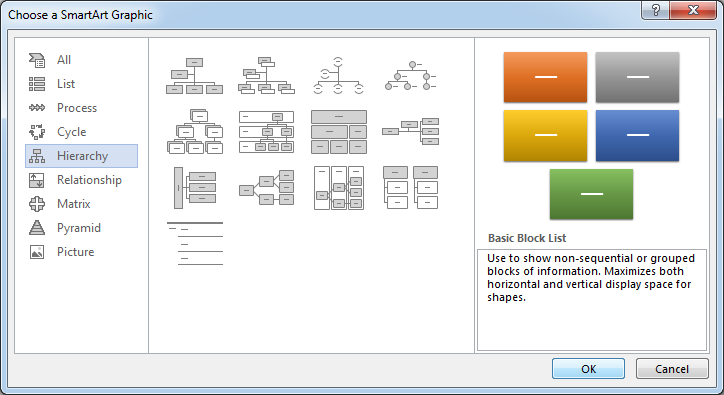
Ouvrez Word sur votre ordinateur. Depuis l'onglet Insertion, allez dans Illustrations et ouvrez Graphiques SmartArt. Malheureusement, il n'y a pas de modèle d'arbre de décision dans Word.
Étape 2 – Sélectionner le modèle Hiérarchie
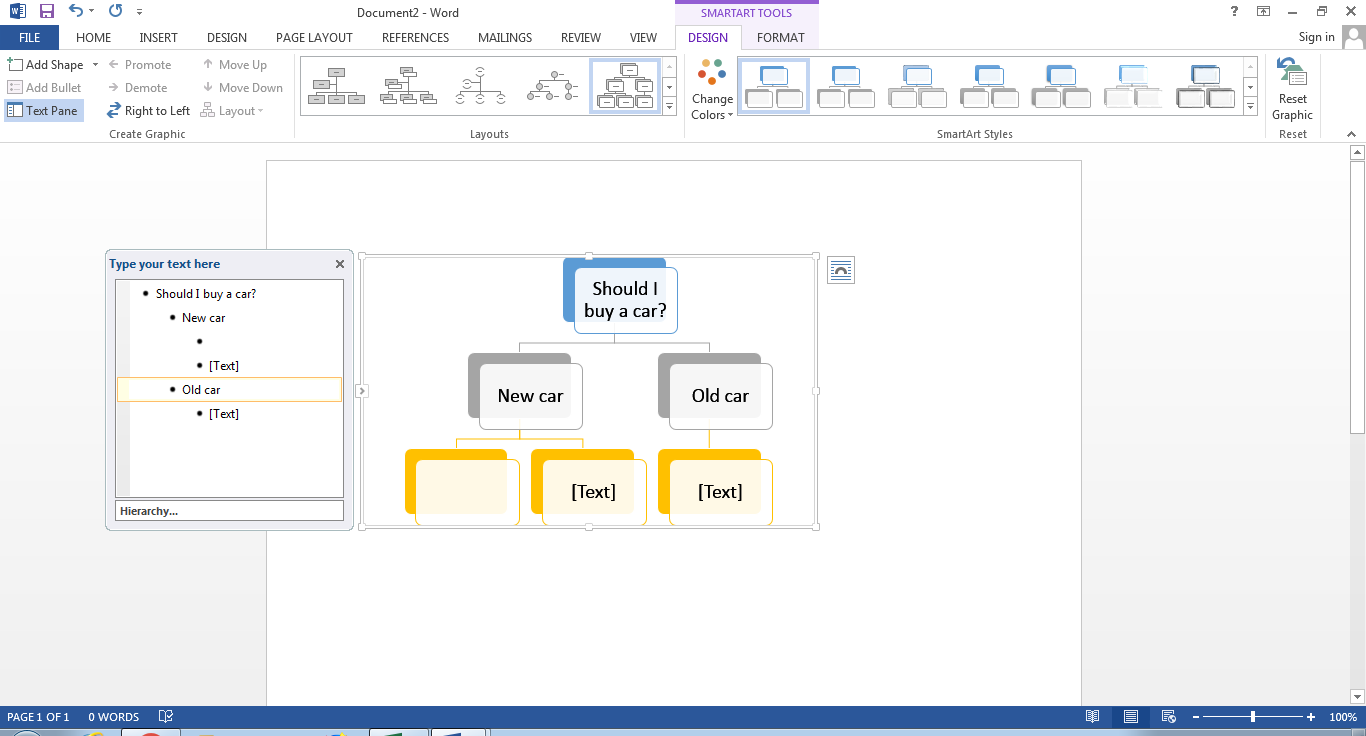
Choisissez un Graphiques SmartArt parmi les modèles Hiérarchie qui convient le mieux à vos besoins. Une fois ouvert, saisissez vos décisions dans la petite zone d'édition située juste à côté du graphique SmartArt.
Comment créer un arbre de décision dans Edraw Max
Un arbre de décision peut servir d'excellent outil visuel pour vous aider à identifier le meilleur scénario en considérant toutes les options possibles. Microsoft Word peut créer un arbre de décision de niveau très simple et basique.
Si vous essayez de dessiner un arbre de décision complet dans Word, le résultat serait très désordonné et difficile à comprendre. Edraw Max est un outil de création de diagrammes dédié où vous pouvez facilement construire un arbre de décision complet, qui sera non seulement un diagramme attrayant mais aussi très simple à comprendre. Apprenons la procédure.
 Note G2 : 4,5/5 (Plus de 2360 réponses)
 100% sûr | Sans annonces |
 Propulsé par l'IA
Étape 1 – Se connecter à votre Edraw Max Online
Connectez-vous à votre compte Edraw Max enregistré pour dessiner votre arbre de décision professionnel.
Étape 2 – Sélectionner Gestion de projet
Edraw Max propose des tonnes de solutions de conception différentes pour chaque domaine. Quel que soit le design, le diagramme ou le graphique que vous essayez de créer, Edraw Max a toutes les solutions.
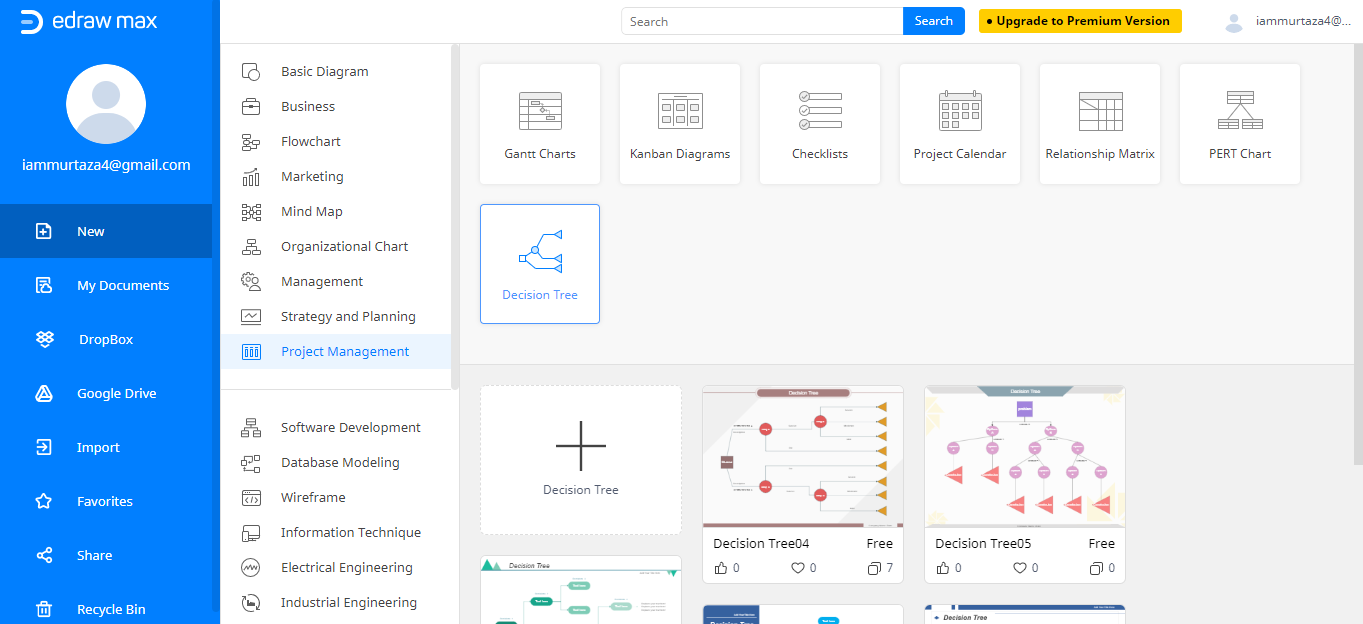
Un arbre de décision est une entité de gestion de projet et vous devez vous rendre dans la section Gestion de projet dans Edraw Max pour trouver des modèles d'arbre de décision.
Dans la section Gestion de projet, sélectionnez l'onglet Arbre de décision. Vous verrez plusieurs modèles sous Arbre de décision.
Choisissez celui qui convient à vos besoins. Le modèle s'ouvrira dans un nouvel onglet où vous éditerez le modèle en utilisant différentes options d'édition.
Étape 3 – Modifier votre modèle d'arbre de décision
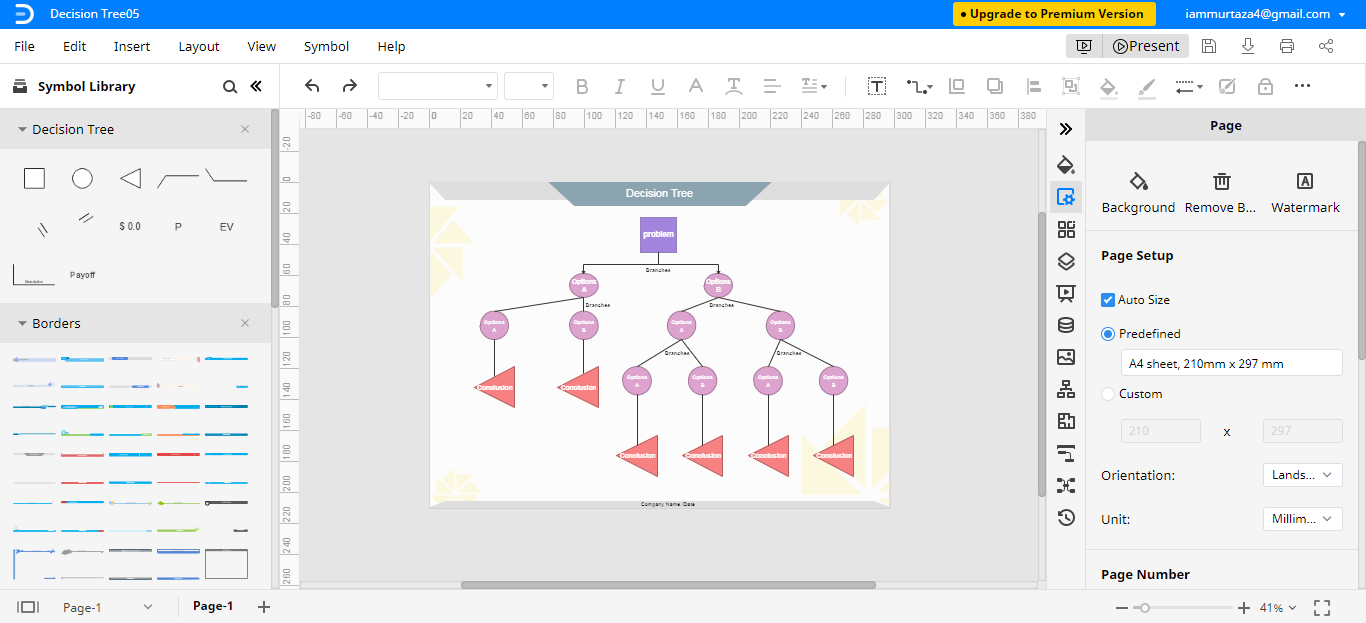
Une fois votre modèle ouvert dans le nouvel onglet, analysez le modèle pour voir s'il convient à vos besoins ou non. L'objectif principal doit être de le garder facile à comprendre afin que votre équipe puisse extraire le scénario parfait de l'arbre de décision.
Commencez par remplacer le texte prédéfini par votre décision ou événement principal directement au premier nœud ou nœud de décision. Pour cela, double-cliquez sur la case et tapez ce que vous voulez. Assurez-vous que le nœud de décision soit aussi concis et bref que possible.
Étape 4 – Sélectionner des symboles dans la bibliothèque de symboles
Si vous pensez que le modèle n'est pas suffisant pour représenter toutes les décisions et conséquences, alors Edraw Max facilite l'ajout de formes depuis la Bibliothèque de symboles. Sur le côté gauche de l'interface, vous trouverez différentes formes et connecteurs. Edraw Max offre une facilité d'utilisation, donc l'inclusion de ces formes est également très facile. Il suffit de glisser les formes et de les déposer aux positions où vous souhaitez les intégrer dans le modèle.
Comment exporter un diagramme Edraw en fichier Word
Dans le cas où vous avez créé l'arbre de décision, mais que vous devez y apporter des modifications, Edraw Max permet aux utilisateurs d'exporter les fichiers dans différents formats.
Vous pouvez enregistrer l'arbre de décision Microsoft Word au format Word et l'ouvrir plus tard dans le logiciel correspondant qui prend en charge le format. Cela vous aidera à effectuer des ajustements rapides. Pour enregistrer l'arbre de décision au format Word, allez dans le menu Fichier et sélectionnez Exporter, puis sélectionnez Exporter Word (.docx).
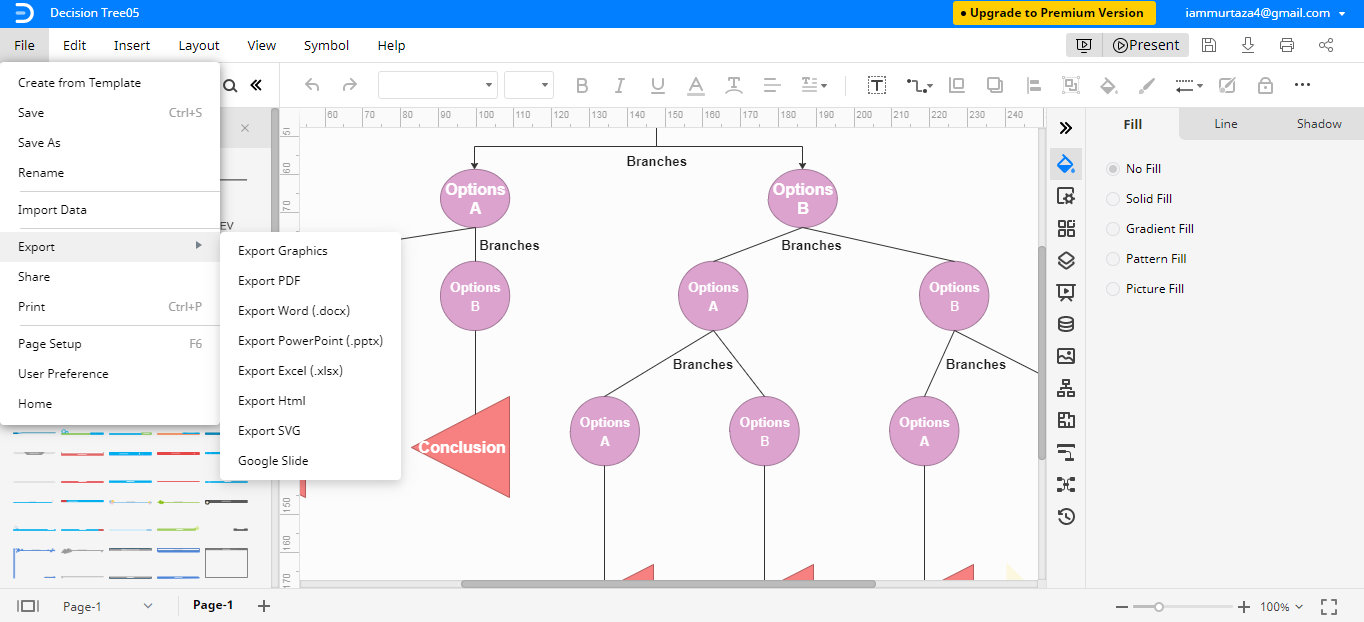
Vous pouvez également enregistrer l'arbre de décision dans votre stockage cloud comme Google Drive et Dropbox. Vous pouvez accéder à vos fichiers de n'importe où.
Microsoft Word et Edraw Max peuvent tous deux être utilisés pour créer un arbre de décision. Microsoft Word, avec ses fonctionnalités limitées, peut aider à créer un arbre de décision dans Word. Edraw Max est un outil de création de diagrammes dédié et offre de nombreuses fonctions essentielles à la création d'un arbre de décision de haut niveau. Vous ne pouvez pas aller au-delà d'un design limité avec Microsoft Word—le design final serait un arbre de décision de niveau très basique. Edraw Max, d'autre part, propose également plusieurs modèles gratuits qui peuvent être un bien meilleur choix. Vous pouvez obtenir un arbre de décision professionnel et attrayant en utilisant Edraw Max.

Simple. Intelligent. Des diagrammes étonnants pour chaque idée.

 (IA et Web)