


 TL;DR:
Vous pouvez créer une carte conceptuelle basique dans Microsoft Word 2013 en assemblant manuellement des formes, ou utiliser Edraw Max Online pour concevoir des diagrammes complexes directement exportables au format Word.
● La méthode native de Word exige de dessiner et de relier chaque élément via l'onglet Insertion et le menu Formes, ce qui limite son usage aux conceptions très simples.
● Edraw Max Online facilite l'organisation visuelle des concepts complexes grâce à une bibliothèque de symboles manipulables par glisser-déposer et un outil dédié de connecteur droit.
● La fonction d'exportation d'Edraw Max permet d'enregistrer le diagramme final en format Word, Excel, PowerPoint, PDF, HTML, ou de le stocker nativement sur Google Drive et Dropbox.
Demandez un résumé à l'IA
 ChatGPT
 Perplexity
 Gemini
 Claude
 Grok
Grok
- Comment créer une carte conceptuelle dans Word
- Comment créer une carte conceptuelle dans Edraw Max
- Comment enregistrer et exporter votre carte conceptuelle

Comment créer une carte conceptuelle dans Word
Utilisez Microsoft Word pour créer une carte conceptuelle simple et basique sur n'importe quel sujet. Suivez notre guide étape par étape sur comment créer une carte conceptuelle dans Word, qui est mentionné ci-dessous.
Étape 1 : Ouvrir MS Word
Pour ce tutoriel, nous utiliserons Microsoft Word 2013. Lancez MS Word sur votre bureau et ouvrez une page vierge.
Étape 2 : Créer la structure de la carte
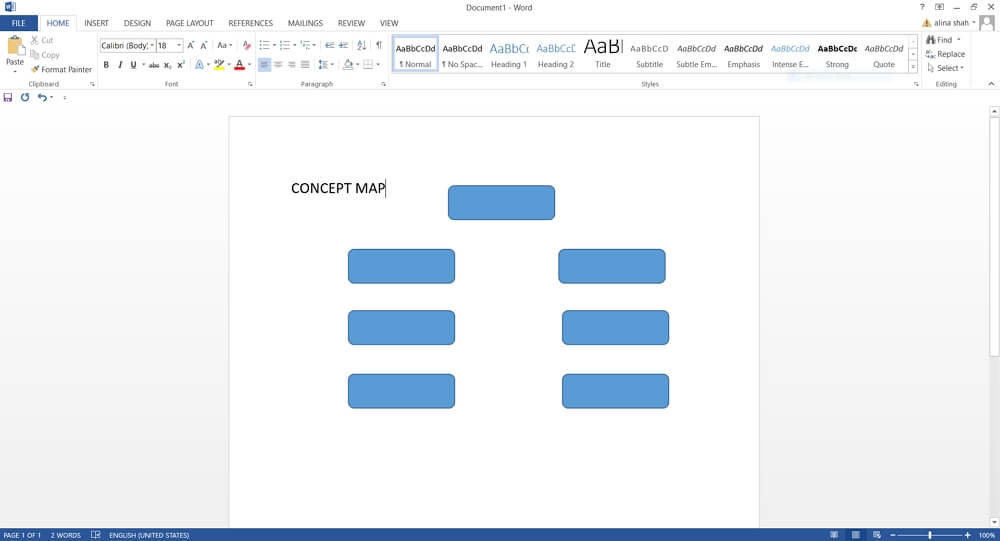
C'est peut-être l'étape la plus cruciale pour créer une carte conceptuelle dans Word. Allez dans l'onglet Insertion, et sous la section « Illustration », cliquez sur « Formes » pour ouvrir le menu déroulant. Vous y trouverez des lignes, des rectangles, d'autres formes de base, des flèches pleines, des formes d'équation, des étoiles, des bannières et des légendes.
Sélectionnez la forme de votre choix et dessinez-la sur votre page. Continuez à disposer les formes sur votre page pour créer la structure de votre carte conceptuelle.
Étape 3 : Ajouter des relations et du texte
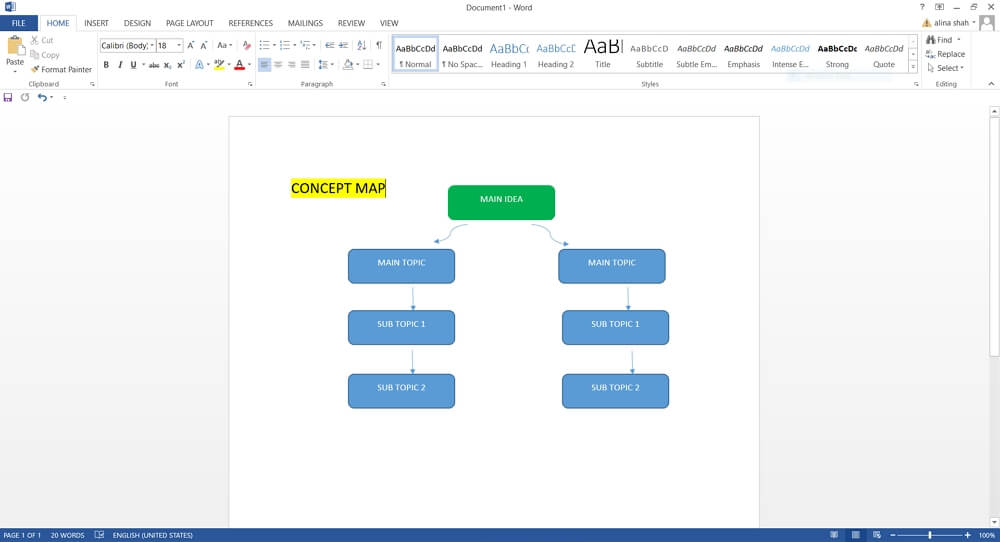
Pour montrer les relations entre différentes zones de votre carte conceptuelle, utilisez des lignes de connexion du même menu déroulant.
Maintenant, ajoutez le texte pertinent dans chaque case pour finaliser votre carte conceptuelle. Vous pouvez également ajouter d'autres informations supplémentaires autour des formes ou à côté des flèches afin d'ajouter plus de détails. Enfin, cliquez sur chaque forme pour lancer les outils de dessin sous l'onglet Format. Utilisez ces outils pour modifier la forme, la couleur, le contour, le style et d'autres aspects visuels de votre carte conceptuelle.
Étape 4 : Enregistrer le fichier
Lorsque votre carte conceptuelle est terminée, vous pouvez aller dans l'onglet Fichier et cliquer sur « enregistrer » pour ouvrir une fenêtre contextuelle où vous ajouterez le nom, sélectionnerez l'emplacement du fichier et cliquerez sur « Enregistrer » pour stocker votre fichier de manière permanente.
Comment créer une carte conceptuelle dans Edraw Max
Microsoft Word est excellent pour le traitement de texte et de documents, mais il n'est pas adapté pour créer des cartes conceptuelles complexes. Un outil de dessin très facile à utiliser et polyvalent que vous pouvez utiliser comme alternative en ligne est Edraw Max Online. Pour apprendre comment créer une carte conceptuelle dans Word en utilisant Edraw Max, suivez ces instructions :
 Note G2 : 4,5/5 (Plus de 2360 réponses)
 100% sûr | Sans annonces |
 Propulsé par l'IA
Étape 1 : Ouvrir Edraw Max
Lancez votre navigateur et ouvrez Edraw Max en ligne en entrant cette URL : edrawmax.com/online.
Étape 2 : Ouvrir l'onglet de dessin
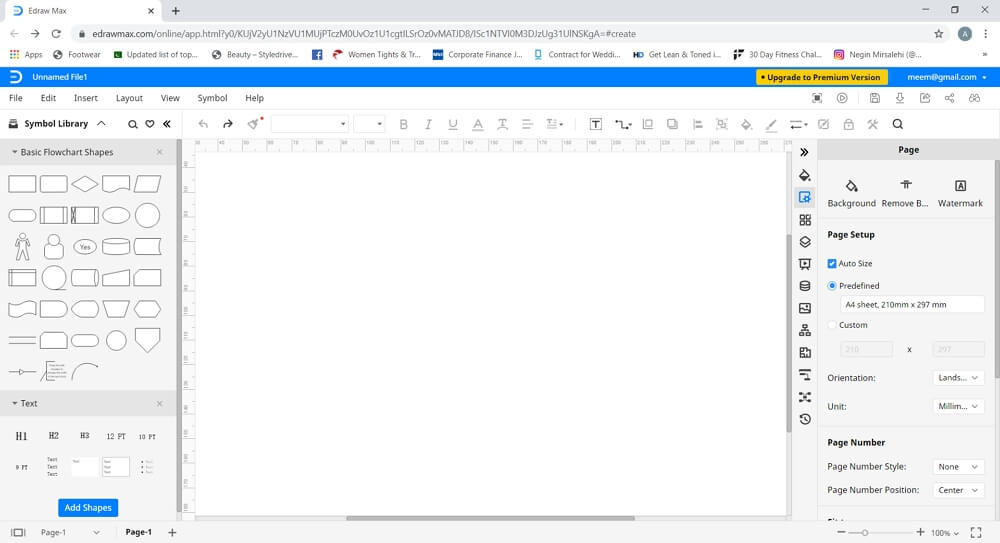
Sélectionnez la toile vierge et attendez que l'onglet de dessin en ligne se charge.
Étape 3 : Créer une carte conceptuelle
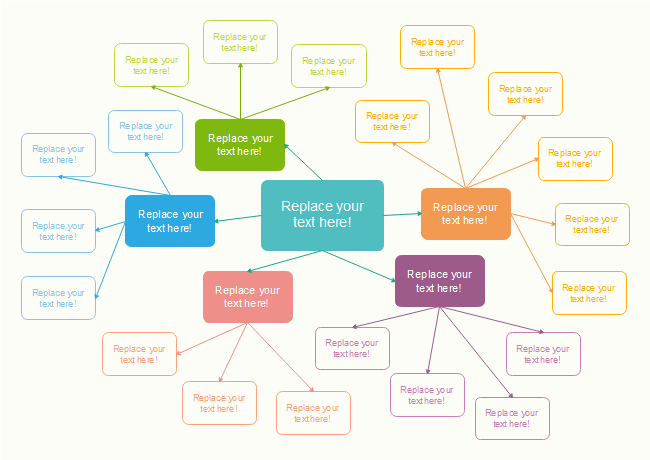
Pour créer une carte conceptuelle, vous devez d'abord connaître le sujet sur lequel vous souhaitez créer le diagramme. Une fois que vous avez votre sujet en tête, identifiez ses éléments clés et comment ils sont liés les uns aux autres. Maintenant que vous avez une compréhension claire du concept, vous pouvez facilement le mettre sous forme visuelle.
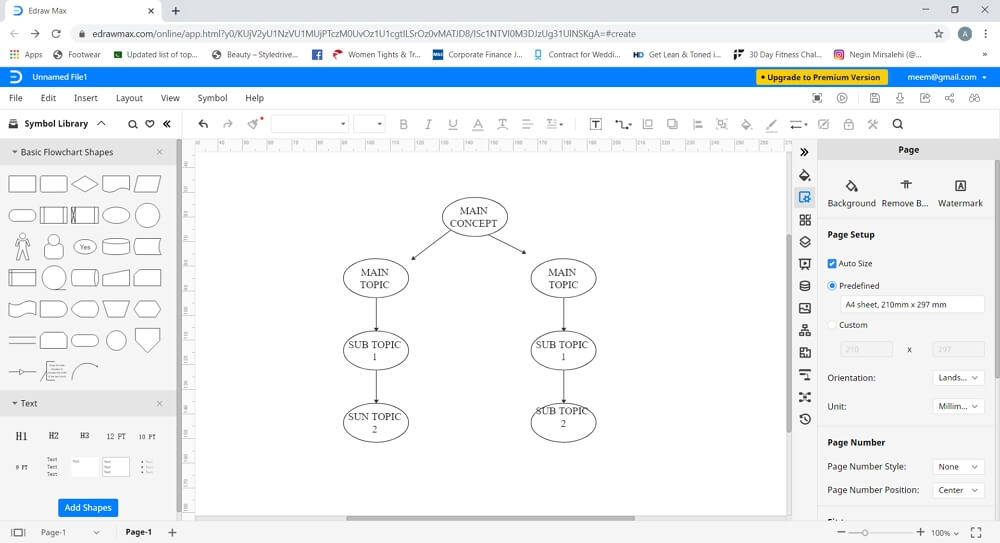
Sur le côté gauche de l'écran, vous verrez la bibliothèque de symboles, où vous trouverez des formes de dessin de base. Sélectionnez la forme de votre choix et commencez à la disposer sur la page. Il suffit de sélectionner et de faire glisser la forme sur la feuille et de la placer dans l'ordre que vous souhaitez.
Étape 4 : Ajouter du texte et des lignes de connexion
Une fois que vous avez placé les formes sur votre page, vous pouvez montrer les relations entre différentes zones de votre carte conceptuelle en ajoutant des lignes flottantes. Allez à l'option « connecteur » dans le ruban de menu et cliquez sur le « connecteur droit ». Maintenant, connectez toutes les formes pour exprimer les relations entre différentes zones de votre carte conceptuelle. Enfin, saisissez le texte.
Étape 5 : Conception
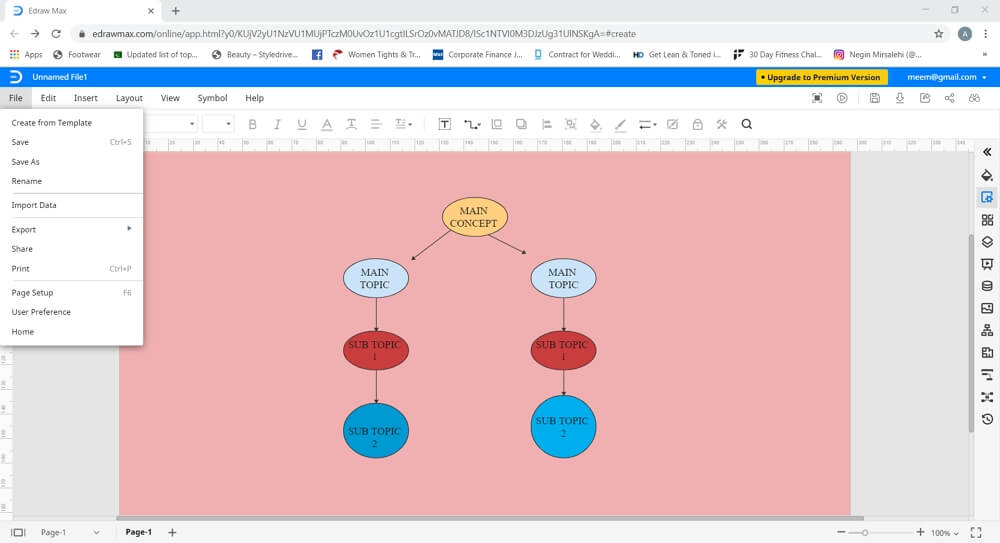
Une fois que vous avez créé la mise en page de base de votre carte conceptuelle, vous pouvez l'améliorer en changeant la couleur, en ajoutant des images et en utilisant des symboles. Pour formater, utilisez l'onglet sur le côté droit de l'écran, qui vous donnera différentes options pour changer la couleur de fond, ajuster les thèmes et les styles, etc.
Comment enregistrer et exporter votre carte conceptuelle
Si vous avez créé votre carte conceptuelle sur Edraw Max, mais que vous souhaitez l'utiliser dans un document Word, ne vous inquiétez pas car cet outil offre une fonctionnalité unique « Exporter » qui vous permet d'enregistrer votre document dans des formats de fichiers courants comme Word, Excel, PowerPoint, PDF, JPG et HTML. Vous pouvez également enregistrer le fichier dans le stockage local, Dropbox et Google Drive. Vous trouverez toutes ces différentes options de stockage sous l'onglet Fichier.

Simple. Intelligent. Des diagrammes étonnants pour chaque idée.

 (IA et Web)