


 TL;DR:
Vous pouvez créer une liste de contrôle manuellement dans Google Docs en listant vos tâches ligne par ligne et en appliquant l'option de case à cocher accessible depuis le menu des listes.
● L'ajout des cases à cocher s'effectue en cliquant sur la flèche à côté de l'icône des listes à puces dans la barre d'outils supérieure ou via le menu Format en sélectionnant Listes.
● Pour marquer une tâche comme terminée dans le document, il est nécessaire de faire un clic droit sur la case vide et de sélectionner l'icône de coche dans la fenêtre contextuelle.
● Comme alternative au processus de création manuel, EdrawMax Online permet de personnaliser des modèles de listes de contrôle prêts à l'emploi et d'enregistrer le document final directement au format Google Docs.
Demandez un résumé à l'IA
 ChatGPT
 Perplexity
 Gemini
 Claude
 Grok
Grok
- Comment créer une liste de contrôle dans Google Docs
- Comment créer une liste de contrôle plus facilement
- Modèles de liste de contrôle Google Docs
- Créateur de liste de contrôle en ligne
- Points clés à retenir
1. Comment créer une liste de contrôle dans Google Docs
Les listes de contrôle gagnent aujourd'hui en popularité en tant qu'outil pour augmenter l'efficacité. Si une personne le souhaite, elle peut utiliser Google Docs pour créer une liste de contrôle. Cependant, pour cela, elle doit savoir comment créer une liste de contrôle sur Google Docs. Pour cela, elle doit suivre ces étapes :
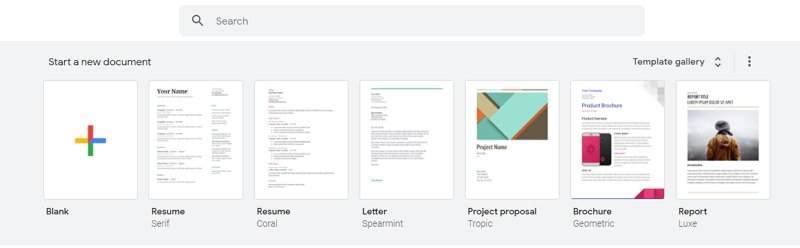
Étape 1 : Ouvrir Google Docs
L'utilisateur doit planifier les éléments qu'il souhaite inclure dans sa liste de contrôle avant de commencer son travail. Ensuite, il doit ouvrir un nouveau document dans Google Docs.
Étape 2 : Saisir la liste
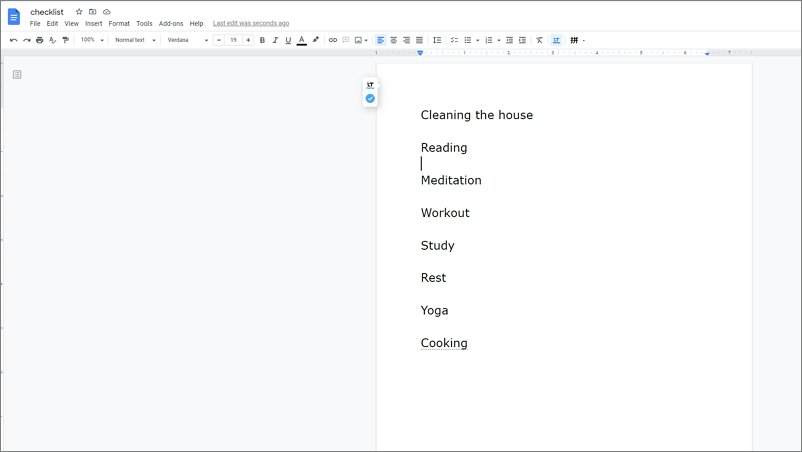
Maintenant, l'utilisateur doit saisir les tâches qu'il souhaite répertorier. Il peut écrire les détails de la tâche ou les mots-clés du travail. Il doit écrire un élément par ligne.
Étape 3 : Ajouter des puces pour la liste de contrôle
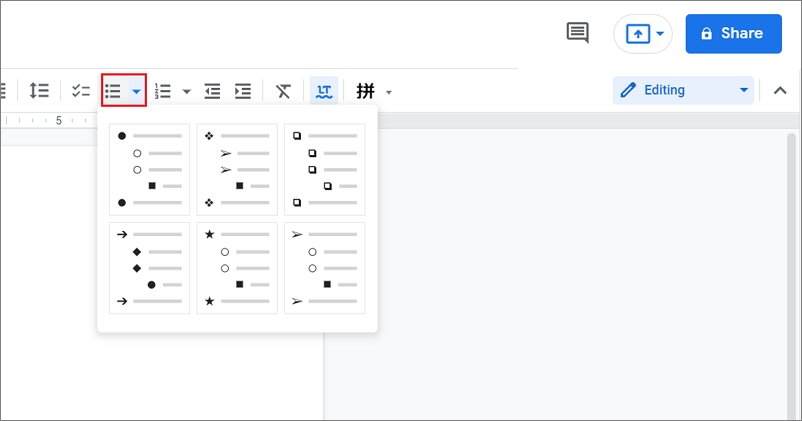
L'utilisateur peut cliquer sur la flèche vers le bas présente à droite des listes à puces de la barre d'outils supérieure. Ensuite, il peut choisir l'option case à cocher dans le menu. Sinon, les utilisateurs peuvent cliquer sur le menu Format et sélectionner Listes dans la barre de menu supérieure. De là, ils peuvent choisir les listes à puces et ajouter une option de case à cocher.
Étape 4 : Cocher la liste de contrôle
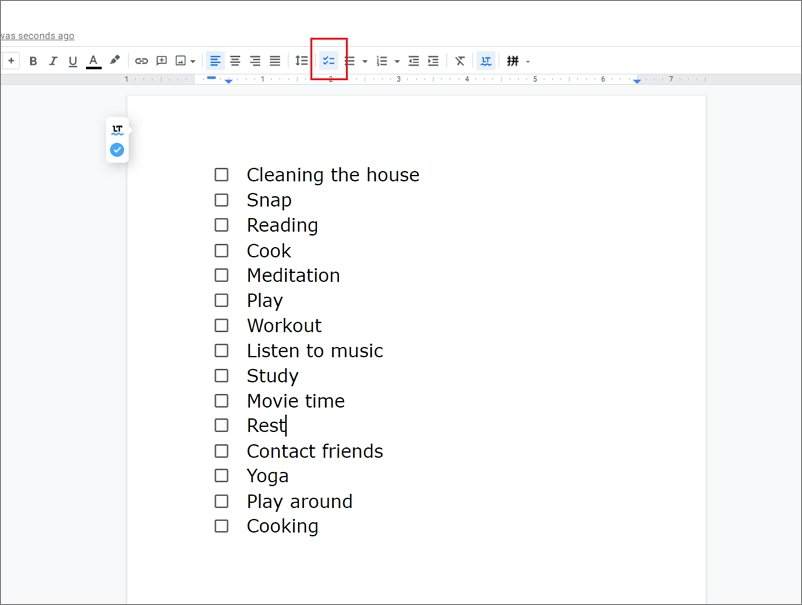
Après l'apparition des cases à cocher devant chaque ligne, l'utilisateur peut cocher les cases. L'utilisateur doit faire un clic droit sur la case à cocher pour obtenir une nouvelle fenêtre contextuelle. De là, il peut choisir la coche. Les cases vides sont remplacées par des listes de contrôle. Il peut suivre le même processus pour autant d'éléments qu'il le souhaite.
2. Comment créer une liste de contrôle plus facilement
L'utilisation d'outils en ligne comme Google Docs pour créer une liste de contrôle peut être difficile et chronophage. Le processus est manuel, et par conséquent l'utilisateur doit savoir comment créer une liste de contrôle dans Google Docs avant d'utiliser Google Docs pour créer une liste de contrôle. L'utilisateur inexpérimenté peut être confus en travaillant sur l'outil. Il peut ne pas obtenir un résultat satisfaisant. Pour éviter de tels problèmes, un utilisateur doit utiliser l'outil en ligne EdrawMax. L'outil est convivial et extrêmement efficace en tant que créateur de liste de contrôle. Un individu peut l'utiliser pour créer une liste de contrôle en quelques étapes simples :
 Note G2 : 4,5/5 (Plus de 2360 réponses)
 100% sûr | Sans annonces |
 Propulsé par l'IA
Étape 1 : Sélectionner un modèle de liste de contrôle
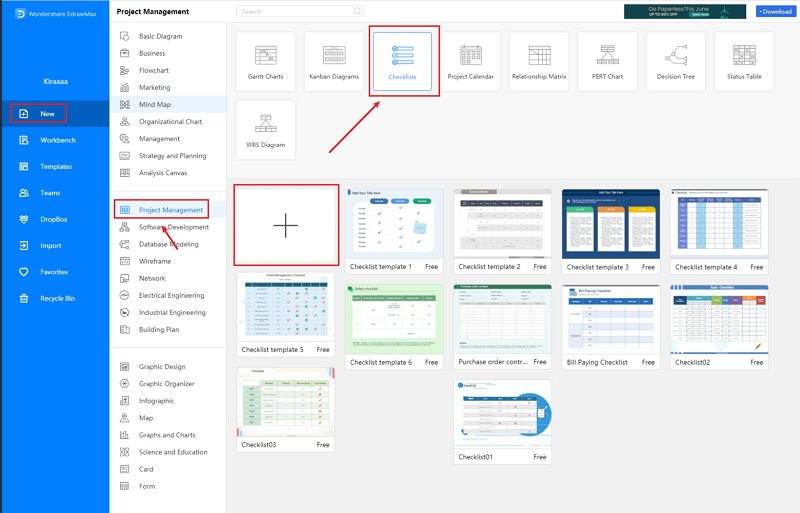
L'utilisateur doit trouver l'option [Gestion de projet] dans l'application en ligne EdrawMax, puis sélectionner [ Listes de contrôle] sous cette classification, comme le montre l'image.
Étape 2 : Personnaliser votre liste de contrôle
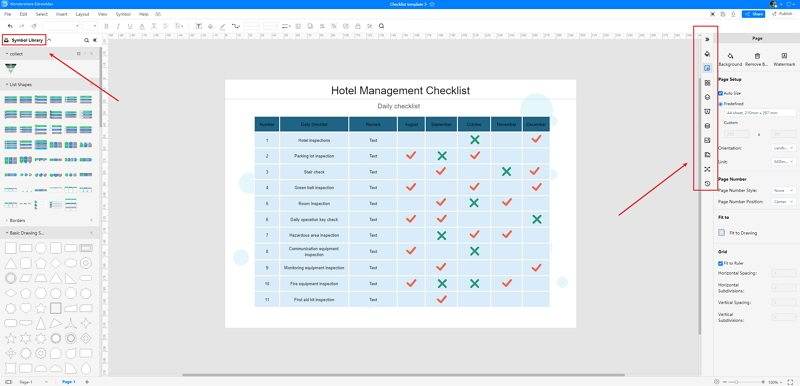
Une page s'ouvre avec un signe Plus pour commencer avec un nouveau modèle. Une fois que l'utilisateur a sélectionné le modèle, il peut facilement le modifier et ajouter les informations requises. Il peut également créer une liste de contrôle manuellement et profiter de son expérience de travail sur l'outil.
Étape 3 : Enregistrer et partager
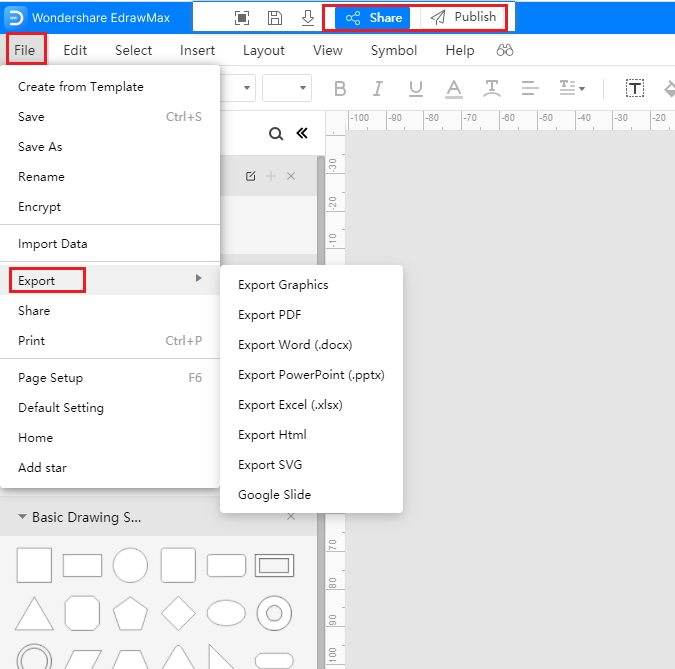
Lorsque l'utilisateur a fini de travailler sur sa liste de contrôle, il peut enregistrer le diagramme au format Google Docs. Il peut le partager avec les membres de son équipe ou l'imprimer pour un usage individuel.
Source :EdrawMax Online
3. Modèles de liste de contrôle Google Docs
Parfois, il est vraiment difficile de suivre les étapes sur comment créer une liste de contrôle dans Google Docs ou sur EdrawMax Online et créer le diagramme parfait. À ce moment-là, il existe des exemples de listes de contrôle de la Galerie de modèles EdrawMax que vous pouvez modifier immédiatement, ou pour plus de références. Les exemples de listes de contrôle aident non seulement les gens à comprendre une liste de contrôle et sa classification plus en profondeur, mais aident également à dessiner des listes de contrôle sans effort.
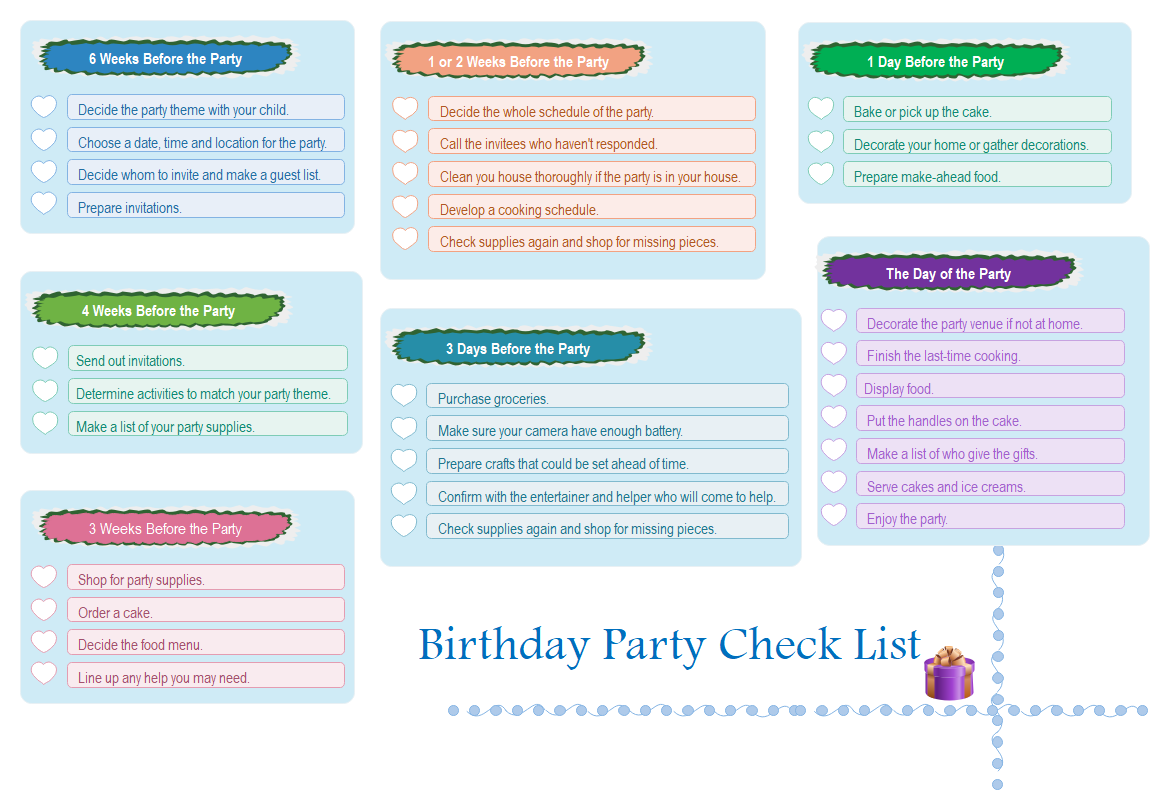
Modèle de liste de contrôle Google Docs
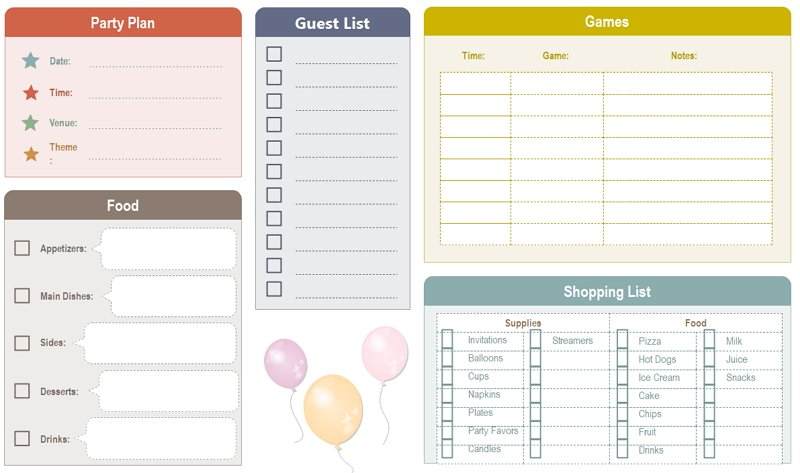
Comme le montre l'image du planificateur de fête d'anniversaire, un planificateur de fête peut vous faire gagner du temps car le plus grand avantage d'engager un organisateur de fête est qu'il sait déjà comment organiser des fêtes d'anniversaire.
Source :EdrawMax Online
Modèle de liste de contrôle quotidienne
Que l'on possède une entreprise de planification de fêtes ou que l'on organise simplement un événement pour la famille et les amis, une liste de contrôle de fête d'anniversaire vous aidera à vous organiser avant le grand jour. Utiliser une liste de contrôle de fête d'anniversaire et créer un calendrier d'événement sont quelques-unes des nombreuses choses que l'on peut faire pour s'assurer que tout se passe bien.
Source :EdrawMax Online
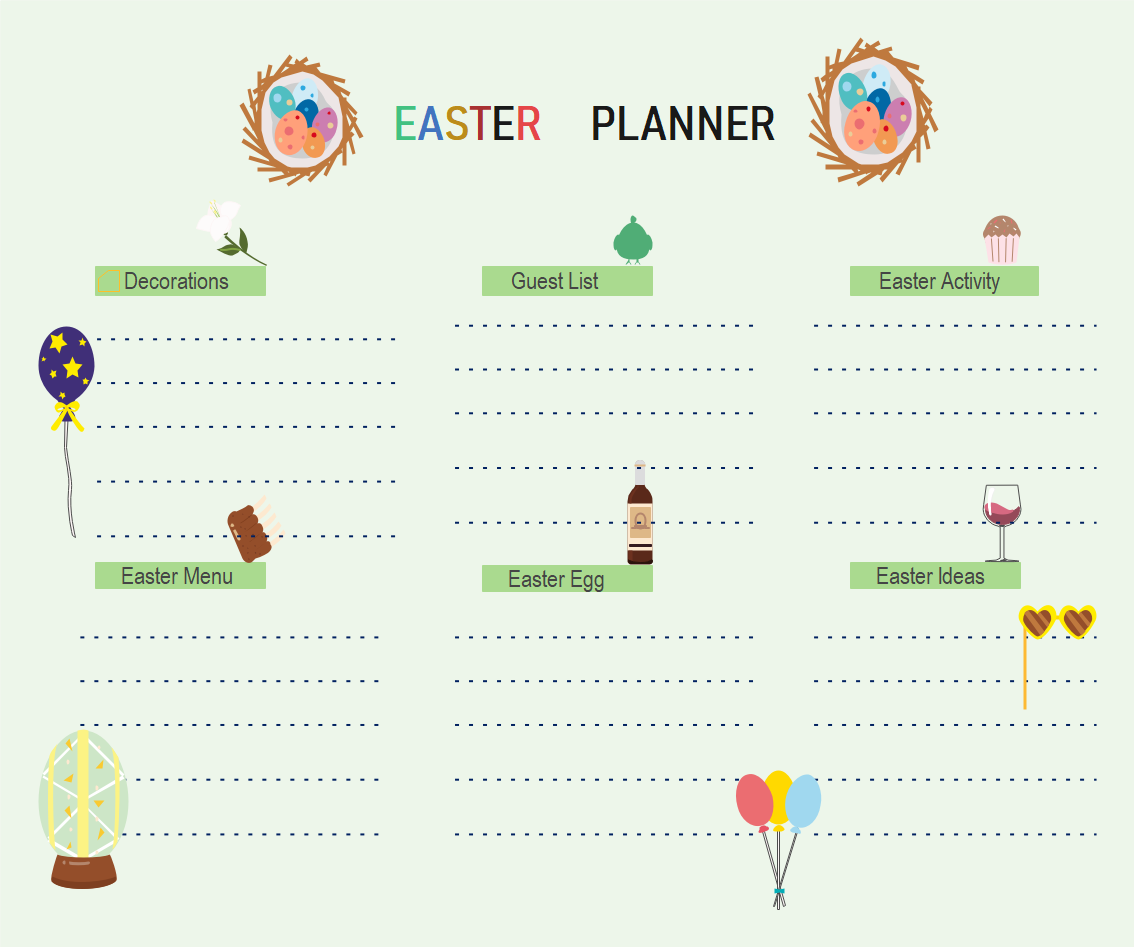
Modèle de liste de contrôle de projet
Ce planificateur de menu de dîner peut aider l'hôte à se préparer pour le festin. Le planificateur a des sections séparées pour les boissons, les apéritifs, les plats principaux, les accompagnements et les desserts afin que l'hôte puisse planifier et trier individuellement l'ensemble du menu pour le festin sans trop de difficultés.
Source :EdrawMax Online
4. Créateur de liste de contrôle en ligne
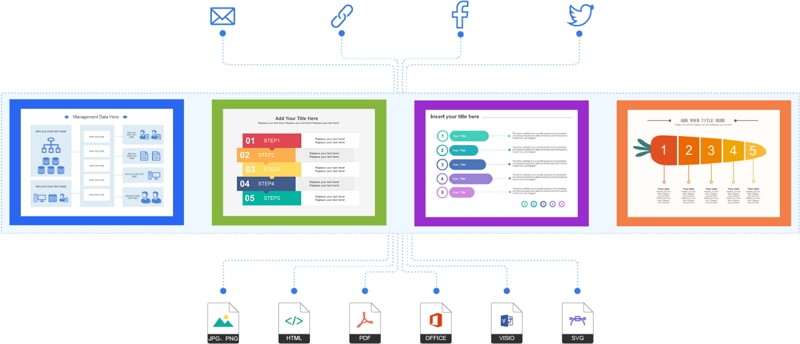
Une liste de contrôle facilite la visualisation du travail que l'on doit faire. Cela augmente à son tour le taux de réussite d'un utilisateur. Par conséquent, de nombreuses entreprises commerciales, ainsi que des particuliers, préfèrent maintenir leur liste de contrôle. Pour créer une liste de contrôle, ils peuvent utiliser des outils comme Google Docs, mais le processus est compliqué. L'utilisateur doit savoir comment créer une liste de contrôle dans Google Docs s'il veut utiliser Google Docs pour créer sa liste de contrôle. Par conséquent, l'utilisateur doit essayer l'EdrawMax Online outil. L'outil possède des fonctionnalités distinctes qui en font un outil de diagramme de confiance pour de nombreuses personnes.
Pourquoi choisir EdrawMax Online
- Créer plus de 280 types de diagrammes
- Prend en charge la collaboration d'équipe
- Cloud personnel et protection des données
- Imprimer, partager et télécharger
- Communauté de modèles puissante
Note G2 : 4,5/5 (Plus de 2360 réponses)
100% sûr | Sans annonces |
Propulsé par l'IA5. Points clés à retenir
De nombreuses personnes utilisent des listes de contrôle pour augmenter leur efficacité et augmenter le taux de réussite. Elles peuvent utiliser des outils en ligne comme Google Docs pour créer leur liste de contrôle. Il est donc nécessaire d'apprendre comment créer une liste de contrôle dans Google Docs. Le processus est manuel et chronophage. Par conséquent, les utilisateurs peuvent passer à l'EdrawMax Online outil, qui est livré avec des modèles modifiables. L'utilisateur peut facilement les modifier et ajouter des détails pour créer sa liste de contrôle.

Simple. Intelligent. Des diagrammes étonnants pour chaque idée.

 (IA et Web)