


 TL;DR:
La création d'une brochure s'effectue soit dans Microsoft Word via les modèles de la barre de recherche ou la configuration manuelle des colonnes de mise en page, soit dans EdrawMax Online pour simplifier le design graphique avec des modèles prêts à l'emploi.
● Pour concevoir une brochure personnalisée à partir de zéro dans Microsoft Word, définissez les marges et l'orientation dans l'onglet Mise en page, puis divisez le document en sélectionnant le nombre de colonnes, comme trois pour un dépliant à trois volets.
● EdrawMax Online est particulièrement adapté aux utilisateurs sans expertise en design grâce à sa sélection de modèles gratuits facilement modifiables, accessibles en sélectionnant Nouveau, Design graphique puis Brochure.
● Les créations réalisées sur la plateforme EdrawMax peuvent être converties et téléchargées sous forme de fichier Microsoft Word via l'option Exporter vers Word, ou sauvegardées directement dans des espaces de stockage comme Dropbox et Google Drive.
Demandez un résumé à l'IA
 ChatGPT
 Perplexity
 Gemini
 Claude
 Grok
Grok
Une brochure est un document papier unique, qui peut être plié en pamphlet ou dépliant. C'est un outil publicitaire courant utilisé pour présenter une entreprise, une organisation, un produit et un service. Des millions d'entrepreneurs, de graphistes et de freelances veulent savoir comment créer une brochure rapidement et efficacement. Ainsi, aujourd'hui, nous allons présenter deux façons différentes pour vous aider à découvrir comment créer une brochure dans Word et comment créer une brochure dans EdrawMax.
Dans cet article
Comment créer une brochure sur Word
La première façon consiste à créer une brochure dans Word à l'aide d'un modèle prédéfini et la seconde est de créer à partir de zéro. Plongeons-y directement.
Étape 1 : Ouvrez Microsoft Word sur votre ordinateur et créez un document vierge.
Étape 2 : Recherchez Brochure comme indiqué dans cette image.
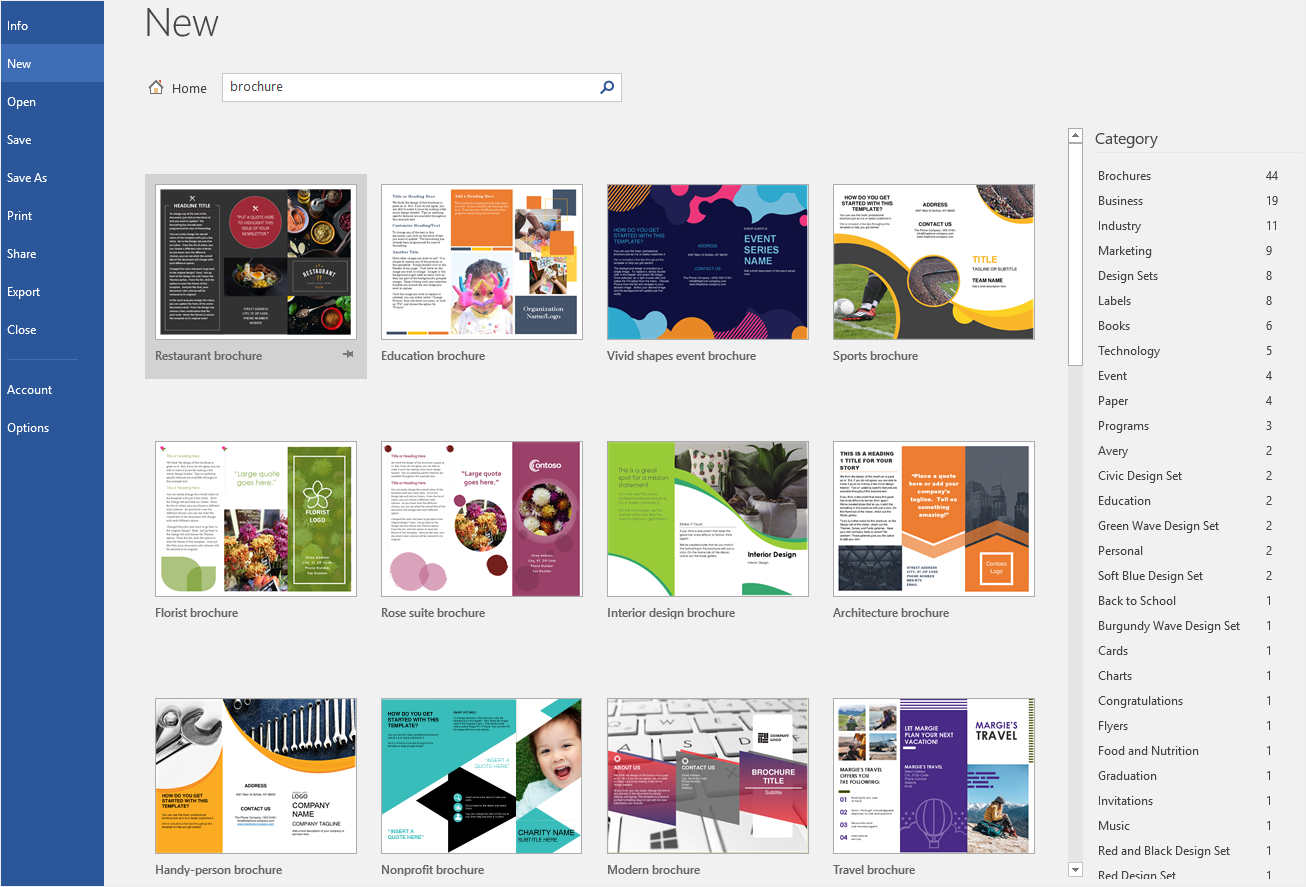
Étape 3 : Maintenant, il y aura beaucoup de modèles de brochures et vous pouvez choisir celui que vous voulez. Supposons que nous voulons créer une brochure pour une agence de voyage, alors nous choisirons le "Modèle de brochure de voyage" dans la galerie de modèles. Cliquez sur la miniature du modèle et appuyez sur le bouton Créer dans la section d'aperçu pour ouvrir le modèle dans Word.
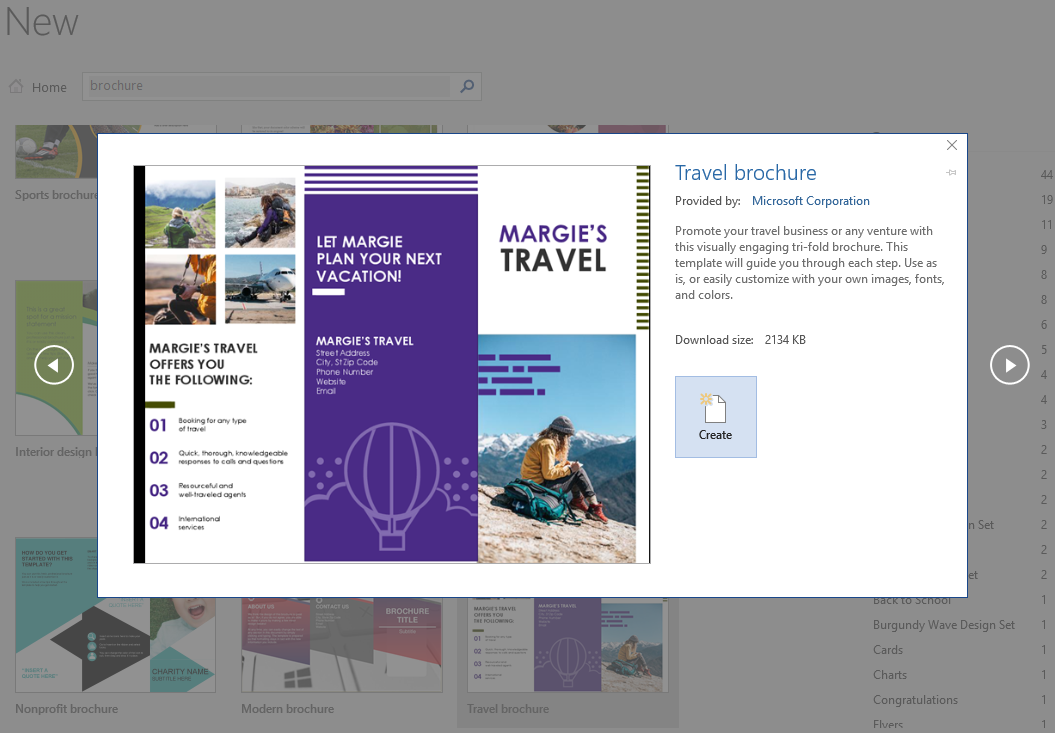
Étape 4 : Maintenant, un modèle de brochure complet s'ouvrira sur la nouvelle page de Word. Cliquez simplement sur n'importe quelle zone de texte et commencez à taper. Ensuite, enregistrez votre document ou imprimez-le comme vous le souhaitez.
Créer une brochure à partir de zéro offre plus de personnalisation des exigences. Vous pouvez créer trois dépliants au lieu de quatre. Que devez-vous faire si vous voulez créer une brochure exactement selon vos besoins ? Vous devrez la créer à partir de zéro. Faisons-le tout de suite.
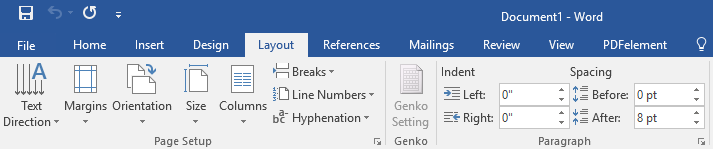
Étape 1 : Créez un nouveau document Word vierge de la même manière. Allez dans l'onglet Mise en page et définissez les marges de la page, l'orientation de la page, la taille de la page, etc.
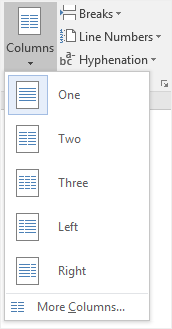
Étape 2 : Choisissez le nombre de colonnes. Par exemple, sélectionnez Trois pour créer une brochure à trois volets.
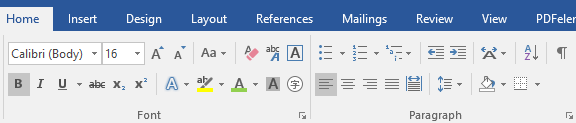
Étape 3 : Ajoutez du texte sur la page en tapant directement ou en insérant une zone de texte et en ajoutant du texte à la zone de texte. Si vous voulez changer le format du texte, allez dans l'onglet Accueil, puis sélectionnez un style de police, une taille de police et une couleur de police.
Comment créer une brochure dans EdrawMax
EdrawMax Online est l'outil ultime pour créer des designs graphiques parfaits, y compris des brochures. Il est facile et pratique à utiliser, de sorte que même un novice peut créer des brochures comme un graphiste expert. Tout cela se produit grâce à une large gamme d'options faciles à personnaliser. Voici des étapes simples pour créer une brochure à partir de n'importe quel modèle modifiable d'EdrawMax.
 Note G2 : 4,5/5 (Plus de 2360 réponses)
 100% sûr | Sans annonces |
 Propulsé par l'IA
Étape 1 : Ouvrez (EdrawMax Online) et une fenêtre contextuelle s'ouvrira pour demander les identifiants de connexion. Vous pouvez vous connecter directement via Facebook et Twitter, ou simplement cliquer sur le bouton S'inscrire en haut à droite de la fenêtre d'invite.
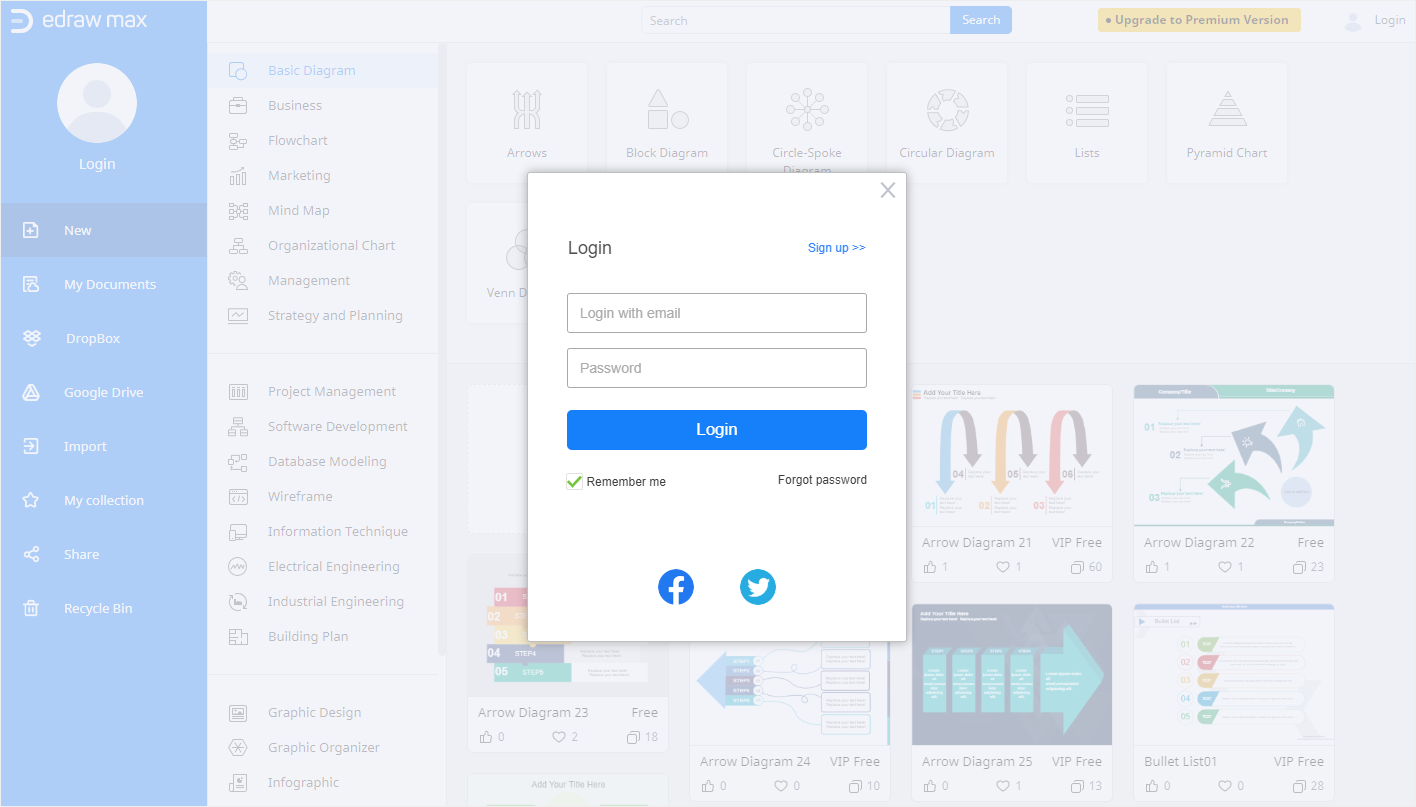
Si vous avez cliqué sur le bouton S'inscrire, ajoutez simplement votre adresse e-mail et tapez le mot de passe. Et voilà ! Vous êtes servi. C'est très simple !
Étape 2 : Appuyez sur le bouton Nouveau, puis sélectionnez Design graphique > Brochure dans les menus déroulants. Voir l'image ci-dessous pour référence. Vous pouvez également utiliser l'option Boîte de recherche pour rechercher directement la brochure.
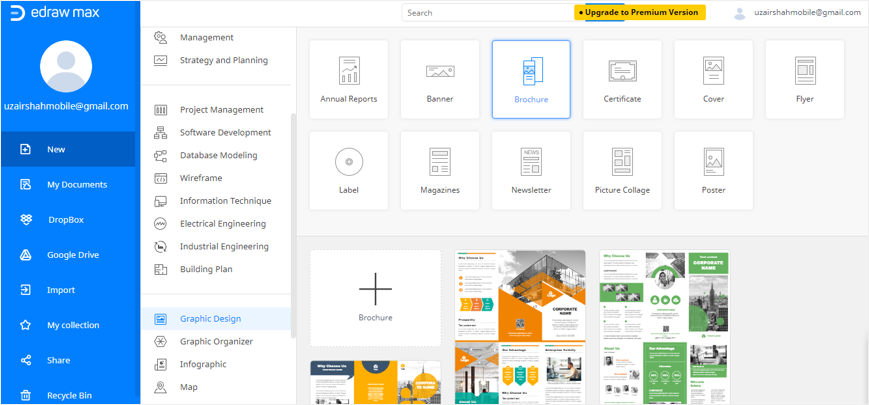
Maintenant, choisissez l'un des modèles et écrivez simplement votre contenu. C'est aussi simple que ça ! Votre brochure est créée. Félicitations !
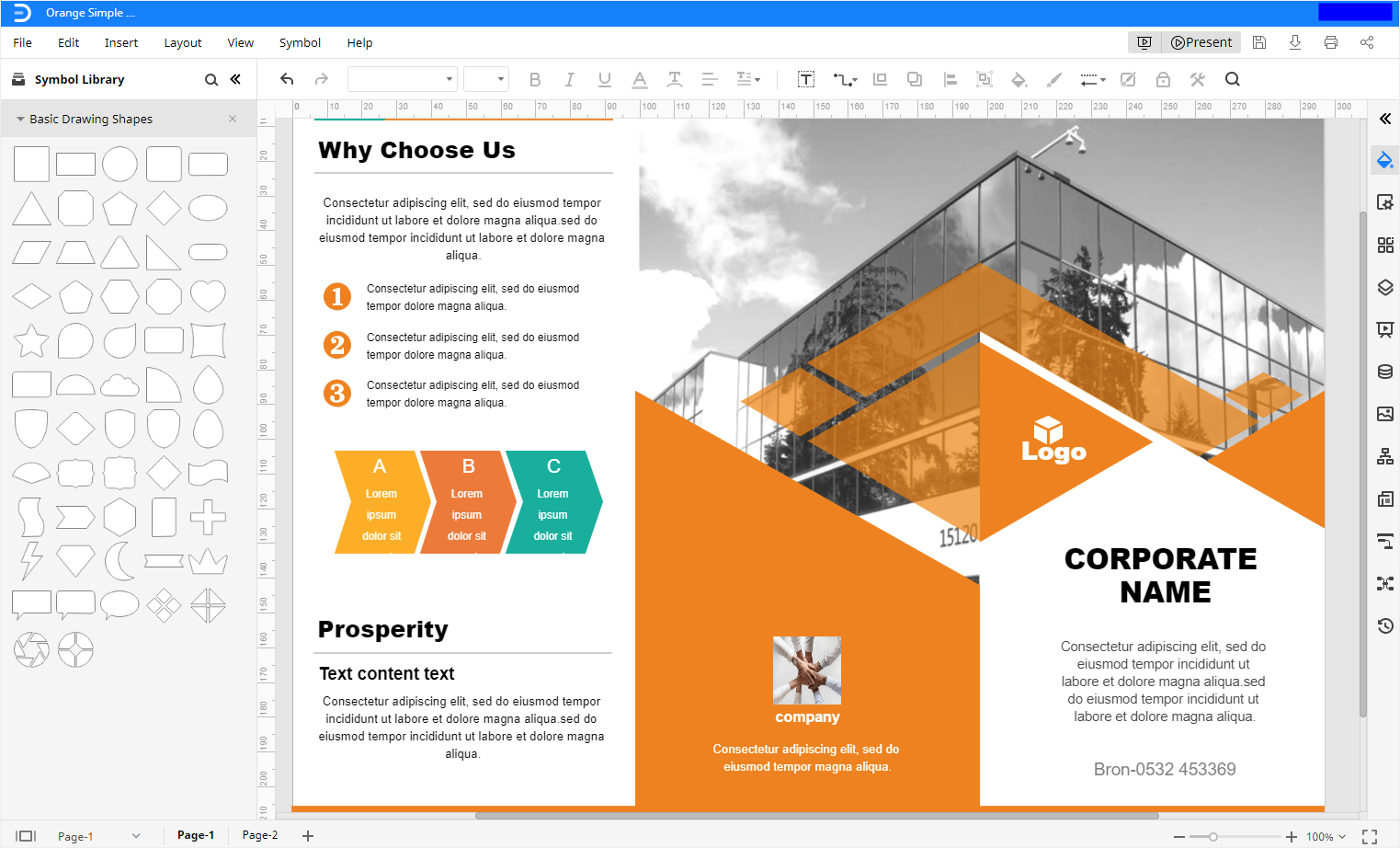
Si vous voulez créer une brochure à partir de zéro, cliquez simplement sur le signe plus sur lequel Brochure est écrit et profitez des supports de créativité ultimes.
Pourquoi devriez-vous utiliser EdrawMax au lieu de Microsoft Word ?
C'est super facile
Tout d'abord, EdrawMax est un outil de création de diagrammes facile à utiliser. N'importe qui avec peu ou pas de connaissances en design graphique peut rapidement créer de superbes brochures à l'aide d'EdrawMax Online. Créer des brochures avec EdrawMax est facile !
Il fournit d'incroyables modèles modifiables gratuits
De plus, EdrawMax fournit des tonnes de modèles gratuits de haute qualité et modifiables. Vous pouvez personnaliser les modèles selon vos besoins.
Tous les modèles de brochures sont faciles à modifier, imprimer et enregistrer
Plus important encore, tous les modèles d'EdrawMax sont faciles à modifier, imprimer et enregistrer. Il n'y a pas de science infuse dans la création d'une brochure avec EdrawMax. C'est un créateur de brochures incroyablement meilleur comparé à Microsoft Word.
Comment enregistrer une brochure Edraw en tant que fichier Word
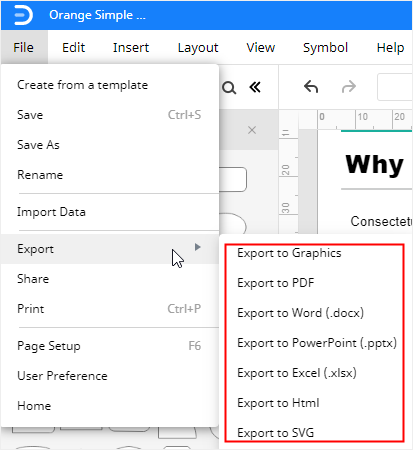
Il est également facile d'exporter une brochure Edraw en tant que fichier Word. Allez simplement dans l'onglet Fichier et choisissez un format de fichier dans le menu de l'option Exporter. Ici, vous pouvez sélectionner Exporter vers Word et télécharger la brochure Edraw en tant que fichier Word.
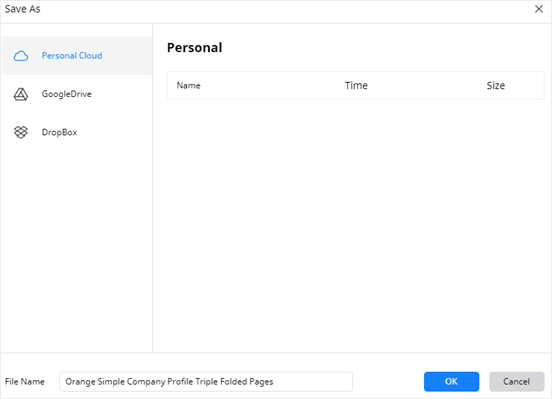
Vous pouvez également enregistrer directement votre brochure dans votre Dropbox ou Google Drive. Cliquez simplement sur Enregistrer sous et ouvrez la fenêtre Enregistrer sous. Là, vous pouvez choisir d'enregistrer vos brochures à différents endroits. De plus, vous pouvez modifier les noms de fichiers dans cette fenêtre avant de cliquer OK.

Simple. Intelligent. Des diagrammes étonnants pour chaque idée.

 (IA et Web)