


 TL;DR:
La création d'un diagramme de blocs dans Microsoft Word via l'outil SmartArt ou les formes est un processus manuel chronophage, ce qui rend l'utilisation d'une solution en ligne comme EdrawMax Online plus pertinente pour automatiser les connexions et exploiter des modèles préconçus.
● Dans Word, l'utilisateur doit obligatoirement insérer les formes une par une, superposer manuellement des zones de texte pour y saisir du contenu, et ajuster chaque ligne de liaison individuellement.
● EdrawMax Online offre une alternative accessible directement depuis un navigateur sans téléchargement, où il suffit de glisser-déposer des composants de base, 2D ou 3D, et de lier les bords avec des connecteurs directionnels ajustables.
● Pour éviter une conception à partir de zéro, EdrawMax inclut des modèles spécifiques modifiables (diagrammes d'ordinateur, de fonction principale ou de contrôle) et prend en charge l'enregistrement direct vers son propre stockage cloud, Dropbox ou Google Drive.
Demandez un résumé à l'IA
 ChatGPT
 Perplexity
 Gemini
 Claude
 Grok
Grok
- Comment créer un diagramme de blocs dans Word
- Comment créer un diagramme de blocs plus facilement
- Modèles de diagramme de blocs Word
- Créateur de diagramme de blocs en ligne
- Points clés à retenir
1. Comment créer un diagramme de blocs dans Word
Les diagrammes de blocs sont faciles à comprendre, c'est pourquoi ils sont utilisés dans la plupart des industries pour présenter les différents processus de leurs systèmes. Par exemple, dans la conception de logiciels, l'utilisateur peut utiliser des diagrammes de blocs pour élucider les processus nécessaires d'un ordinateur, des composants d'entrée aux composants de sortie.
Si vous vous demandez comment créer un diagramme de blocs dans Word, suivez les étapes suivantes :
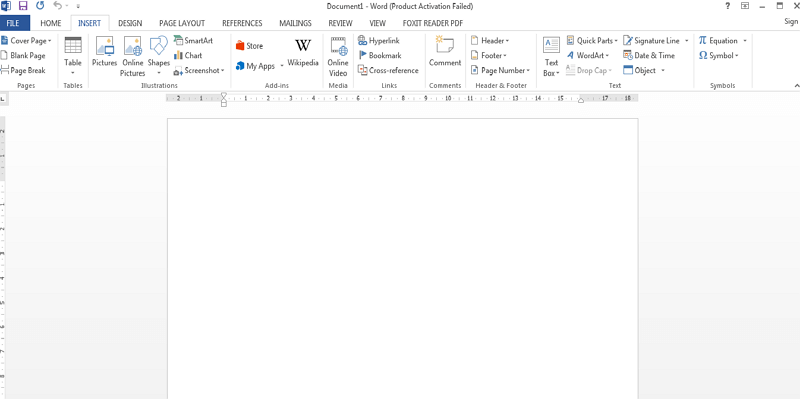
Étape 1 : Lancez Microsoft Word et cliquez sur l'option Insertion
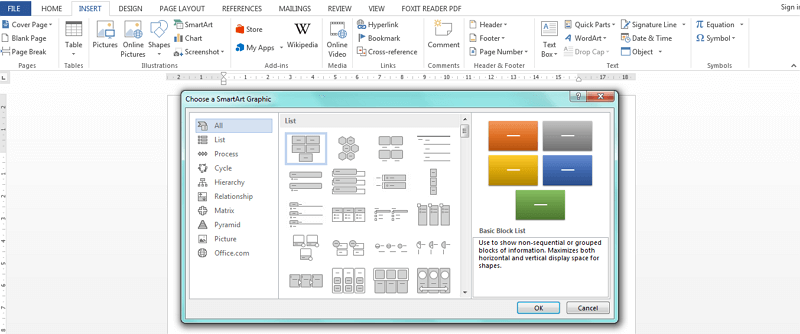
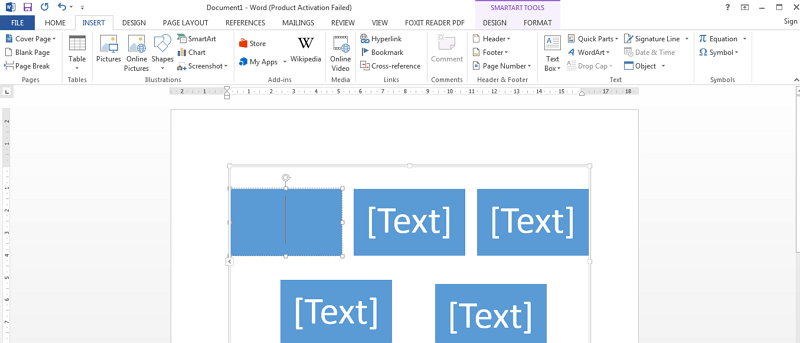
Dans le bouton Insertion, vous verrez SmartArt. Appuyez dessus et choisissez la mise en page que vous souhaitez dans la section de liste. Cliquez à l'intérieur de chaque bloc pour taper.
Étape 2 : Utilisez alternativement l'option formes
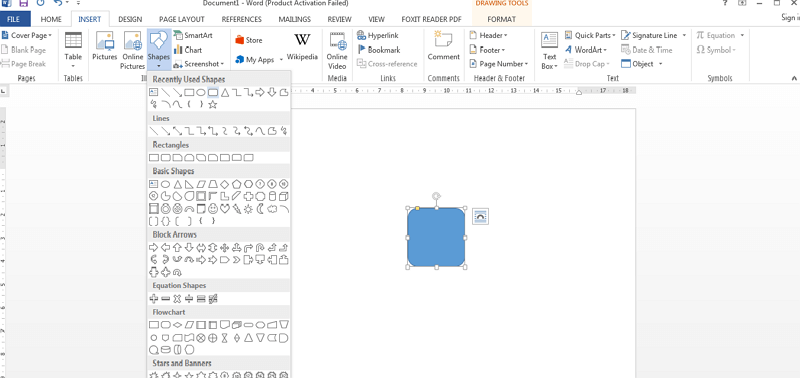
Si la mise en page souhaitée ne se trouve pas dans l'onglet SmartArt, vous pouvez choisir de faire glisser les formes une par une. Cliquez simplement sur l'option formes et choisissez une forme. Un curseur plus apparaîtra à l'écran. Faites-le glisser pour dessiner la forme selon la taille de votre choix. Sinon, vous pouvez cliquer sur la forme et double-cliquer sur l'espace de travail.
Étape 3 : Faites glisser la zone de texte à l'intérieur de la forme
Si vous souhaitez écrire quelque chose à l'intérieur du diagramme de blocs dans Word, vous devez faire glisser une zone de texte à partir des outils de dessin. Cette option n'est visible que lorsque vous appuyez sur la forme. Ou double-cliquez à l'intérieur de la forme.
Étape 4 : Joignez les blocs
Cliquez à nouveau sur l'option formes et sélectionnez l'une des lignes. Appuyez sur le bloc où un carré apparaîtra. Placez la ligne sur l'un des côtés d'un bloc et utilisez-la pour le connecter à l'autre forme.
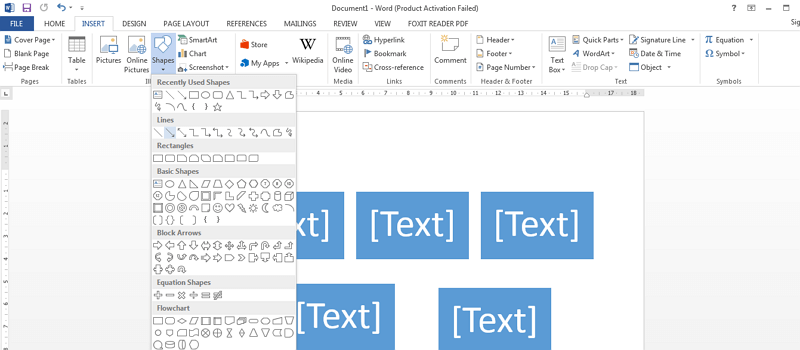
Étape 5 : Prévisualisez puis enregistrez votre travail
En utilisant l'aperçu avant impression, vous pouvez confirmer à quoi ressemblera le produit final de votre diagramme de blocs. Apportez toutes les modifications possibles. Une fois que tout semble correct, enregistrez le fichier.
2. Comment créer un diagramme de blocs plus facilement
Créer un diagramme de blocs dans Word peut être un processus accablant et chronophage car vous devez ajouter les blocs manuellement. Vous devez également faire glisser souvent les zones de texte dans les formes chaque fois que vous voulez taper quelque chose. Heureusement, si vous cherchez une meilleure alternative sur la façon de créer un diagramme de blocs dans Word, alors EdrawMax Online est la meilleure option. Il offre à la fois des options en ligne et logicielles. Il est convivial et peut être utilisé par les débutants et les professionnels.
Pour créer un diagramme de blocs dans EdrawMax Online, l'utilisateur peut suivre les étapes ci-dessous :
 Note G2 : 4,5/5 (Plus de 2360 réponses)
 100% sûr | Sans annonces |
 Propulsé par l'IA
Étape 1 : Inscrivez-vous puis connectez-vous
EdrawMax Online est disponible en ligne et aucun téléchargement n'est nécessaire. Pour y travailler, l'utilisateur doit d'abord s'inscrire et terminer le processus de vérification. Cela ne prend que quelques secondes de votre temps. Connectez-vous à votre compte pour commencer à utiliser l'outil.
Étape 2 : Commencez votre travail
Dans la section de classification, cliquez sur Diagramme de blocs pour commencer votre travail. L'icône pour les diagrammes de blocs est comme indiqué dans l'image ci-dessous :

Étape 3 : Choisissez l'icône et faites glisser les formes
Sur le côté gauche de l'écran se trouve un volet de bibliothèque avec les formes. Vous pouvez choisir d'utiliser des dessins de blocs de base, 2D ou 3D. Faites glisser soigneusement les formes vers la zone de travail sur le côté droit de l'écran. Double-cliquez à l'intérieur de la forme pour saisir le texte.
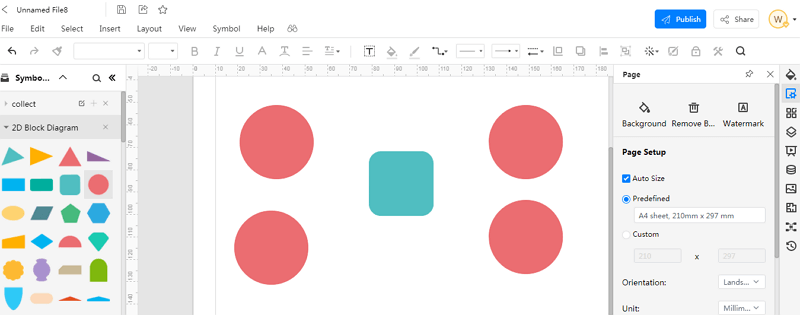
Source :EdrawMax Online
Étape 4 : Utilisez les connecteurs pour joindre les formes
Appuyez sur le bord des blocs et utilisez-le pour positionner l'un des connecteurs au-dessus de l'écran. Notez que vous pouvez modifier la direction de ces lignes selon vos besoins.
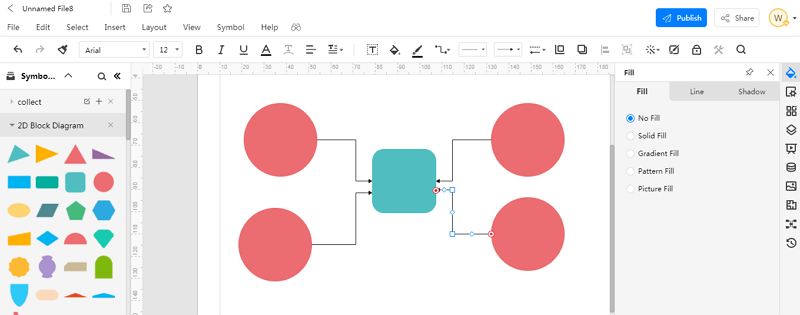
Source :EdrawMax Online
Étape 5 : Modifiez le diagramme de blocs
Vérifiez votre illustration terminée et modifiez selon vos préférences. Ajoutez et distribuez des motifs, des couleurs, des connecteurs et des étiquettes si nécessaire. Assurez-vous que toutes les étiquettes sont placées de manière appropriée pour éviter toute confusion.
Étape 6 : Enregistrez votre travail
Une fois terminé, vous pouvez choisir d'enregistrer votre fichier ou de l'exporter. Vous pouvez l'enregistrer dans le stockage cloud EdrawMax ou d'autres options comme Dropbox ou Google Drive.
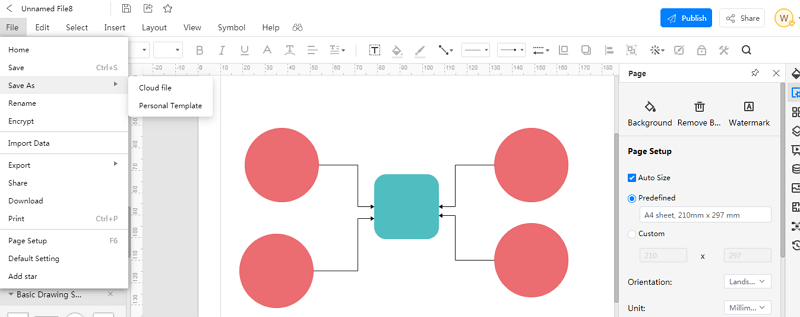
Source :EdrawMax Online
3. Modèles de diagramme de blocs
Parfois, créer un diagramme de blocs dans Word à partir de zéro peut être un processus difficile et long. Heureusement, EdrawMax dispose de modèles d'illustration de blocs, que vous pouvez modifier pour obtenir le diagramme souhaité. Certains des exemples disponibles sur cette plateforme incluent :
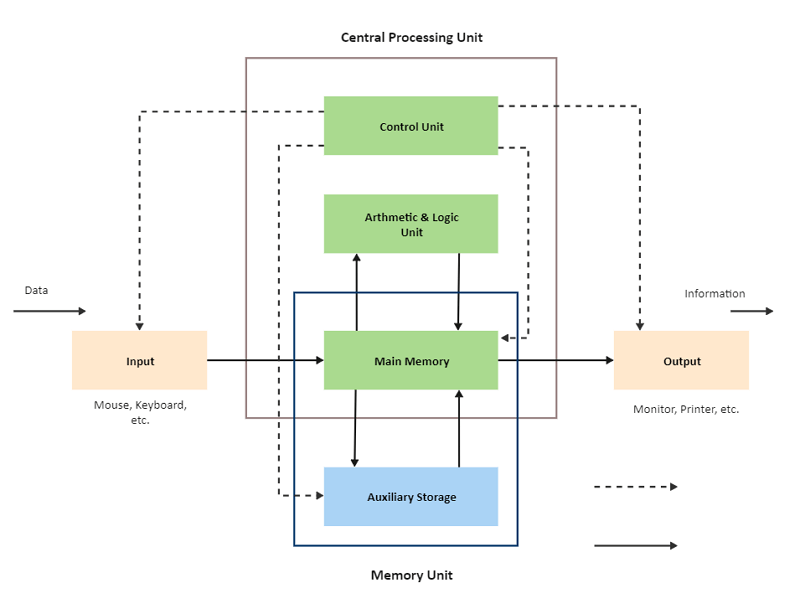
Modèle de diagramme de blocs d'ordinateur
Un diagramme de blocs d'ordinateur est une illustration montrant comment les périphériques d'entrée comme les souris et les claviers prennent des données ou des informations vers une unité de contrôle ou une mémoire principale, puis les transfèrent vers des périphériques de sortie comme les moniteurs ou les imprimantes.
Source :EdrawMax Online
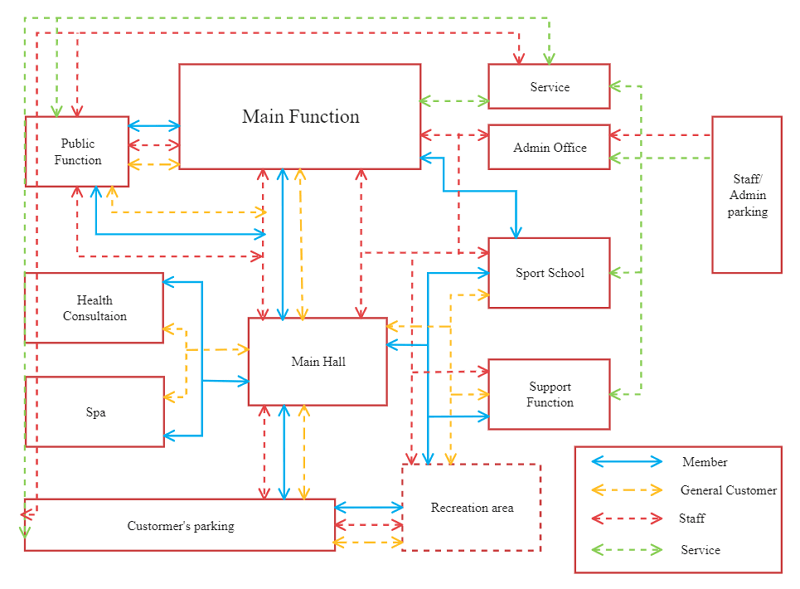
Modèle de diagramme de blocs de fonction principale
Le diagramme de blocs de fonction principale est une autre illustration graphique, qui décrit généralement les fonctions des variables d'entrée et de sortie. En conséquence, la fonction principale est représentée comme un ensemble de blocs simples, où les blocs d'entrée et de sortie sont connectés par des lignes ou des flèches pour présenter leurs relations.
Source :EdrawMax Online
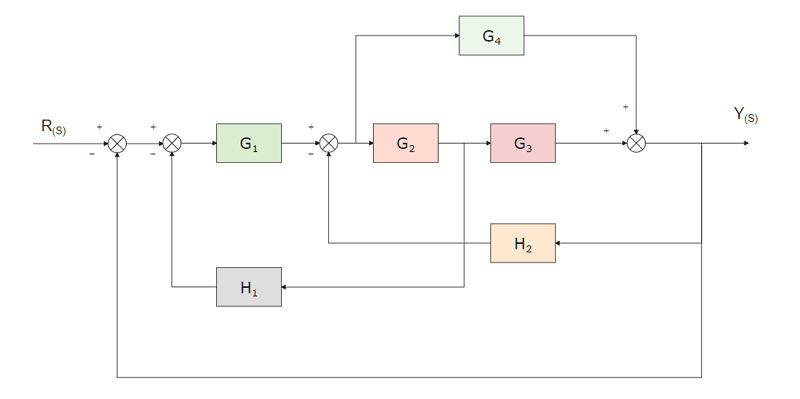
Modèle de diagramme de blocs de contrôle avec entrée de référence
Une illustration pratique utilisée pour représenter un système de contrôle dans un format de diagramme est ce qu'on appelle un diagramme de blocs de contrôle. Habituellement, dans ce modèle, l'élément ou les composants du système de contrôle sont représentés par des blocs. Ils sont ensuite connectés à l'aide de connecteurs pour montrer le chemin du flux de signal ou des transferts.
Source :EdrawMax Online
4. Créateur de diagramme de blocs en ligne
EdrawMax est l'un des outils de diagramme les plus préférés sur le marché pour plusieurs raisons. Pour commencer, la création de diagrammes de blocs nécessite une plateforme conviviale et polyvalente. C'est ce qu'est EdrawMax. Il est disponible en ligne, ce qui signifie qu'aucune installation n'est nécessaire. Cela permet aux utilisateurs de travailler à tout moment et n'importe où.
De plus, tous vos projets peuvent être enregistrés sur un stockage cloud, vous n'avez donc pas à vous soucier de l'espace sur votre appareil. De plus, EdrawMax Online offre plus de 280 types de diagrammes. Il existe également de nombreux modèles puissants pour faciliter votre travail ainsi que vos besoins.

Pourquoi choisir EdrawMax Online
- Créez plus de 280 types de diagrammes
- Prend en charge la collaboration d'équipe
- Cloud personnel et protection des données
- Imprimer, partager et télécharger
- Communauté de modèles puissante
Note G2 : 4,5/5 (Plus de 2360 réponses)
100% sûr | Sans annonces |
Propulsé par l'IA5. Points clés à retenir
Les diagrammes de blocs sont un moyen important par lequel les développeurs de logiciels et de matériel peuvent les utiliser pour décrire leurs systèmes et les processus impliqués. Ces présentations graphiques facilitent l'explication d'algorithmes compliqués de différentes parties d'un composant, qui peuvent être difficiles à comprendre au format texte. En bref, créer un diagramme de blocs aidera l'utilisateur à afficher les détails importants d'un système à travers des illustrations précises et claires.
Par conséquent, savoir comment créer un diagramme de blocs dans Word peut être utile à toute personne ayant un tel projet. Cependant, cela peut être un processus long et épuisant. Mais avec EdrawMax Online, le créateur de diagramme de blocs en ligne , créer des diagrammes de blocs peut être facile même pour les débutants. La plateforme est utile, facile à utiliser et offre des tonnes d'outils modernes améliorés pour simplifier le processus.

Simple. Intelligent. Des diagrammes étonnants pour chaque idée.

 (IA et Web)