


 TL;DR:
Vous pouvez créer un graphique à barres dans Microsoft Word en insérant directement un graphique pour modifier ses données via une feuille de calcul intégrée, ou en générant un diagramme exportable depuis l'outil EdrawMax Online.
● Pour les données volumineuses ou nécessitant des mises à jour régulières, il est recommandé de créer le graphique dans Excel puis de le coller dans Word en activant l'option spécifique « Lier les données ».
● EdrawMax Online constitue une alternative si les logiciels MS Office sont indisponibles, permettant d'enregistrer les projets sur Google Drive ou Dropbox avant de les exporter en tant que fichiers MS Word modifiables sur votre stockage local.
Demandez un résumé à l'IA
 ChatGPT
 Perplexity
 Gemini
 Claude
 Grok
Grok
Avec l'intégration des outils de graphiques Excel, Microsoft Word est capable d'aider les utilisateurs à créer différents graphiques et diagrammes. Dans cet article, nous vous montrerons comment créer un graphique à barres dans Word et vous pourrez créer un autre graphique dans Word en suivant des étapes similaires.
Dans cet article
Comment créer un graphique à barres dans Word
Si vous avez une grande quantité de données ou si vous devez mettre à jour les données régulièrement, vous pourriez créer votre graphique dans Excel d'abord, puis copier le graphique d'Excel vers Word.
Veuillez noter que lorsque vous collez le graphique dans Word, vous devez le garder lié aux données du fichier Excel, ce qui signifie que vous devez sélectionner les options de collage incluant « Lier les données ».
Pour créer un graphique à barres ou un autre graphique à partir de zéro dans Microsoft Word, suivez simplement les étapes ci-dessous.
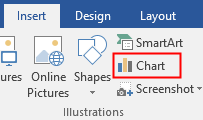
1. Ouvrez un nouveau document Word et sélectionnez Insertion > Graphique pour ouvrir Insérer un graphique
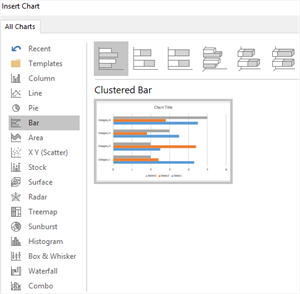
2. Choisissez le type de graphique souhaité et son sous-type, puis cliquez sur OK.
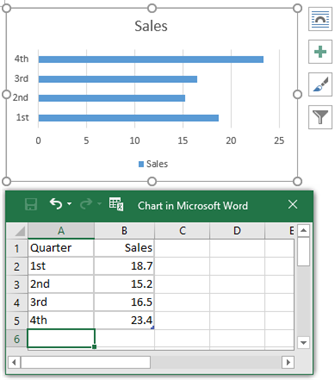
OKCollez vos données dans la petite feuille de calcul pour remplacer les données d'exemple et le graphique à barres d'exemple se transformera automatiquement en ce que vous voulez.
4. Lorsque vous insérez un graphique dans la page, les Outils de graphique apparaîtront sur le ruban. Utilisez les outils de mise en forme ou d'édition des onglets Conception et Format pour modifier rapidement les styles de graphique, les couleurs de graphique, les dispositions rapides, les types de graphique ou ajouter des éléments de graphique comme des titres d'axe ou des étiquettes de données.

Comment créer un graphique à barres dans EdrawMax
Fondamentalement, il n'y a aucune différence entre le processus de création d'un graphique à barres dans Word et dans EdrawMax Online. Cependant, parfois lorsque vous n'êtes pas en mesure d'utiliser des programmes MS Office et que vous souhaitez utiliser un outil de diagramme en ligne puissant, EdrawMax Online sera un excellent choix.
 Note G2 : 4,5/5 (Plus de 2360 réponses)
 100% sûr | Sans annonces |
 Propulsé par l'IA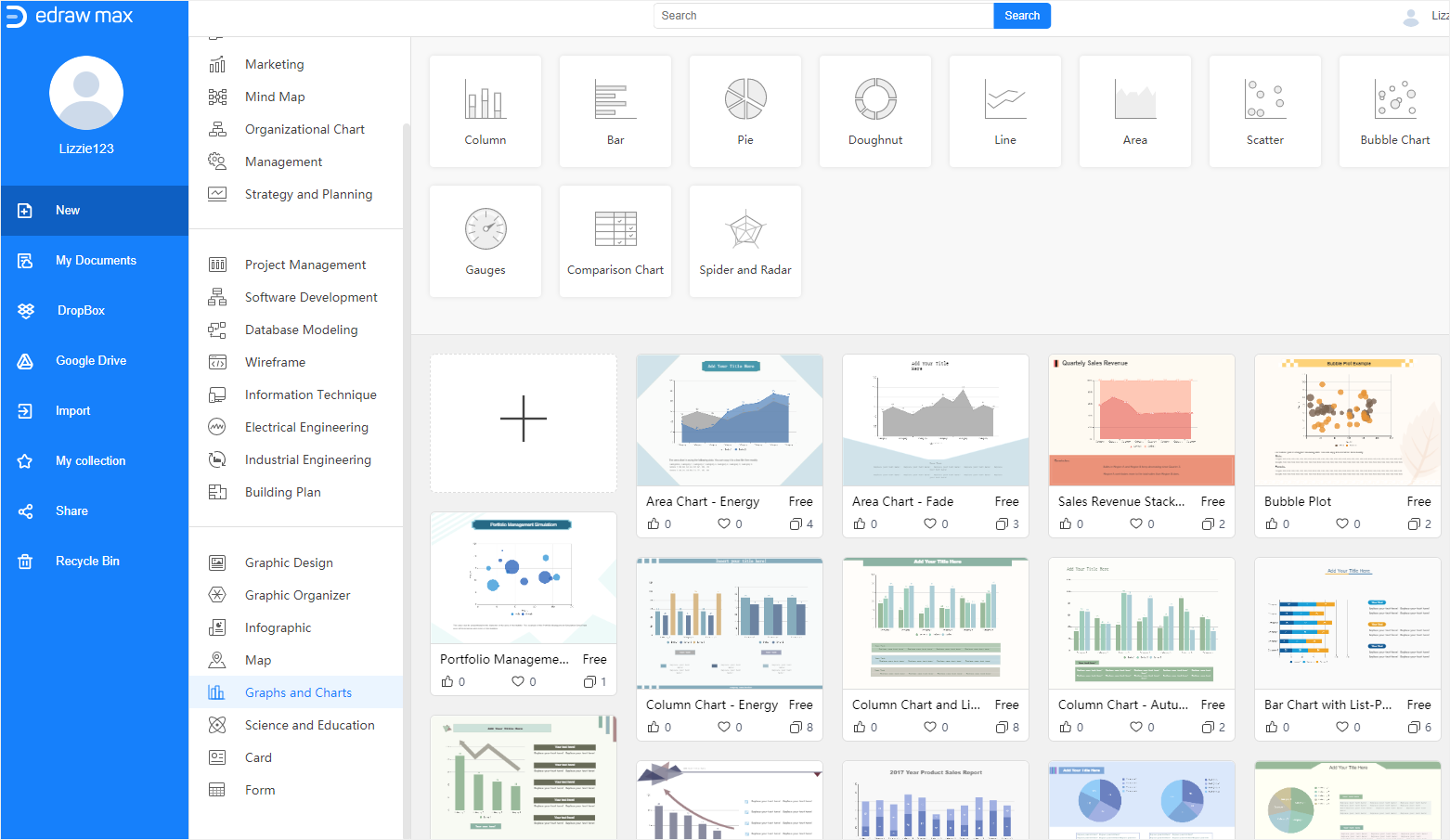
Voici comment créer un graphique à barres dans EdrawMax et assurez-vous d'avoir préparé les données.
1. Ouvrez EdrawMax Online (https://www.edrawmax.com/online/), cliquez sur une icône plus dans la galerie de modèles et créez une nouvelle page vierge si vous n'avez pas encore utilisé EdrawMax
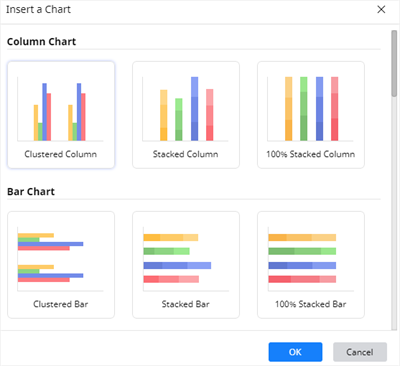
2. Cliquez sur Insertion > GraphiqueInsertion > GraphiqueInsérer un graphique pour ouvrir la boîte de dialogue
OKSélectionnez Barres groupées et cliquez sur OKOKBarres empilées si vous le souhaitez)
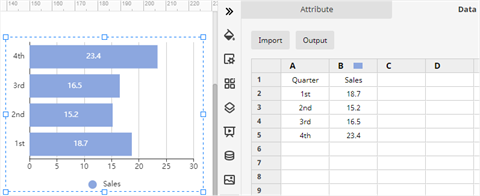
4. Sélectionnez le graphique à barres d'exemple et remplacez les données d'exemple par les vôtres dans Graphique (Données)
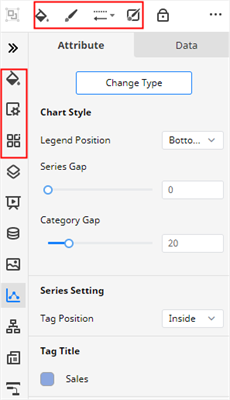
5. Lorsque vous devez personnaliser votre graphique à barres dans EdrawMaxEdrawMax
Comment exporter un graphique Edraw en fichier Word
Lorsque vous terminez votre graphique à barres dans EdrawMax OnlineEdrawMax
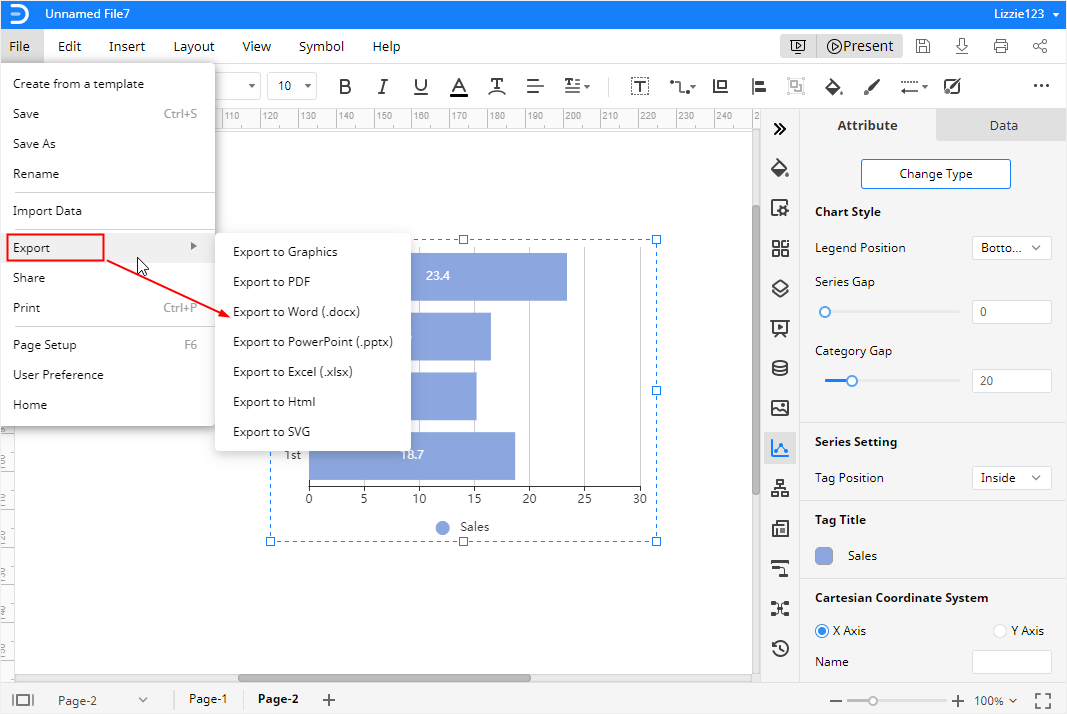
Tout d'abord, allez dans l'onglet Fichier, cliquez sur le bouton Enregistrer sous dans le menu et sélectionnez pour enregistrer votre graphique dans le cloud personnel Edraw, Google Drive et Dropbox.
Ensuite, cliquez sur Exporter et choisissez le format que vous souhaitez. Dans cet exemple, nous choisissons Exporter vers Word et EdrawMax exportera un fichier MS Word modifiable et le téléchargera sur le stockage local.
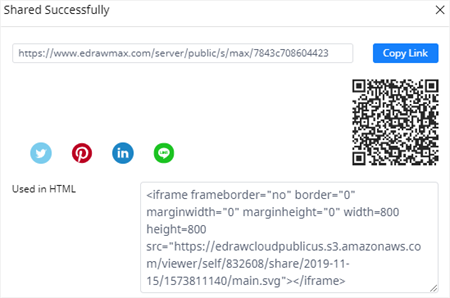
Enfin, cliquez sur Partager dans le menu ou dans le coin supérieur droit et EdrawMaxEdrawMax

Simple. Intelligent. Des diagrammes étonnants pour chaque idée.

 (IA et Web)