


 TL;DR:
Bien que Microsoft Word permette de créer des bannières de base via ses modèles intégrés, EdrawMax Online constitue une alternative plus flexible pour intégrer des graphiques complexes, collaborer en ligne et exporter le résultat final au format Word (.docx).
● La création dans Microsoft Word nécessite l'installation de Microsoft Office et s'avère contraignante pour l'ajout de diagrammes avancés, imposant également une exportation au format PDF pour garantir la conservation de vos polices externes.
● EdrawMax Online est le choix idéal pour les équipes et les créateurs nécessitant une personnalisation graphique poussée grâce à ses fonctions de glisser-déposer, sa sauvegarde automatique dans le cloud et ses milliers de modèles communautaires.
● La principale limite d'EdrawMax Online réside dans sa bibliothèque native restreinte de symboles dédiés aux bannières, ce qui requiert d'importer ou de concevoir vous-même vos propres visuels pour des projets très spécifiques.
Demandez un résumé à l'IA
 ChatGPT
 Perplexity
 Gemini
 Claude
 Grok
Grok
- Comment créer une bannière dans Word
- Comment créer une bannière en ligne plus facilement
- Modèles de bannières Word
- Créateur de bannières en ligne gratuit
- Points clés à retenir
1. Comment créer une bannière dans Word
A bannière est le moyen le plus populaire et le plus efficace de présenter votre campagne à l'aide d'un logo, d'un message ou d'un slogan. Il peut s'agir de votre campagne de produit ou peut-être d'une affiche pour la fête de votre université. Cela vous donnera une portée maximale.
Vous pouvez créer une bannière de votre choix à l'aide de Microsoft Word. Si vous avez Microsoft Office installé sur votre ordinateur, il vous faudra à peine quelques minutes pour créer votre propre bannière. Concernant comment créer une bannière dans Word, suivez simplement les quelques étapes simples décrites ci-dessous.
Étape 1 : Installer Microsoft Office et ouvrir Microsoft Word
Avant de créer une bannière, vous devez aller sur Microsoft Office, l'installer sur votre ordinateur et cliquer sur Microsoft Word. Maintenant, cliquez sur l'onglet Fichier puis sur 'Nouveau.'
Étape 2 : Choisir un modèle de bannière approprié
Trouvez un modèle approprié pour votre bannière. Il existe des centaines de modèles disponibles pour vous. Allez dans la barre de recherche et tapez 'bannière' dans la plaque de recherche.
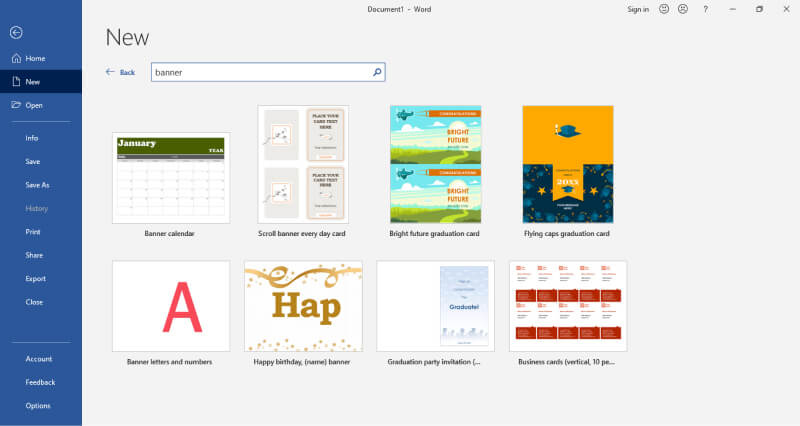
Étape 3 : Personnalisation de la bannière
Ouvrez le modèle de votre choix et cliquez sur le bouton 'Créer'. Cela vous permettra de personnaliser la bannière selon vos besoins. Ou créez simplement une bannière à partir de zéro et trouvez des images et des symboles pour rendre la bannière plus attrayante.
Ou créez simplement une bannière à partir de zéro et trouvez des images et des symboles pour rendre la bannière plus attrayante. Allez dans la section Mise en page, choisissez Marges et sélectionnez la marge personnalisée pour ajuster la taille de votre bannière.
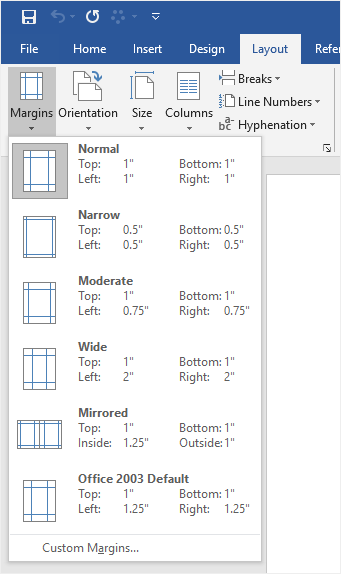
Étape 4 : Cliquer sur le bouton d'espace réservé pour modifier
Ensuite, cliquez sur le bouton d'espace réservé pour remplacer et modifier le titre, le message ou insérer une image selon vos besoins. Vous devez aller dans l'onglet Insérer puis cliquer sur le bouton Image pour insérer une image.
Étape 5 : Enregistrement final
Après avoir modifié et personnalisé votre bannière, vous devez l'enregistrer à l'aide de l'icône Enregistrer. Elle est maintenant prête à être utilisée.
Une bannière contenant un message sous forme de slogan influence beaucoup les gens et ils veulent en savoir plus sur votre campagne. Vous devriez donc savoir comment créer une bannière dans Word.
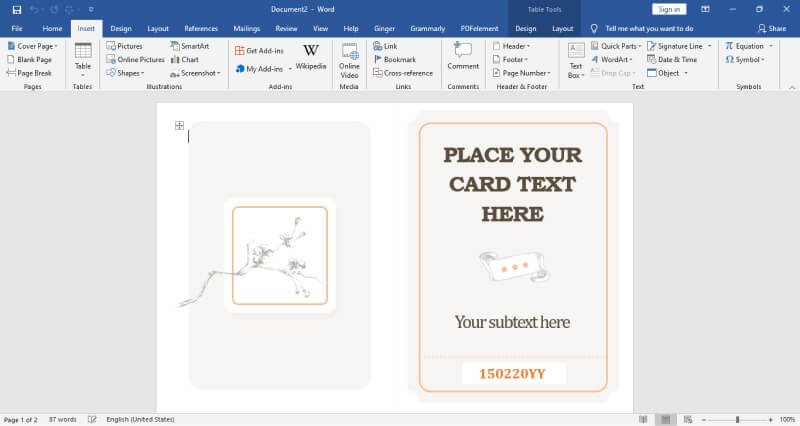
1.1 Avantages de créer une bannière dans Word
Les publicités sous forme de bannières ou les bannières simples sont des affiches basées sur des images plutôt que uniquement sur du texte, présentant les détails intrinsèques sur vous, votre entreprise ou la vision que vous souhaitez partager. Il existe plusieurs avantages de créer une bannière dans Microsoft Word, comme :
- Microsoft Word dispose de modèles de bannières disponibles dans la catégorie Bannière, vous permettant de concevoir des bannières selon votre choix.
- MS Word est un programme de traitement de texte populaire, mais il vous permet d'importer des données multimédias riches pour concevoir votre bannière.
- Les conceptions de bannières peuvent facilement être copiées sur une clé USB qui sert de mémoire externe.
1.2 Inconvénients de créer une bannière dans Word
Bien que MS Word soit l'un des outils d'écriture les plus populaires, plusieurs concepteurs ne choisissent pas de l'utiliser pour créer une bannière. Il existe plusieurs inconvénients de créer une bannière dans Word, comme :
- Vous ne pouvez pas facilement créer différents types de diagrammes comme des organigrammes, des diagrammes de Venn, des graphiques, etc. Si vous avez besoin de tels diagrammes dans votre bannière, vous devrez utiliser d'autres outils.
- MS Word est assez cher par rapport à d'autres outils qui offrent plus de fonctionnalités.
- Certaines fonctions dans MS Word ne sont pas toujours intuitives et peuvent prendre du temps pour obtenir l'effet ou le formatage souhaité dans la bannière.
1.3 Conseils pour créer une bonne bannière dans Word
Il existe certains conseils qui, s'ils sont suivis, amélioreront votre expérience globale de création de dépliants dans Google Docs, comme :
- Choisissez toujours le modèle de bannière qui correspond à votre vision. Cela nécessitera moins de personnalisation de votre part.
- Assurez-vous de choisir les bonnes polices et couleurs de fond. Si vous utilisez des polices externes, exportez la bannière au format PDF. Cela garantira que vous ne perdez pas le type de police.
- Apprenez les commandes MS Word avant de commencer à créer la bannière, car cela vous fera gagner beaucoup de temps à naviguer dans votre création.
2. Comment créer une bannière en ligne plus facilement
Il existe un outil EdrawMax Online qui raccourcit votre temps pour créer une bannière en ligne. De plus, il contient de nombreux modèles de graphiques de bannières dans la communauté de produits et de modèles que vous pouvez utiliser immédiatement et créer un graphique sans effort.
Sur EdrawMax Online, vous pouvez trouver des milliers de modèles prêts à l'emploi et de composants de conception pour créer toutes sortes de diagrammes. Le meilleur est qu'EdrawMax Online peut également être accessible en ligne, vous permettant de travailler de manière transparente sur n'importe quelle plateforme. Avec de simples options de glisser-déposer, vous pouvez également créer des bannière visuellement attrayants via EdrawMax Online de la manière suivante :
 Note G2 : 4,5/5 (Plus de 2360 réponses)
 100% sûr | Sans annonces |
 Propulsé par l'IA
Étape 1 : Se connecter à EdrawMax Online
Tout d'abord, vous devez vous connecter à votre compte EdrawMax Online. Si vous n'avez jamais utilisé EdrawMax Online auparavant, vous pouvez vous inscrire pour un compte gratuit avec votre adresse e-mail. Ensuite, vous pouvez utiliser EdrawMax Online gratuitement.
Étape 2 : Trouver des modèles de bannières
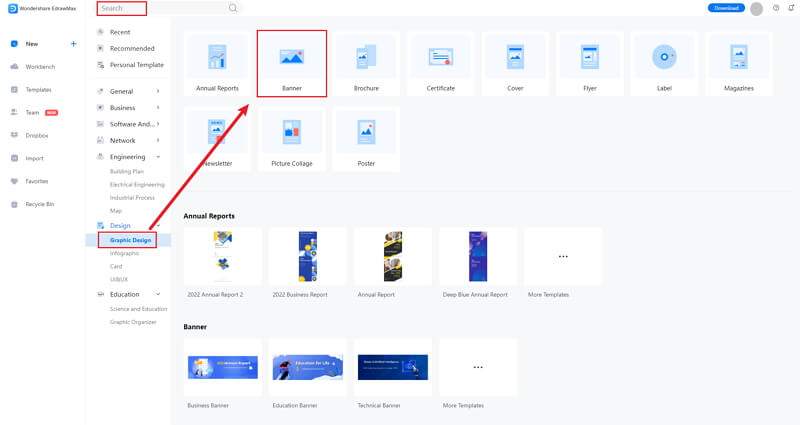
Pour créer une bannière, vous devez ouvrir la section Design et trouver Bannière sur le panneau de sous-catégorie. Vous pouvez choisir de créer une bannière en cliquant sur "+" et profiter de la procédure de conception. Ou vous pouvez également voir des modèles de bannières standard dans le produit ou depuis la communauté de modèles.
Étape 3 : Sélectionner les symboles de bannière
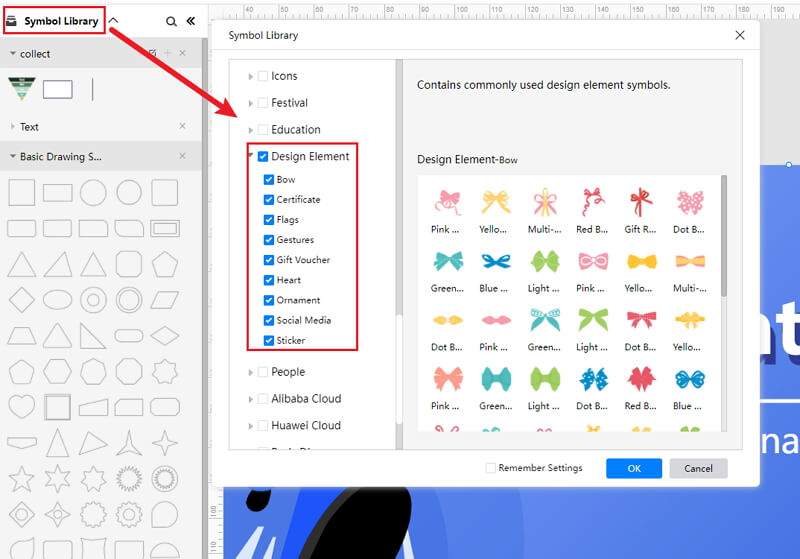
Lorsque vous cliquez sur le grand signe +, la fenêtre de l'éditeur s'ouvrira. Vous devez trouver les symboles de bannière dans la Bibliothèque de symboles.
Cliquez sur l'option Bibliothèque de symboles en haut à gauche de la fenêtre de l'éditeur. Ensuite, une boîte de dialogue s'ouvrira. Dans la boîte de dialogue, allez dans le menu Design. Un menu déroulant pour les catégories de symboles commerciaux apparaîtra. Ensuite, cochez l'onglet bannière dans le menu déroulant. Ensuite, cliquez sur le bouton OK pour importer les symboles de bannière dans la fenêtre de l'éditeur.
Ou vous pouvez rechercher les symboles de bannière dans le Bibliothèque de symboles. Ensuite, sélectionnez cette option, elle apparaîtra dans la barre d'outils de gauche.
Étape 4 : Ajouter plus de détails
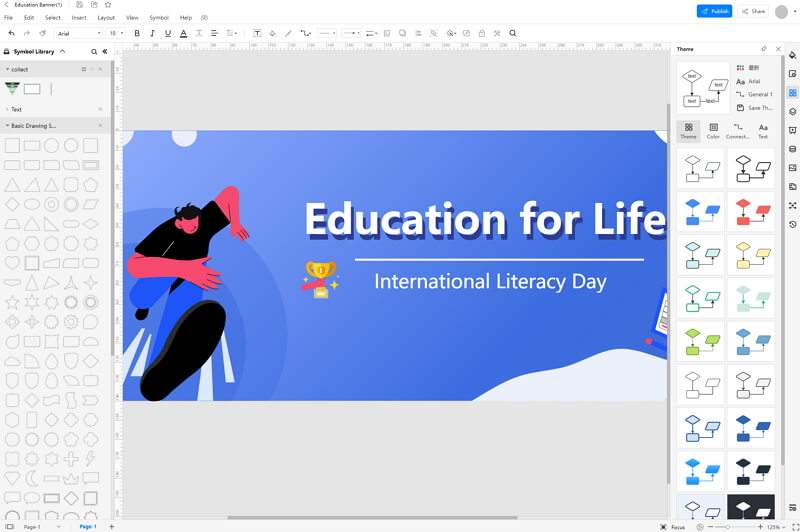
Une fois les symboles importés dans la fenêtre de l'éditeur, vous pouvez glisser-déposer les symboles de bannière dans l'éditeur pour créer votre graphique de bannière en les utilisant. Pour modifier le symbole, cliquez dans les cases et entrez votre contenu. De même, vous pouvez rendre les cases plus attrayantes en utilisant les options Remplissage, Ligne et Ombre.
Il existe de nombreuses options d'édition disponibles dans EdrawMax Online pour s'assurer que votre graphique de bannière est personnalisé selon vos besoins. Vous pouvez changer la transparence, changer le type de remplissage, ainsi qu'ajouter et supprimer des calques.
De plus, vous pouvez également modifier les propriétés de la ligne et de l'ombre pour les adapter à vos préférences. Avec EdrawMax Online, les outils d'édition disponibles sont infinis pour garantir que le fichier que vous souhaitez correspond à ce que vous aviez en tête !
Étape 5 : Exporter la bannière au format Word
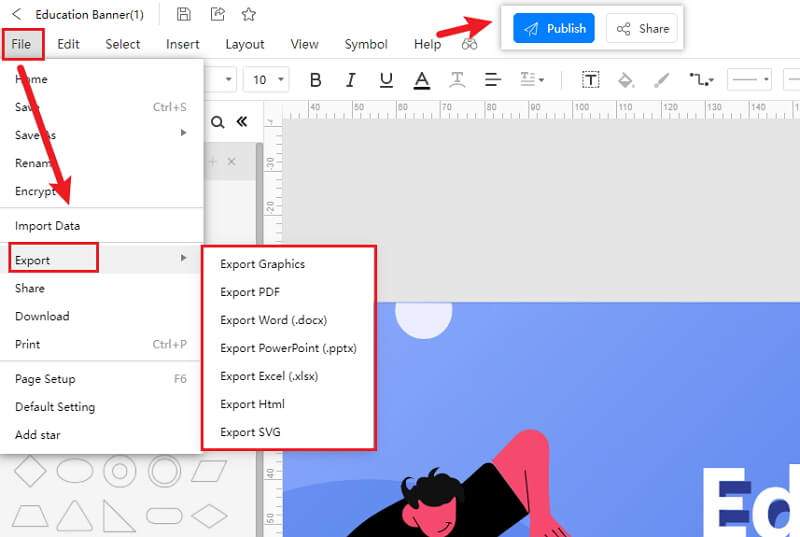
Cliquez sur Fichier dans le coin supérieur gauche, dans le menu déroulant sélectionnez Exporter. Dans le menu Exporter, sélectionnez Exporter vers Word (.docx) et votre graphique de bannière Edraw sera enregistré sous forme de fichier PowerPoint sur votre ordinateur. Vous pouvez également exporter vos fichiers vers des services cloud comme Dropbox sur EdrawMax Online.
Il est donc facile de créer une bannière dans EdrawMax Online, mais vous vous demandez encore comment le faire, consultez simplement ce guide de bannière pour faciliter la création.
2.1 Les avantages de créer une bannière dans EdrawMax Online
Comparé à Word, il existe de nombreux avantages à créer une bannière dans EdrawMax Online :
- EdrawMax Online permet de créer une bannière en ligne et sera automatiquement enregistré, ce qui signifie que vous pouvez créer une bannière n'importe où et n'importe quand.
- EdrawMax Online dispose d'une puissante Communauté de modèles, où vous pouvez trouver l'inspiration parmi des milliers de modèles créés par les utilisateurs d'Edraw.
- EdrawMax Online prend en charge l'exportation et l'importation de plusieurs formats de fichiers, ce qui garantit que vous pouvez poursuivre votre travail depuis une autre plateforme vers EdrawMax Online, ou vous pouvez exporter votre bannière depuis EdrawMax Online et la joindre à d'autres fichiers.
- Ou même vous pouvez partager votre bannière avec d'autres en utilisant le Mode Présentation.
Note G2 : 4,5/5 (Plus de 2360 réponses)
100% sûr | Sans annonces |
Propulsé par l'IA2.2 Les inconvénients de créer une bannière dans EdrawMax Online
Même s'il existe certains avantages à utiliser EdrawMax Online comme outil pour créer votre bannière, certaines limitations affectent la qualité globale du projet. Par exemple :
- EdrawMax Online contient des symboles limités liés aux bannières. Cependant, il est bon pour vous de créer vos propres symboles de bannière, vous pouvez créer des symboles à partir d'EdrawMax, ou vous pouvez importer les symboles que vous aimez et les enregistrer dans vos bibliothèques de symboles.
2.3 Conseils pour créer une bannière dans EdrawMax Online
Créer une bannière dans EdrawMax Online pourrait être plus facile que de la créer dans Word, car il existe des ressources et une puissante fonction d'exportation.
- Choisissez un modèle intégré à partir de Communauté de modèles pour démarrer rapidement.
- Utilisez les barres d'outils puissantes sur les côtés droit et gauche de la zone de travail pour rendre votre bannière plus impressionnante.
- Exportez votre bannière dans plusieurs formats pour répondre à vos besoins, ou partagez-la sur vos réseaux sociaux, par e-mail et imprimez-la.
3. Modèles de bannière Word
Voici les graphiques de bannière dans les modèles Word, vous pouvez vous y référer, ou même les utiliser immédiatement en toute simplicité. Si ces 3 modèles ne vous satisfont pas, il existe d'autres modèles de bannière pour référence.
Modèle de bannière de vente
Les boutiques de commerce électronique dépendent entièrement des plateformes de médias sociaux, en particulier Facebook et Instagram. Ces plateformes de médias sociaux sont devenues un lieu pour présenter les ventes ou offres en cours ou d'autres activités promotionnelles. Le modèle de bannière de vente ci-dessus est créé en gardant à l'esprit la promotion en cours.
Tout comme cette bannière de vente flash, vous pouvez également créer votre bannière avec EdrawMax Online et la partager directement sur les plateformes de médias sociaux. Ces bannières de vente sont toujours pratiques lors de l'introduction de nouvelles offres ou pour informer les clients potentiels des ventes en cours sur votre plateforme.

Source :EdrawMax Online
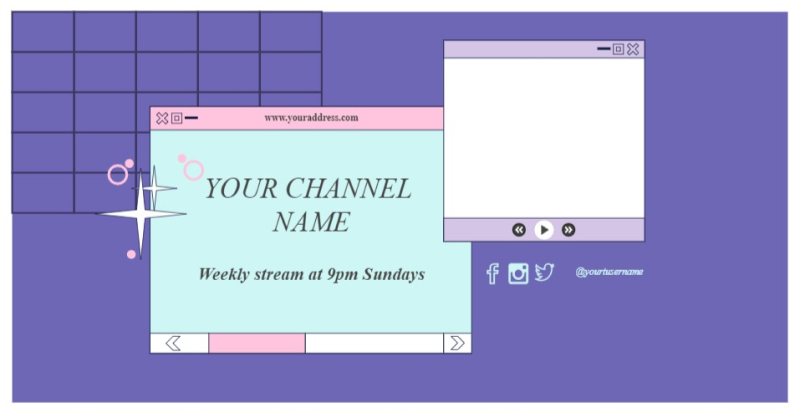
Modèle de bannière YouTube
Si vous êtes un influenceur YouTube en herbe ou quelqu'un qui a déjà une chaîne YouTube, vous devez connaître l'importance de créer une bannière YouTube esthétiquement agréable. Ce qui précède n'est qu'un exemple de ce à quoi devrait ressembler une bannière YouTube. Avec EdrawMax Online, vous êtes libre de prendre des références de cette bannière YouTube ou de créer votre bannière en important votre image ou contenu.
Plusieurs YouTubeurs ont mentionné dans le passé que leur bannière a joué un rôle clé dans la présentation de leur travail et du type de contenu qu'ils créent. Donc, chaque fois que vous décidez de créer une bannière YouTube, considérez toujours votre niche puis commencez à utiliser les outils incroyables offerts par EdrawMax Online.
Source :EdrawMax Online
Modèle de bannière professionnelle
Chaque blogueur a besoin d'une image de bannière qui apparaît en haut de son article. Cette image de bannière doit contenir une légende, présentant le contenu du blog. Par exemple, la bannière de blog ci-dessous parle de développer votre entreprise grâce aux ventes B2C.
Cela donnera à vos lecteurs une impression de ce que vous avez l'intention d'offrir dans le blog suivant. Assurez-vous de choisir la bonne image de fond pour la bannière. Avec EdrawMax, vous pouvez facilement personnaliser ce modèle de bannière de blog de croissance d'entreprise ou vous en inspirer et créer votre bannière à partir de zéro.

Source : EdrawMax Online
4. Créateur de bannières en ligne gratuit
EdrawMax Online est un créateur de bannières en ligne gratuit qui vous permet de créer des bannières et plus de 280 types de diagrammes dans un seul tableau de bord. Inspirez-vous des modèles de bannières gratuits et commencez à personnaliser. Ce créateur de bannières tout-en-un dispose de plus de 26 000 symboles différents que vous pouvez incorporer dans la conception de votre bannière !
- Il existe des milliers d'éléments de conception dans EdrawMax Online qui peuvent vous aider à créer plus de 280 types de diagrammes différents.
- Vous pouvez également parcourir sa vaste gamme de modèles dans Communauté de modèleset pouvez facilement les personnaliser selon vos besoins.
- EdrawMax Online est un outil multiplateforme gratuit auquel vous pouvez accéder sur n'importe quel navigateur et l'utiliser sans aucune expérience préalable en conception.
- Il existe des fonctionnalités dédiées pour personnaliser vos diagrammes et les exporter dans de nombreux formats tels que PNG, PDF, TIFF, SVG, et plus encore.
L'une des fonctionnalités les plus appréciées d' EdrawMax Online est la capacité d'avoir une collaboration d'équipe à distance. Vous pouvez collaborer directement avec eux en ligne et voir comment ils préparent la bannière pour votre entreprise.
Note G2 : 4,5/5 (Plus de 2360 réponses)
100% sûr | Sans annonces |
Propulsé par l'IA5. Points clés à retenir
MS Word était l'un des outils qui aidait à créer les bannières. Cependant, en fin de compte, MS Word est un outil de traitement de texte et présente plusieurs limitations dans la création de bannières pour votre entreprise.
Contrairement à MS Word, EdrawMax Online offre de nombreuses facilités lors du formatage de médias riches, y compris les graphiques et les diagrammes, et garantit que les bannières que vous concevez ont votre identité de marque. Avec EdrawMax Online, vous pouvez également exporter votre bannière dans plusieurs documents, garantissant que la robustesse soit maintenue à chaque niveau.

Simple. Intelligent. Des diagrammes étonnants pour chaque idée.

 (IA et Web)