


 TL;DR:
Pour créer un organigramme, vous pouvez concevoir manuellement une structure simple dans Google Docs ou utiliser EdrawMax pour générer automatiquement des hiérarchies complexes.
● L'outil de Google Docs nécessite de construire le graphique de zéro avec des formes et connecteurs basiques via l'onglet Insertion puis Nouveau pour ouvrir la fenêtre Dessin.
● EdrawMax automatise la création en important vos données depuis une feuille de calcul ou un fichier CSV via l'Assistant d'importation de données, et intègre des rôles prédéfinis (Responsable, Subordonné, Collègue, Assistant).
● Les deux programmes permettent de télécharger le document final au format Microsoft Word ou PDF, mais EdrawMax inclut l'enregistrement direct vers Google Drive, Dropbox ou le cloud Edraw personnel.
Demandez un résumé à l'IA
 ChatGPT
 Perplexity
 Gemini
 Claude
 Grok
Grok
Un organigramme est utilisé pour montrer les relations entre les membres d'une entreprise, d'une organisation, d'un groupe de personnes ou d'une famille. Créer un organigramme dans Google Docs peut faciliter le partage d'informations au sein de votre organisation.
Dans cet article
Comment créer un organigramme dans Google Docs
Étape 1 : Ouvrir une page vierge
Accédez à votre Google Docs et cliquez pour ouvrir une page vierge afin de créer un organigramme. Comme il n'y a pas de modèles ou d'exemples d'organigrammes pré-faits dans Google Docs, vous devez partir de zéro.
Étape 2 : Ouvrir la fenêtre de dessin
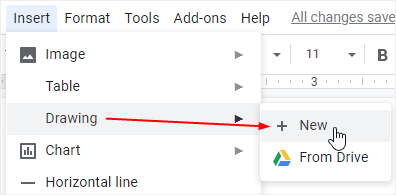
Accédez à l'onglet Insertion, choisissez Dessin > Nouveau dans le menu déroulant pour ouvrir la fenêtre Dessin. Vous pouvez alors créer votre propre organigramme dans la fenêtre de dessin.
Étape 3 : Commencer à dessiner votre organigramme
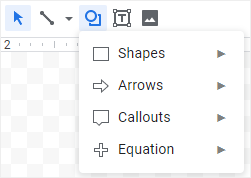
Dans la fenêtre Dessin vous pouvez utiliser les formes et les connecteurs intégrés (le bouton Ligne à côté du bouton Forme) pour créer votre organigramme dans Google Docs.
Mais, avant cela, vous feriez mieux de trier les informations de l'organisation, telles que le nom de l'employé, le titre, le département et l'adresse e-mail. Avec ces informations, vous pouvez commencer à dessiner votre organigramme sur la page Google Docs.
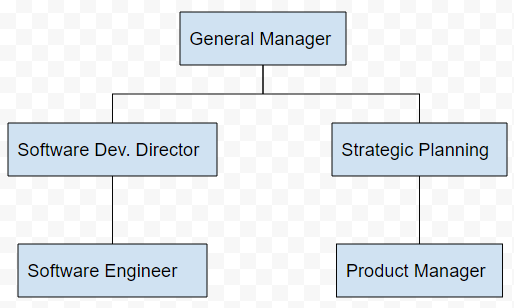
Ici, vous pouvez voir l'exemple d'organigramme que j'ai créé dans Google Docs. Lorsque vous créez l'organigramme dans Google Docs, vous pouvez ajouter plus d'informations sur la forme et insérer plus de formes sur la page de dessin pour que votre organigramme soit complet.
Créer un organigramme basique et simple dans Google Docs est facile et possible. Cependant, ce sera un énorme défi pour vous et pour Google Docs de créer un organigramme compliqué. À ce moment-là, vous devriez chercher un créateur d'organigrammes professionnel et le laisser vous aider à travailler plus efficacement.
Comment créer un organigramme dans EdrawMax
 Note G2 : 4,5/5 (Plus de 2360 réponses)
 100% sûr | Sans annonces |
 Propulsé par l'IA
Étape 1 : Trouver un modèle d'organigramme
Accédez aux Modèles Edraw et choisissez le modèle d'organigramme souhaité dans la galerie de modèles. Vous pouvez y trouver différents types d'organigrammes et les télécharger sur votre ordinateur.
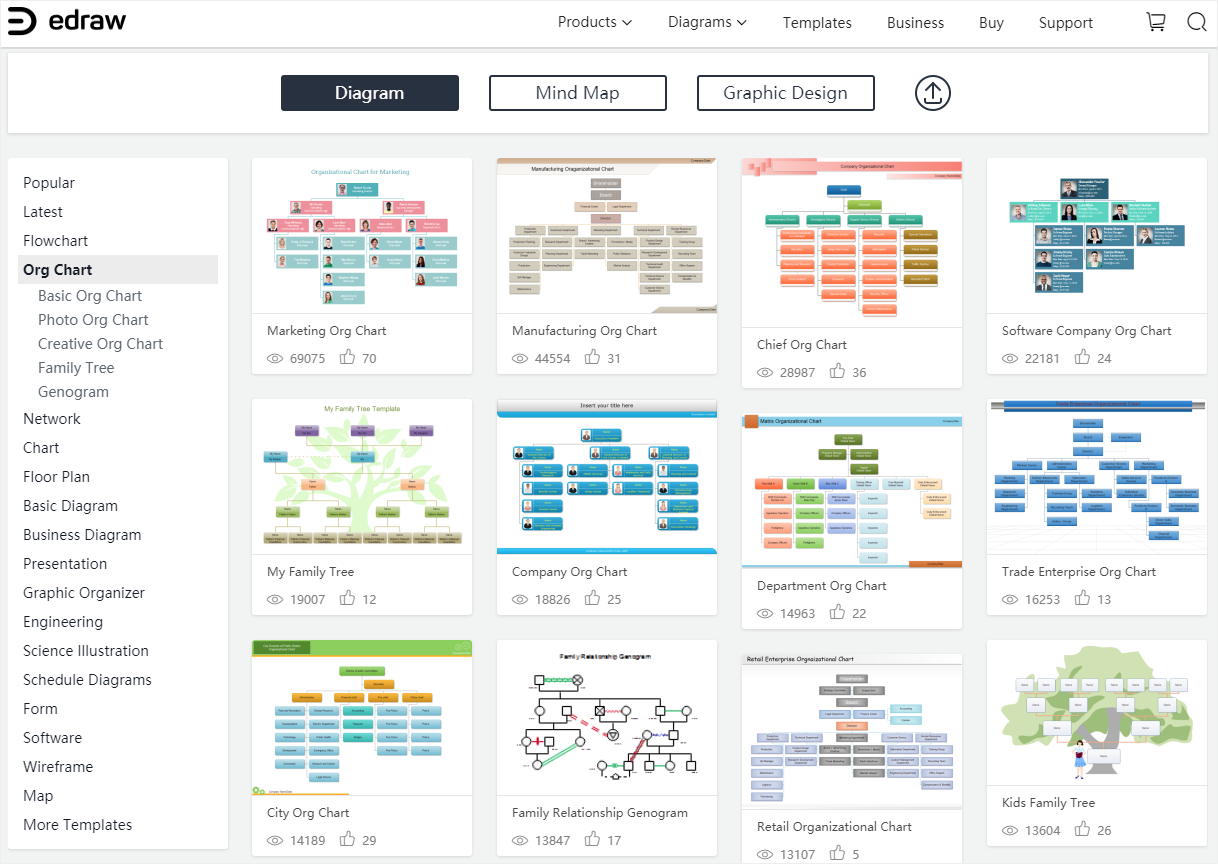
Ensuite, vous pouvez activer EdrawMax, cliquez sur Importer sur la page Accueil et l'application ouvrira le modèle.
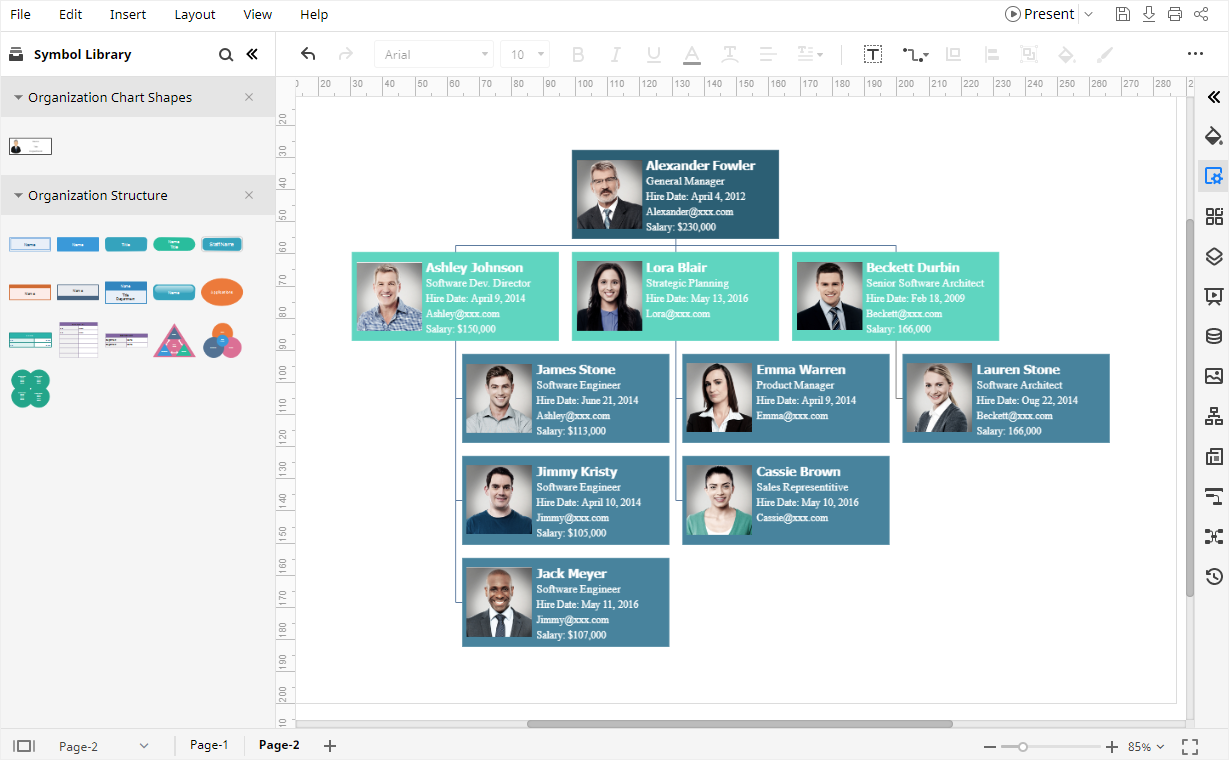
Étape 2 : Importer vos données d'organigramme
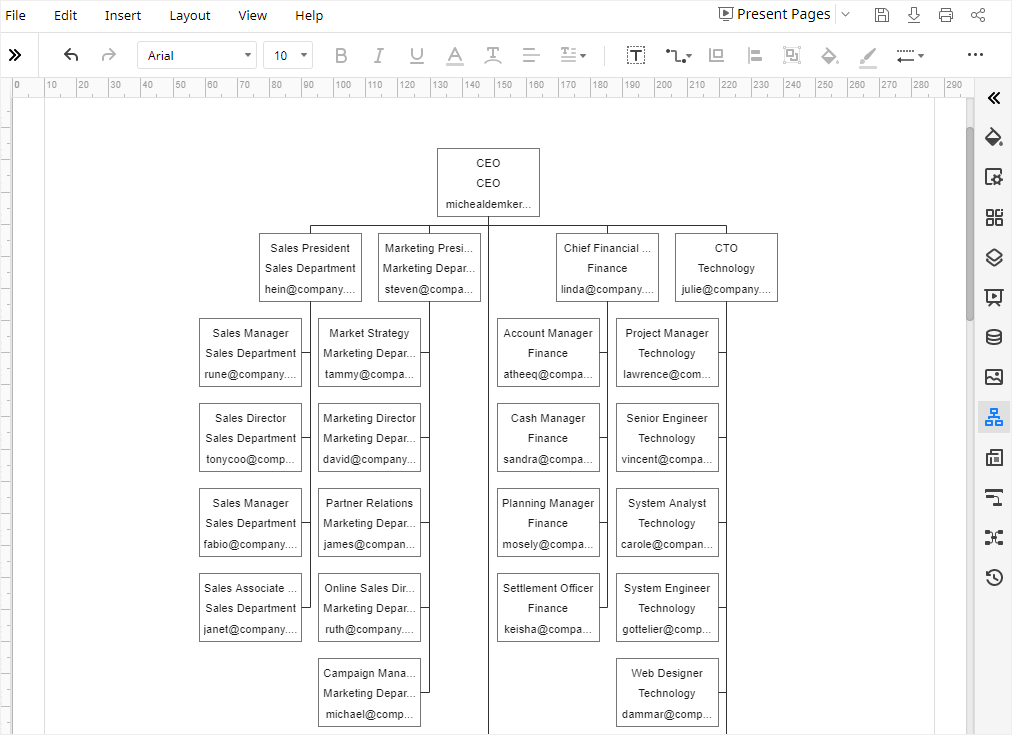
Si vous avez déjà trié les données pour créer l'organigramme dans une feuille de calcul ou un fichier CSV, vous pouvez également importer les données dans EdrawMax et l'application générera automatiquement un organigramme pour vous.
Ouvrez un modèle d'organigramme vierge, accédez à l'onglet Fichier, cliquez sur Importer des données dans le menu déroulant et la boîte de dialogue Importer des données apparaîtra.
Cliquez sur l'icône Organigramme et vous verrez que l'Assistant d'importation de données s'ouvre. Ensuite, vous devez trouver le fichier de données dans votre ordinateur et suivre les instructions de l'Assistant pour importer les données.
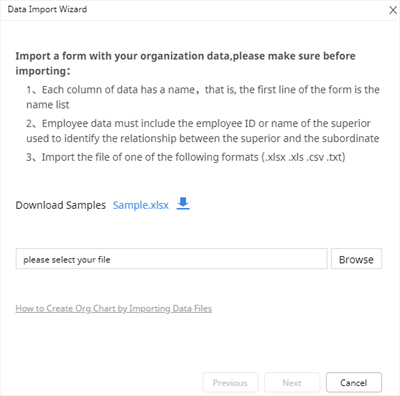
Remarque : Vous pouvez télécharger le fichier de données exemple et voir comment organiser et enregistrer les informations de l'entreprise et des employés.
Ici, je suis les instructions et crée un organigramme. Il ressemble à :
Étape 3 : Personnaliser votre organigramme
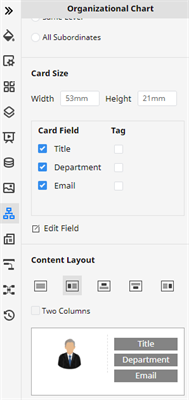
Cliquez sur l'icône Organigramme icône  dans la barre latérale droite et ouvrez le volet Organigramme. Vous pouvez importer des données, exporter l'organigramme ou modifier la disposition du graphique. De plus, vous pouvez également ajouter des formes pour la forme sélectionnée, notamment Responsable, Subordonné, Collègue et Assistant.
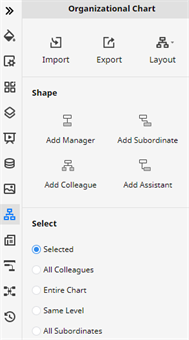
Si vous souhaitez modifier les informations affichées sur la forme sélectionnée ou la disposition du contenu, le volet Organigramme fournit également les options correspondantes pour les utilisateurs. Maintenant, vous pouvez créer votre propre organigramme aussi rapidement et complètement que possible.
Comment enregistrer un organigramme en tant que fichier Word
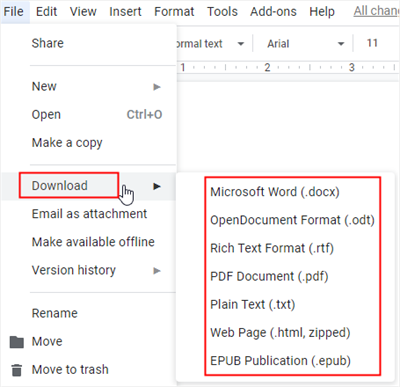
Lorsque vous avez créé un organigramme dans Google Docs, vous pouvez accéder à l'onglet Fichier, cliquez sur Télécharger dans le menu déroulant et choisissez Microsoft Word, Document PDF or Page Web pour enregistrer votre organigramme dans différents formats de fichier.
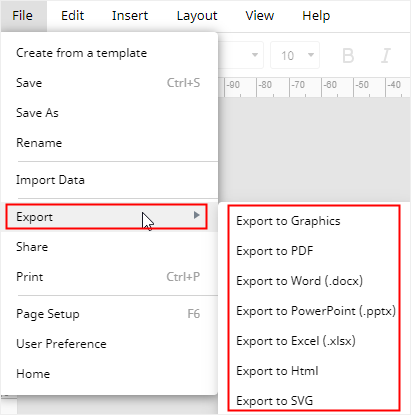
In EdrawMax, vous pouvez également enregistrer et exporter votre organigramme dans de nombreux formats de fichiers courants. Accédez à Fichier, cliquez sur Exporter et choisissez le format d'exportation souhaité. Lorsque vous cliquez sur Enregistrer sous dans le menu, vous pouvez choisir d'enregistrer votre organigramme dans votre cloud Edraw personnel, Google Drive or Dropbox dans la fenêtre Enregistrer sous.

Simple. Intelligent. Des diagrammes étonnants pour chaque idée.

 (IA et Web)