


 TL;DR:
Microsoft Word permet de concevoir des chronologies de base à l'aide des graphiques SmartArt, mais ses fonctions de traitement de texte peuvent s'avérer limitées pour créer des diagrammes temporels complexes.
● L'utilisation d'un graphique SmartArt de la catégorie "Processus" est la méthode native recommandée, Word ne proposant par défaut qu'un nombre très restreint de modèles de chronologie intégrés.
● Pour les besoins avancés, le logiciel alternatif EdrawMax offre une vaste sélection de modèles professionnels et permet d'appliquer, sauvegarder ou réutiliser des thèmes globaux personnalisés.
● Les créations réalisées sur EdrawMax peuvent être directement exportées au format Word (.docx) pour faciliter le partage avec d'autres utilisateurs, tout en intégrant des filigranes pour protéger vos conceptions.
Demandez un résumé à l'IA
 ChatGPT
 Perplexity
 Gemini
 Claude
 Grok
Grok
Dans ce tutoriel, nous vous montrerons comment créer une chronologie de base manuellement et automatiquement dans Microsoft Word avec des instructions étape par étape. Cependant, puisque Word est conçu comme un traitement de texte, il pourrait ne pas être assez performant pour créer une chronologie complexe pour vous.
Dans cet article
Comment créer une chronologie dans Word
Utiliser un graphique SmartArt de chronologie
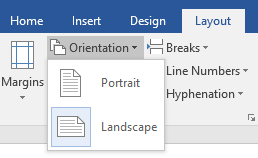
Étape 1 Changer l'orientation de la page
Ouvrez un nouveau document Word, cliquez sur le bouton Mise en page dans le groupe Diapositives de l'onglet Accueil, puis sélectionnez Vide dans le menu déroulant. La diapositive sera vierge et prête pour créer une chronologie.
Étape 2 Insérer un graphique de chronologie favori
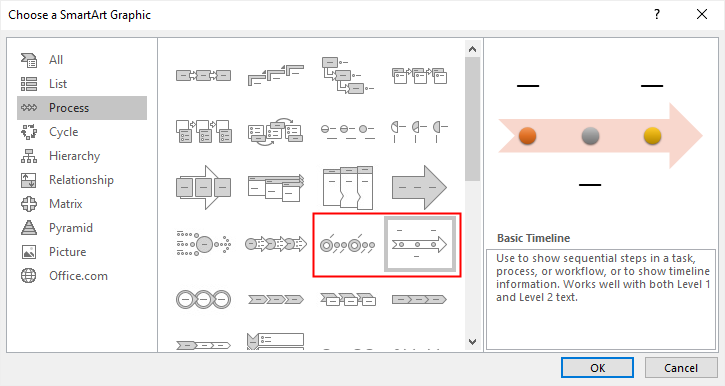
Allez dans l'onglet Insertion, cliquez sur SmartArt dans le groupe Illustrations pour ouvrir la fenêtre Choisir un graphique SmartArt.
Ensuite, sélectionnez « Processus» dans la liste des catégories et il existe deux types de mises en page de chronologie dans la fenêtre des graphiques SmartArt, qui sont Chronologie de base et Chronologie avec cercles accentués.
Étape 3 Modifier le texte
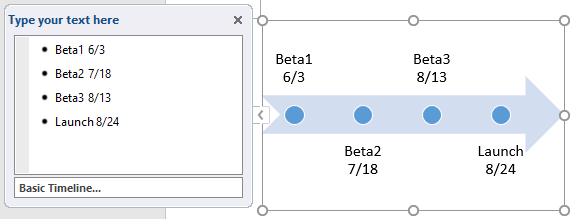
Ici, je sélectionne Chronologie de base et clique sur OK dans la boîte de dialogue. La chronologie de base est insérée dans la diapositive. Cliquez sur [Texte] sur le graphique ou cliquez sur l'icône de flèche pour ouvrir le Volet Texte, puis tapez ou collez le texte dans le graphique SmartArt.
Étape 4 Ajouter ou supprimer des formes
Pour ajouter une nouvelle forme après Beta2, vous devez
- Sélectionner le cercle qui représente Beta2;
- Cliquer sur le bouton Ajouter une forme sous l'onglet Conception de Outils SmartArt;
- Sélectionner Ajouter une forme après dans le menu déroulant.
Par conséquent, un nouveau cercle sera ajouté après le cercle de Beta2. Vous pouvez également répéter ces étapes et choisir Ajouter une forme avant pour ajouter une nouvelle forme.
Pour supprimer Beta2, ouvrez Volet Texte et supprimez la ligne de texte de Beta2, ainsi le cercle et la zone de texte de Beta2 seront supprimés du graphique.
Étape 5 Déplacer une forme sur la chronologie
Pour déplacer une forme sur la chronologie, vous pouvez
- Cliquer sur la zone de texte que vous souhaitez déplacer;
- Allez dans l'onglet Conception de Outils SmartArt, cliquez sur Monter or Descendre dans le groupe Créer un graphique groupe
- Pour déplacer le test sélectionné plus tôt qu'un autre test (comme Test1), cliquez sur Monter;
- Pour déplacer le test sélectionné plus tard qu'un autre test (comme Test3), cliquez sur Descendre.
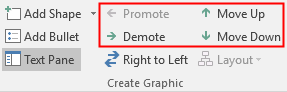
Ici, je choisis de déplacer Beta3 plus tôt que Lancement et clique sur Descendre. Lorsque vous déplacez la forme sélectionnée avec une date à un autre endroit, n'oubliez pas de modifier la date et de la mettre en conformité avec votre plan.

Étape 6 Personnaliser la chronologie
Pour modifier la mise en page de la chronologie, vous pouvez sélectionner le graphique, aller dans Conception de Outils SmartArt, trouver le groupe Mises en page et ouvrir le menu déroulant du style de mise en page.
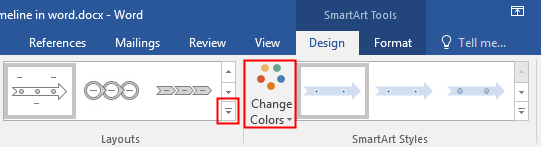
Ensuite, vous pouvez choisir l'un des graphiques SmartArt liés à la chronologie ou au processus que vous aimez, cliquer sur la vignette et le graphique sur la diapositive sera modifié instantanément. Dans cet exemple, je choisis de transformer Chronologie de base en Processus décalé.
Pour modifier les couleurs de la chronologie, vous pouvez sélectionner le graphique, trouver Modifier les couleurs dans le groupe Conception et choisir la combinaison de couleurs souhaitée dans le menu.
Utiliser un modèle de chronologie intégré
L'autre façon de créer une chronologie dans Word est d'utiliser le modèle de chronologie intégré et de personnaliser le modèle sélectionné pour créer votre propre chronologie.
Activez Word, cliquez sur l'onglet Fichier dans le ruban, cliquez sur Nouveau dans le volet de gauche et tapez “Chronologie” dans la zone de recherche. Ensuite, vous pouvez double-cliquer sur la miniature et sélectionner l'un des modèles de chronologie prédéfinis dans Word comme structure de base de votre propre chronologie.
Cependant, il y a peu de modèles de chronologie disponibles dans Word. Ainsi, nous vous recommandons d'utiliser la première méthode pour créer une chronologie dans ce logiciel.
Comment créer une chronologie dans EdrawMax
 Note G2 : 4,5/5 (Plus de 2360 réponses)
 100% sûr | Sans annonces |
 Propulsé par l'IA
Étape 1 : Sélectionner un modèle de chronologie
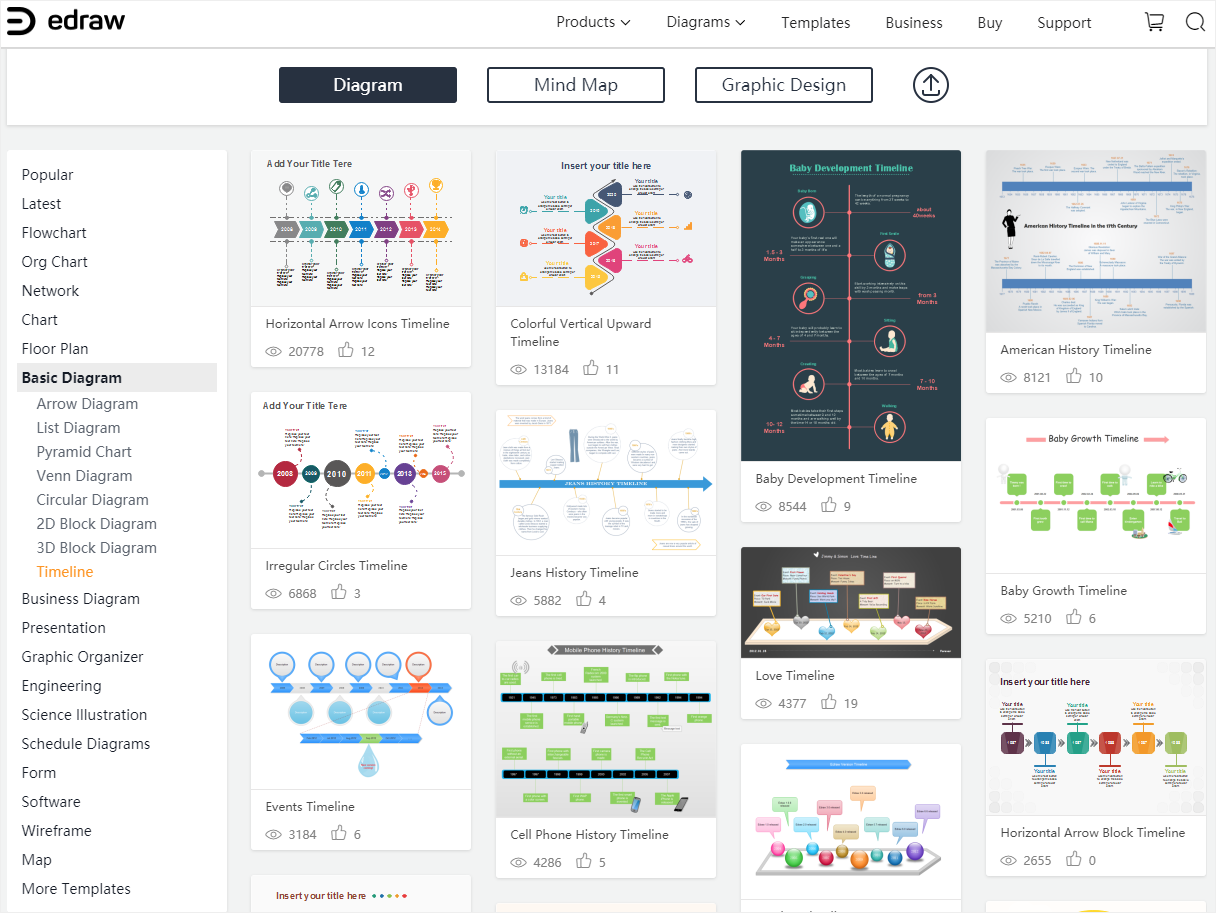
Activez EdrawMax, sélectionnez Chronologie sous la catégorie “Entreprise”, puis vous verrez de nombreux modèles de chronologie délicats et merveilleux. Vous pouvez choisir l'un de ces modèles pour créer votre propre chronologie.

Si vous souhaitez voir plus de modèles de chronologie gratuits, vous pouvez visiter Modèle Edraw et trouver votre modèle préféré.
Étape 2 : Créer votre propre chronologie
Double-cliquez sur la miniature du modèle de chronologie dans la page Accueil de EdrawMax, puis vous pourrez accéder à l'interface principale et commencer à créer votre propre chronologie sur la base du modèle sélectionné.
Voici le modèle que j'ai sélectionné.
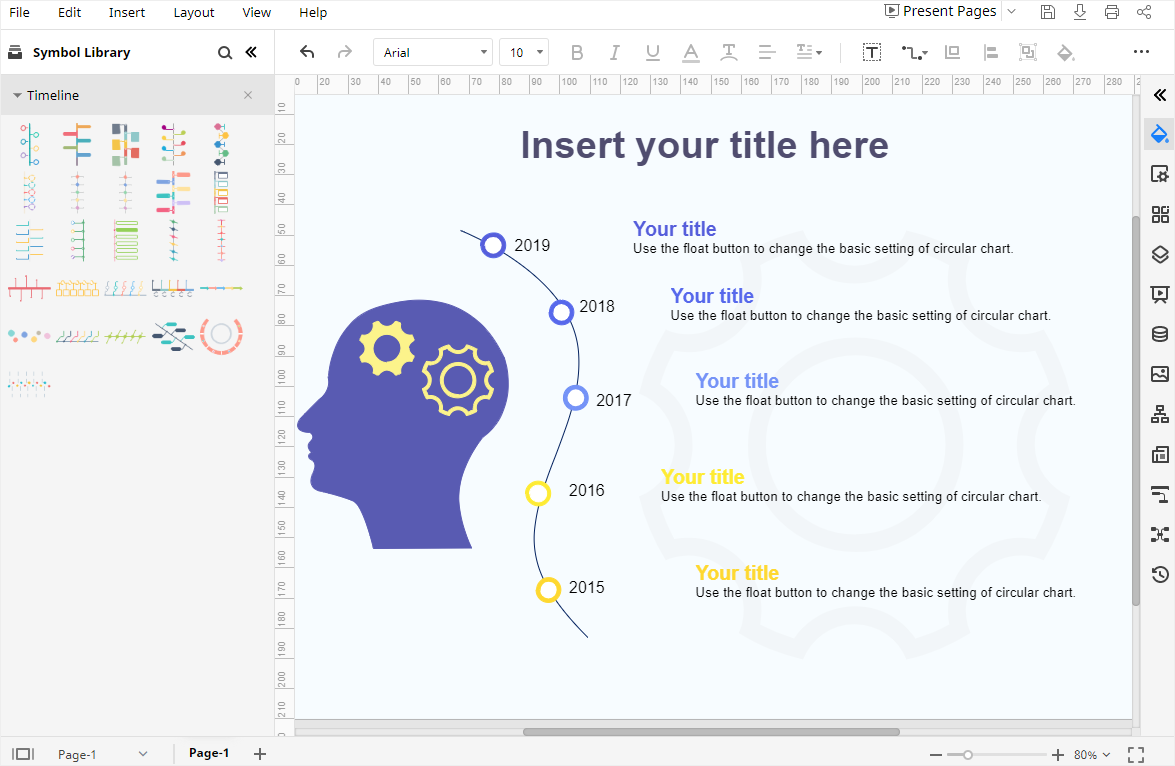
Lorsque vous ouvrez le modèle, les symboles et formes des chronologies apparaîtront dans le volet Bibliothèque à gauche. Ainsi, vous pouvez les utiliser pour créer de nouvelles chronologies ou modifier celle en cours.
Double-cliquez sur les zones de texte et saisissez du texte dedans.
Étape 3 : Formater votre chronologie
Pour changer le style de l'ensemble de la chronologie, cliquez sur l'icône Thème  pour ouvrir le volet Thème, sélectionnez le style de thème, la couleur de thème, le style de connecteur (si vous en avez dessiné) et le style de police souhaités. Une fois que vous choisissez l'un des thèmes intégrés, le style de l'ensemble de la chronologie sera modifié.
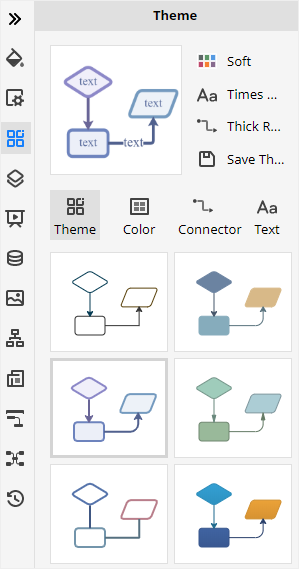
De plus, lorsque vous avez choisi le style de thème, la couleur de thème, le style de connecteur et le style de police dans le volet, vous pouvez cliquer sur le bouton Enregistrer le thème pour créer un thème personnalisé. Ainsi, vous pourrez appliquer ce thème à d'autres diagrammes quand vous le souhaitez.
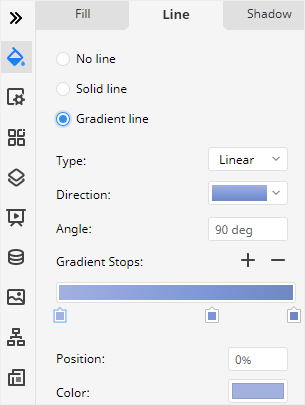
Pour changer les couleurs de remplissage, vous pouvez sélectionner la forme et cliquer sur Style  pour ouvrir le volet Remplissage/Ligne/Ombre. Dans ce cas, je sélectionne l'icône du cœur. Ensuite, cliquez sur la barre de couleur pour ouvrir le menu déroulant des couleurs et choisir la couleur souhaitée.
Vous pouvez changer les couleurs de ligne et les effets d'ombre dans le volet Ligne et Ombre de la même manière.
Comment enregistrer une chronologie EdrawMax en tant que fichier Word
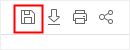
Lorsque vous avez créé votre propre chronologie dans EdrawMax, vous pouvez enregistrer le document en appuyant sur Ctrl + S ou en cliquant sur le bouton Enregistrer dans le coin supérieur droit de l'interface principale.
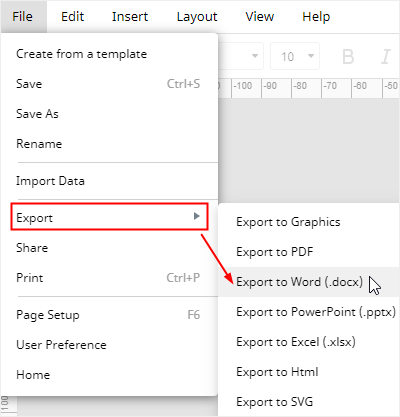
De plus, vous pouvez exporter la chronologie en tant que fichier Word (.docx) ou d'autres fichiers de formats courants. Allez à Fichier, cliquez sur Exporter > Exporter vers Word, et ensuite EdrawMax exportera et enregistrera automatiquement votre chronologie dans votre ordinateur en tant que fichier PowerPoint.
Par conséquent, il sera beaucoup plus facile et plus pratique pour vous de partager et transférer vos chronologies avec n'importe qui d'autre, même s'il ou elle n'a jamais utilisé EdrawMax auparavant. De plus, EdrawMax permet aux utilisateurs d'insérer des filigranes sur leurs diagrammes ou graphiques, ce qui protégera leurs créations et conceptions réalisées par EdrawMax.

Simple. Intelligent. Des diagrammes étonnants pour chaque idée.

 (IA et Web)