


 TL;DR:
La création manuelle d'un storyboard dans MS Word nécessite la configuration d'une page en paysage et la duplication de zones de texte, tandis qu'EdrawMax Online automatise ce processus via des modèles prêts à l'emploi directement exportables en fichier Word.
● La méthode sous MS Word exige de définir l'orientation de la page sur Paysage, d'insérer une Zone de texte simple à redimensionner pour définir la taille du panneau de base, puis de la copier-coller manuellement pour former la grille complète avant d'y intégrer les idées et images.
● EdrawMax Online remplace cette configuration manuelle par un outil Organisateur graphique doté d'une fonction glisser-déposer et de structures de diagrammes spécifiques préconçues pour divers scénarios, telles que le graphique des 5W (Qui, Quoi, Quand, Où, Pourquoi) ou le storyboard de livre.
● Les projets réalisés sur l'outil en ligne s'appuient sur un stockage cloud gratuit permettant un accès multiplateforme depuis n'importe quel système d'exploitation, avec une option de conversion native permettant d'exporter le rendu final directement au format Word.
Demandez un résumé à l'IA
 ChatGPT
 Perplexity
 Gemini
 Claude
 Grok
Grok
- Comment créer un storyboard dans Word
- Comment créer un storyboard plus facilement
- Les modèles de storyboard Word
- Créateur de storyboard en ligne
- Points clés à retenir
1. Comment créer un storyboard dans Word
A storyboard peut être une nécessité pour tout plan marketing, activité financière, lancement de produit ou similaire. Dans chacun de ces cas, élaborer l'idée complète du début à la fin aide beaucoup à mettre l'idée en action. MS Word est une plateforme pour commencer lorsque quelqu'un débute avec le storyboard. Il est assez facile à comprendre, facile à modifier et à partager avec les coéquipiers également. Il sera donc formidable de parcourir le processus étape par étape de création d'un storyboard dans Word à l'aide des étapes suivantes :
Étape 1 : Configuration du document
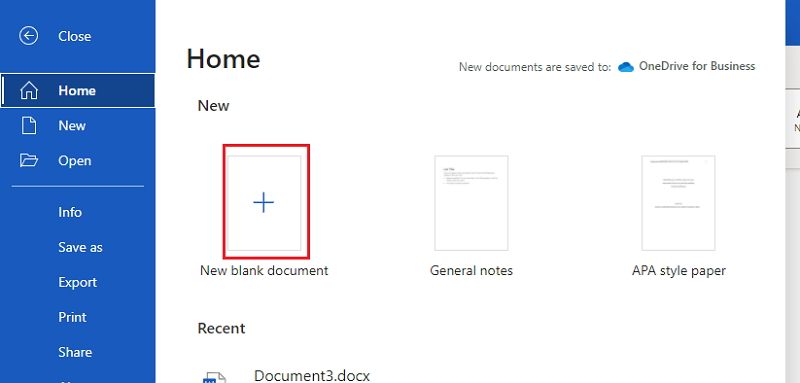
L'utilisateur doit commencer avec Word et ouvrir un nouveau document Word pour créer le storyboard.
Étape 2 : Sélectionner l'option Paysage
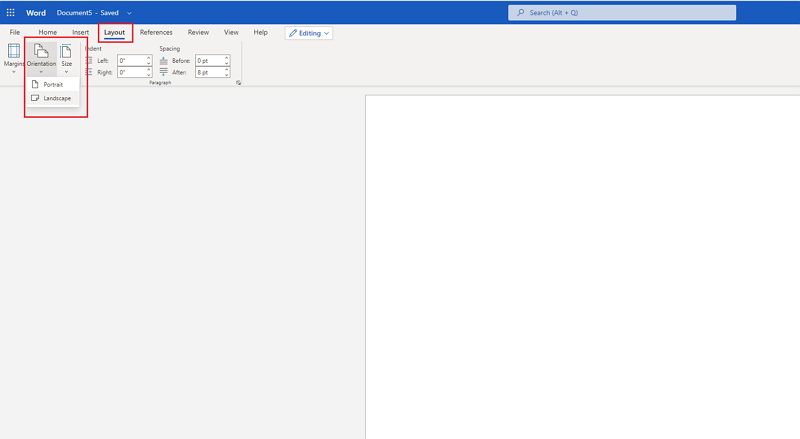
Maintenant, l'utilisateur doit cliquer sur l'option Mise en page suivie d'Orientation, puis sélectionner l'option Paysage. L'utilisateur doit cliquer sur l'onglet Affichage puis choisir Une page pour voir le document Word complet à l'écran.
Étape 3 : Insérer la zone de texte
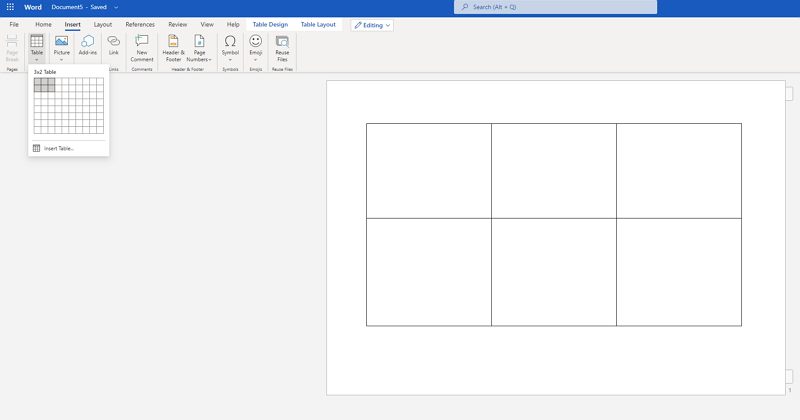
Ensuite, l'utilisateur doit cliquer sur l'onglet Insertion suivi du bouton Zone de texte, puis sélectionner l'option Zone de texte simple. Une fois que Word a inséré la zone de texte dans la page, l'utilisateur doit maintenant faire glisser la zone de texte vers la zone supérieure gauche. Cependant, ils ne doivent pas la faire glisser hors du bord de la page du document.
Étape 4 : Faire glisser la zone de texte
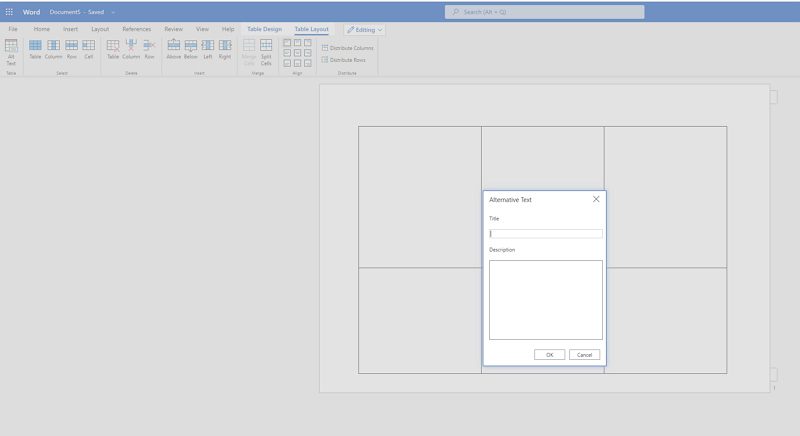
L'utilisateur doit cliquer sur le coin de la zone de texte et la faire glisser jusqu'à ce qu'elle atteigne la taille de panneau de storyboard souhaitée. Il est essentiel de s'assurer ici que chacune des tailles de panneau est identique et adaptée à chaque idée qui doit être insérée dans les panneaux par la suite.
Étape 5 : Ajouter du texte
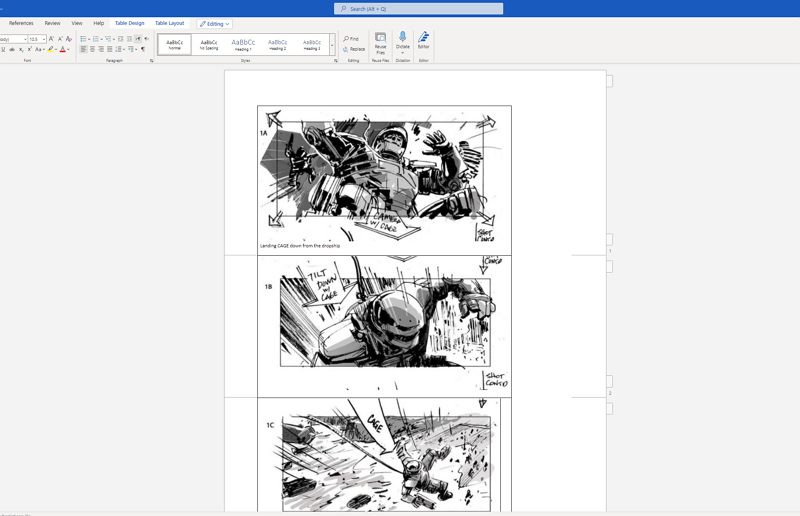
Maintenant, il faut cliquer sur la zone de texte, appuyer sur Ctrl C pour copier et Ctrl V pour coller le panneau dans l'espace vide du document Word, puis continuer à coller les panneaux en laissant un petit espace entre chacun des panneaux. L'utilisateur doit répéter le processus en ajoutant plus de lignes avec des idées segmentées jusqu'à ce que la page complète soit remplie. Pour ajouter des images ou des photos, l'utilisateur peut utiliser l'option Image clipart ou Images sous l'onglet Insertion.
Étape 6 : Enregistrer le fichier
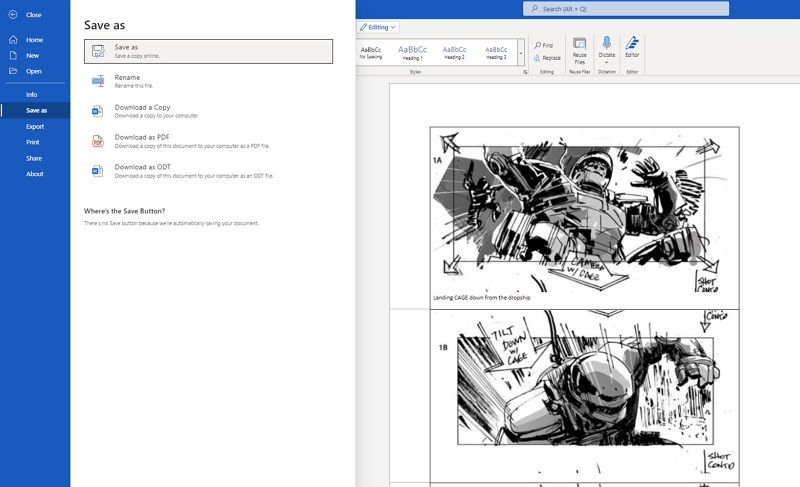
L'utilisateur doit ensuite enregistrer le fichier en cliquant sur le menu Fichier puis sélectionner l'option 'Enregistrer sous' pour l'enregistrer avec le titre préféré qui peut inclure le nom du projet ou de l'entreprise, selon les besoins.
2. Comment créer un storyboard plus facilement
La narration est un art, et cet art a dépassé les frontières des domaines conventionnels et est entré dans l'arène numérique aujourd'hui. De même, la réalisation de films, qui est également une forme de narration, a évolué radicalement. De nos jours, le storyboard est une forme d'outil diagrammatique graphique pour créer des scènes à partir de l'histoire ou du scénario qui mènent progressivement à la création d'un film complet. L'unité de base d'un storyboard est un panneau. Il s'agit de représenter une histoire complète en séquences d'événements à travers des panneaux visualisés au moyen de dialogues, dessins, actions et autres détails connexes élaborés qui aident finalement à réaliser un film.
EdrawMax est l'un des outils en ligne les plus populaires pour créer un storyboard. Voici les étapes pour créer un storyboard via EdrawMax Online :
 Note G2 : 4,5/5 (Plus de 2360 réponses)
 100% sûr | Sans annonces |
 Propulsé par l'IA
Étape 1 : Sélectionner le modèle de storyboard
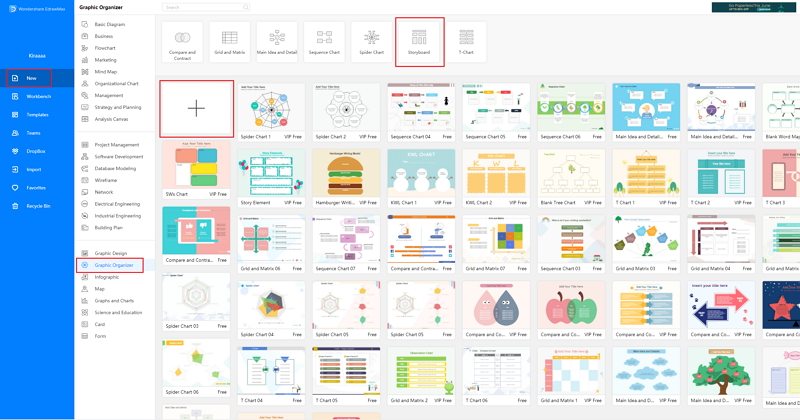
L'utilisateur doit ouvrir l'outil EdrawMax Online puis cliquer sur l'option Organisateur graphique. Il existe différents types d'outils de diagramme présents dans l'option.
Étape 2 : Personnaliser votre storyboard
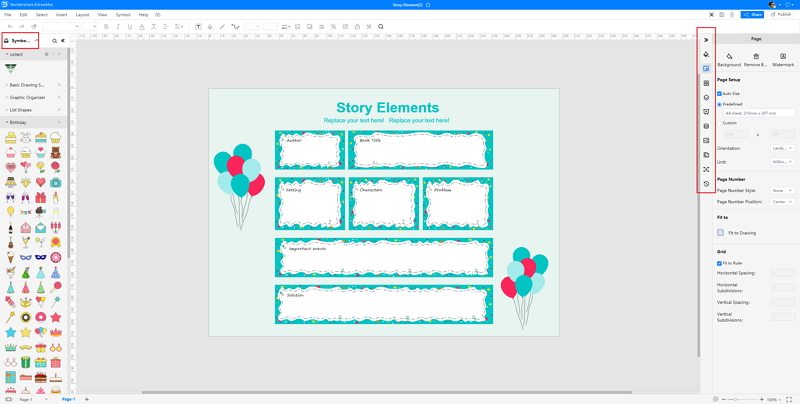
Ensuite, parmi les modèles présents dans l'option storyboard où ils peuvent trouver plusieurs modèles de storyboard. L'outil est livré avec des modèles professionnels qui aident l'utilisateur à créer son propre storyboard. Une personne travaillant sur son storyboard peut sélectionner n'importe lequel parmi la large gamme de storyboards disponibles sur cet outil. Après l'avoir sélectionné, elle peut apporter des modifications selon ses besoins.
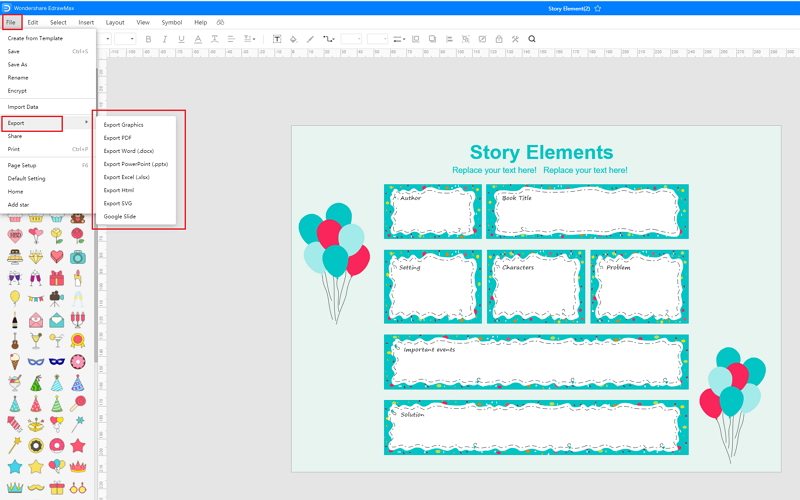
Étape 3 : Exporter et insérer
Une fois le travail terminé, l'utilisateur doit maintenant enregistrer le fichier au format Word. Il est maintenant prêt à être partagé avec les membres du projet.
3. Les modèles de storyboard Word
Parfois, il est vraiment difficile de suivre les étapes sur comment créer un storyboard dans Word ou sur EdrawMax Online et créer le diagramme parfait. À ce moment-là, il existe des exemples de storyboard que vous pouvez modifier immédiatement, ou pour plus de références. Les exemples de storyboard aident non seulement les gens à comprendre plus profondément le storyboard et sa classification, mais aident également à dessiner des storyboards sans effort.
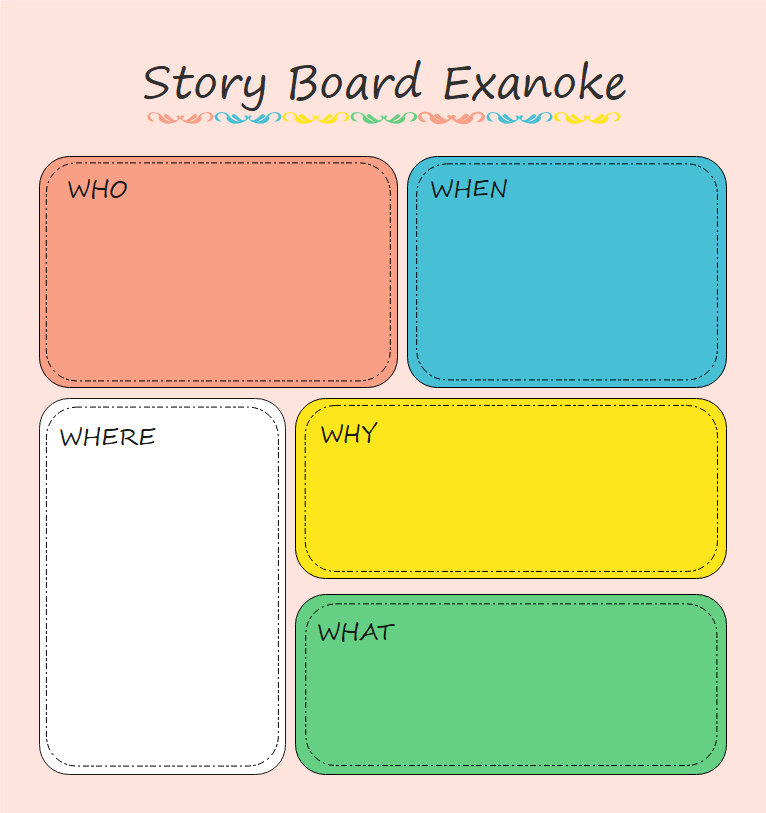
Exemple 1 : Storyboard coloré des 5W
Les cinq W, parfois appelés 5W1H ou 5W's, sont des questions dont les réponses sont considérées comme fondamentales dans la collecte d'informations ou la résolution de problèmes. Selon le diagramme de storyboard coloré des 5W fourni, un reportage ne peut être considéré comme complet que s'il répond à ces questions commençant par des mots interrogatifs : Qui, Quoi, Quand, Où et Pourquoi ? Les graphiques des 5W sont utilisés pour recueillir des informations sur une histoire ou un sujet.
 Source :EdrawMax Online
Exemple 2 : Exemple de storyboard
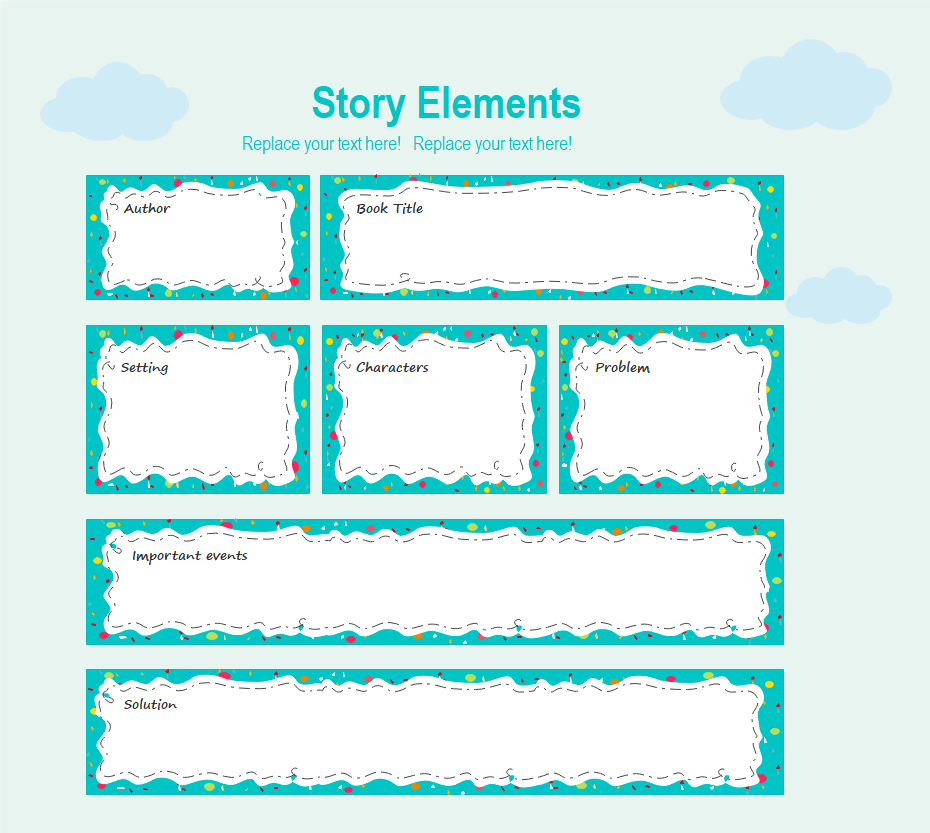
Ceci est un exemple de storyboard, qui montre les composants d'une histoire, y compris l'auteur, le plan, les rôles, etc. Un storyboard est une représentation graphique de la façon dont votre vidéo se déroulera, plan par plan. Essayez ce modèle de storyboard pour créer votre propre tableau maintenant !
 Source :EdrawMax Online
Exemple 3 : Organisateur graphique de storyboard de livre
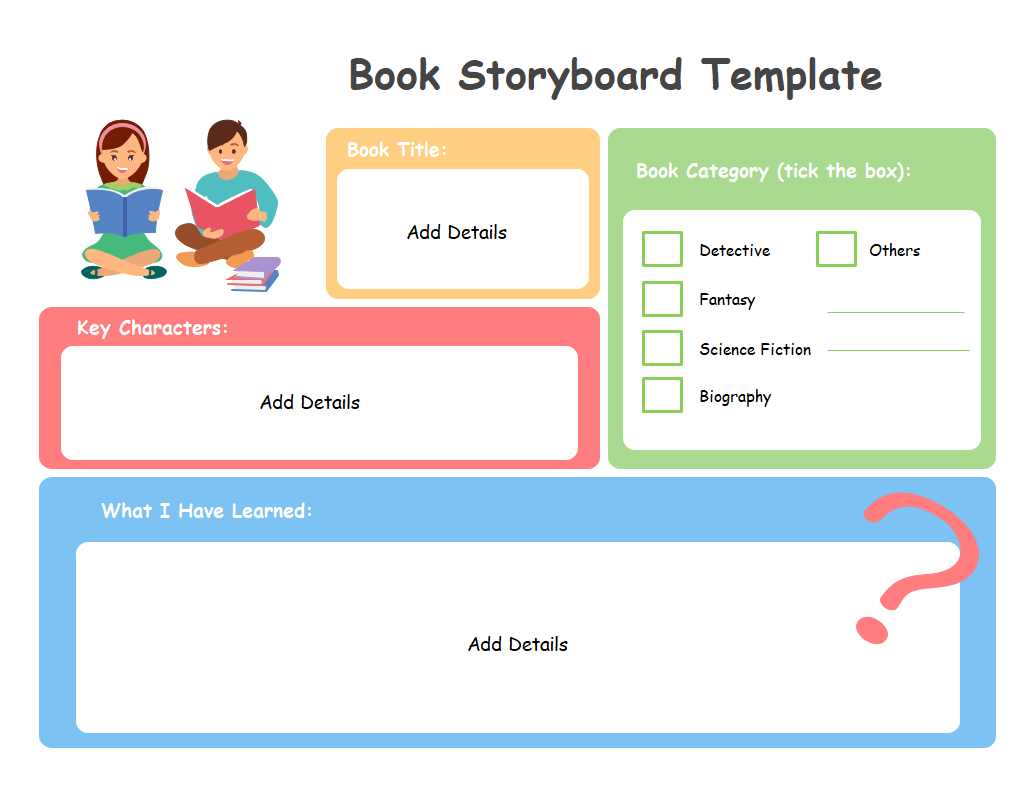
L'écriture d'un livre est une chose assez délicate à faire et tout le processus devient assez simple si l'on crée le storyboard du roman au tout début. Un storyboard est une série de dessins accompagnés d'un peu de texte, où chaque dessin détaille un point particulier de l'intrigue. Un storyboard de livre est une représentation visuelle d'un livre et il décompose l'action en panneaux individuels.
 Source :EdrawMax Online
4. Créateur de storyboard en ligne
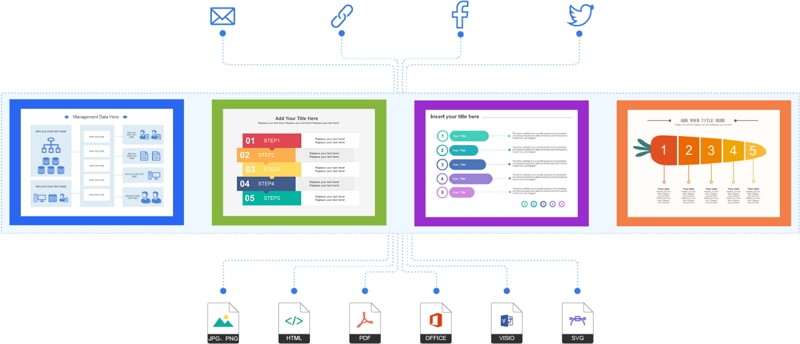
Un storyboard doit être suffisamment intéressant pour finalement servir le but de stimuler la narration. L'outil EdrawMax Online est un outil fascinant avec ses innombrables modèles de conception graphique intégrés. En dehors de ceux facilement disponibles, les utilisateurs sont libres de créer des symboles et modèles personnalisés et uniques à partir de la Galerie de modèles EdrawMax. La créativité de chacun peut s'exprimer pleinement sur le canevas EdrawMax avec sa fonctionnalité pratique de glisser-déposer. La plateforme ne lie pas le créateur à des icônes et modèles limités mais donne toute liberté pour réaliser des transformations magiques dans le storyboard avec l'option d'organisateur graphique dynamique. Le stockage cloud est également gratuit. Par conséquent, le partage se fait en un clin d'œil également. Alors, maintenant qu'un utilisateur sait comment créer un storyboard dans Word. Simultanément, ils connaissent un processus similaire via l'outil EdrawMax. Maintenant, leur choix sera sans aucun doute EdrawMax Online, en raison des fabuleuses fonctionnalités exclusives offertes par celui-ci.
L'outil offre également un stockage cloud gratuit. Ainsi, l'utilisateur peut y accéder depuis n'importe quel appareil s'il dispose d'une connexion Internet. EdrawMax Online est également compatible avec plusieurs systèmes d'exploitation, ce qui facilite l'accès. L'utilisateur peut facilement exporter, imprimer et partager son storyboard avec l'équipe à l'aide d'EdrawMax Online.
Pourquoi choisir EdrawMax Online
- Créer plus de 280 types de diagrammes
- Prend en charge la collaboration d'équipe
- Cloud personnel et protection des données
- Imprimer, partager et télécharger
- Communauté de modèles puissante
Note G2 : 4,5/5 (Plus de 2360 réponses)
100% sûr | Sans annonces |
Propulsé par l'IA5. Points clés à retenir
Les temps de la narration traditionnelle sont devenus dépassés et maintenant c'est le genre de narration intellectuelle et passionnante qui chatouillera l'esprit et l'âme du spectateur. La narration numérique doit être bien organisée pour avoir ce genre d'impact durable sur l'esprit des utilisateurs finaux. Elle doit être accompagnée d'effets visuels attrayants en plus de la partie texte conventionnelle. Même si les utilisateurs se demandent comment créer un storyboard dans Word, cela a ses inconvénients. Par conséquent, créer un storyboard via EdrawMax Online est la meilleure solution unique pour les besoins de narration numérique. Si vous êtes encore confus sur comment créer un storyboard dans EdrawMax Online, voici un guide de storyboard pour vous aider à créer en quelques minutes.

Simple. Intelligent. Des diagrammes étonnants pour chaque idée.

 (IA et Web)