


 TL;DR:
Bien que Microsoft Word permette de construire des diagrammes de réseau via ses options de périphériques et connecteurs intégrés, l'outil dédié EdrawMax Online offre une alternative simplifiée et collaborative permettant d'exporter les conceptions directement au format Word.
● Dans Word, l'utilisateur doit accéder à Fichier, Nouveau, puis Réseau pour insérer des périphériques Ethernet ou en anneau, ou utiliser l'outil Formes pour dessiner manuellement le réseau si le menu spécifique est introuvable.
● L'étape critique de la liaison des appareils dans Word nécessite de faire glisser la poignée de contrôle d'un connecteur jusqu'à ce que le point d'ancrage devienne rouge, confirmant ainsi la réussite de la connexion.
● EdrawMax Online contourne la complexité du dessin manuel en proposant des modèles préconçus dans la catégorie Diagramme de réseau de base, exploitables par glisser-déposer et convertibles en document Word pour le partage interplateforme.
Demandez un résumé à l'IA
 ChatGPT
 Perplexity
 Gemini
 Claude
 Grok
Grok
- Comment créer un diagramme de réseau dans Word
- Comment créer un diagramme de réseau plus facilement
- Modèles de diagramme de réseau Word
- Créateur de diagramme de réseau en ligne
- Points clés à retenir
1. Comment créer un diagramme de réseau dans Word
Il est crucial de comprendre chaque étape d'un diagramme de réseau , et cela prendra du temps pour tout débutant. Cependant, avec Word et ses modèles conviviaux et autres éléments associés, un débutant sera en mesure d'avoir une idée claire des diagrammes de réseau. Voici donc les étapes de comment dessiner un diagramme de réseau dans Word:
Étape 1 : Ouvrir le fichier
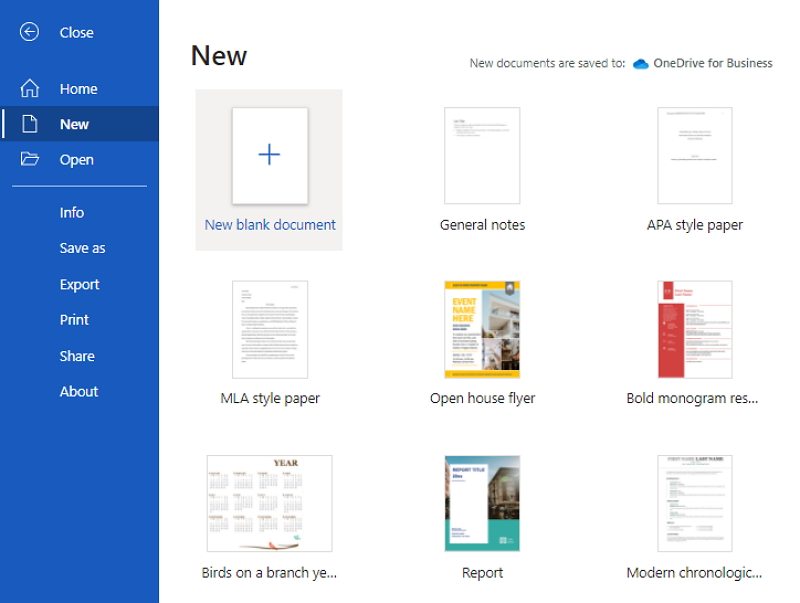
L'utilisateur doit d'abord ouvrir le menu Fichier dans Word, aller à Nouveau puis à l'option Réseau, et sélectionner Diagramme de réseau détaillé.
Étape 2 : Cliquer sur l'option Réseau
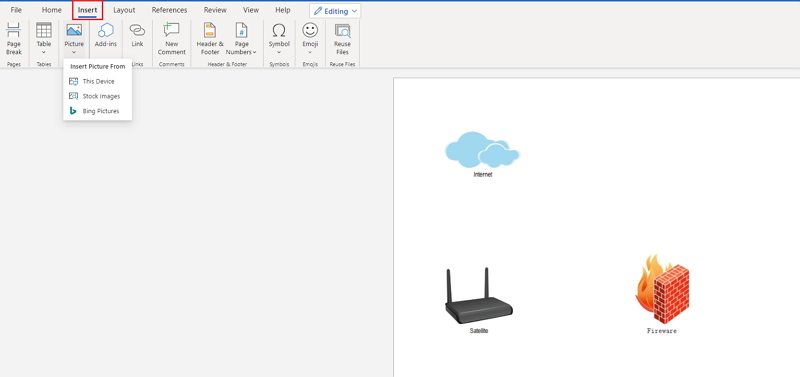
Ensuite, il y aura une option appelée Réseaux et périphériques. L'utilisateur doit cliquer soit sur Réseau en anneau ou menu Ethernet selon les besoins et insérer le même dans la page de dessin. L'utilisateur doit maintenant faire glisser le périphérique pertinent depuis l'option Réseaux et périphériques, ou l'option Ordinateurs et moniteurs, en conséquence sur la page de dessin.
Si les utilisateurs ne parviennent pas à trouver l'option réseau, ils peuvent également utiliser les formes dans l'option Word et dessiner le diagramme de réseau. Pour ce faire, ils doivent dessiner des formes après des formes qui les aideront à créer un groupe graphique.
Étape 3 : Modifier les formes
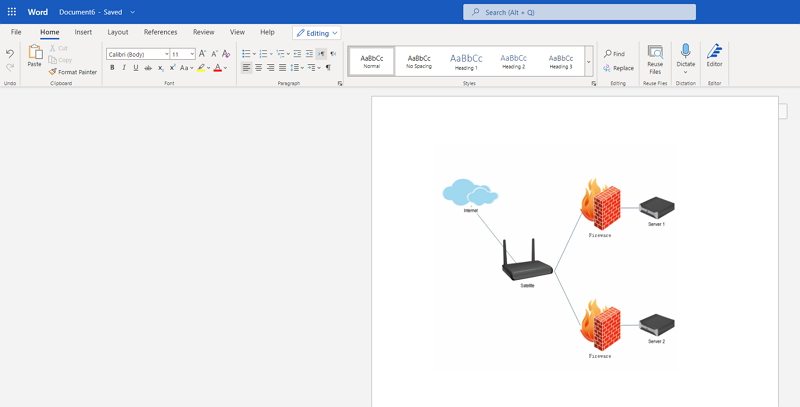
Une fois cela terminé, la connexion des appareils insérés est la tâche suivante. Ainsi, l'utilisateur doit maintenant les connecter soit en réseau en anneau soit en Ethernet avec les connecteurs intégrés. Après avoir cliqué sur le menu Réseau en anneau ou Ethernet, lorsque l'utilisateur déplace le curseur de la souris vers la poignée de contrôle, le pointeur se transforme en une flèche à quatre têtes. L'utilisateur doit faire glisser cela sur l'une des formes de périphérique. Le point de connexion deviendra rouge lors de la connexion réussie des formes.
Étape 4 : Ajouter du texte dans la forme
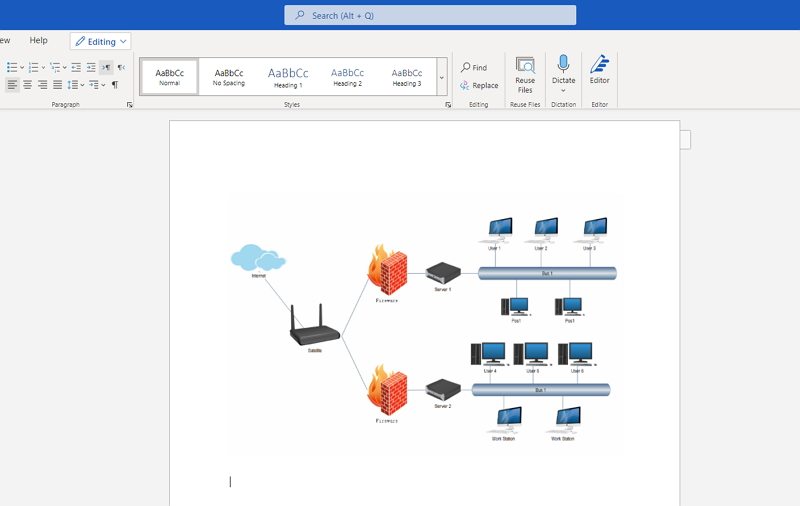
L'utilisateur peut ajouter du sens au diagramme en ajoutant des textes significatifs dans la forme de réseau, en cliquant sur celle-ci et en tapant ensuite. Faire glisser la poignée de contrôle permettra le déplacement libre du texte vers l'emplacement souhaité dans le réseau.
Étape 5 : Enregistrer et exporter
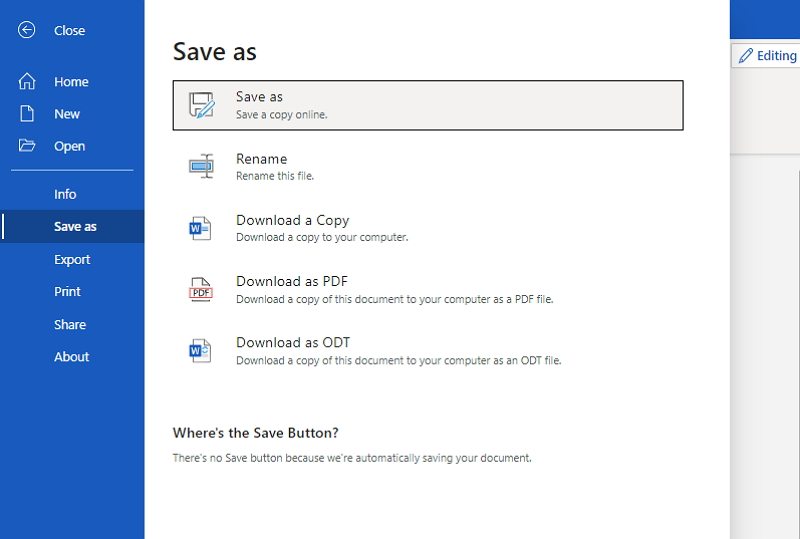
Maintenant que votre diagramme de réseau est terminé, l'utilisateur doit cliquer sur Enregistrer et Fermer présent dans le coin supérieur droit de la page de dessin. Cela ajoutera ensuite le diagramme de l'utilisateur dans Microsoft Word.
2. Comment créer un diagramme de réseau plus facilement
Maintenant qu'un utilisateur a une première expérience pratique de la création d'un diagramme de réseau dans Word, il est temps d'explorer les plateformes avancées et encore meilleures et passionnantes de dessin d'un diagramme de réseau avec nul autre qu'EdrawMax Online. Voici les étapes pour aider à dessiner un diagramme de réseau dans EdrawMax Online :
 Note G2 : 4,5/5 (Plus de 2360 réponses)
 100% sûr | Sans annonces |
 Propulsé par l'IA
Étape 1 : Sélectionner le modèle de carte mentale
L'utilisateur doit trouver l'option [Diagramme de réseau] dans l'application EdrawMax en ligne. Puis sélectionner [Diagramme de réseau de base] dans cette classification, comme le montre l'image ;

Étape 2 : Personnaliser votre diagramme de réseau
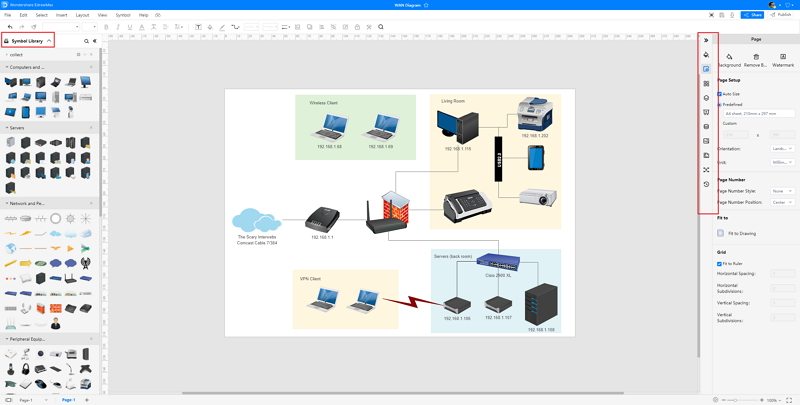
Une page s'ouvre avec un signe Plus pour commencer avec un modèle vierge. L'utilisateur peut maintenant commencer à éditer et apporter des modifications au modèle en faisant glisser et en déposant les formes et les connecteurs, en ajoutant des textes, puis en joignant le tout de manière pertinente pour créer le diagramme de réseau requis.
Étape 3 : Exporter et insérer
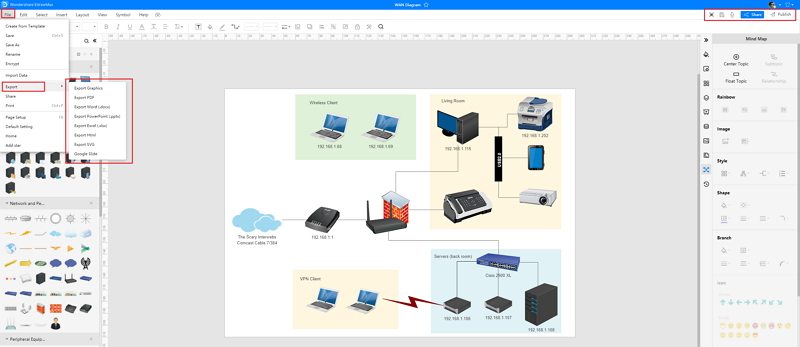
Après avoir terminé le processus, l'utilisateur doit finalement enregistrer cela au format Word. Le fichier est maintenant prêt à être utilisé et partagé entre tous les utilisateurs.
3. Modèles de diagramme de réseau Word
Parfois, il est vraiment difficile de suivre les étapes sur comment créer un diagramme de réseau dans Word ou sur EdrawMax Online et créer le diagramme parfait. À ce moment, il existe des exemples de diagrammes de réseau que vous pouvez modifier immédiatement, ou pour plus de références. Les exemples de diagrammes de réseau aident non seulement les gens à comprendre plus profondément un diagramme de réseau et sa classification, mais aussi à dessiner des diagrammes de réseau sans effort.
Modèle de diagramme de réseau Word
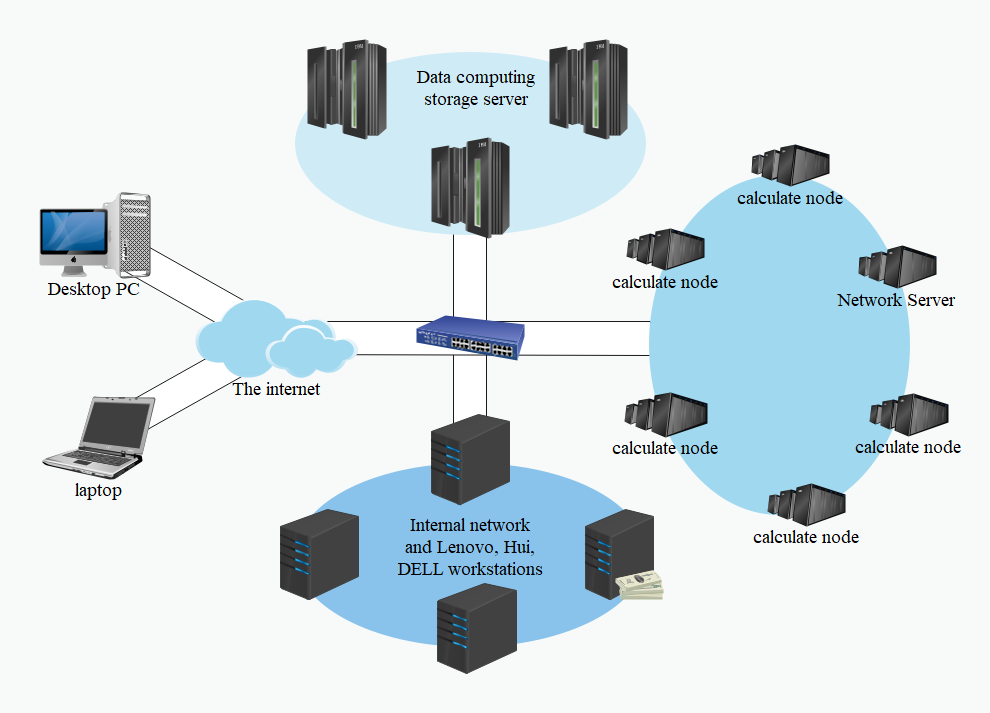
Voici un diagramme de réseau sur le plan de mise à niveau du cluster informatique 3D. Le diagramme de réseau système appartient à la phase de conception du système, et le diagramme d'architecture système n'est qu'un produit de cette phase. Ce modèle est un diagramme d'architecture système sur le cadre de la plateforme de gestion de bureau intégrée.
 Source :EdrawMax Online
Modèle de diagramme de réseau Visio
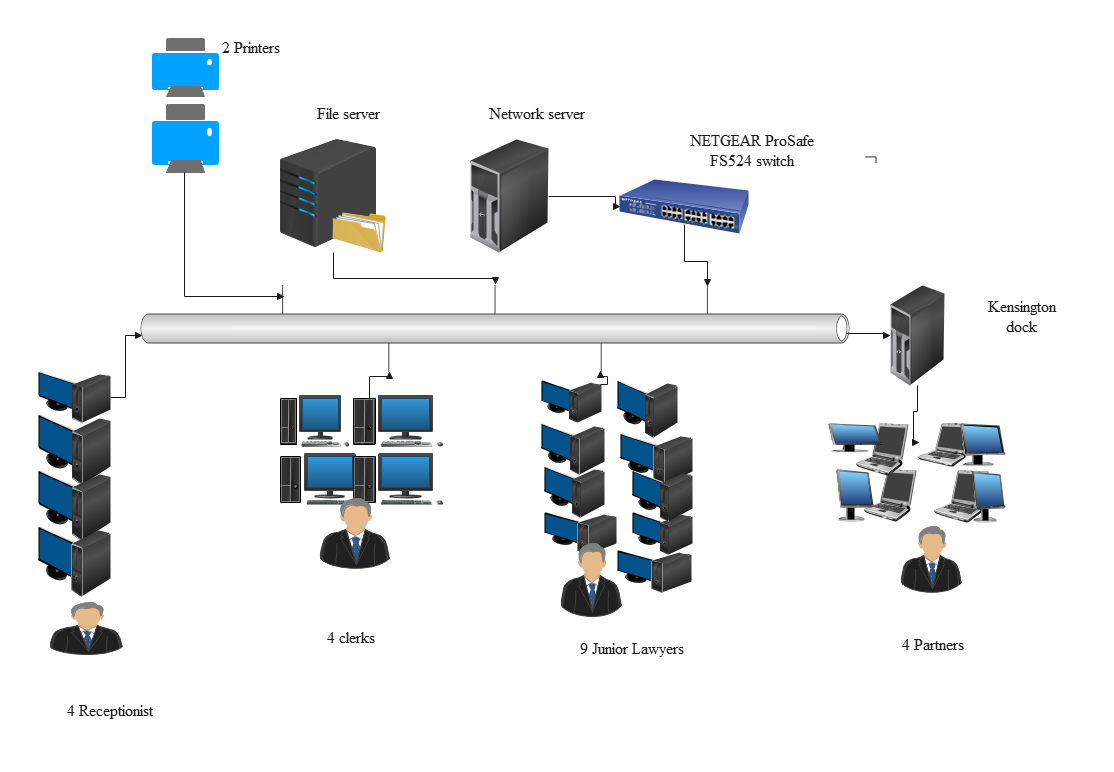
Voici un diagramme de réseau simple. Vous pouvez optimiser votre architecture réseau actuelle. Par exemple, utiliser un diagramme UML pour visualiser votre logiciel, un organigramme pour concevoir le système, et un diagramme de réseau pour comprendre les relations entre les appareils.
 Source :EdrawMax Online
Modèle de diagramme de réseau de projet
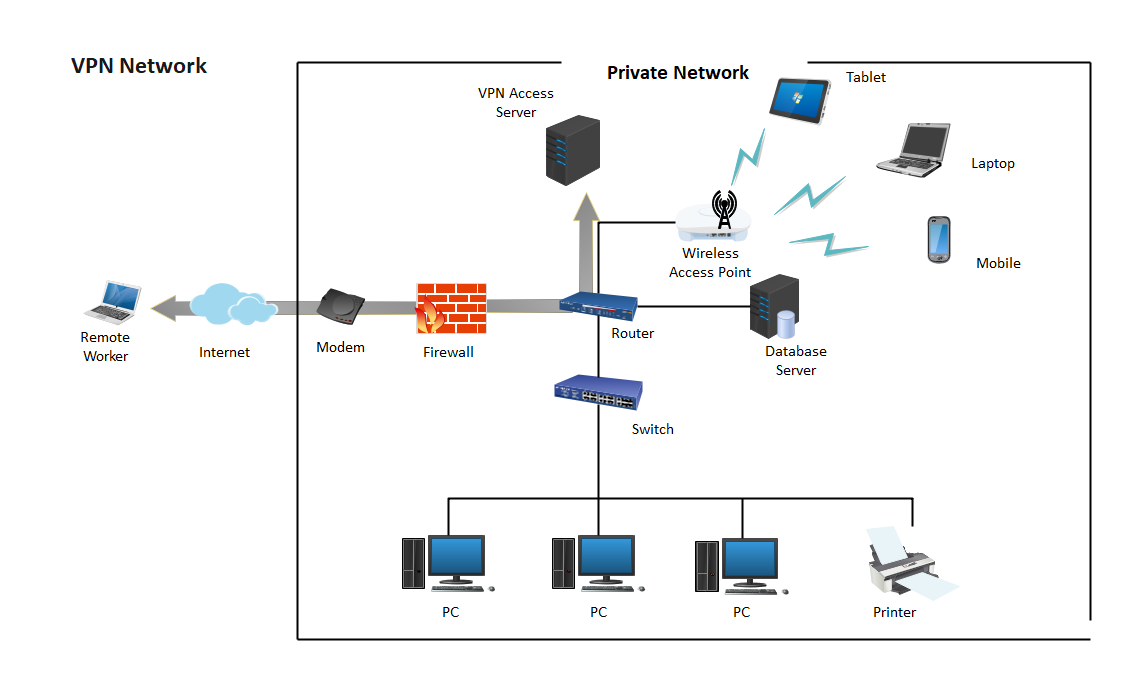
Un réseau privé virtuel (VPN) est un réseau qui permet aux réseaux privés situés à distance de se connecter en toute sécurité à l'Internet public et de fournir un accès uniquement aux destinataires prévus pour la transmission de données. Le VPN est construit en créant la connexion point à point virtuelle en utilisant les connexions dédiées, le cryptage du trafic ou les protocoles de tunneling virtuels
 Source :EdrawMax Online
4. Créateur de diagramme de réseau en ligne
Un diagramme de réseau est essentiellement et entièrement une représentation visuelle d'une tâche complète de manière synchronisée de regroupement en cluster par le biais de l'interconnexion de divers groupes et systèmes. EdrawMax Online est une plateforme graphique polyvalente et l'un des choix largement acceptés par les marques estimées actuellement.
Étant donné qu'un diagramme de réseau peut sembler un peu déroutant au premier abord, l'interface graphique attrayante de l'outil de diagramme de réseau le rend très attrayant pour l'utilisateur de dessiner un diagramme de réseau. Avec un peu de savoir-faire sur comment dessiner un diagramme de réseau dans Word, l'utilisateur peut faire des merveilles avec les fonctionnalités fantastiques d'EdrawMax Online. Il garantit également la sécurité et la confidentialité des données et est compatible avec toutes les autres plateformes. Ainsi, tous les utilisateurs sur toutes les plateformes peuvent partager et utiliser le même pour surveiller les progrès du projet et prendre des mesures en conséquence.

Pourquoi choisir EdrawMax Online
- Créer plus de 280 types de diagrammes
- Prend en charge la collaboration en équipe
- Cloud personnel et protection des données
- Imprimer, partager et télécharger
- Communauté de modèles puissante
Note G2 : 4,5/5 (Plus de 2360 réponses)
100% sûr | Sans annonces |
Propulsé par l'IA5. Points clés à retenir
Il est toujours obligatoire d'avoir un diagramme de réseau pratique en place avant de configurer tout ordinateur ou autre réseau de télécommunication. Cela aide à assurer une livraison transparente des tâches en temps opportun. Il le fait en aidant à une visualisation appropriée du flux de processus, en dépannant les lacunes, en les rectifiant à temps, en appliquant les mises à jour nécessaires dans le réseau en prévoyant les besoins. Enfin et surtout, le présenter aux parties prenantes financières à des fins de vente.
Les diagrammes de réseau sont le besoin de l'heure pour tout projet industriel. Par conséquent, savoir comment créer un diagramme de réseau dans Word est de la plus haute nécessité pour tout utilisateur associé à un tel projet. Avec EdrawMax Online, un utilisateur peut toujours avoir une manière utile et tactique pour résoudre le jargon du dessin d'un diagramme de réseau grâce à ses fonctionnalités modernes améliorées. Si vous êtes toujours confus sur comment créer un diagramme de réseau dans EdrawMax Online, voici un guide de diagramme de réseau pour vous aider à créer en quelques minutes.

Simple. Intelligent. Des diagrammes étonnants pour chaque idée.

 (IA et Web)